Vil du sende web push-notifikationer til de personer, der bruger din Base44-app? Du kan indsamle abonnenter på dit eget Base44-domæne ved at tilføje PushEngage-installationskoden og en service worker-fil med én linje via Base44's AI-chat. I denne vejledning viser vi dig, hvordan du opsætter PushEngage web push-notifikationer på en Base44-app.
Krav: Din Base44-app skal være udgivet og indstillet til Offentlig. En app, der beder besøgende om at logge ind, blokerer service worker-filen, så web push ikke kan installeres på den.
1. Oprettelse og udgivelse af din Base44-app
Web push kræver en live, offentlig adresse, så det første skridt er at udgive din app. Hvis din app allerede er udgivet og offentlig, kan du springe videre til næste afsnit.
- For at starte skal du logge ind på din Base44-konto og oprette en app. Du kan beskrive, hvad du ønsker, i chatten, og AI'en bygger den for dig.
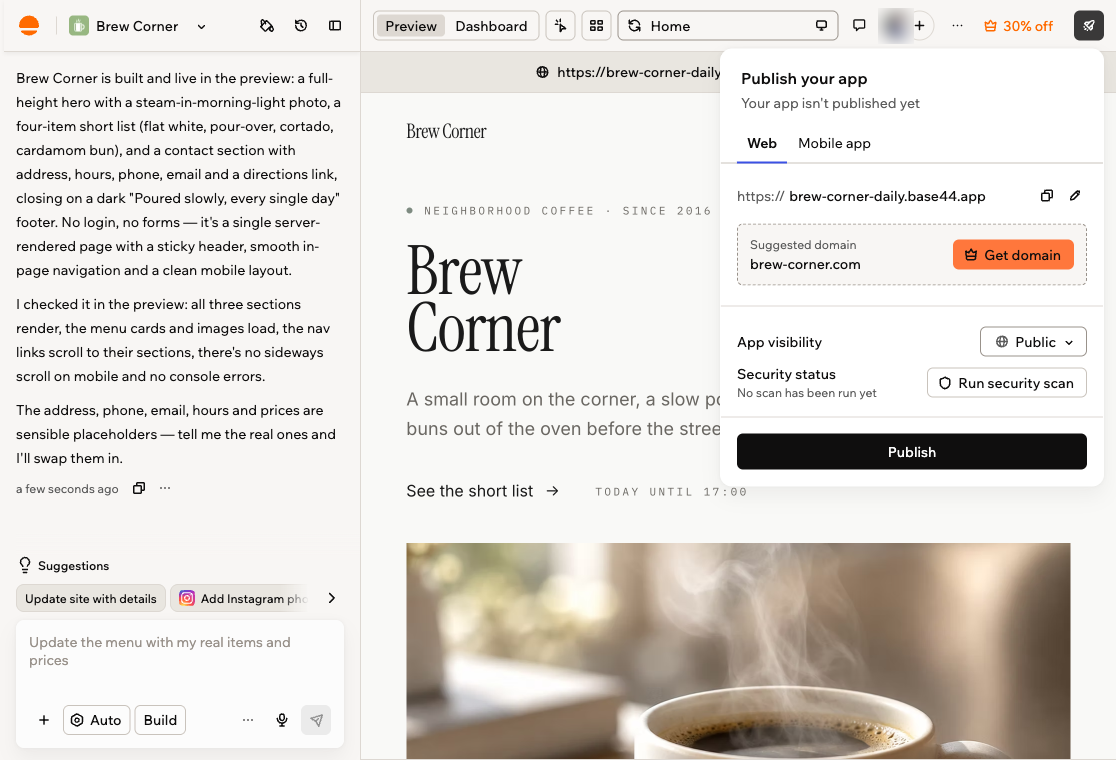
- Klik derefter på Udgiv app i øverste højre hjørne af editoren.
- I panelet, der åbnes, skal du kontrollere, at App-synlighed er indstillet til Offentlig, så besøgende kan åbne din app uden at logge ind.
- Klik derefter på Udgiv. Base44 giver dig en live URL, der ligner
https://your-app.base44.app.
Bemærk: Push-abonnenter er knyttet til den nøjagtige adresse, de abonnerede på. Hvis du planlægger at flytte din app fra dens base44.app-adresse til et brugerdefineret domæne, skal du tilknytte det brugerdefinerede domæne, før du begynder at indsamle abonnenter. Hvis du ændrer domænet senere, skal dine abonnenter tilmelde sig igen. For flere detaljer, se vores vejledning om hvad der sker med abonnenter, når et websteds domæne ændres.
2. Tilføjelse af din side i PushEngage
Når din app er live, skal du tilføje den til PushEngage som en ny side og kopiere dens installationskode.
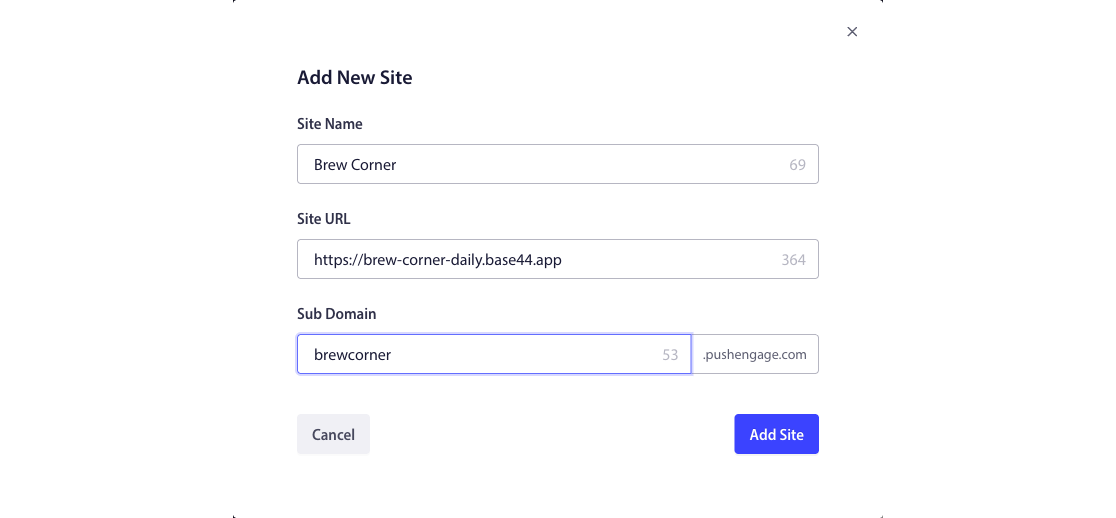
- Log først ind på dit PushEngage-dashboard og gå til Sideadministration » Tilføj ny side. Udfyld derefter disse felter:
- Sidenavn: Et navn til din side. Det skal starte og slutte med et bogstav eller et tal.
- Websteds-URL: Den publicerede URL for din Base44-app. Hvis du planlægger at bruge et brugerdefineret domæne, skal du først tilknytte det i Base44 og indtaste den adresse her.
- Underdomæne: Ethvert navn, du ønsker. Du vil ikke bruge denne adresse, når du indsamler abonnenter på dit eget domæne.
- I den onboarding, der åbnes, skal du vælge Web Push.
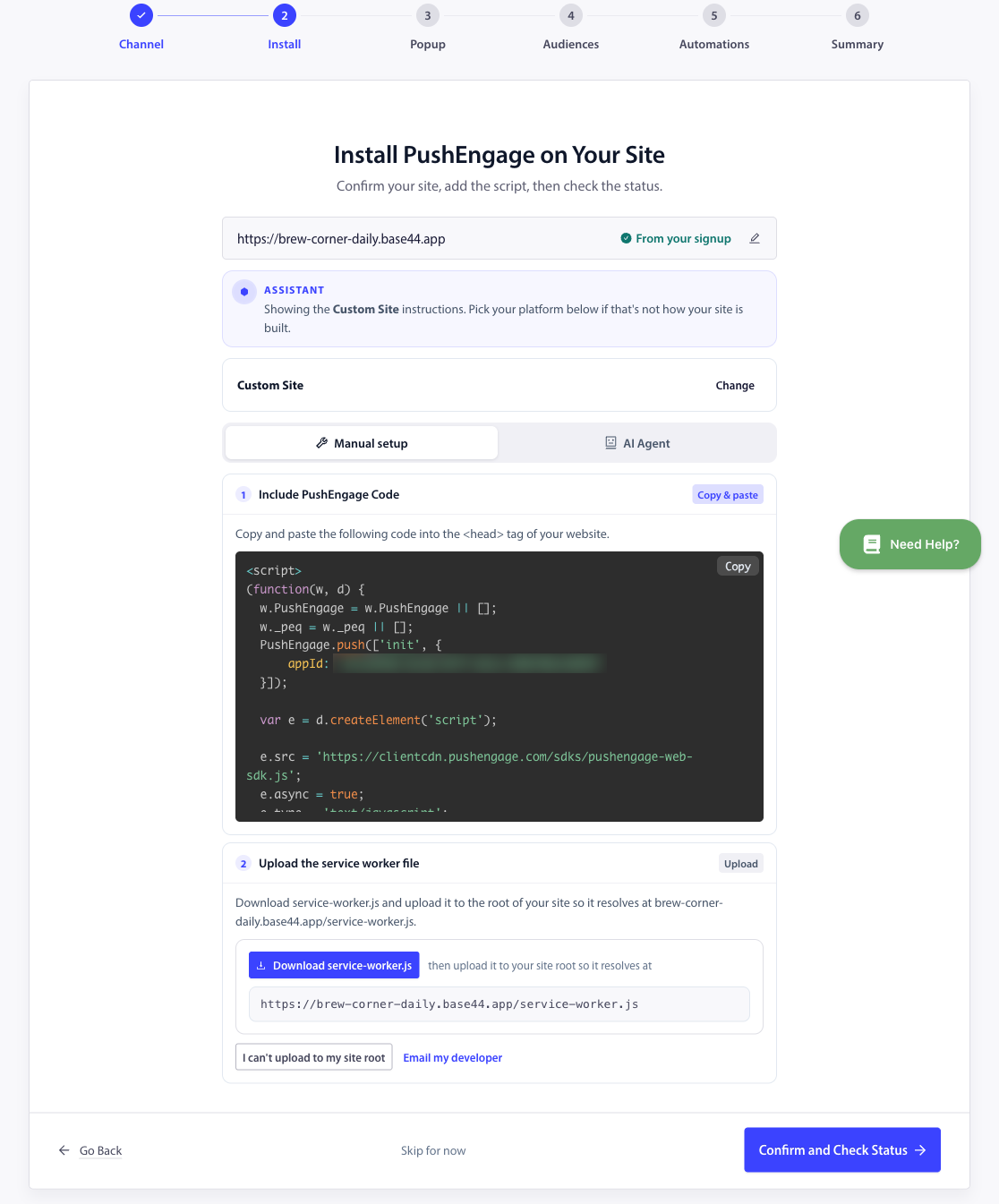
- Når du når til Installation-trinnet, skal du kopiere installationskoden. Lad denne fane være åben, da du vender tilbage til den efter næste afsnit.
3. Tilføjelse af service worker og installationskode i Base44
PushEngage kræver 2 ting i din app: installationskoden på hver side og en service worker-fil i roden af dit domæne. En service worker er en lille fil, der lader browseren modtage notifikationer, selv når din app ikke er åben.
Base44 serverer alt i dit projekts public-mappe fra roden af din app. Det betyder, at en fil gemt som public/service-worker.js er live på https://your-app.base44.app/service-worker.js, hvilket er præcis, hvor web push leder efter den. Du behøver ikke server- eller rodadgang.
Selve filen er en enkelt linje, der indlæser PushEngage service worker, så du behøver ikke redigere den igen, når vi frigiver opdateringer. PushEngage registrerer også filen for dig, når installationskoden indlæses, så der er intet andet at sætte op.
- For at komme i gang skal du åbne din app i Base44 og sende beskeden nedenfor i AI-chatten. Før du sender den, skal du erstatte pladsholderlinjen med den installationskode, du kopierede fra PushEngage.
1. Create the file public/service-worker.js containing exactly this one line and nothing else:
importScripts("https://clientcdn.pushengage.com/sdks/service-worker.js");
2. Add this PushEngage installation code to the root layout so it loads on every page:
[Paste your PushEngage installation code here]
Do not create any other service worker.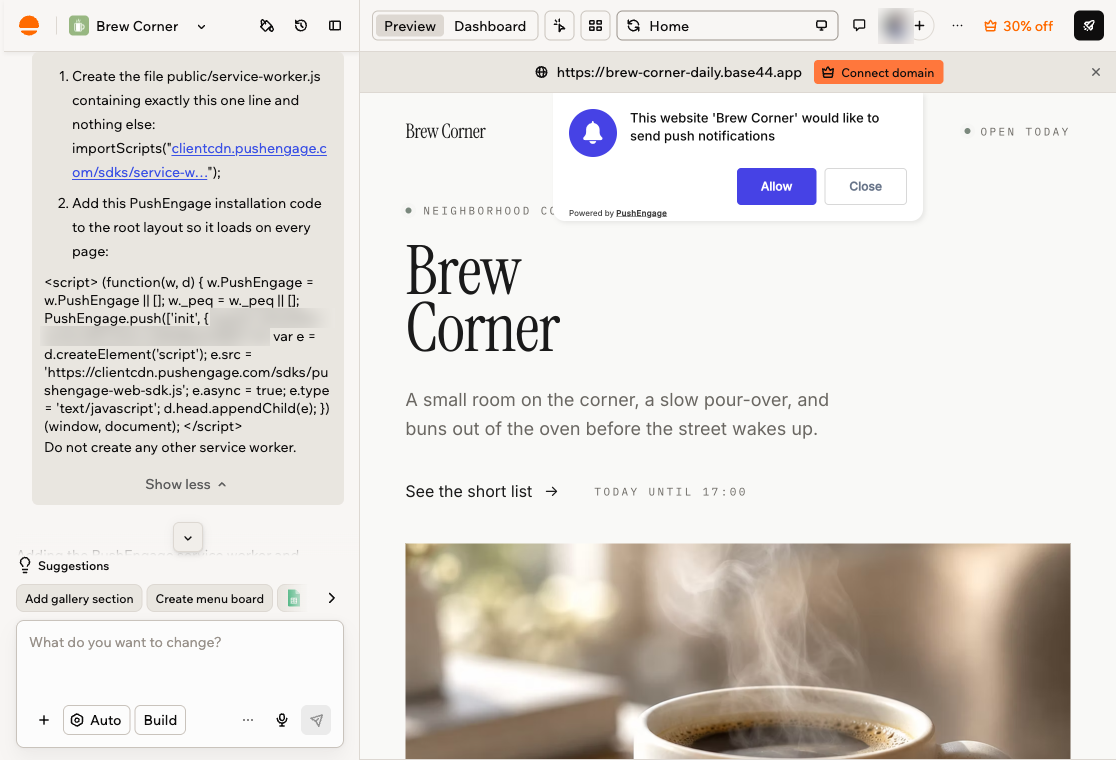
- Efter AI'en er færdig, skal du kontrollere, hvor den placerede koden. Base44 tilføjer den normalt til
src/routes/__root.jsx, inde i<body>-tagget og ved siden af<Base44Scripts/>. Den placering virker. - Klik derefter på Publish App, og klik derefter på Publish igen. Dine ændringer når kun den live app, efter du har publiceret.
- Til sidst skal du åbne
https://your-app.base44.app/service-worker.jsi din browser ved hjælp af din egen apps adresse. Hvis du serimportScripts-linjen, er filen på det rigtige sted.

Bemærk: Hvis adressen viser en 404-side i stedet for importScripts-linjen, er filen ikke i public-mappen, eller appen er endnu ikke blevet publiceret. Bed AI-chatten om at oprette filen igen, og publicer derefter din app.
4. Gennemførelse af PushEngage-opsætningen
Nu hvor koden er live, kan du vende tilbage til PushEngage-fanen og afslutte onboarding.
- På Install-trinnet skal du klikke på Confirm and Check Status. PushEngage tjekker for HTTPS, service worker og installationskoden. Når alt er på plads, vil du se 3 af 3 checks passed.
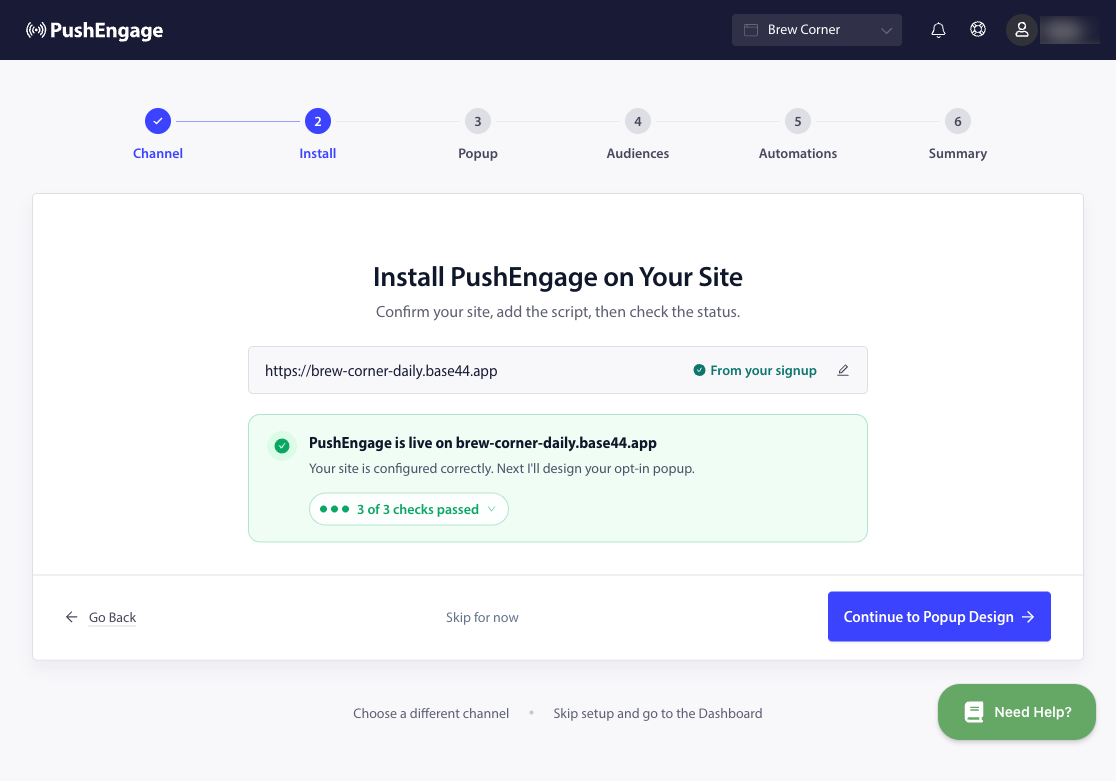
- Klik derefter på Continue to Popup Design. På Popup-trinnet skal du vælge en stil til din opt-in popup, f.eks. Large Safari, og derefter klikke på Looks Good, Continue. Spring venligst ikke dette trin over, da det skifter abonnentindsamling til dit eget Base44-domæne.
- Trinene Audiences og Automations er valgfrie, så du kan springe dem over for nu og afslutte ved Summary.
- Til sidst skal du gå til Design » Popup Modals, klikke på Edit Popup på din aktive popup og åbne Display Options. Sørg her for, at Quick Install er slået fra.
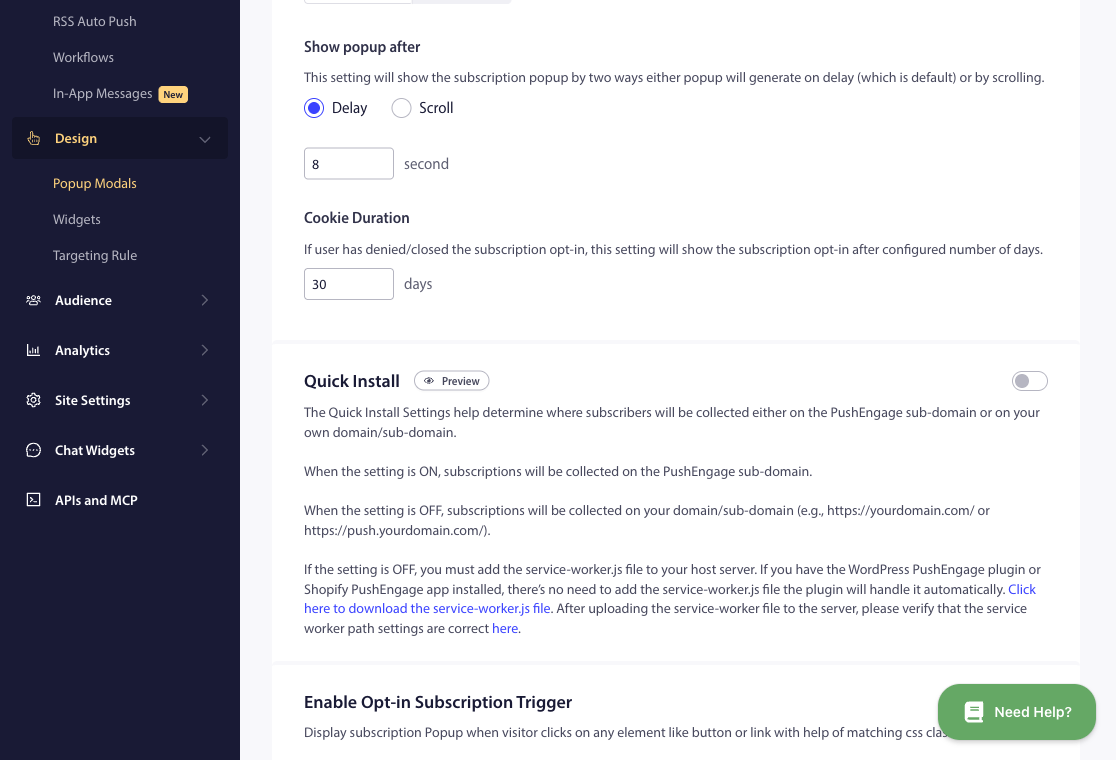
Bemærk: Nye websteder starter med Quick Install slået til, og Install-trinnet passerer alligevel. Mens Quick Install er slået til, abonnerer besøgende på et PushEngage-underdomæne i stedet for dit Base44-domæne, og de skal abonnere igen, hvis du skifter senere. For flere detaljer, se vores guide om at slå Quick Install fra.
5. Aktivering af Web Push på iPhone og iPad
Denne sektion er valgfri. På iOS og iPadOS 16.4 og nyere fungerer web push, når en besøgende tilføjer din app til deres startskærm og åbner den fra ikonet. Det fungerer ikke i en almindelig Safari-fane.
- I dit PushEngage-dashboard skal du gå til Design » Widgets og slå Tilføj til startskærm til. Denne widget er slået fra som standard, og den beder iPhone- og iPad-besøgende om at tilføje din app.
- Din besøgende åbner derefter din app i Safari, trykker på Del og vælger Tilføj til startskærm.
- Derefter åbner den besøgende din app fra det nye startskærmsikon, trykker på tillad-knappen i opt-in-popup'en og derefter på Tillad.
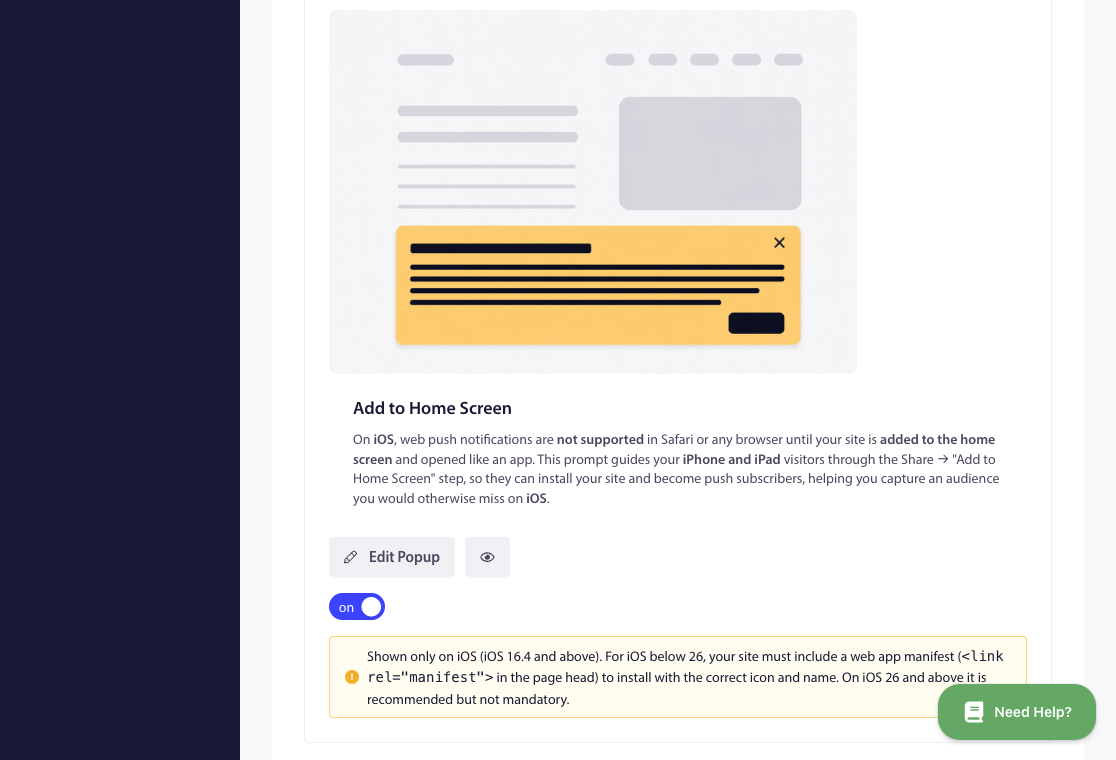
Bemærk: Vi testede dette flow på en iPhone med iOS 27. På versioner tidligere end iOS 26 kræver "Tilføj til startskærm"-flowet et link til webapp-manifestet, som Base44-apps ikke inkluderer. På disse versioner åbner startskærmsikonet din app i Safari, så web push virker ikke der. For at lære mere om, hvordan web push fungerer på Apple-enheder, se vores vejledning om web push på iOS og iPadOS.
6. Test din opsætning
Test altid på din udgivne URL i et nyt browser vindue. Forhåndsvisningen inde i Base44-editoren kan vise opt-in-popup'en, men den blokerer service worker, så tilmelding fungerer kun på din udgivne app.
- Åbn først din live app. Opt-in-popup'en vises efter en kort forsinkelse, som er 8 sekunder som standard.
- Klik derefter på tillad-knappen på popup'en, og klik derefter på Tillad i browserens prompt.
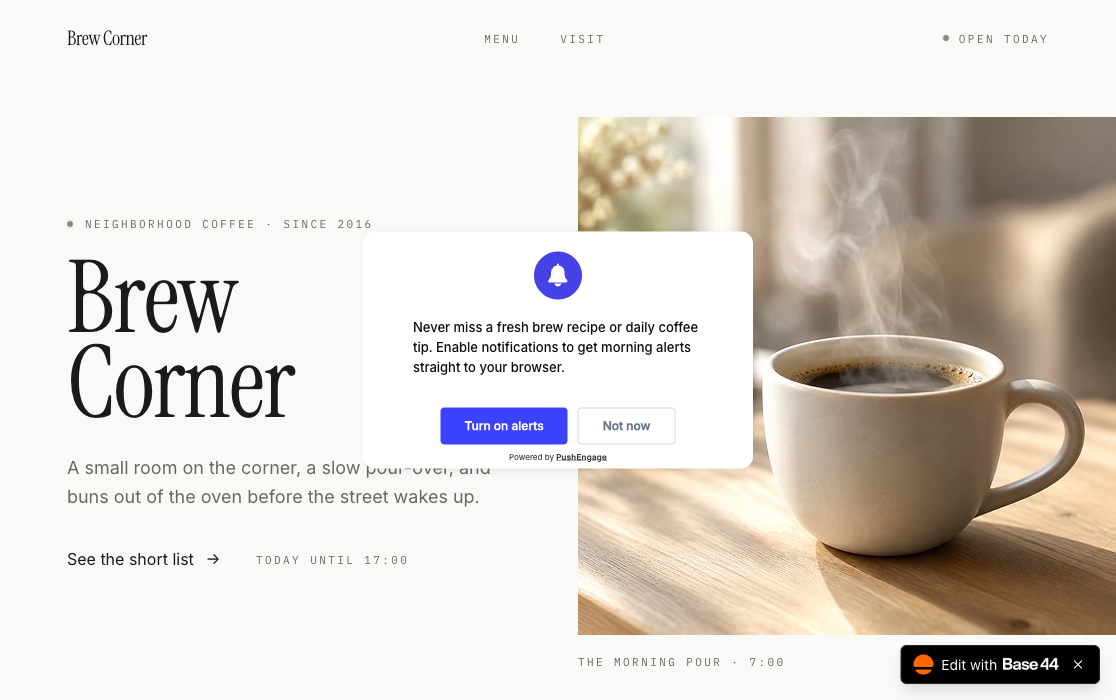
- I dit PushEngage-dashboard skal du gå til Målgruppe » Abonnenter for at se din nye abonnent. Dashboard-tal kan tage et par minutter at opdatere.
- For at afslutte skal du gå til Kampagne » Push-udsendelser og sende dig selv en testnotifikation. I vores test ankom den på ca. 30 sekunder, og at klikke på den åbnede den rigtige side.
Fejlfinding
Hvis noget ikke virker, så dækker denne tabel de problemer, vi ser oftest på Base44-apps.
| Problem | Årsag | Løsning |
|---|---|---|
service-worker.js-adressen viser en 404-side. | Filen mangler, eller appen er ikke udgivet. | Opret public/service-worker.js via AI-chatten, og udgiv derefter igen. |
service-worker.js-adressen viser en login- eller "ikke autoriseret"-side. | Appen kræver, at besøgende logger ind. | Indstil App-synlighed til Offentlig, og udgiv derefter igen. |
| Tilmelding virker ikke i Base44-editor-forhåndsvisningen. | Editor-forhåndsvisningen blokerer service worker. | Test i stedet på din udgivne URL. |
| Opt-in-popup'en vises ikke på live-appen. | Installationskoden mangler, eller ændringen er ikke udgivet. | Se efter PushEngage-koden i sidens kildekode, og udgiv derefter igen. |
Den live service-worker.js-adresse, eller appen viser stadig den gamle version efter udgivelse. | Udgivelsen er endnu ikke fuldt ud live. | Udgiv din app en gang til, og tjek derefter igen. |
| Opt-in-popuppen vises ikke i et privat eller inkognitovindue. | PushEngage slår web push fra i privat browsing. | Test i et normalt browser vindue. |
| Besøgende tilmelder sig på en PushEngage-underdomæneside. | Hurtig installation er slået til. | Slå Hurtig installation fra under Visningsindstillinger, og gem derefter. |
| Opt-in-pop op vises på en iPhone, og ingen abonnenter vises. | Appen blev åbnet i en Safari-fane. | Tilføj appen til startskærmen, og åbn den derefter fra ikonet. |
For andre installationsproblemer, vores vejledninger om fejlfinding af service worker-fejl og en pop op, der ikke vises, går i dybden.
Ofte stillede spørgsmål
Har jeg brug for root- eller serveradgang til min Base44-app?
Nej. Base44 leverer din projekts public-mappe fra roden af din app, så AI-chatten kan placere service worker-filen, hvor web push har brug for den.
Kan jeg bruge PushEngage på en Base44-app, der kræver, at mine besøgende logger ind?
Ikke med denne opsætning. En app, der kræver login, svarer enhver adresse med en "ikke autoriseret"-fejl, og det inkluderer service worker-filen. Din app skal være offentlig for, at installationen virker.
Vil PushEngage virke inde i mobilappen, som jeg udgiver til App Store eller Google Play med Base44?
Nej. En Base44 store-app viser din webapp inde i en webvisning, og web push er ikke tilgængelig der. For folk, der installerer fra App Store eller Google Play, tilbyder Base44 sine egne indbyggede push-meddelelser.
PushEngage web push når alle andre: folk, der bruger din app i en browser, og folk, der har tilføjet den til deres startskærm. Du kan bruge begge side om side.
Jeg slukkede for besøgssporing i Base44. Virker PushEngage stadig?
Ja. Den indstilling blokerer kun analyseværktøjer, og PushEngage fortsætter med at virke, når den er slået fra.
Er browser-meddelelsesindstillingen i min Base44-konto relateret til dette?
Nej. Den indstilling advarer dig, byggeren, når AI'en afslutter en prompt. Den sender ikke meddelelser til de personer, der bruger din app.
Hvilke browsere og enheder kan jeg forvente, at dette virker på?
Vi har testet denne opsætning på en offentlig Base44-app i Chrome, Firefox, Edge og Safari på desktop, i Chrome på Android og på en iPhone med iOS 26 eller nyere fra startskærmen. Vi har endnu ikke verificeret iPad eller Base44-apps på et brugerdefineret domæne. iPhones på versioner tidligere end iOS 26 kan ikke abonnere på en Base44-app, som dækket i afsnittet om iPhone og iPad ovenfor.
Det var det! Du kan nu indsamle web push-abonnenter på din Base44-app og sende dem meddelelser fra PushEngage.
Vil du derefter have, at din opt-in pop op skal matche din apps udseende? Se vores vejledning om styling af din abonnements-pop op for alle detaljer.
Hvis du støder på problemer, er du velkommen til at kontakte os. Vores supportteam vil kunne hjælpe dig.