Standardkampagner er færdigbyggede, engangsautomatiseringsopsætninger, som PushEngage kører automatisk for din Shopify-butik, når de er aktiveret. Der er tre typer: en velkomstmeddelelse til nye abonnenter, en advarsel om ny produktliste for dit katalog og en komplet pakke af meddelelser om ordrestatus. Du aktiverer dem, tilpasser beskeden, og PushEngage håndterer resten.
Denne guide fører dig igennem at finde standardkampagner, aktivere hver enkelt og tilpasse meddelelsesteksten.
Før du starter
- PushEngage er installeret på din Shopify-butik. Hvis ikke, se Guide til tilføjelse af push-meddelelser på din Shopify-butik med PushEngage.
- Mindst én abonnent har tilmeldt sig push-meddelelser fra din butik.
Find standardkampagner
- Log ind på dit PushEngage-dashboard.
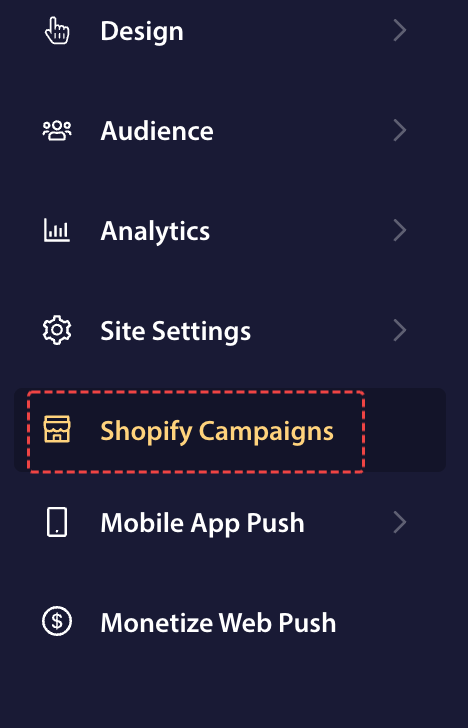
- I menuen til venstre skal du gå til Shopify-kampagner.
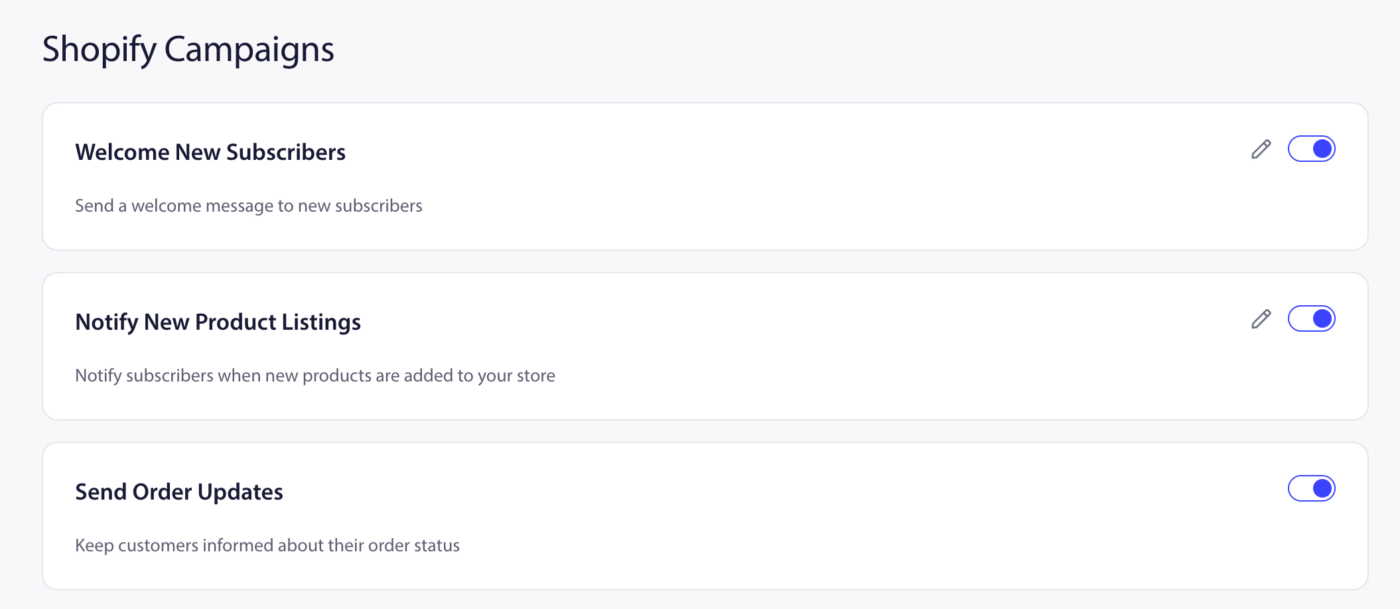
Du vil se de tre standardkampagnekort: Velkomst nye abonnenter, Meddelelse om nye produktlister og Send ordreopdateringer.
1. Velkomst nye abonnenter
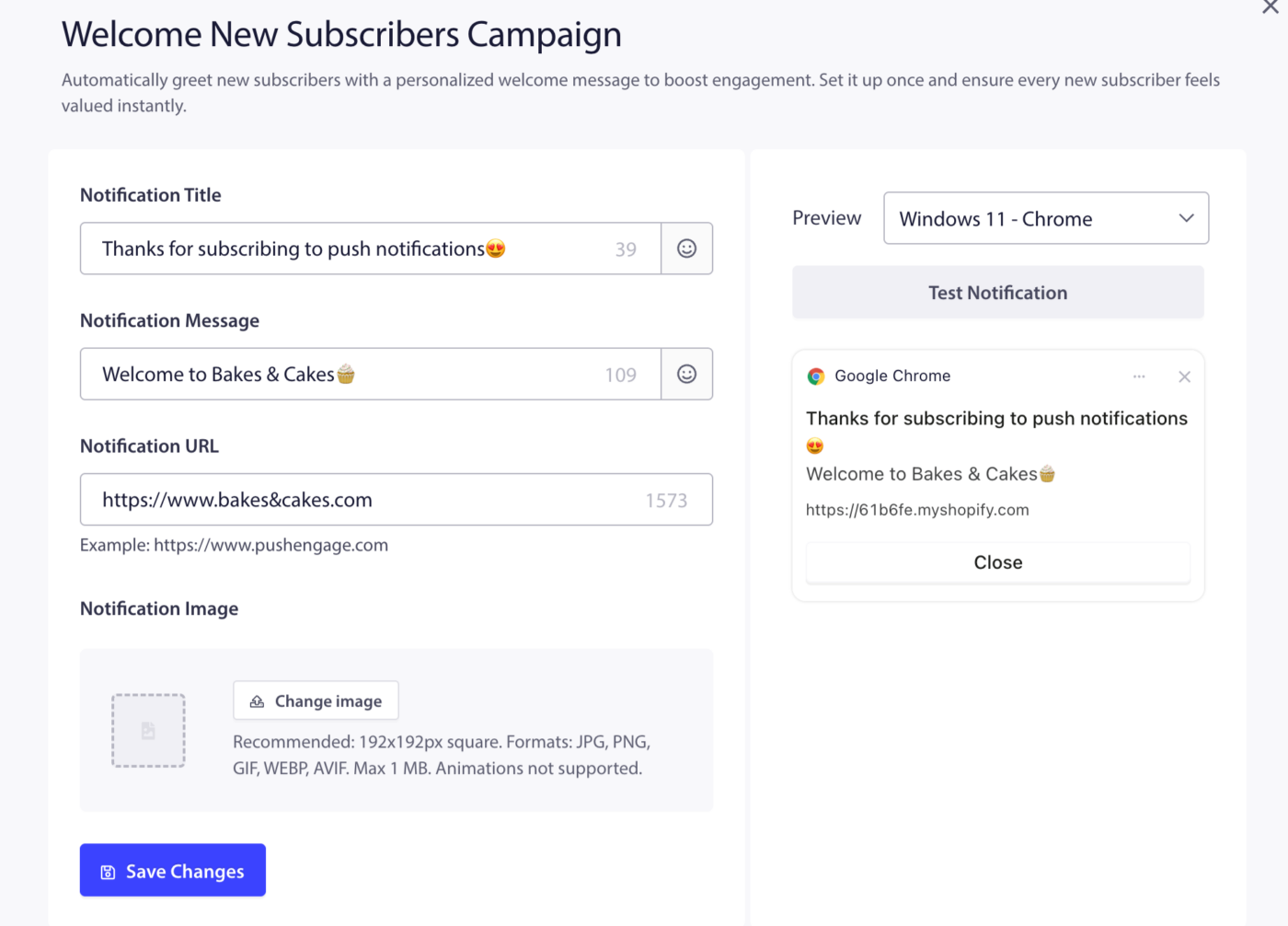
Den sender en enkelt velkomst-push-meddelelse til hver ny abonnent i det øjeblik, de tilmelder sig din butiks push-meddelelser. Den kører som en drypkampagne med ét meddelelsestrin. Førstehåndsindtryk betyder noget. En velkomstmeddelelse bekræfter tilmeldingen, opbygger tillid og er en mulighed for at få abonnenten tilbage til din butik med det samme.
- På siden Shopify-kampagner skal du finde kortet Velkomst nye abonnenter.
- Skift kontakten til Til.
Kampagnen aktiveres øjeblikkeligt for alle nye abonnenter fremover.
2. Meddelelse om nye produktlister
Den sender automatisk en push-meddelelse til alle abonnenter, når du udgiver et nyt produkt i din Shopify-butik. Den gør dit produktkatalog til en genaktiveringskanal. Abonnenter, der ikke har besøgt i et stykke tid, får en automatisk grund til at vende tilbage.
- På siden Shopify-kampagner skal du finde kortet Meddelelse om nye produktlister.
- Skift kontakten til Til.
Tilgængelige pladsholdere
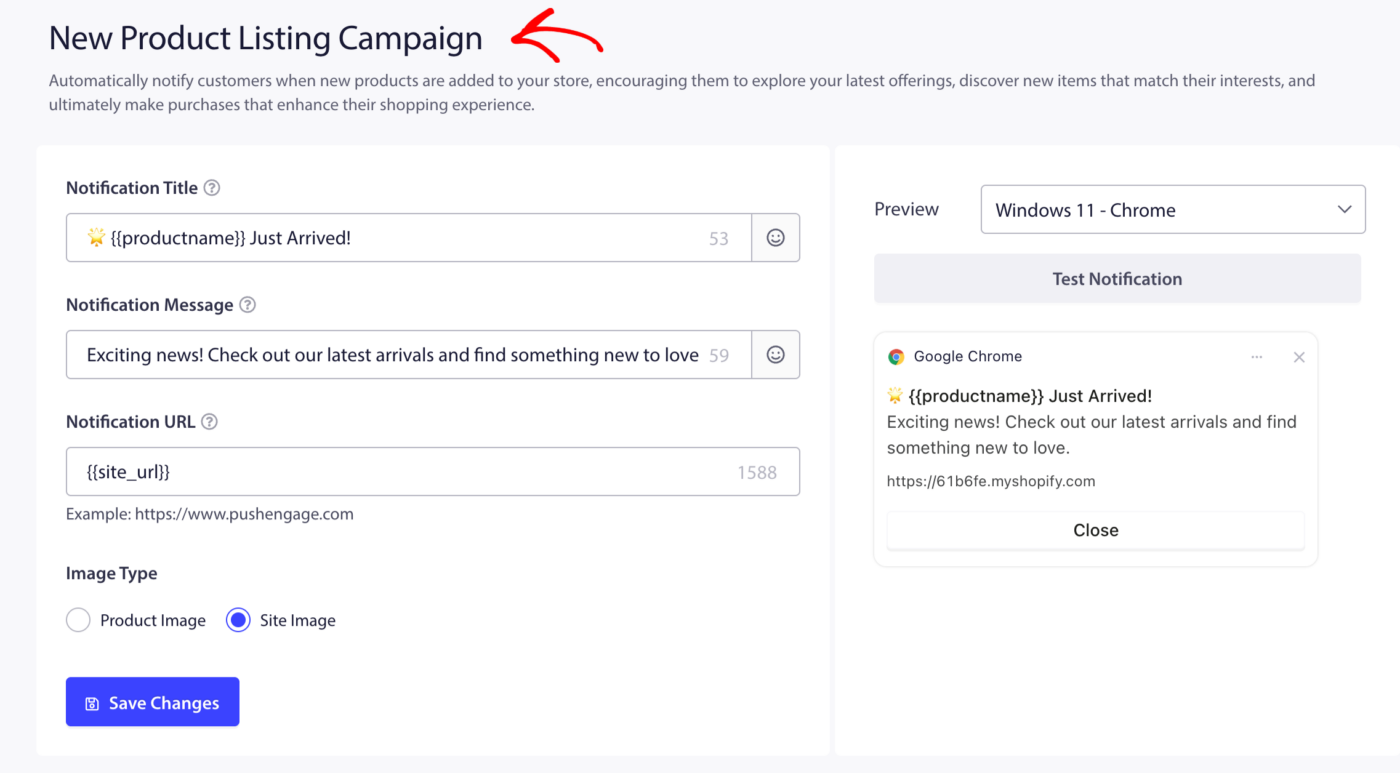
Du kan indsætte dynamiske værdier i meddelelsestitlen og meddelelsesbeskeden ved at bruge disse pladsholdere. PushEngage erstatter dem med faktiske produktdata, når meddelelsen sendes.
| Pladsholder | Hvad den indsætter |
|---|---|
{{productname}} | Navnet på det nyoprettede produkt |
{{price}} | Prisen på det nye produkt |
{{site_url}} | Din Shopify-butiks URL |
For feltet Meddelelses-URL kan du bruge:
| Pladsholder | Hvad den indsætter |
|---|---|
{{site_url}} | Din Shopify-butiks URL |
Eksempel på titel med pladsholdere:
Ny ankomst: {{productname}} — nu kun {{price}}
3. Send ordrestatusopdateringer
Den sender automatiserede push-meddelelser til kunder på hvert trin i deres ordrecyklus. Dette er en overordnet kontakt, der afslører seks individuelle ordre-statuskampagner, som hver især kan aktiveres eller deaktiveres uafhængigt. Ordreopdateringer er blandt de mest åbnede push-meddelelser i e-handel – kunder venter aktivt på disse oplysninger. Aktivering af dem reducerer supporthenvendelser og opbygger tillid efter køb.
- På siden Shopify Campaigns skal du finde kortet Send Order Updates.
- Slå kontakten Send Order Updates til On.
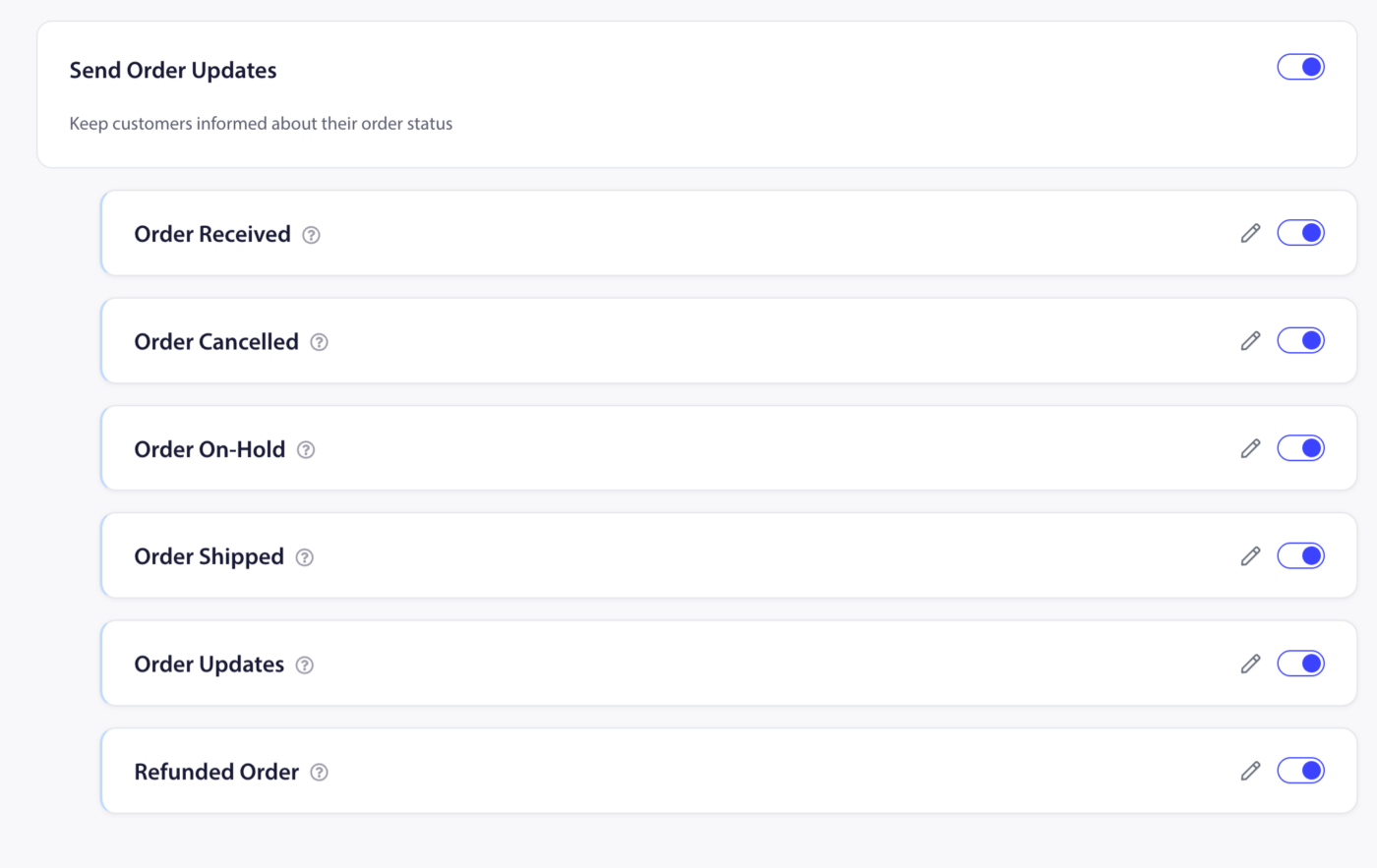
Ordre-statuskampagner
Du kan aktivere hver statusmeddelelse uafhængigt. Alle seks deler den samme redigerings-workflow: klik på blyantsikonet på kortet, tilpas meddelelsen, og gem.
| Kampagne | Udløser |
|---|---|
| Ordre modtaget | Udløses, når en kunde afgiver en ny ordre |
| Ordre annulleret | Udløses, når en ordre annulleres |
| Ordre på hold | Udløses, når en ordre sættes på hold |
| Ordre afsendt | Udløses, når en ordreforsendelse markeres som afsendt |
| Ordreopdateringer | Udløses, når en anden opdatering foretages til en ordre |
| Refunderet ordre | Udløses, når en tilbagebetaling behandles for en ordre |
For at aktivere eller deaktivere en individuel status skal du slå dens kontakt til. For at deaktivere alle ordremeddelelser på én gang skal du slå den overordnede kontakt Send Order Updates fra.
Tilgængelige pladsholdere
For Meddelelsestitel og Meddelelsesbesked er følgende pladsholdere tilgængelige på tværs af ordre-statuskampagnerne. Bemærk, at tilgængeligheden varierer efter kampagnetype.
| Pladsholder | Hvad den indsætter | Tilgængelig i |
|---|---|---|
{{order_billing_full_name}} | Kundens fulde faktureringsnavn | Alle ordre-statuskampagner |
{{order_id}} | Ordre-ID-nummeret | Alle ordre-statuskampagner |
{{order_date}} | Datoen, hvor ordren blev afgivet | Alle ordre-statuskampagner |
{{order_url}} | Direkte link til kundens ordreside | Ordre modtaget, Annulleret, Afsendt, Opdateringer |
{{site_url}} | Din Shopify-butiks URL | Alle ordre-statuskampagner |
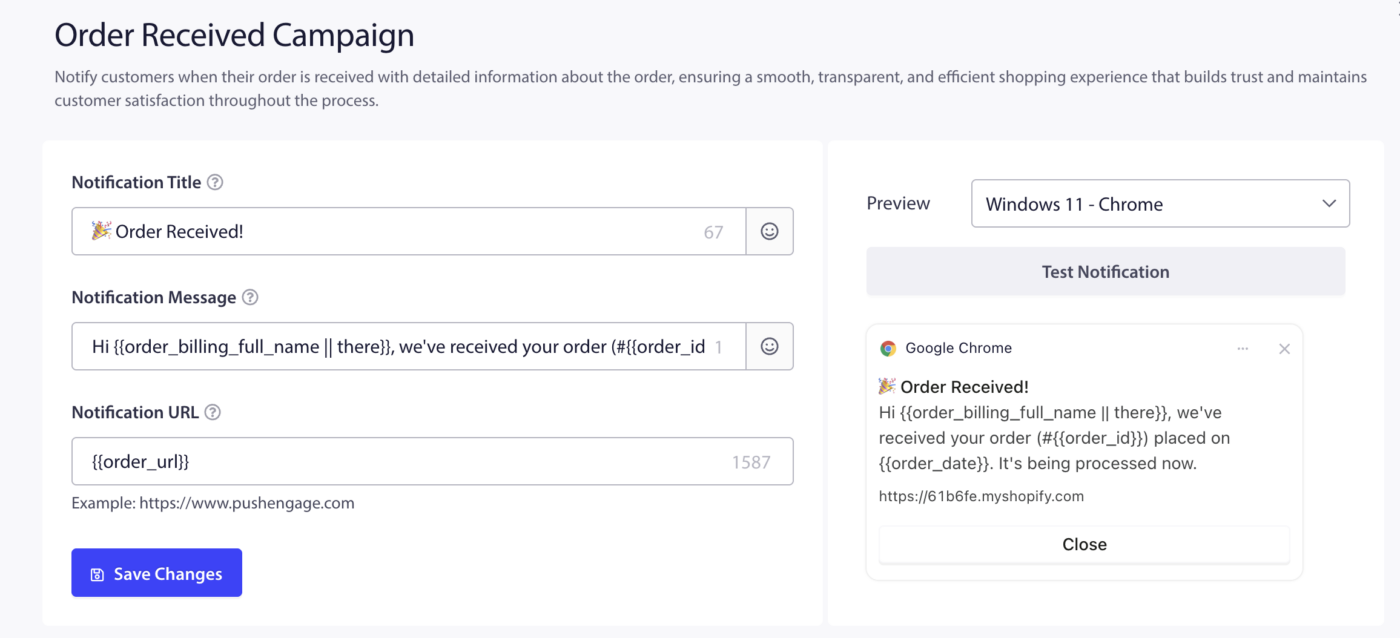
For feltet Meddelelses-URL kan du bruge:
| Pladsholder | Tilgængelig i |
|---|---|
{{order_url}} | Ordre modtaget, Annulleret, Afsendt, Opdateringer |
{{site_url}} | Alle ordre-statuskampagner |
Eksempel på titel med pladsholdere:
Hej {{order_billing_full_name}}, din ordre #{{order_id}} er afsendt!
Eksempelbesked med pladsholdere:
Din ordre afgivet den {{order_date}} er på vej. Klik for at spore.
Ofte stillede spørgsmål
Kan jeg slå én ordrestatus fra uden at deaktivere dem alle?
Ja. Hvert af de seks ordrestatuskort har sin egen afbryder. Du kan aktivere kun dem, du ønsker – for eksempel aktivere Ordre modtaget og Ordre afsendt, mens du lader de andre være slået fra.
Udløses velkomstnotifikationen for eksisterende abonnenter?
Nej. Kampagnen Velkommen nye abonnenter udløses kun for abonnenter, der tilmelder sig, efter du har aktiveret den. Den sendes ikke retroaktivt til eksisterende abonnenter.
Kan jeg bruge den samme pladsholder i både titel og besked?
Ja. Pladsholdere fungerer i ethvert tekstfelt (titel, besked) og uafhængigt i URL-feltet.
Hvad sker der, hvis en pladsholder ingen data har?
Hvis en ordrenotifikation udløses, og en pladsholderværdi er tom (f.eks. der findes ingen ordre-URL), vil PushEngage efterlade feltet tomt. Test altid med en rigtig ordre for at bekræfte, at din besked læses korrekt.
Hvis du støder på problemer, er du velkommen til at kontakte os ved at klikke her. Vores supportteam vil kunne hjælpe dig.