Kampagnen "Tilbage på lager" sender en automatiseret push-meddelelse til abonnenter, der har tilmeldt sig lageropdateringer for et specifikt udsolgt produkt i din Shopify-butik. Når du opdaterer et produkts lagerbeholdning for at gøre det tilgængeligt igen, registrerer PushEngage ændringen og giver alle, der venter på det produkt, besked.
Denne guide forklarer, hvordan lageropdaterings-widgetten fungerer, hvordan du aktiverer og tilpasser den, og hvordan du konfigurerer meddelelseskampagnen.
Før du starter
- PushEngage er installeret på din Shopify-butik.
- Kampagner for "Tilbage på lager" kræver en PushEngage Growth/Automation-plan eller derover.
- Kampagnen er forudbygget af PushEngage under onboarding. Denne guide dækker aktivering og tilpasning af den.
Sådan fungerer "Tilbage på lager"-meddelelser
Kampagnen "Tilbage på lager" kører i to dele: en widget på dine produktsider, som kunderne bruger til at abonnere, og en udløserkampagne, der aktiveres, når lagerbeholdningen genoprettes.
- En besøgende lander på en produktside, der er udsolgt, og ser widgetten "Tilbage på lager".
- De klikker på Giv mig besked, når varen er på lager igen og abonnerer.
- Når du opdaterer produktets lagerbeholdning i din Shopify-administrator til at markere det som tilgængeligt, registrerer PushEngage ændringen.
- Hver abonnent, der har tilmeldt sig det pågældende produkt, modtager en push-meddelelse.
Abonnenter modtager kun meddelelser for de specifikke produkter, de har tilmeldt sig. De vil ikke modtage meddelelser om andre produkter, medmindre de tilmelder sig disse separat.
Trin 1: Aktiver lageropdaterings-widgetten
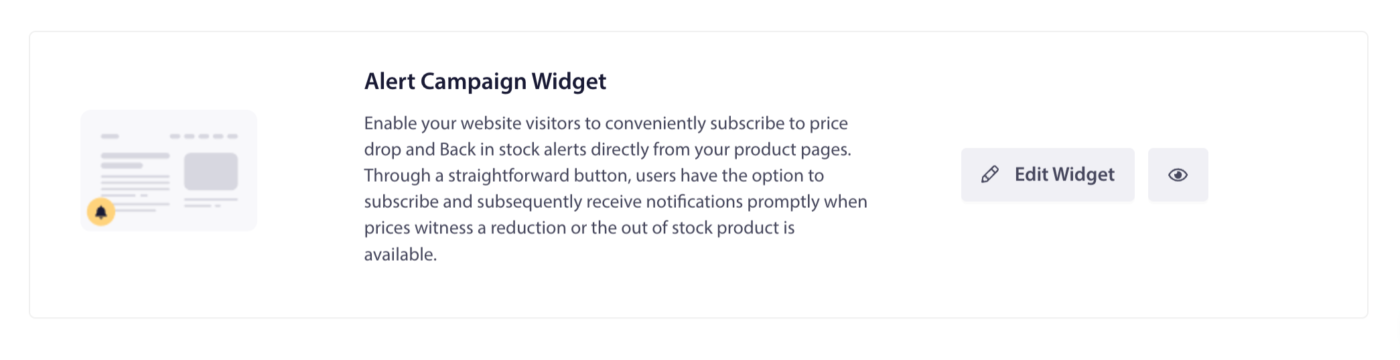
Widgetten skal være aktiveret for, at kunderne kan abonnere på lageropdateringer på dine produktsider.
- Log ind på dit PushEngage-dashboard.
- Gå til Design » Widgets.
- Rul ned til Lageropdaterings-widget.
- Skift kontakten til Til.
Tilpasning af widgetten
Når den er aktiveret, kan du tilpasse widgetten, så den passer til din butiks branding og opfordrer til flere tilmeldinger.
| Indstilling | Beskrivelse |
|---|---|
| Widget-besked | Tekst vist til besøgende på produktsiden. Eksempel: "Denne vare er udsolgt. Få besked, når den vender tilbage." |
| Knaptekst | Etiket på abonnementsknappen. Eksempel: "Giv mig besked" eller "Giv mig besked" |
| Farver | Match widget- og knapfarver til dit butikstema |
Tip: Placer widgetten fremtrædende nær "Tilføj til kurv"-knappen på produktsider, der er udsolgt, for at maksimere antallet af tilmeldinger.
Klik på Gem efter at have foretaget ændringer.
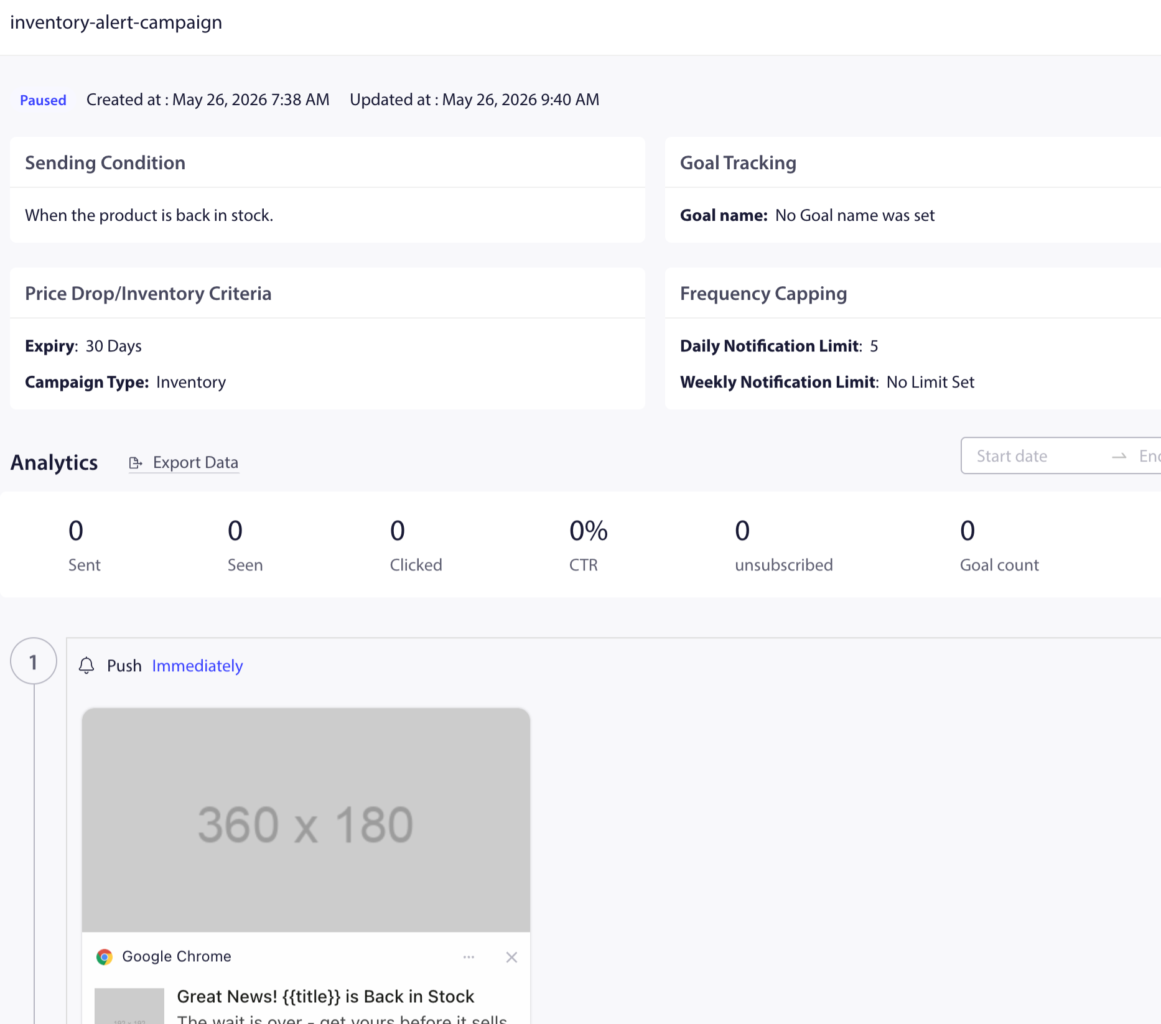
Trin 2: Åbn kampagnen "Tilbage på lager"
- Gå til Kampagner » Udløserkampagner.
- Find Lageropdatering (også kaldet "Tilbage på lager"-meddelelse) på listen, og klik på Rediger.
Trin 3: Rediger meddelelsen
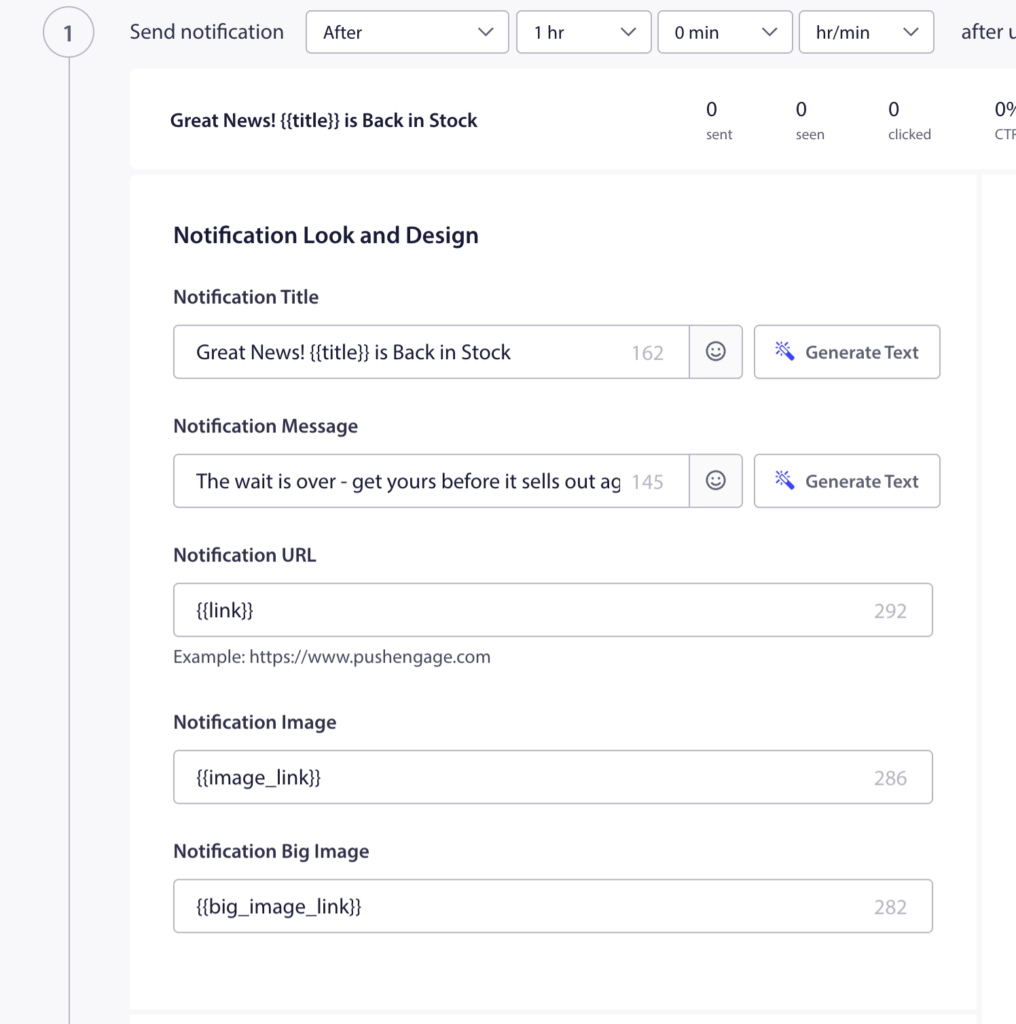
Den forudbyggede kampagne indeholder én notifikation. Klik på den for at redigere.
Tilgængelige variabler
| Variabel | Hvad den indsætter |
|---|---|
{{productname}} | Navn på produktet, der er på lager igen |
{{price}} | Produktets aktuelle listepris |
{{notificationurl}} | Direkte link til produktsiden |
{{imageurl}} | Dit butiksvarelogo |
{{bigimageurl}} | Produktbillede |
Bemærk: Fjern ikke disse variabler. De henter live produktdata fra din Shopify-butik på det tidspunkt, hvor notifikationen udløses.
Anbefalede feltindstillinger
| Felt | Anbefaling |
|---|---|
| URL | Brug {{notificationurl}} til at linke direkte til produktsiden |
| Billede | Brug {{bigimageurl}} til at vise produktbilledet |
Kopier indstillinger
| Indstilling | Titel | Besked |
|---|---|---|
| 1 | {{productname}} er igen på lager! | Du spurgte, vi leverede. {{productname}} er tilgængelig igen til {{price}}. Få fat i den, før den bliver udsolgt. |
| 2 | Gode nyheder! Din vare er tilbage | {{productname}} er igen på lager og klar til dig til {{price}}. Køb nu, før den bliver udsolgt igen. |
| 3 | Din ventetid er ovre | {{productname}} er blevet genopfyldt. Klik for at købe nu til {{price}}, før den bliver udsolgt. |
Trin 4: Indstil notifikationsvarighed
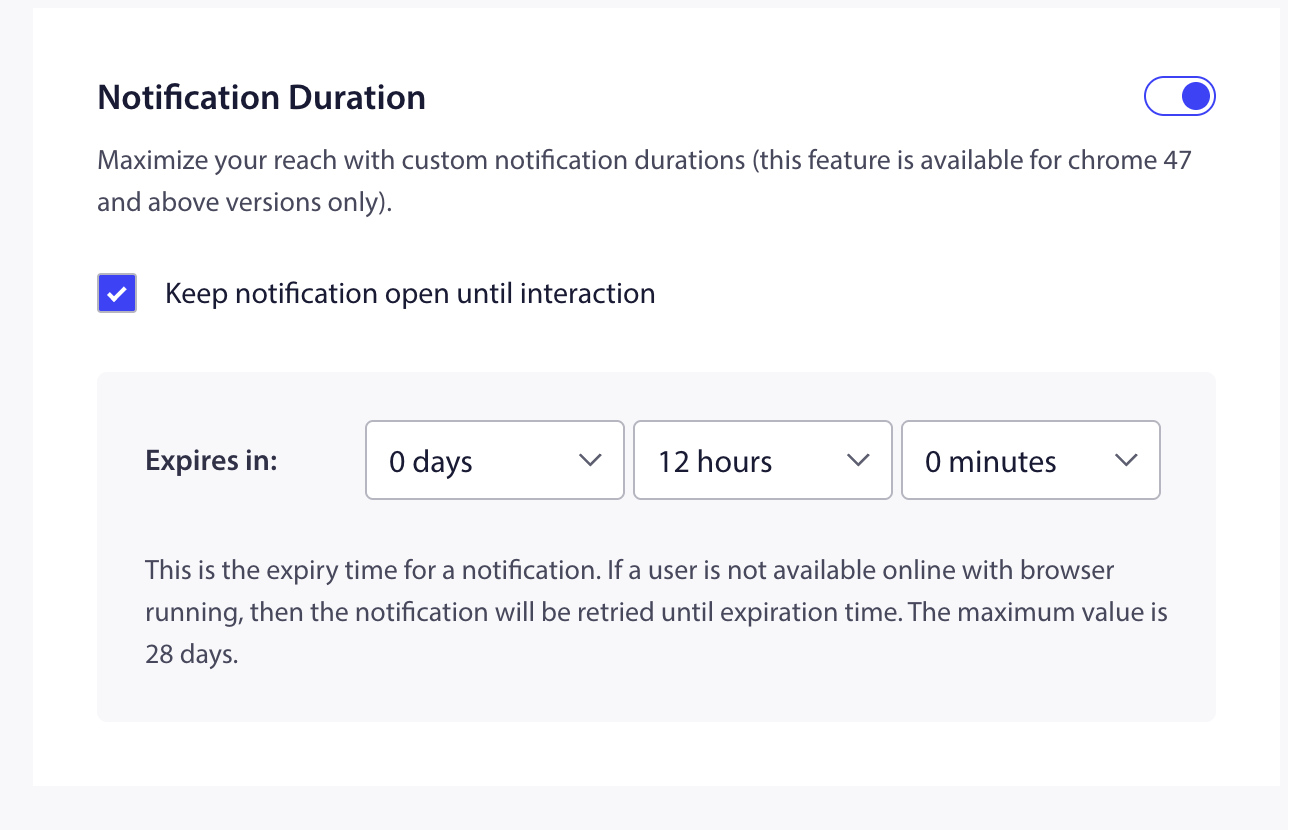
Anbefalet indstilling: 48 timer
Aktivér Behold notifikationen åben indtil brugerinteraktion, så notifikationen forbliver synlig i abonnentens notifikationscenter, indtil de handler på den.
Trin 5: Aktiver kampagnen
- Klik på Gem i kampagneeditoren.
- Gå tilbage til Kampagner » Udløs kampagner.
- Klik på knappen Afspil / Genoptag ud for Lageropdatering.

Kampagnen er nu aktiv. Næste gang et produkt markeres som på lager igen i din Shopify-administrator, vil abonnenter, der har tilmeldt sig den pågældende produkts lageropdateringsmeddelelse, automatisk modtage notifikationen.
Sporing af ydeevne
For at gennemgå, hvordan kampagnen klarer sig:
- Gå til Kampagner » Udløserkampagner.
- Klik på Lageropdateringskampagnen for at udvide analysevisningen.
- Gennemgå sendte, leverede, klikkede og konverteringsmetrikker.
For indtægtsattribution vil den blive integreret som standard, du skal blot aktivere målsøgning. Se Sådan opsættes målsøgning for instruktioner.
Ofte stillede spørgsmål
Vises widgetten automatisk på udsolgte produkter? Widgetten er aktiveret globalt fra PushEngage-dashboardet. Når den er aktiveret, vises den på produktsider baseret på, hvordan dit Shopify-tema gengiver den. Sørg for, at widgetten er placeret på sider, hvor produkter er angivet som udsolgt, så kunderne kan se den.
Kan en abonnent tilmelde sig genopfyldningsalarmer på flere produkter? Ja. En abonnent kan tilmelde sig genopfyldningsalarmer for så mange produkter, som de ønsker. Hvert produkt vedligeholder sin egen abonnentliste.
Hvad hvis et produkt igen er udsolgt efter alarmen er udløst? Hvis produktet igen bliver udsolgt, bliver abonnenterne ikke automatisk genindskrevet. De skal besøge produktsiden og tilmelde sig igen via widgetten.
Vil abonnenter, der blev underrettet automatisk, afmelde sig fra det pågældende produkts alarm? Efter en genopfyldningsmeddelelse er blevet sendt, er abonnenten blevet underrettet. De forbliver tilmeldt fremtidige genopfyldningsbegivenheder for det samme produkt, medmindre de afmelder sig.
Kan jeg tilføje en anden meddelelse til opfølgning, hvis abonnenten ikke klikker? Ja. Klik på Tilføj meddelelse i kampagneeditoren for at tilføje en opfølgende meddelelse med en forsinkelse. Indstil udløbet for den første meddelelse til at matche forsinkelsen for den anden.
Hvis du støder på problemer, er du velkommen til at kontakte os ved at klikke her. Vores supportteam vil kunne hjælpe dig.