Push-notifikationer er en meget nem og bekvem måde at promovere dine seneste tilbud og sæsonbestemte meddelelser på og genvinde salg fra forladte indkøbskurve og browsing.
Shopify er en af de mest populære platforme til at oprette en hjemmeside. Det er en brugervenlig platform med gratis og betalte temaer. Hvis du leder efter push-notifikationer til din Shopify-butik, hjælper PushEngage dig med at tilføje hurtige trin uden yderligere kode, der skal tilføjes til din butik. Du kan bruge web push til at drive gentagen trafik til din butik.
I denne guide lærer du, hvordan du går live med push-notifikationer på din Shopify-butik med PushEngage.
Tilføjelse af PushEngage-appen til butikken
Log først ind på din Shopify-konto og klik derefter på sektionen Apps i dashboardet. Søg efter PushEngage i Shopify App Store.
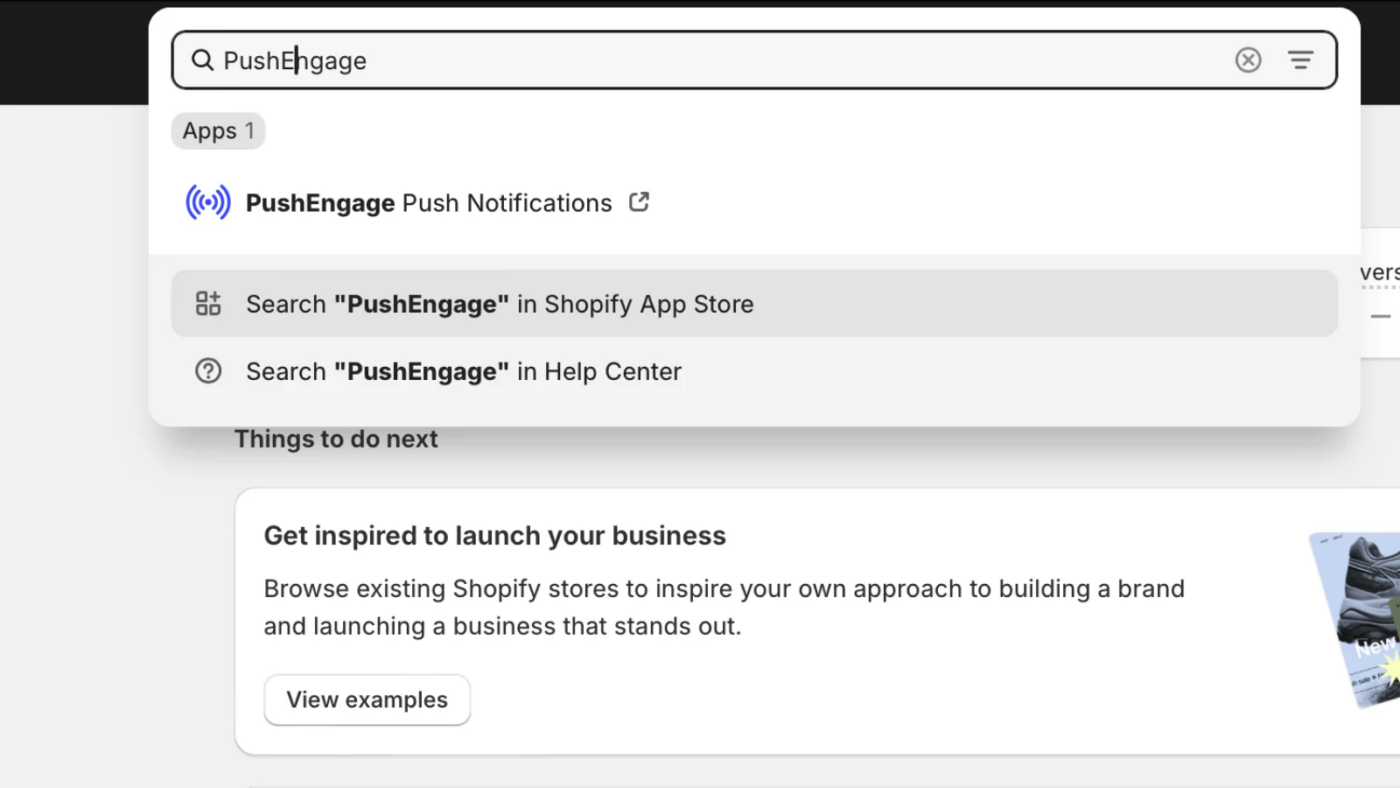
Installer nu PushEngage Shopify App og begynd at sende web push-notifikationer. Du kan gå live inden for få minutter, da appen vil placere den krævede installationskode og automatisk også oprette automatiserede playbooks som: Indkøbskurv, Browsing-afbrydelse, Prisfald & Genopfyldningsalarm.
Når du klikker på Installer app, følg onboarding-instruktionerne for at komme i gang med PushEngage Push-notifikationer. Når du har tilføjet webstedsdetaljer og konfigureret velkomstnotifikationerne. Du vil blive dirigeret til PushEngage-dashboardet.
Web Push-notifikation er blevet installeret med succes.
Optimering af abonnementspopup
Ingen kodetilføjelse er påkrævet, så du kan direkte navigere til Design » Popup-modaler.
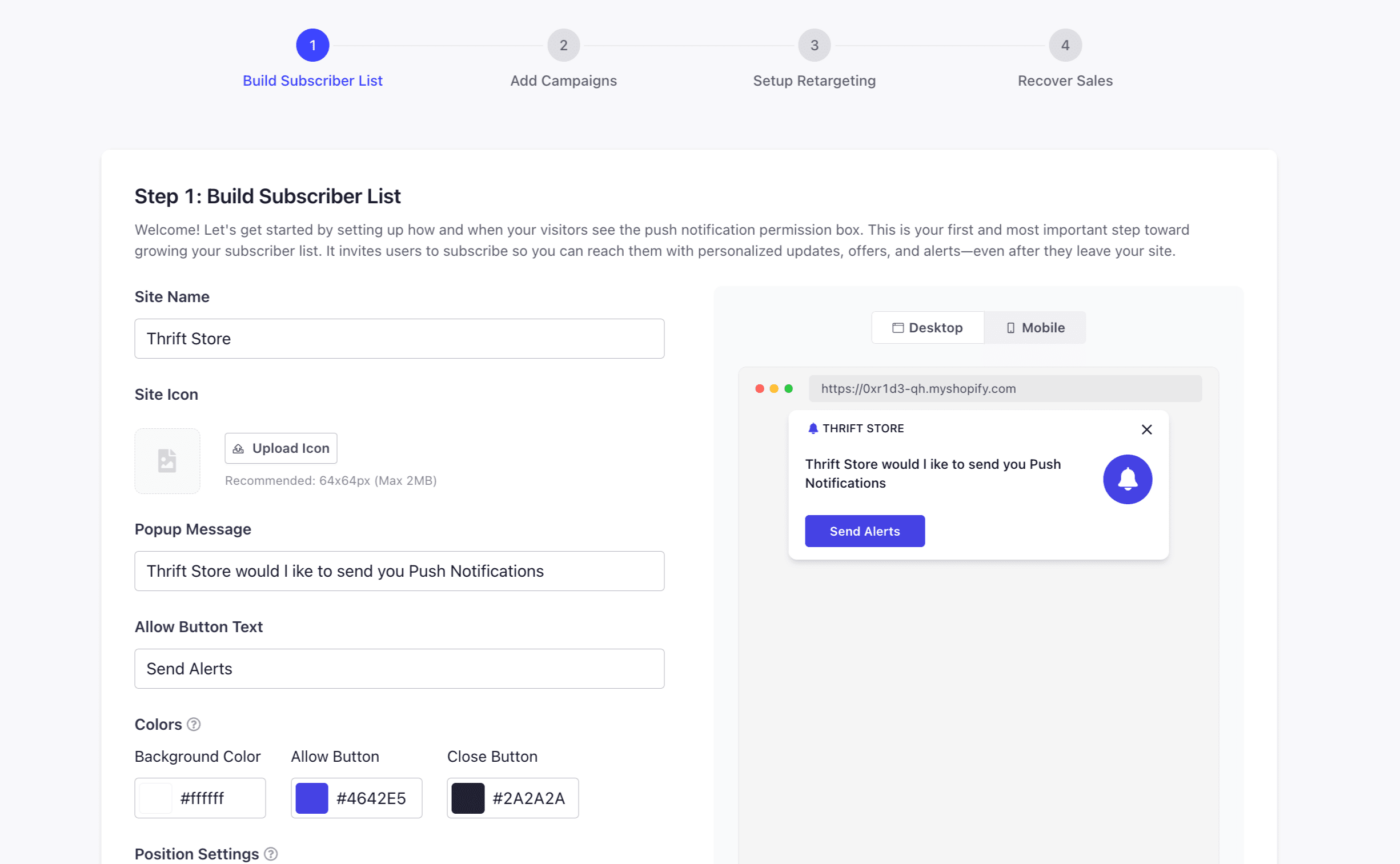
Du kan optimere den allerede valgte eller vælge en anden tilladelses-opt-in eller popup-modal-stil til dit websted. Dette vil hjælpe dig med at indsamle push-abonnementet. Det bedste er, at du kan tilpasse disse i henhold til din brandstil. Her er guiden, der hjælper dig med at style abonnementspopupen. Du kan bestemme placeringen og farverne på popupen, så de passer til dit brand.
Tilføjelse af kampagner til din butik
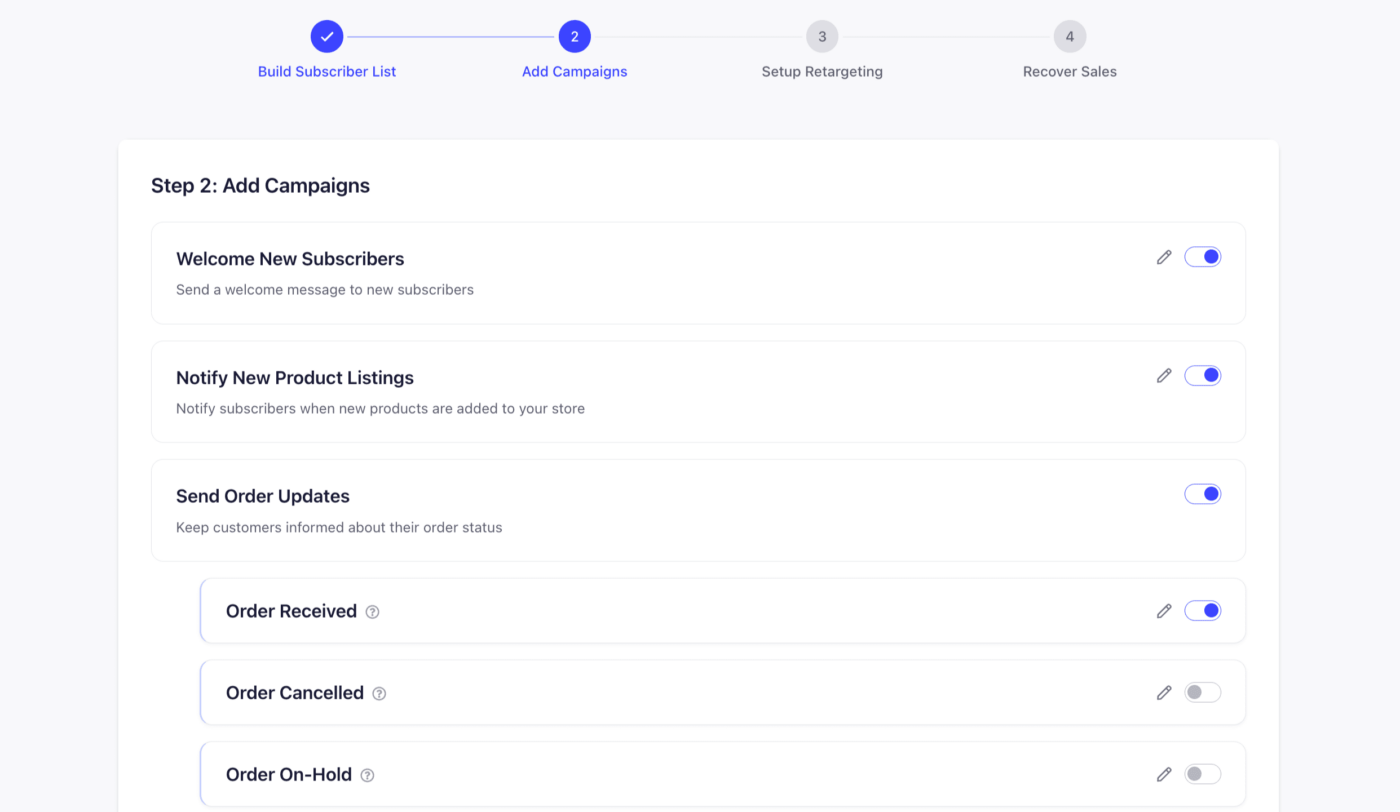
I trin 2 kan du tilføje kampagnerne og blot slå dem til baseret på din use case. Du har mulighed for at redigere dem nu, eller du kan også redigere dem senere. Byde abonnenter velkommen med en rabatkode, du kan også gå videre og underrette om nye produktlistinger eller sende ordreopdateringer.
Tilføjelse af et velkomsttilbud med en Drip Autoresponder
Velkomst-drip kan give dine kunder et tilbud efter at have takket dem for at abonnere på listen. Drip Autoresponders er som e-mail-workflows, en serie af push-notifikationer i en enkelt kampagne baseret på en begivenhed. Vi har allerede oprettet en velkomst-drip med én push-notifikation.
Du kan senere se eller redigere notifikationen ved at besøge Kampagner » Drip Autoresponders. Klik på Rediger for at tilpasse.
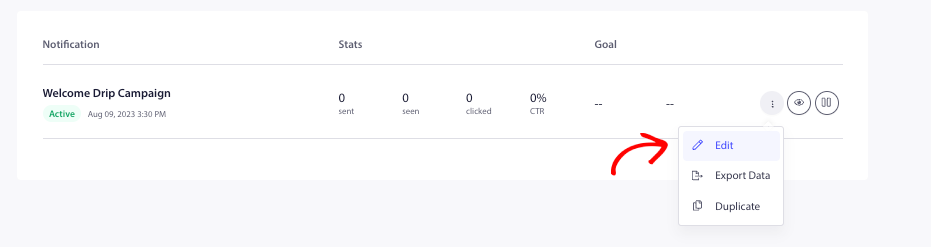
Det er en god idé at tilføje en ny rabatkuponkode til dit velkomsttilbud, så abonnenter kan bruge den til at besøge dit websted og foretage et køb, hvilket øger din gentagne trafik.
Opsætning af retargeting
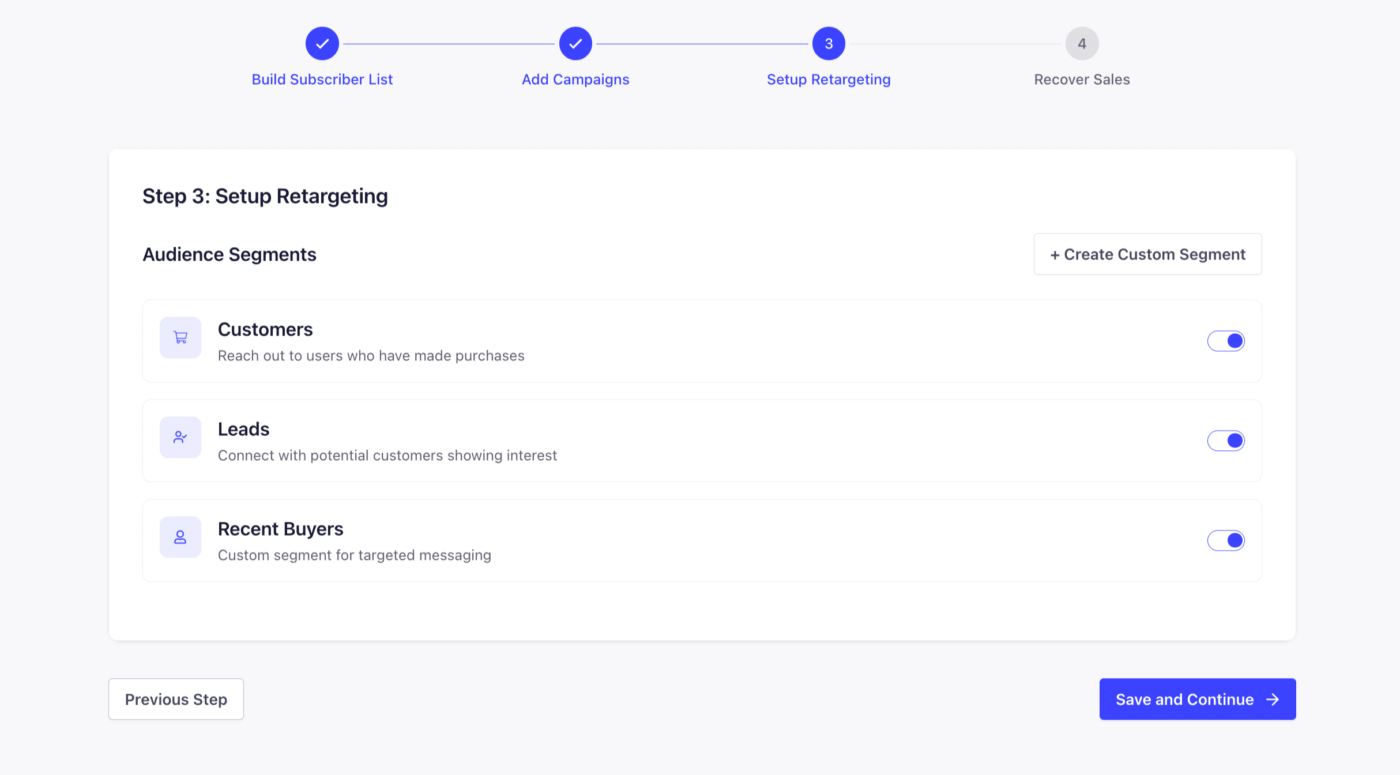
Afsendelse af kampagner med korrekt segmentering er nøglen til at opnå bedre CTR for dine kampagner og konverteringer. Vi har allerede oprettet nogle målgruppesegmenter, så du blot kan aktivere og begynde at gruppere personer i disse segmenter som Kunder, Leads.
Du kan også klikke på knappen Opret brugerdefineret segment øverst til højre for at tilføje segmentering.
Genopret salg med automatiserede kampagner
PushEngages automatiserede kampagner er personlige og integreret direkte med produktfeeden. De henter produktnavn og pris samt produktbilledet, som personen har efterladt i kurven. Disse kampagner er et must for at fange dine lavthængende frugter og genoprette tabt salg.
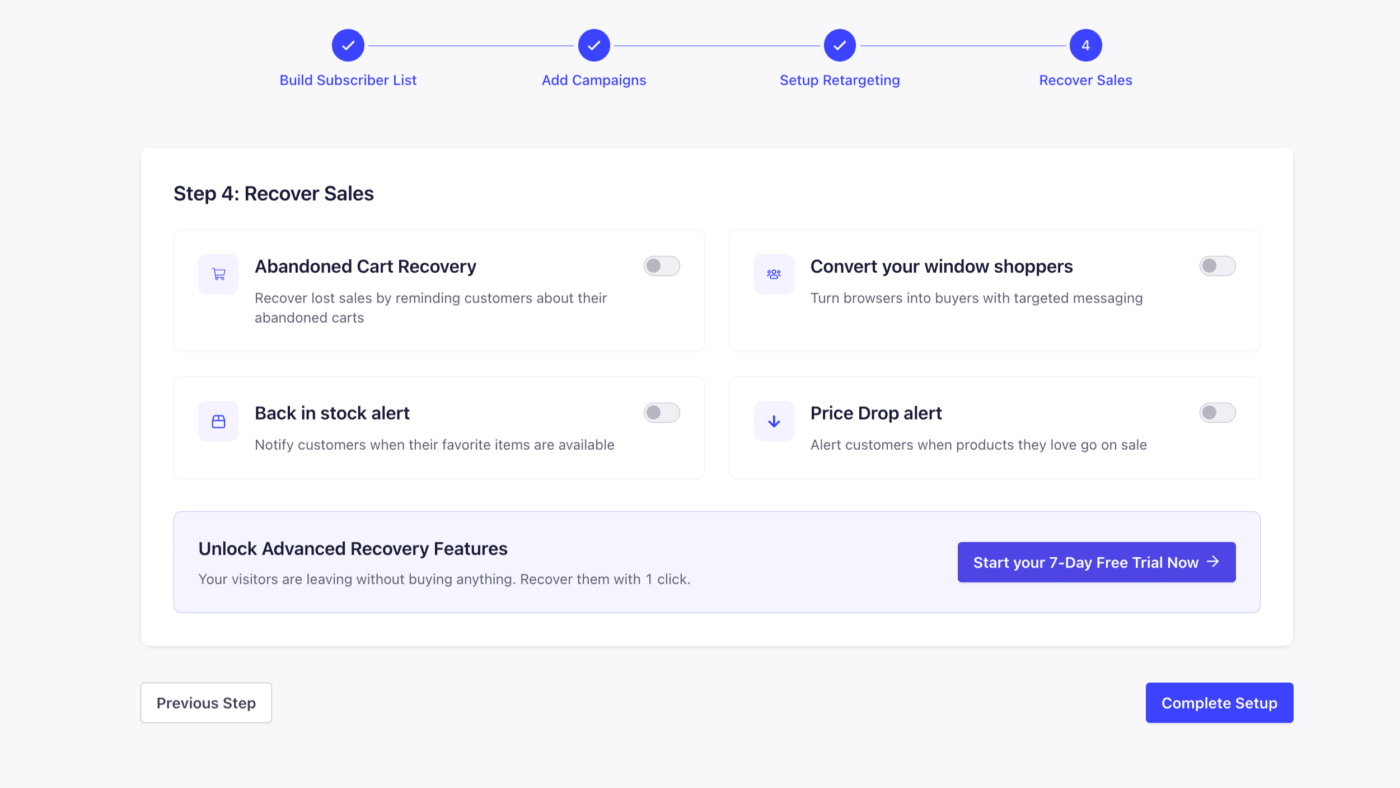
Hvis du vil redigere disse kampagner senere, kan du altid gøre det. Naviger venligst til Kampagner » Udløserkampagner. Du vil se fire kampagner, der allerede er oprettet med personlige variabler i pause-tilstand.
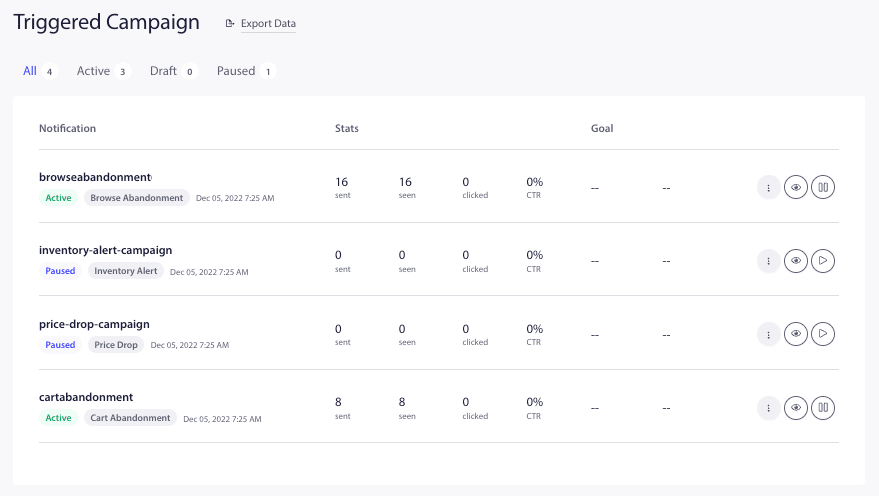
1. Kurv-forladelse – Denne kampagne målretter push-abonnenter, der tilføjer produkter til kurven og forlader dem uden at gennemføre købet. Den stopper med at sende kampagner, efter at abonnenten har gennemført købet.
2. Gennemse-forladelse – Denne kampagne målretter abonnenter, der besøger produktdetaljesiden, men ikke tilføjer produktet til kurven. Den stopper med at sende kampagner, når produktet er tilføjet til kurven.
3. Prisfaldsadvarsel – Denne kampagne udløses, hvis en person abonnerer på Prisfaldsadvarsel-widgetten for at modtage notifikationer. Du kan styre de begivenheder, der udløser denne kampagne.
4. Lageradvarsel – Hvis en person abonnerer på Genopfyldningsadvarsel-widgetten for varer, der er udsolgt, vil de modtage push-notifikationer, når de er tilbage på lager.
Du kan vælge at Redigere og tilpasse titlen eller beskeden med variabler eller simpelthen aktivere kampagnerne ved at klikke på Afspil-knappen.

Nu hvor du har optimeret dine indstillinger, kan du læne dig tilbage og analysere resultaterne af de automatiserede kampagner og sende Push-udsendelser. Du kan oprette eller vælge fra vores skabeloner for at sende udsalg, kampagnetilbud eller sæsonbestemte tilbud.
Hvis du støder på problemer, er du velkommen til at kontakte os ved at klikke her. Vores supportteam vil kunne hjælpe dig.