Vi vil guide dig gennem aktivering af kampagner for lageropfyldning og prisfaldsalarmer i din Shopify-butik. Disse alarmer giver dine kunder mulighed for at modtage notifikationer, når et produkt, de er interesserede i, bliver genopfyldt eller oplever et prisfald, hvilket hjælper med at øge engagement og salg.
Følg disse enkle trin for at integrere og tilpasse disse kampagner ved hjælp af PushEngage, alt sammen uden behov for kodning.
Før du starter
Her er et par ting, du skal vide, før du går i gang:
- Denne guide antager, at du allerede har PushEngage-appen og Shopify-butikken til din hjemmeside.
- Vores Shopify-integration kræver et PushEngage Automation-abonnement for at aktivere vores Prisfald & Genopfyldningsalarmer ved hjælp af vores Trigger Campaign-funktion.
En Alert Widget vil starte kampagnerne. Når besøgende abonnerer på alarmerne, vil de begynde at modtage disse notifikationer.
Aktiver widgets til abonnement på alarmer
Du kan navigere til Design » Widgets.
Rul derefter ned til Alert Campaign Widget. Du kan slå denne til, så dine abonnenter specifikt kan abonnere på kampagner for prisfaldsalarmer og lageropfyldningsalarmer for at udløse.
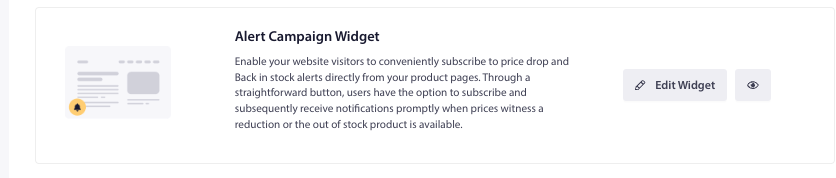
Du kan tilpasse widgetten til alarmer med forskellige beskeder, matche farverne med dit brandtema for at gøre det mere attraktivt for besøgende at klikke og abonnere via den.
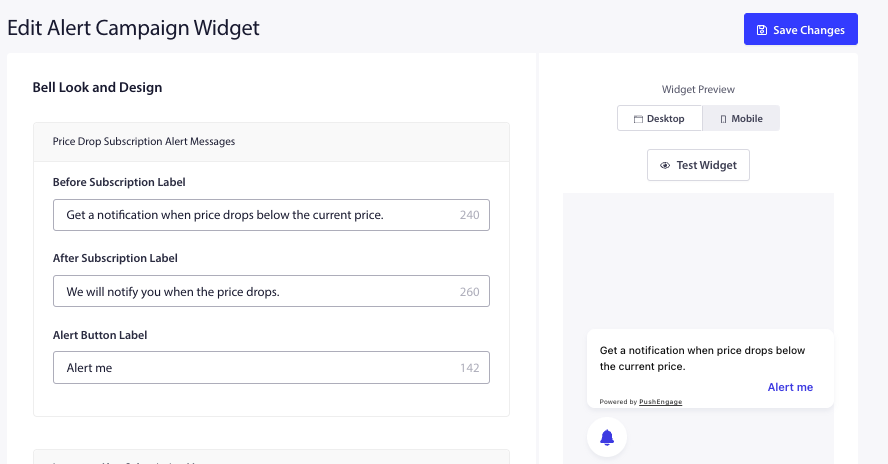
Aktivering af kampagner for prisfalds- og lageropfyldningsalarmer
Log ind på din PushEngage-konto. Fra dashboardet skal du gå til Kampagner » Trigger Kampagner.
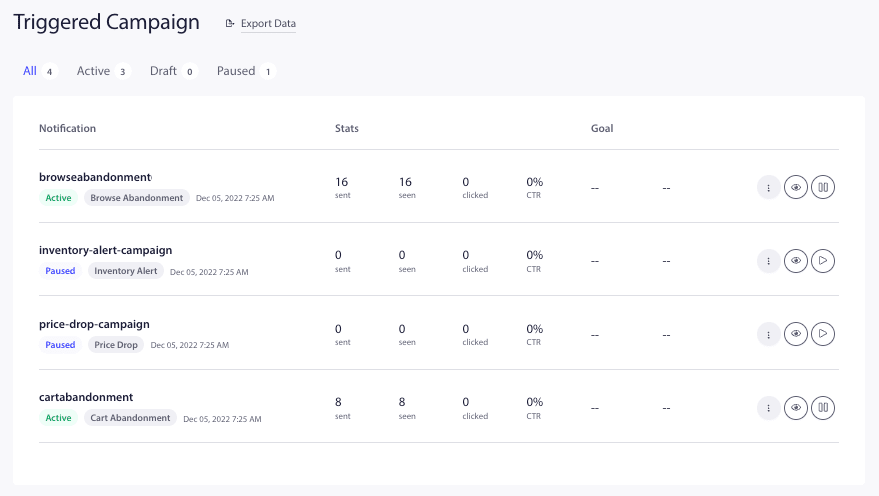
PushEngage integreres problemfrit med din butik og tilbyder færdige skabeloner til kampagner for prisfalds- og lageropfyldningsalarmer. Disse kampagner integreres direkte med dit produktfeed og henter alle de nødvendige variabler.
Du kan klikke på knappen Genoptag udløser.

Du kan også redigere de allerede oprettede kampagner. Når du klikker på rediger, vil du have et par push-notifikationer tilføjet i kampagnen.
Bemærk: Fjern venligst ikke variablerne for produktnavn, pris, billede og URL for at sikre, at dynamisk indhold vises for brugerne.
Du kan også planlægge kampagnens forløb for hver notifikation. Du kan tilføje nye kampagner eller fjerne dem.
Optimering af indstillinger for notifikationer
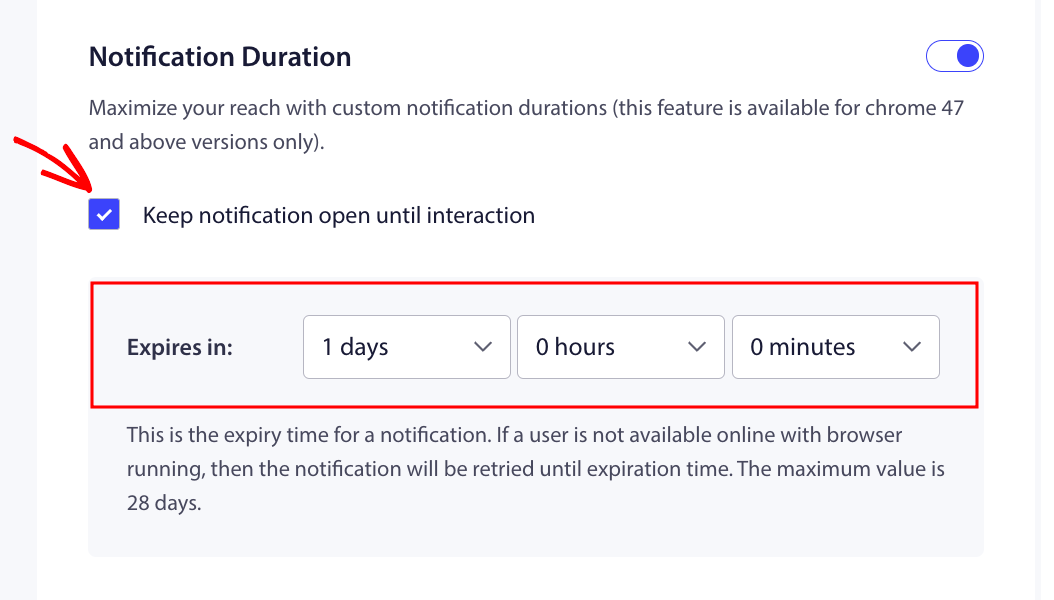
Notifikationsvarighed hjælper med at indstille kampagnens varighed for, hvor længe kampagnen lever. Bedste praksis er at have den baseret på den næste planlagte. Det betyder, at hvis den første notifikation skulle sendes ud efter 1 dag, og den anden notifikation skulle sendes ud efter 2 dage, bør varigheden af udløb være 48 timer/2 dage for den første notifikation.
Du bør også altid have notifikationen åben indtil reaktion, så kampagnen ikke forsvinder fra skærmen og forbliver i handlingscenteret, hvis der ikke er nogen handling fra abonnenten.
Indstil frekvensbegrænsning
Dette er en meget vigtig faktor for at undgå at spamme brugere, når de har tilføjet flere notifikationer. Du kan navigere til Udløserindstillinger.
Du kan tilføje et ugentligt og månedligt loft for notifikationer. For eksempel – Hvis en daglig grænse er 2, kan du tilføje en ugentlig grænse på 14. Dette ville betyde, at dette er en begrænsning for hver abonnent/dag.
Spor kampagnens ydeevne
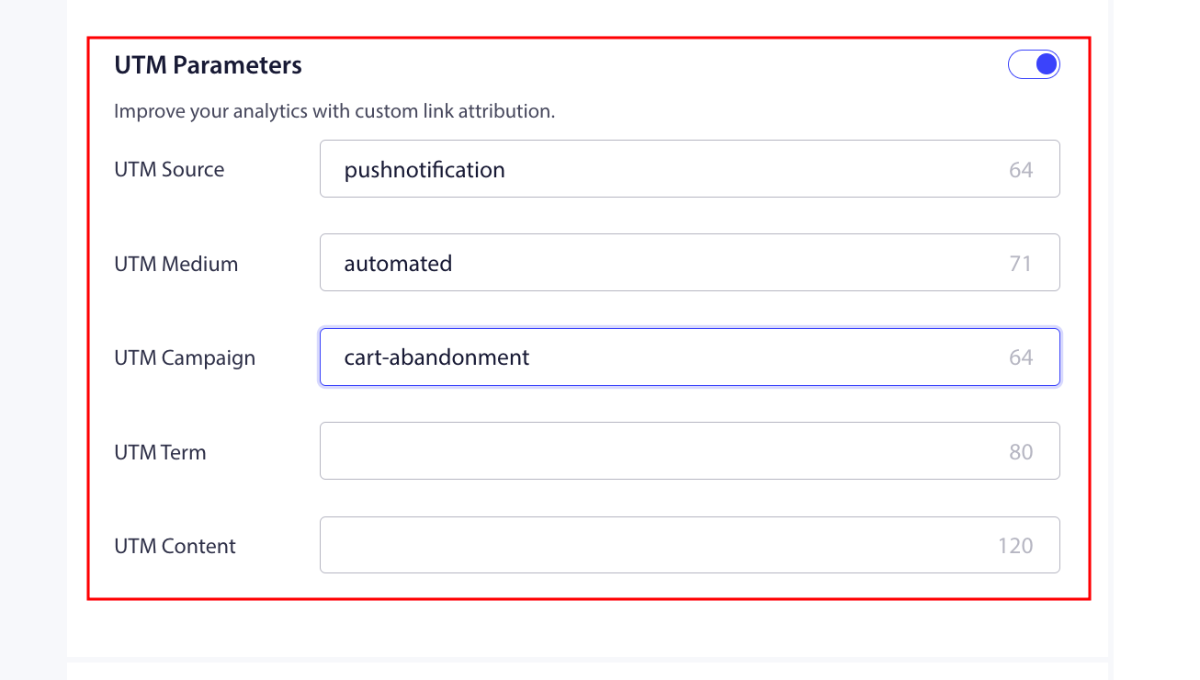
Du kan bruge UTM-parametre og målsætning til at overvåge dine kampagners ydeevne. Udover det kan vi også aktivere målsætning. Her er guiden, der vil hjælpe dig med at aktivere målsætning.
Det var det; du har aktiveret Prisfaldsadvarsel & Genopfyldningsadvarsel Kampagner for din butik med PushEngage.
Hvis du støder på problemer, er du velkommen til at kontakte os ved at klikke her. Vores supportteam vil kunne hjælpe dig.