
Hvis du sælger til et globalt publikum, er der én tavs indtægtslækage, du sandsynligvis ikke sporer: kunder, der henvender sig, når ingen er tilgængelige for at svare.
- Går du glip af et spørgsmål fra en shopper i New York, mens dit team sover i Bangalore? Tab et salg.
- Går du glip af en kundeemne fra Sydney, fordi dine agenter er offline? Tab en booking.
- Går du glip af en supportanmodning fra London, mens dit team er til frokost? Tab tillid.
PushEngages nye Agent Tilgængelighedsskemaer for WordPress og WooCommerce løser dette ved at give dig en enkel måde at sikre, at nogen — fra enhver tidszone — altid er “tilgængelig” i chat-widgetten.
I denne guide vil vi gennemgå:
- Hvorfor agentplanlægning er kritisk, når du sælger internationalt
- Hvordan PushEngages tilgængelighedsfunktioner fungerer
- Et praktisk system til at dække globale tidszoner med et lille team
- En komplet vejledning i, hvordan man opsætter agentplaner inde i WordPress
- Tips til at maksimere konverteringer og kundetilfredshed
Lad os dykke ned.
Send Multikanalbeskeder i Dag!
Push- og WhatsApp-beskeder er super effektive, billige marketingværktøjer til at hjælpe dig med at øge din gentagne trafik, engagement og salg automatisk.
- Hvorfor agentplanlægning betyder noget for globale butikker
- Sådan fungerer PushEngages agentplaner
- En simpel tidszonedækningsplan (selv for små teams)
- Sådan opsætter du agentplaner i PushEngage (WordPress-tutorial)
- Bedste praksis for at maksimere global dækning
- Indstil det én gang, dæk alle tidszoner automatisk
Agentplanlægning plejede at være en funktion på virksomhedsniveau, men de bedste alternativer til Intercom inkluderer det nu uden regningen på virksomhedsniveau.
Hvorfor agentplanlægning betyder noget for globale butikker
Besøgende træffer hurtige beslutninger – især på mobil. Når de ser “Agent Online”, er de langt mere tilbøjelige til at stille spørgsmål før køb, anmode om support eller booke en demo.
Men når de ser “Alle agenter offline”, sker to ting:
- Afvisninger stiger – brugere vil ikke vente.
- Supportbilletter stiger – du får flere e-mails i stedet for live chat-spørgsmål.
Korrekt planlægning løser alt dette ved at:
- Matche agenttilgængelighed med kundeopførsel
- Sikre dækning på tværs af flere tidszoner
- Eliminere tavse huller i din supportcyklus
- Forbedre opfattelsen af 24/7 service
- Route spørgsmål til den rette person på det rette tidspunkt
Selv hvis du kun har 2-3 agenter, kan en smart plan skabe *effekten* af 24/7 tilgængelighed.
Sådan fungerer PushEngages agentplaner
Med PushEngage's nye WordPress & WooCommerce chat-widgets kan hver agent indstille:
- Arbejdsdage (f.eks. man–fre eller brugerdefinerede dage)
- Arbejdstider (med tidszoneindstillinger)
- Tidszone (kritisk, hvis du har et distribueret team)
- Rollebaserede profiler (Salg, Fakturering, Support osv.)
- Automatisk offline-håndtering (vis en offline-besked, når ingen er tilgængelig)
Når tidsplaner er konfigureret:
- Widgetten viser automatisk den agent, der i øjeblikket er "Online"
- Hvis flere agenter er online, kan besøgende vælge
- Hvis ingen er online, vises din offline fallback-besked
Dette får din chat-widget til at føles dynamisk, intelligent og altid klar.
En simpel tidszonedækningsplan (selv for små teams)
Her er et eksempel på en tidsplan for et team på tre agenter i forskellige tidszoner:
| Agent | Lokation | Timer (lokal) | Ca. global dækning |
|---|---|---|---|
| A | Indien (IST) | 9:00 – 17:00 | APAC + tidlig EU |
| B | Europa (CET) | 8:00 – 16:00 | EU + tidlig USA |
| C | USA (EST) | 9:00 – 17:00 | Fuld USA + sen EU |
Med denne struktur:
- EU er dækket næsten hele dagen
- USA-morgener overlapper med EU-aftener
- APAC-morgener overlapper med EU-morgener
- Du genererer automatisk ca. 18-20 timers daglig live-dækning
Lille team → stor tilstedeværelse.
Nu, lad os sætte det op inde på din hjemmeside.
Sådan opsætter du agentplaner i PushEngage (WordPress-tutorial)
Denne sektion guider dig trin for trin gennem den faktiske opsætning inde i PushEngage.
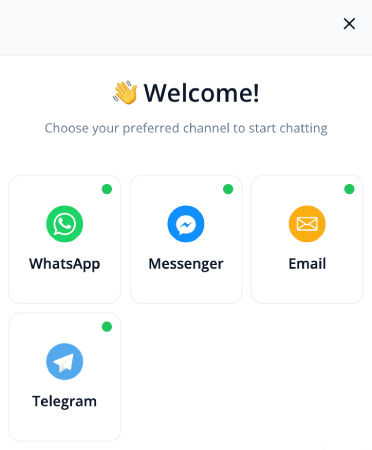
Trin 1: Åbn dit WordPress Dashboard & Gå til PushEngage
- Log ind på WordPress
- Naviger til: PushEngage » Chat Widgets og klik på Opret en ny chat-widget
- Tilføj kanaler til din chat-widget og rul ned til Aktiverede kanaler
- Klik på redigeringsikonet ved siden af kanalen for at opdatere agentdetaljer
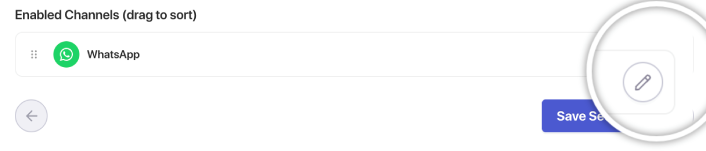
Her bor din agentliste.
Trin 2: Tilføj eller rediger en agent
Klik Tilføj agent eller vælg en eksisterende agent for at redigere.
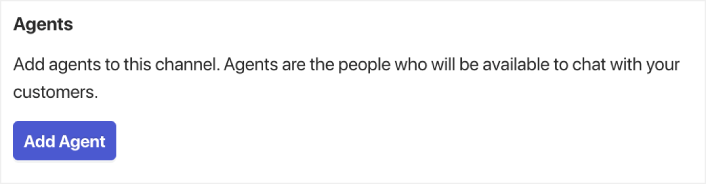
Hver agentprofil inkluderer:
- Agentnavn
- Agentfoto
- Betegnelse (Salg, Support, Fakturering osv.)
- Kontaktpræference (Live chat, WhatsApp, E-mail osv.)
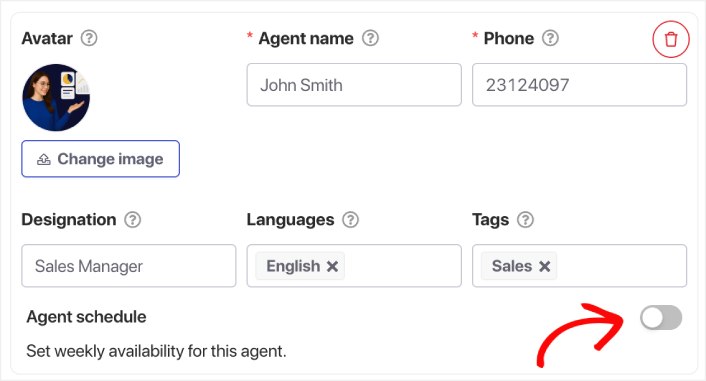
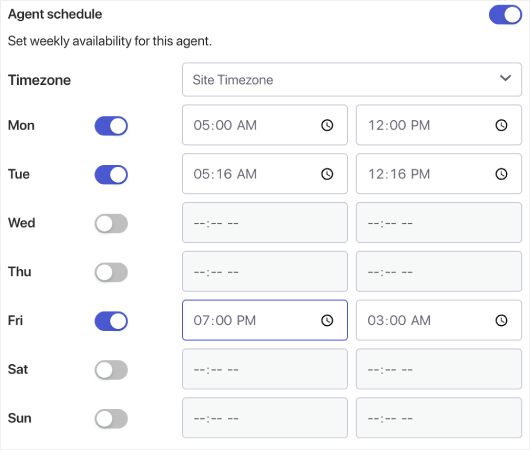
Rul ned til sektionen Agentplan og tænd for knappen.
PRO TIP: Du kan også vælge sprog for hver agent. Så hvis du har brug for at tilbyde flersproget chat-support, er muligheden lige der, og den er super nem at sætte op.
Trin 3: Vælg agentens tidszone
Dette er kritisk for global dækning.
Vælg agentens nuværende tidszone, ikke din.
Eksempler:
- IST for Indien
- EST eller CST for amerikanske teams
- GMT eller CET for europæiske teams
Dette sikrer, at deres tidsplaner aktiveres på det rigtige tidspunkt.
Trin 4: Indstil de dage, de arbejder
Vælg de dage, hvor agenten skal vises som “Online”:
- Mandag–Fredag
- Kun weekender
- Brugerdefinerede kombinationer
- Opdelte vagter
PushEngage giver fuld fleksibilitet.
Trin 5: Tilføj arbejdstider
Under sektionen Arbejdstider:
- Indtast starttidspunkt (f.eks. 9:00)
- Indtast sluttidspunkt (f.eks. 17:00)
Du kan også:
- Oprette flere tidsblokke (f.eks. delt vagt: 9-1 og 16-21)
- Justere for sæsonbestemte åbningstider
- Tilføje undtagelser for særlige datoer
PushEngage konverterer disse til din widgets tilgængelighed i realtid.
Trin 6: Gem og gentag for alle agenter
Når tidsplanen er indstillet, skal du klikke på Gem agent. Gentag for hver agent i hver tidszone for at fuldføre dækningskortet.
Trin 7: Test widgetten
Vigtigt trin.
- Åbn dit websted i et inkognitovindue
- Skift din enheds/system tidszone
- Observer hvilken agent der vises
Dette bekræfter, at dine tidsplaner fungerer korrekt.
Bedste praksis for at maksimere global dækning
✔ Opret overlappende vinduer
Hav mindst 1-2 timer, hvor to agenters tidsplaner overlapper. Dette giver en glattere overlevering og reducerer offline huller.
✔ Tilføj en offline fallback-besked
Dette kan være en leadformular, e-mail-fangst eller en WhatsApp-chat-mulighed.
✔ Tildel roller baseret på tidszoner
- APAC-agent håndterer salg for tidlige zoner
- EU-agent håndterer generel support
- US-agent håndterer fakturering + sen support
✔ Forsøg ikke at tvinge 24/7 manuelt
Smart planlægning ser naturlig ud; tvungen planlægning bryder tilliden.
✔ Gennemgå chatmønstre
Tjek hvornår besøgende oftest starter chats og juster tidsplanerne derefter.
Indstil det én gang, dæk alle tidszoner automatisk
Med PushEngages agenttilgængelighedstidsplaner kan du simulere næsten 24/7 dækning uden at ansætte et stort team.
- Kunder ser altid nogen online
- Responstider falder
- Forudkøbskonverteringer stiger
- Support føles hurtigere og mere pålidelig
- Din butik føles globalt klar
Når tidsplanerne er indstillet, kan dit team arbejde mere effektivt – og dine kunder får den oplevelse, de forventer.
Hvis du endnu ikke har konfigureret agentprofiler og tidsplaner i PushEngage, er det nu, du skal gøre det.
Ikke overbevist? Tjek disse fantastiske ressourcer om push-notifikationskampagner:
- Sådan øger du hotelsalg i lavsæsonen
- Sådan laver du multichannel marketing for hoteller i 2026
- Sådan konverterer du abonnenter til købere ved hjælp af web push-meddelelser
- Sådan giver du abonnenter besked om nye WordPress-indlæg
- Sådan sender du lager-tilbage-meddelelser for at få flere salg
- Sådan rydder du op i push-meddelelsesabonnentlister (nemt)
- Sådan sender du automatisk RSS-push-meddelelser
- Sådan bruger du push-meddelelser til at promovere et nyhedssite
- Sådan bruger du cross-selling push-meddelelser til at fordoble dit salg
- Sådan bruger du browse-abandonment push-meddelelser (4 trin)


