
Procurando uma maneira fácil de adicionar um plugin de assinatura de blog WordPress?
Você quer tornar o mais simples possível para seus leitores se inscreverem no seu blog. Ao fazer com que as pessoas se inscrevam no seu blog, você pode obter tráfego repetido, engajamento e vendas. E a melhor maneira de fazer isso é usar um widget para obter mais assinantes.
Mas como você adiciona um plugin de assinatura de blog WordPress?
Neste artigo, mostraremos algumas das maneiras mais fáceis de adicionar um plugin de assinatura de blog WordPress. E não há codificação envolvida.
Vamos lá.
Como Adicionar um Plugin de Assinatura de Blog WordPress com Web Push
As notificações push estão entre as melhores maneiras de obter tráfego recorrente, engajamento e vendas em seu site. Mas a maneira tradicional de obter assinantes de notificações push é usar um simples formulário de opt-in para notificações push.
Recomendamos o uso de um widget de assinatura de notificações push. O único problema é que existe apenas um serviço de notificações push que permite criar um widget de assinatura de notificações push no WordPress.
Web push vence aqui porque notificações push do WordPress inscrevem leitores em um clique — sem formulário de e-mail, sem concorrência na caixa de entrada, sem pasta de spam.
Passo nº 1: Selecione um Serviço de Notificação Push
Se você é novo em notificações push, deve começar com o PushEngage.

PushEngage é o plugin de notificações push nº 1 do mundo.
As notificações push ajudam você a aumentar o tráfego do seu site e o engajamento no modo automático. E se você tem uma loja online, o PushEngage também ajuda a aumentar suas vendas, auxiliando na criação de notificações push automatizadas de eCommerce.
Você pode começar gratuitamente, mas se você leva a sério o crescimento do seu negócio, deve comprar um plano pago. Além disso, antes de comprar qualquer serviço de notificação push, você deve conferir este guia sobre custos de notificação push.
Aqui está uma visão geral rápida do que você obtém com o PushEngage:
- Campanhas automatizadas de alta conversão
- Múltiplas opções de segmentação e agendamento de campanhas
- Rastreamento de metas e análises avançadas
- Teste A/B inteligente
- Um Gerente de Sucesso Dedicado
Você verá que o PushEngage é, sem dúvida, a melhor opção se você deseja aumentar o tráfego, o engajamento e as vendas do seu negócio. E se você está com orçamento limitado, pode sempre ser um pouco criativo com suas notificações push.
A melhor parte é que você pode usar o PushEngage para criar um widget de assinatura no WordPress.
Etapa nº 2: Crie um Widget de Assinatura de Blog WordPress
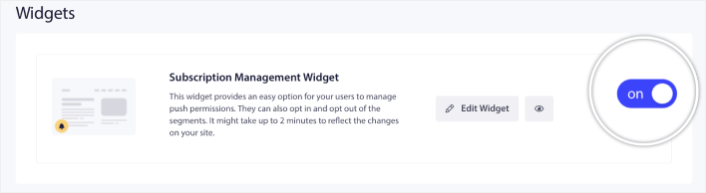
Acesse o painel PushEngage e vá para Design » Widgets e ative o Widget de Gerenciamento de Assinaturas:
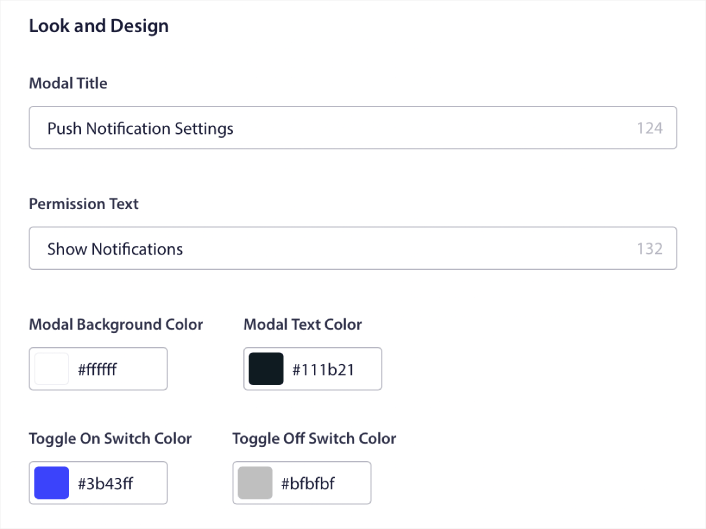
Clique no botão Editar Widget para personalizar seu widget. Comece personalizando a aparência do seu widget para combinar com a linguagem de design da sua marca em Aparência e Design:
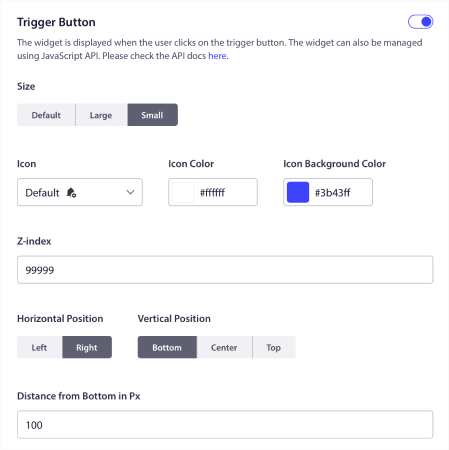
Você pode criar um modal pop-up totalmente personalizado que permanece mesmo quando seus visitantes não se inscrevem em seu modal pop-up padrão. Se o dimensionamento do botão de gatilho do pop-up parecer incorreto para você, você também pode personalizá-lo em Botão de Gatilho:
Etapa nº 3: Selecione Onde Mostrar o Plugin de Assinatura de Blog WordPress
E o mais legal é que você também pode selecionar páginas específicas para exibir o widget em Regras de Exibição do Botão de Gatilho:

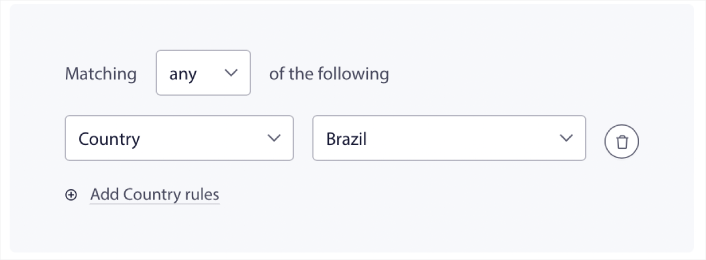
Por padrão, o botão será exibido em todas as páginas. Mas você pode criar regras de segmentação personalizadas para mostrar versões específicas do widget segmentando:
Locais:
Dispositivos:
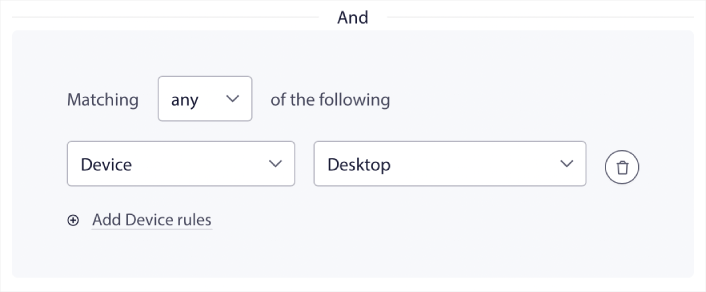
E URLs em seu site:
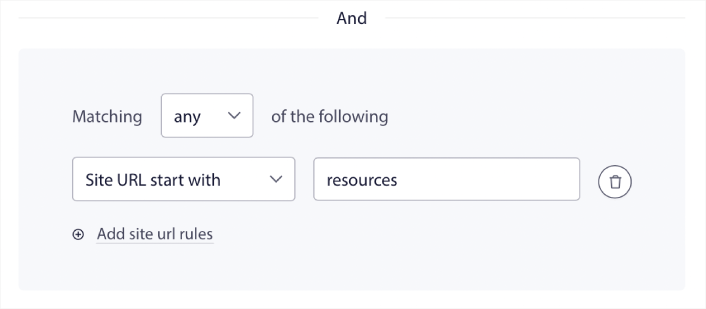
Etapa nº 4: Permita que os Assinantes Definam Preferências de Notificação Push
Para levar as coisas para o próximo nível, você também pode permitir que seus assinantes selecionem quais tipos de notificações desejam receber em Preferências de Segmento:
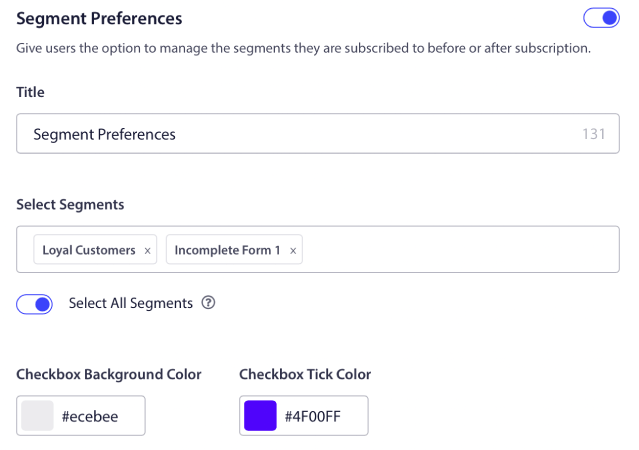
Se você ativar Selecionar Todos os Segmentos, seus assinantes serão adicionados automaticamente a todos os segmentos selecionados por padrão:
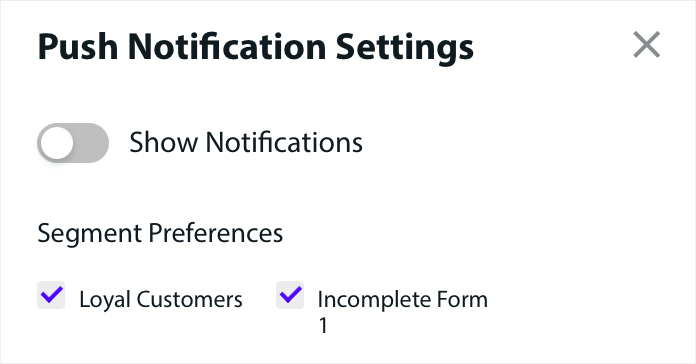
Este é um recurso incrivelmente poderoso para sites de notícias e blogs.
Etapa nº 5: Peça Permissão para Enviar Notificações Push Personalizadas
Se você estiver executando notificações push de eCommerce em seu site, muitas delas serão notificações push acionadas. Isso inclui:
- Notificações Push de Abandono de Navegação
- Notificações Push de Abandono de Carrinho
- Alertas de Queda de Preço
- Alertas de Reestoque
E até mesmo campanhas personalizadas de notificações push acionadas.
Com nosso novo Widget de Gerenciamento de Assinaturas, você agora pode permitir que seus assinantes escolham se desejam ver notificações personalizadas:
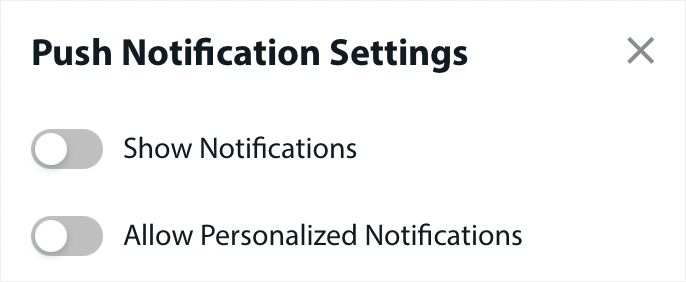
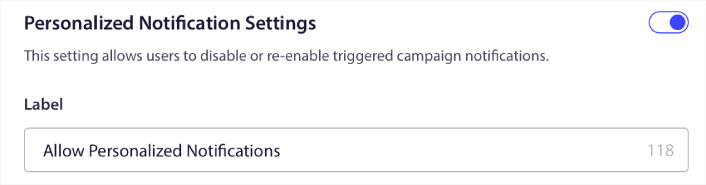
Basta ativar a opção em Configurações de Notificação Personalizada:
Como Adicionar um Plugin de Assinatura de Blog WordPress por E-mail
E-mails são uma forma testada pelo tempo para aumentar seu tráfego e vendas. Até hoje, o marketing por e-mail continua sendo um dos métodos de marketing mais acessíveis e eficazes. O legal é que você pode criar um widget de inscrição por e-mail no WordPress usando qualquer um dos melhores serviços de e-mail.
Vamos direto ao ponto.
Etapa nº 1: Selecionando um Serviço de Marketing por E-mail
Sem dúvida, o melhor serviço para empresas de alto crescimento é o Constant Contact. Ele tem todos os recursos que você precisa, vem com preços flexíveis e é super fácil de usar. Você também pode focar nas métricas mais importantes para crescer seu negócio diretamente do painel de análise.

Constant Contact é o melhor serviço de marketing por e-mail para configurar autoresponders para o seu negócio. É super fácil de usar e oferece toneladas de recursos de automação para melhorar suas campanhas de e-mail.
Veja o que torna o Constant Contact uma ótima opção para configurar respostas automáticas de e-mail:
- Construtor fácil de arrastar e soltar para criar e-mails
- Centenas de modelos de e-mail pré-projetados
- Mensagens de boas-vindas, ofertas de aniversário e autoresponders de carrinho abandonado
- Ferramentas de construção de listas e formulários de inscrição para aumentar seu público
- Testes A/B para e-mails direcionados
- Integrações com CRMs e serviços de terceiros
- Excelente suporte via chat ao vivo e telefone
Sem mencionar que o Constant Contact tem um plugin de formulários para WordPress que você pode usar para coletar leads e nutri-los com respostas automáticas.
Etapa nº 2: Criando Sua Lista de Inscrição por E-mail
Depois de criar sua conta, é hora de configurar sua lista de e-mail. Vá para sua conta do Constant Contact e clique no botão Contatos e, em seguida, clique no botão Criar Lista.

Uma janela pop-up será aberta agora. Você será solicitado a fornecer um nome para sua lista de e-mail. Pode ser o que você quiser, mas vamos chamá-la de Newsletter para este exemplo.
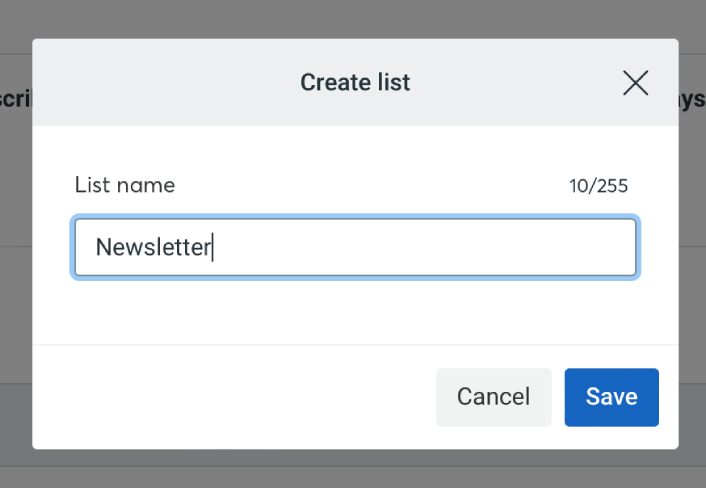
Não se esqueça de clicar no botão 'Salvar' quando terminar. Agora você tem uma nova lista para as pessoas se inscreverem.
Etapa nº 3: Criando um Formulário de Contato no WordPress
Recomendamos o uso do WPForms para criar formulários de contato em seu site WordPress.
WPForms é o plugin construtor de formulários nº 1 do WordPress com mais de 3 milhões de usuários. Você obtém um construtor de formulários de arrastar e soltar, o que significa que você pode criar formulários do WordPress com recursos incríveis em questão de minutos.
Você também pode usar o WPForms Lite, que é a versão gratuita do WPForms. Portanto, se você está procurando um construtor de formulários gratuito para começar, pode usar a versão Lite. Mais tarde, quando precisar de recursos mais poderosos para seus formulários, você poderá fazer o upgrade para os planos pagos.
Se você não tem certeza de como criar um formulário, confira este artigo sobre como criar um formulário do WordPress para obter instruções detalhadas.
Assim que seu formulário de inscrição estiver pronto, conecte-o ao Constant Contact. Simplesmente clique na aba Marketing e selecione Constant Contact.
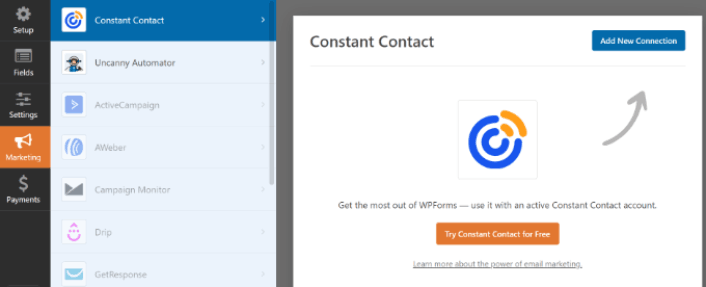
Clique em Adicionar Nova Conexão para criar a conexão. Em seguida, clique no link que diz Clique aqui para se registrar no Constant Contact.
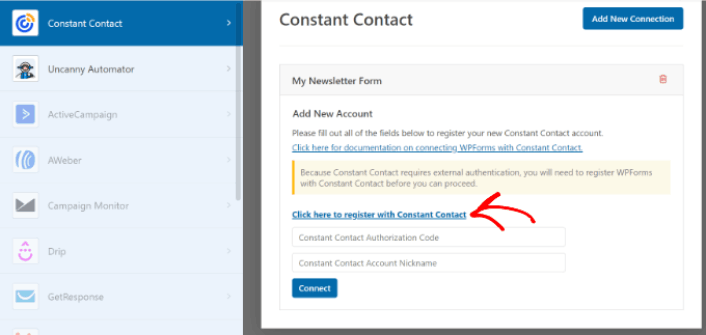
Depois de clicar no link, um pop-up solicitará que você faça login em sua conta do Constant Contact. Prossiga e faça o login. Você receberá um longo código de autorização para registrar seu formulário. Certifique-se de copiar o código de autorização.
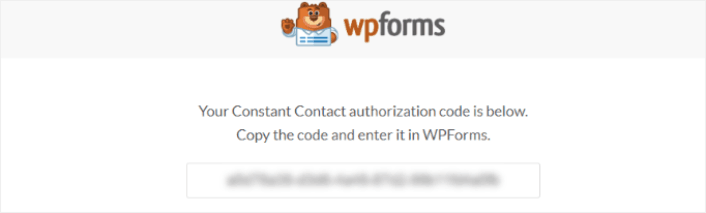
Cole o código de autorização nas configurações do WPForms e clique no botão Conectar para continuar.
Etapa nº 4: Adicione Seu Widget de Inscrição ao Seu Site WordPress
Vá para a página Aparência » Widgets e arraste e solte para adicionar o bloco de widget WPForms à sua barra lateral.
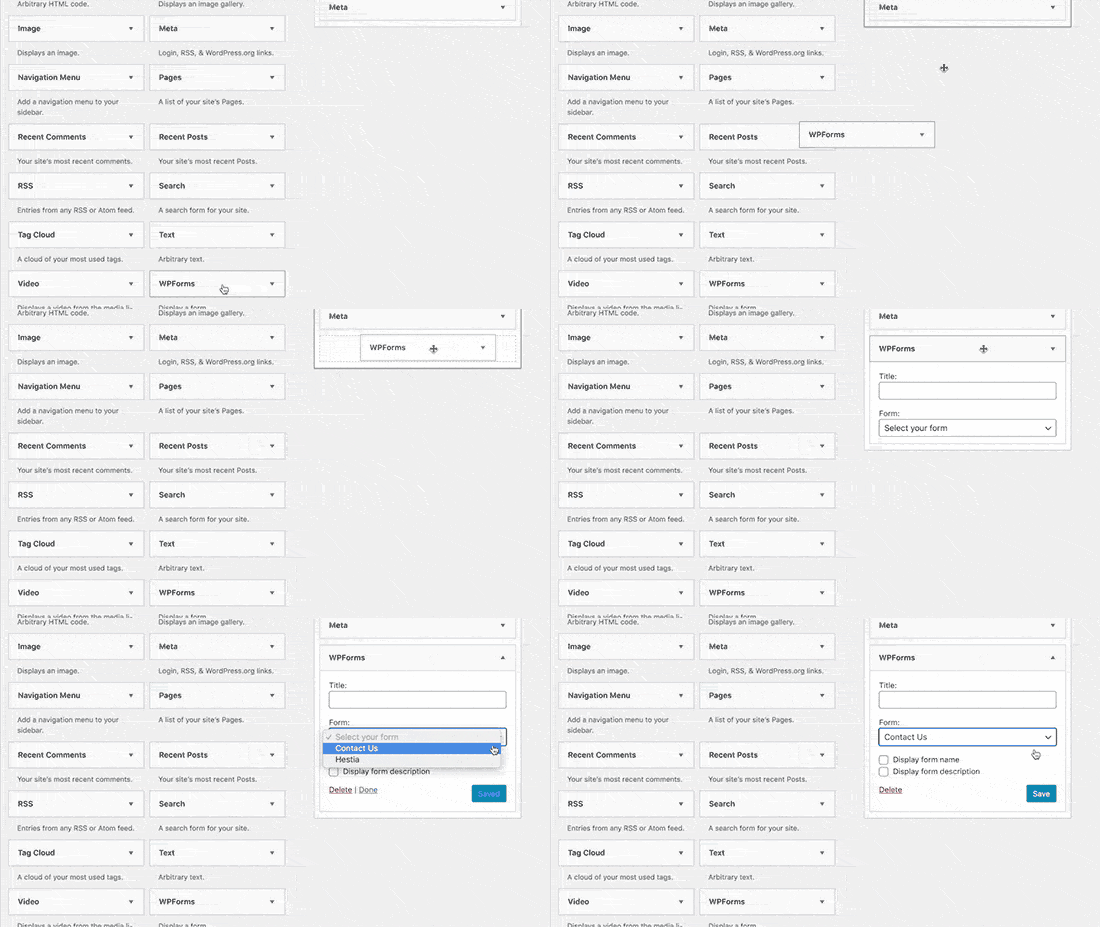
E pronto!
O que Fazer Depois de Adicionar Plugins de Assinatura de Blog WordPress
É tudo por hoje, pessoal!
Até agora, você criou seu primeiro plugin de assinatura de blog WordPress.
Agora, tudo o que resta é gerar tráfego para o seu site para que seus plugins possam entrar em ação. Uma maneira simples de fazer isso é começar a usar notificações push.
Enviar notificações push é uma ótima maneira de gerar tráfego recorrente para o seu site. Se isso é algo que lhe interessa, você também deve conferir estes artigos:
- Custo de notificação push: é realmente grátis? (Análise de preços)
- Como Obter Mais Tráfego para seu Blog WordPress (9 Maneiras Fáceis)
- Como Aumentar Sua Taxa de Opt-In de Notificações Push da Web (7 Maneiras)
- Como Adicionar um Plugin de Notificações Web WordPress ao Seu Site
Recomendamos o uso do PushEngage para enviar suas notificações push. O PushEngage é o software de notificação push nº 1 do mundo. Portanto, se você ainda não o fez, comece com o PushEngage hoje mesmo.


