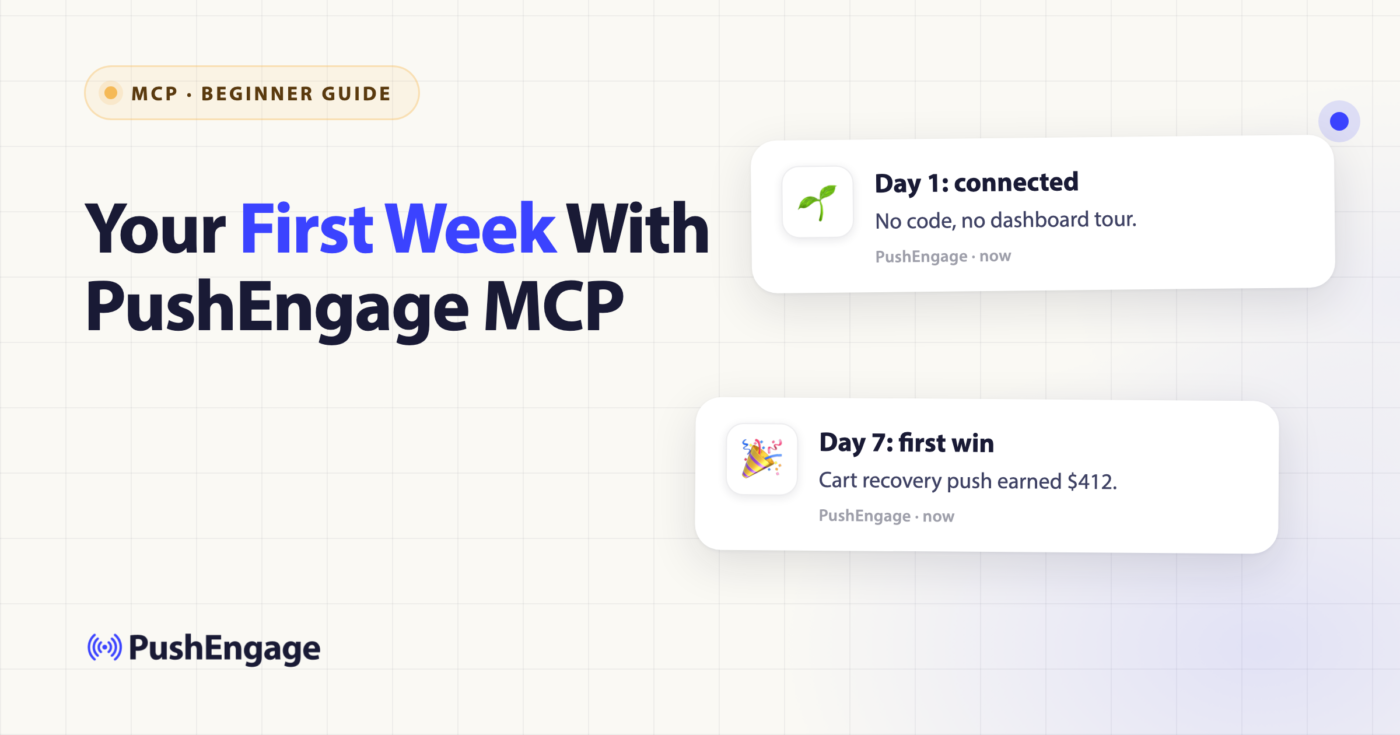
Por que um guia para iniciantes sobre o uso de um servidor MCP tem que começar com o que você teme
Você nunca colou uma chave de API em uma janela de chat, e não vai começar agora. Essa é a verdadeira razão pela qual você adiou a conexão de um assistente de IA à sua conta de notificações push por meses. Você não duvida que funcionaria; você simplesmente não confia em si mesmo para não quebrar algo, ou enviar a mensagem errada para assinantes reais enquanto você ainda está aprendendo onde estão os botões.
Este é um guia para iniciantes sobre o uso de um servidor MCP, especificamente o PushEngage MCP, o servidor oficial do Protocolo de Contexto de Modelo (MCP) para PushEngage, escrito da única maneira que realmente prova se uma dessas coisas é segura para entregar sua conta: como uma semana real, dia a dia, não uma demonstração de cinco minutos que para no momento em que a conexão fica verde. A maioria dos guias para configurar um servidor MCP termina em "está conectado". Este continua, porque um fundador decidindo se confia em uma ferramenta com envios reais precisa vê-la realizar uma semana completa de trabalho comum, não uma chamada de teste pré-definida.
O PushEngage MCP já opera em escala real antes mesmo de você tocá-lo: mais de 25.000 proprietários de negócios em mais de 150 países enviam através do PushEngage, 15,2 bilhões de notificações foram enviadas nos últimos 30 dias apenas, em 27 ferramentas abrangendo 10 domínios da conta. Esse volume importa por uma razão: os erros que um usuário iniciante tem medo de cometer já foram, em sua maioria, cometidos e corrigidos por pessoas que não são você.
Aqui está a semana. O primeiro dia é instalação e login, e nada mais. O segundo dia é o primeiro envio real. O terceiro dia é um envio agendado que precisa chegar na hora certa para assinantes em diferentes fusos horários. O quinto dia é a primeira vez que você faz uma pergunta simples sobre como tudo isso realmente performou. Ao final, algo específico terá mudado em como você administra o negócio, não apenas em como você usa uma ferramenta. As notificações push da web do PushEngage são o canal por onde tudo isso flui.
Dia 1: instalando o PushEngage MCP sem nunca digitar uma chave de API
Toda a configuração do servidor mcp leva cerca de dez minutos, e nenhum desses dez minutos envolve você gerando, copiando ou colando uma credencial em qualquer lugar. Esse único fato é toda a razão pela qual esta semana vale a pena tentar.
Adicionando o servidor ao seu assistente
PushEngage MCP é enviado como um pacote npm, @pushengage/mcp, e o comando de instalação é uma linha: npx -y @pushengage/mcp. Não há nada para baixar com antecedência e nada para manter atualizado. npx busca a versão atual no momento em que seu assistente a executa. Você precisa do Node.js 18 ou mais recente já instalado em sua máquina e um cliente compatível com MCP (Claude Desktop, Claude Code, Cursor ou qualquer outro), mas não precisa escrever uma linha de código.
Se você estiver usando o Claude Desktop, a configuração do servidor claude mcp fica em um arquivo chamado claude_desktop_config.json (no macOS, em ~/Library/Application Support/Claude/). Você o abre e cola este bloco:
{
  "mcpServers": {
    "pushengage": {
      "command": "npx",
      "args": ["-y", "@pushengage/mcp"]
    }
  }
}
Salve o arquivo e reinicie o Claude Desktop. “pushengage” deve aparecer na sua lista de ferramentas.
O Cursor funciona da mesma maneira, apenas em um arquivo diferente, ~/.cursor/mcp.json, com o mesmo bloco colado. O Claude Code não pede para você editar manualmente um arquivo JSON; você registra o mesmo servidor claude mcp com um comando de terminal, claude mcp add pushengage -- npx -y @pushengage/mcp, e ele fica disponível em todas as sessões a partir desse momento. Qualquer cliente que você use, a forma do trabalho é a mesma: copiar um pequeno bloco ou digitar uma linha e reiniciar. Ninguém está pedindo para você escrever software.
O que acontece quando você clica em Autorizar
Assim que o servidor aparecer, peça ao seu assistente: “Faça meu login no PushEngage.” Uma aba do navegador abre na página de autorização do próprio PushEngage, não em um formulário incorporado na sua janela de chat: uma aba real do navegador, no domínio do PushEngage. Você clica em Autorizar. A aba confirma o sucesso e um token de acesso é salvo em um arquivo na sua máquina, ~/.pushengage/mcp.json, legível apenas pela sua conta de usuário.
Em nenhum momento seu assistente vê sua senha do PushEngage. O painel envia o token para o servidor como uma requisição em segundo plano, então ele nunca aparece em uma URL, no seu histórico de navegação ou no log de acesso de ninguém. Esta é a parte de um servidor mcp para iniciantes que mais importa: a credencial vive diretamente entre seu navegador e o PushEngage, e a IA nunca fica nesse caminho.
Escolhendo qual site é “atual”
Peça “Mostre meus sites PushEngage”, depois “Use o site [qualquer um que você quis dizer].” Essa seleção permanece. Ela persiste entre reinicializações, então você não a escolherá novamente toda vez que abrir um novo chat. Toda ferramenta com escopo de site a partir daqui agirá nesse site atual, a menos que você nomeie explicitamente outro, o que importa no momento em que você executa mais de uma propriedade. Se você tem apenas um site em sua conta, esta etapa leva dez segundos e você nunca mais pensa nisso. Se você gerencia duas lojas sob uma conta PushEngage, este também é o momento de notar que você vai querer dizer qual delas você quer dizer em qualquer solicitação que toque em assinantes, envios ou análises. O assistente não vai adivinhar.
Quando o primeiro dia não sai como planejado: as duas coisas que realmente dão errado
A maioria dos problemas de configuração do servidor mcp remonta a um único problema, e não é culpa do PushEngage nem sua: é como os aplicativos de desktop são iniciados. Se o Claude Desktop ou o Cursor relatar o servidor como desconectado, ou se você vir algo como MCP error -32000: Connection closed, mas digitar npx -y @pushengage/mcp diretamente no seu próprio terminal funcionar bem, esse é um problema de PATH. Aplicativos iniciados a partir do seu Dock ou Finder não carregam os arquivos de inicialização do seu shell, portanto, se o Node foi instalado através de um gerenciador de versão, o aplicativo literalmente não consegue encontrar o npx.
A correção é apontar seu cliente para o caminho absoluto do npx em vez de confiar que ele o encontrará. Execute which npx no seu terminal para obter esse caminho e, em seguida, use-o diretamente:
{
  "mcpServers": {
    "pushengage": {
      "command": "/absolute/path/from/which-npx",
      "args": ["-y", "@pushengage/mcp"],
      "env": {
        "PATH": "/absolute/folder/containing/that/npx:/usr/bin:/bin:/usr/sbin:/sbin"
      }
    }
  }
}
Reinicie o cliente após a edição. Se which npx imprimiu algo em /usr/local/bin ou /opt/homebrew/bin em vez disso, este provavelmente não é o seu problema. Verifique os logs MCP do seu cliente para o erro real.
Três mensagens menores valem a pena saber antes de encontrá-las, porque nenhuma delas significa que algo está quebrado:
AUTH_EXPIRED— seu token expirou. Peça ao assistente para fazer login novamente.NO_SITE_SELECTED— você pulou a etapa "usar site". Liste seus sites e escolha um.- Navegador não abre — isso só acontece em sessões headless ou remotas. O link de autorização é impresso no terminal em vez disso; abra-o manualmente.
Todos os outros erros que o servidor retorna começam com uma tag [CODE] e uma explicação em linguagem simples, que é o detalhe que vale a pena lembrar quando algo parece assustador às 23h de uma terça-feira: não é silencioso e não é críptico de propósito.
Dia 2: a primeira solicitação de "envie isso agora"
No segundo dia, a instalação está concluída e esquecida. É aqui que as notificações push do assistente de IA deixam de ser uma ideia e se tornam uma mensagem específica, enviada a um grupo específico de pessoas, agora mesmo.
Você pergunta: "Envie uma notificação para meus abandonadores de carrinho com o título 'Ainda pensando sobre isso?', mensagem 'Seu carrinho está esperando — complete-o hoje,' com link para minha página de carrinho."
Seu assistente não dispara isso imediatamente. Ele reafirma exatamente o que está prestes a enviar: o título, a mensagem, o link e qual grupo de público ele está segmentando, então espera sua confirmação antes que pushengage_send_notification o envie. Se você nomeou um grupo de público que o PushEngage já possui (abandonadores de carrinho, neste exemplo), o envio vai apenas para esse segmento; se você não especificou um, ele iria para todos os assinantes, o que vale a pena notar antes de aprovar qualquer coisa.
Nada sai que você não tenha visto primeiro. Esse é o objetivo de enviar e agendar notificações push do seu assistente de IA em vez de um painel: a etapa de confirmação é integrada à própria conversa, não a uma tela separada que você precisa se lembrar de verificar.
Dia 3: um envio agendado que chega às 9h no fuso horário de cada assinante
O terceiro dia é onde a hesitação real de um fundador sobre automação aparece: o que acontece se isso disparar enquanto não estou olhando, e disparará no momento certo para alguém que não está no meu fuso horário?
pushengage_send_notification tem um modo agendado criado exatamente para isso. Você solicita um envio único programado para "9h no fuso horário local de cada assinante", e a ferramenta agenda a entrega para que um assinante em Lisboa e um assinante em Manila o recebam às suas próprias 9h, não às suas. O envio ainda precisa da sua aprovação antes de ser agendado, o mesmo que no segundo dia; apenas o horário muda.
Envios recorrentes também existem (você poderia configurar um resumo semanal da mesma forma), mas o terceiro dia é deliberadamente apenas a versão de envio único. Você não precisa confiar na ferramenta com um trabalho recorrente permanente antes de ter visto um único envio agendado chegar corretamente.
A entrega por fuso horário por assinante é o detalhe que vale a pena considerar, porque é fácil assumir que um "envio agendado" significa apenas "enviar mais tarde" e perder o que é realmente diferente aqui. Se um quarto dos seus assinantes não está nem perto do seu próprio fuso horário, um único horário de envio fixo significa que a maioria deles o recebe enquanto dorme ou horas depois do momento em que deveria ter importância. Dividir a entrega pelo horário local de cada assinante significa que um envio às 9h é um envio às 9h onde quer que chegue, o que é a diferença entre uma notificação que alguém vê no café da manhã e uma que é enterrada pelo almoço.
Dia 5: perguntando "como foi isso?" em vez de abrir um painel
No quinto dia, você enviou algo e agendou algo. A próxima pergunta que um fundador realmente faz não é sobre a ferramenta. É sobre o negócio: valeu a pena fazer alguma coisa disso.
Você pergunta: "Quantos assinantes eu tenho e qual foi minha taxa de cliques naquele envio de abandono de carrinho?" pushengage_get_analytics_summary e pushengage_get_analytics_timeseries respondem diretamente, no chat, com números reais: contagem de assinantes, envios, visualizações, cliques e taxa de cliques para o período que você perguntou.
Digamos que o envio de abandono de carrinho do segundo dia retornou com um CTR significativamente maior do que seus envios gerais no site. Isso não é apenas um número maior para se sentir bem. Ilustrativamente, se mesmo uma parte modesta desses cliques extras resultar em uma compra, essa é a receita de carrinho recuperada que você teria escrito como perdida, não apenas uma estatística de engajamento. Essa é a decisão real para a qual o quinto dia serve: não "as pessoas abriram?", mas "vale a pena fazer isso de novo e para qual segmento?". Para uma visão mais longa em vários envios, o relatório de desempenho de push semana a semana e a análise de notificações push explicada em linguagem simples vão mais fundo do que uma única pergunta do quinto dia pode.
O que realmente mudou até o final da semana
Nada sobre notificações push mudou esta semana. O que mudou foi onde o trabalho acontece.
Você não abriu uma aba separada no painel para verificar contagens de assinantes. Você não enviou uma mensagem para um desenvolvedor pedindo para ele “apenas alterar o horário de envio” da notificação agendada. Você não alternou o contexto entre gerenciar o negócio e operar a ferramenta de envio. A solicitação, a confirmação e o resultado aconteceram todos na mesma conversa que você já estava tendo.
Essa é uma mudança menor do que parece, e também maior. Menor, porque nada sobre o canal subjacente mudou. O envio de notificações push pela web ainda funciona como sempre funcionou, e as notificações enviadas esta semana são indistinguíveis das enviadas pelo painel. Maior, porque a aba que você não abriu é a aba que costumava ser o motivo pelo qual isso ficava sendo adiado para "depois". Uma tarefa que exige alternar aplicativos, lembrar de um login e encontrar a tela certa compete com tudo mais na lista de um fundador e geralmente perde. Uma tarefa que acontece dentro de uma conversa que você já estava tendo não compete com nada. Ela simplesmente é feita.
Isso é o mais importante porque nenhuma dessas ações exigiu uma decisão orçamentária primeiro. O PushEngage MCP funciona com todos os planos do PushEngage, incluindo o plano gratuito. Você não testou uma prévia reduzida da experiência esta semana; você usou as mesmas ferramentas que uma conta paga usa, em acesso comum. Se os números do quinto dia justificarem fazer mais disso, a página de preços do PushEngage é o próximo passo, e ela escala com assinantes ativos em vez de pedir um compromisso antes que você tenha provado algo para si mesmo.
O que este guia para iniciantes não cobriu, e onde se aprofundar
Vale a pena ser direto sobre o que esta semana não abordou, porque um guia que apenas diz o que uma ferramenta faz e nunca o que ela não faz é o tipo de guia que te coloca em apuros mais tarde.
O PushEngage MCP pode listar e ler suas campanhas de gotejamento, campanhas acionadas e fluxos de trabalho. Ele não pode criá-los para você. Se você quiser uma nova automação, você ainda a cria no painel; o assistente só pode dizer o que já está em execução e como está performando. Ele não envia mensagens do WhatsApp, e não há versão remota ou hospedada para conectar de um navegador em outro lugar. Este é um servidor local, executado via npx, conversando com sua conta por meio de uma conexão de protocolo padrão, nada mais.
Nada disso limita a semana que você acabou de ter. Se você quiser a versão de referência completa de tudo no primeiro dia (todas as opções de configuração, todos os clientes, todos os casos de solução de problemas), o guia completo de configuração do PushEngage MCP o cobre como documentação em vez de narrativa.
Essa é a forma honesta de um guia para iniciantes sobre o uso de um servidor MCP: cinco dias reais, uma solicitação em linguagem clara por vez, e você terminando a semana fazendo o mesmo trabalho em menos lugares do que começou.


