Procurando um guia sobre como enviar notificações push web para iPadOS e iOS que realmente podem impulsionar seu negócio?
Notificações push web podem ser uma ferramenta de marketing poderosa. E se você configurar notificações automáticas, elas funcionam praticamente sozinhas. Mas quais notificações você deve enviar? Como você sabe se elas funcionarão para o seu negócio? E como você começa?
Neste artigo, mostraremos como usar truques simples e acionáveis para gerar tráfego e vendas no piloto automático usando notificações push da web do iPadOS e iOS. Também mostraremos como configurar sem nenhuma experiência em codificação.
Parece bom? Vamos mergulhar de cabeça.
- Uma Análise Detalhada das Notificações Push Web para iPadOS e iOS
- O Melhor Serviço para Enviar Notificações Push Web para iPadOS e iOS
- Como Adicionar Notificações Push Web para iPadOS e iOS
- Etapa nº 1: Crie uma Conta Gratuita no PushEngage
- Etapa nº 2: Cadastre-se no PushEngage
- Passo #3: Adicione um arquivo de Manifesto de Aplicativo Web ao seu Site
- Passo #4: Instale o PushEngage no seu Site WordPress
- Passo #5: Conecte seu Site WordPress com o PushEngage
- Passo #6: Teste o Manifesto do seu Site
- Como Personalizar suas Campanhas para iOS e iPadOS
- Como Criar uma Campanha de Gotejamento de Notificações Push para iOS
- Como Enviar uma Transmissão de Notificação Push Web para iOS
- Como Criar um Modal de Popup de Notificação Push Web para iOS
- O que Fazer Antes de Enviar Notificações Push Web para iOS
- Quais Notificações Push Web para iPadOS e iOS Você Pode Enviar?
- #1. Notificações Push Web para iOS para Campanhas de Boas-Vindas
- #2. Notificações Push Web para Carrinho Abandonado em iPadOS e iOS
- #3. Notificações Push Web para Abandono de Navegação em iPadOS e iOS
- #4. Campanhas Push de Feed RSS
- #5. Notificações Automatizadas de Reengajamento
- #6. Campanhas de Gatilho de Visita à Página
- #7. Notificações Push Automatizadas por Clique
- #8. Notificações Push Automatizadas Repetidas
- #9. Notificações de Fuso Horário do Assinante
- #10. Notificações de Opt-in por E-mail
- O que Fazer Após Configurar Notificações Push Web para iPadOS e iOS
O iOS foi o último grande defensor das notificações push da web, e é por isso que tantos profissionais de marketing ainda não percebem que agora podem alcançar usuários da Apple sem um aplicativo.
Uma Análise Detalhada das Notificações Push Web para iPadOS e iOS
Em sentido amplo, existem 3 tipos de notificações push da web para iPadOS e iOS:
- Notificações de transmissão
- Campanhas de notificação push de gotejamento
- Campanhas de notificação push acionada
Transmissões são notificações push que você envia como uma única notificação. Você pode agendá-las, mas elas só serão disparadas uma vez. Campanhas acionadas envolvem a configuração de uma notificação push, a definição de um gatilho para dispará-la e um fluxo de trabalho para controlar seu agendamento. Notificações de gotejamento automatizadas são uma série de notificações que são disparadas automaticamente em horários específicos ou quando condições específicas são atendidas.
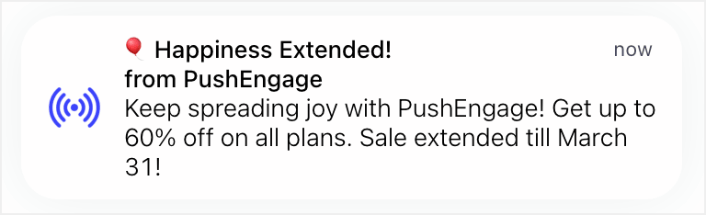
Para todos os efeitos, campanhas acionadas e campanhas de gotejamento automatizadas parecem as mesmas do lado de fora. A diferença crucial é que as campanhas de gatilho são muito mais flexíveis e personalizáveis. Se você considerar que notificações push custam muito menos do que a maioria dos outros canais, faz todo o sentido usar uma combinação dos três para expandir seus negócios.
Se você é novo em notificações push, recomendamos fortemente que comece sua jornada usando modelos comprovados.
OBSERVAÇÃO: A maioria das campanhas acionadas requer alguma experiência em desenvolvimento. Você precisaria usar uma API para aproveitar ao máximo as notificações acionadas. No entanto, existem algumas notificações acionadas que você pode enviar diretamente. Se você estiver curioso, confira nosso artigo sobre notificações push de eCommerce para ter uma ideia melhor.
Com notificações push da web no iOS, a experiência é igual a outros aplicativos nativos. Essas notificações aparecerão como notificações de alerta na tela, e os usuários também podem encontrá-las no centro de notificações e até mesmo na tela de bloqueio. Portanto, é fácil para os usuários se manterem atualizados com suas mensagens!
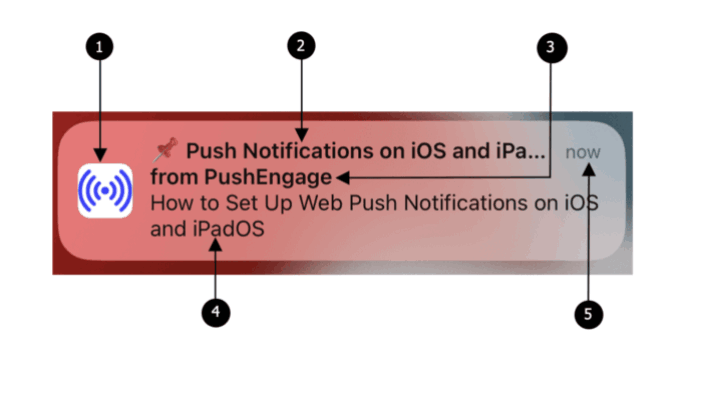
Notificações push da web no iOS e iPadOS vêm com os seguintes elementos:
- Ícone: O ícone exibido é o especificado no arquivo de manifesto. Infelizmente, ele não pode ser alterado para mensagens individuais, portanto, certifique-se de definir o ícone desejado no manifesto.
- Título: O título da notificação é limitado a 30-40 caracteres. Se exceder esse limite, ele será truncado, portanto, mantenha-o conciso e impactante.
- Nome do App: O nome do aplicativo exibido na notificação é o fornecido no arquivo de manifesto. Semelhante ao ícone, ele não pode ser alterado para mensagens individuais.
- Mensagem: O texto da notificação é restrito a 120-150 caracteres. Se exceder este limite, será truncado. Crie uma mensagem concisa e envolvente para aproveitar ao máximo o espaço disponível.
- Timestamp: A notificação também exibe um timestamp, indicando há quanto tempo a notificação foi entregue ao dispositivo do usuário. Isso ajuda os usuários a entenderem a atualidade da mensagem.
OBSERVAÇÃO: As notificações push da web para iOS atualmente não suportam mídia rica, GIFs animados ou vídeos. No entanto, você pode adicionar emojis. E você pode enviar notificações push ricas usando notificações push de aplicativos iOS se você tiver um aplicativo iOS.
Manter esses elementos em mente ao criar suas notificações push da web garantirá que suas mensagens sejam concisas, visualmente atraentes e engajem efetivamente seus usuários de iOS e iPadOS.
Quando uma notificação aparece e você clica nela, você será levado rapidamente para a página de destino específica dentro do aplicativo web. É um fluxo contínuo que mantém os usuários engajados e os ajuda a encontrar o conteúdo de seu interesse rapidamente.
O Melhor Serviço para Enviar Notificações Push Web para iPadOS e iOS
Vamos começar dizendo que a maioria dos ". serviços gratuitos de notificação push" por aí são, na verdade, testes gratuitos. Alguns dos provedores que listamos aqui são softwares de teste, enquanto outros têm um plano gratuito permanente que você pode escolher.
Existem outras opções freemium, como o Firebase Cloud Messaging (FCM), mas essa não é realmente uma boa opção. Você pode ler mais sobre por que o FCM não pode competir com um provedor de serviços como o PushEngage. Mas, por enquanto, confie em nossa palavra e explore as melhores opções.
Recomendamos o uso do PushEngage.

PushEngage é o plugin de notificações push número 1 do mundo.
As notificações push ajudam você a aumentar o tráfego do seu site e o engajamento no modo automático. E se você tem uma loja online, o PushEngage também ajuda a aumentar suas vendas, auxiliando na criação de notificações push automatizadas de eCommerce.
Você pode começar gratuitamente, mas se você leva a sério o crescimento do seu negócio, deve comprar um plano pago. Além disso, antes de comprar qualquer serviço de notificação push, você deve conferir este guia sobre custos de notificação push.
Aqui está uma visão geral rápida do que você obtém com o PushEngage:
- Campanhas automatizadas de alta conversão
- Múltiplas opções de segmentação e agendamento de campanhas
- Rastreamento de metas e análises avançadas
- Teste A/B inteligente
- Modelos de campanha push
- Opções poderosas de segmentação
- Um Gerente de Sucesso Dedicado
E isso é apenas a ponta do iceberg. Confira a lista completa de recursos do PushEngage antes de prosseguir.
Mas a parte mais atraente sobre o PushEngage é que você pode começar com um plano gratuito permanente. E você pode usá-lo para realmente crescer seu negócio usando várias opções de personalização.
Você verá que o PushEngage é, sem dúvida, a melhor opção se você deseja aumentar o tráfego, o engajamento e as vendas do seu negócio. E se você está com orçamento limitado, pode sempre ser um pouco criativo com suas notificações push.
OBSERVAÇÃO: Se você tem um site WordPress, deve instalar e ativar o plugin PushEngage para WordPress.
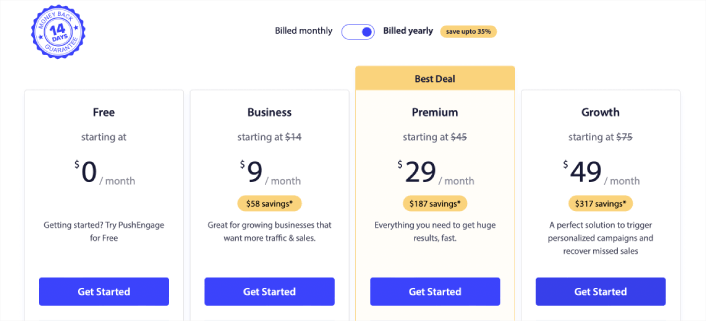
A versão gratuita permite até 200 assinantes e 30 notificações vitalícias. Isso é bom o suficiente para levar seu negócio a um ponto em que você possa facilmente pagar pelos planos pagos, que começam em US$ 9/mês para 100.000 assinantes.
E não se preocupe se você não sabe absolutamente nada sobre codificação. Você pode instalar o PushEngage usando um dos muitos guias de instalação para qualquer site e CMS.
Como Adicionar Notificações Push Web para iPadOS e iOS
Instalar notificações push da web para iOS e iPadOS em um site não é difícil. Mas tem algumas etapas e você vai querer seguir este guia passo a passo.
Etapa nº 1: Crie uma Conta Gratuita no PushEngage
Acesse o PushEngage e clique em Comece Agora Gratuitamente:
Você pode começar com o plano gratuito. Mas se você está procurando as notificações de navegador mais poderosas, deve selecionar um plano pago com base nas necessidades do seu negócio. Assim que souber qual plano deseja, clique em Começar para criar sua conta PushEngage.
Etapa nº 2: Cadastre-se no PushEngage
Agora, é hora de criar sua conta PushEngage. Comece se cadastrando com um endereço de e-mail ou um ID do Gmail:

Em seguida, preencha os detalhes da sua conta:

E adicione as informações do seu cartão de crédito para comprar seu plano:

Se você selecionou a conta gratuita, seu cartão de crédito nunca será cobrado até que você opte por atualizar seu plano. E agora, você está pronto para acessar seu painel PushEngage. Basta clicar em Concluir Registro e Obter Acesso Imediato.
Se você já usou OneSignal ou PushAlert antes, verá que o PushEngage oferece uma experiência muito mais limpa a partir do painel. O painel do OneSignal não é feito para campanhas avançadas. Para isso, você precisará mais da API do que do plugin OneSignal.
Etapa nº 3: Adicione um arquivo de manifesto do aplicativo da Web ao seu site
Pense em um manifesto de aplicativo da Web como um arquivo especial que funciona como um guia para seu site quando ele é instalado no telefone ou computador de alguém. Ele é escrito em uma linguagem chamada JSON, mas você não precisa se preocupar com essa parte.
O arquivo de manifesto contém informações importantes sobre seu aplicativo da Web, como nome, descrição, ícones e cores. Portanto, quando alguém adiciona seu site à tela inicial ou o instala em seu dispositivo, o navegador usa esse manifesto para saber como seu aplicativo deve parecer e se comportar.
Por exemplo, o manifesto informa ao navegador qual ícone usar para seu aplicativo na tela inicial ou na gaveta de aplicativos, para que ele pareça bonito e reconhecível. Ele também especifica as cores e o tema do seu aplicativo para dar a ele uma aparência consistente e atraente. É uma maneira legal de transformar seu site em um Progressive Web App (PWA).
Além disso, o manifesto inclui a URL que deve ser aberta quando alguém inicia seu aplicativo. Dessa forma, o navegador sabe qual página ou seção do seu site mostrar a eles primeiro.
Criar um arquivo de manifesto pode ser feito rapidamente com ferramentas online que fazem o trabalho pesado para você. Recomendamos o uso deste gerador gratuito de manifesto de aplicativo para criar seu manifesto de aplicativo da Web em alguns cliques e sem codificação.
Depois de ter o manifesto pronto, geralmente você o nomeia como "manifest.json" e o carrega na pasta raiz do seu site.
Em resumo, o manifesto do aplicativo da Web é como um manual que faz seu aplicativo da Web parecer e funcionar exatamente como deveria quando as pessoas o usam em seus dispositivos. É uma parte essencial da criação de uma ótima experiência do usuário para os visitantes do seu site.
Um manifesto típico se parece com isto:
{
	"name": "PushEngage",
	"short_name": "PushEngage",
	"start_url": "/",
	"display": "standalone",
	"theme_color": "#3b43ff",
	"background_color": "#ffffff",
	"icons": [
		{
			"src": "icon/icon-128x128.png",
				"sizes": "128x128",
				"type": "image/png"
		},
		{
			"src": "img/icon-192x192.png",
			"sizes": "192x192",
			"type": "image/png"
		},
		{
			"src": "img/icon-512x512.png",
			"sizes": "512x512",
			"type": "image/png"
		}
 	]
}
Depois de adicionar seu arquivo de manifesto à pasta raiz do seu servidor de site, você precisa adicionar um trecho de código no cabeçalho HTML do seu site. O trecho se pareceria com isto:
<link rel="manifest" href="/manifest.json">Se você estiver usando o WordPress e precisar de ajuda para adicionar este trecho de código ao cabeçalho do seu site, pode usar o WPCode para carregar o arquivo de manifesto. É um dos melhores plugins de trechos de código para WordPress.
Etapa nº 4: Instale o PushEngage no seu site WordPress
NOTA: Se você não estiver usando um site WordPress, deve consultar nossos guias de instalação.
Até agora, você terminou de criar sua conta PushEngage. Portanto, acesse o painel do PushEngage e siga junto:

Clique em Configurações do Site » Detalhes do Site e clique no botão Clique Aqui para Instruções de Configuração:

Clique na guia WordPress e clique no botão Instalar Plugin WordPress PushEngage para instalar o plugin em seu site.

A parte legal é: Quando você criou sua conta PushEngage, você já sincronizou seu site com sua conta PushEngage. Portanto, clique no link de instalação no painel do PushEngage para instalar automaticamente o plugin PushEngage WordPress em seu site.
Passo #5: Conecte seu Site WordPress com o PushEngage
Quando terminar de instalar e ativar o plugin PushEngage WordPress, você verá o assistente de integração do PushEngage:

O assistente é bem simples. Se você for um novo usuário, clique em Novo? Reivindique sua conta gratuita. E se você já se inscreveu, clique em Conectar sua conta existente.
Em seguida, você pode selecionar seu site no menu suspenso Selecionar um site em Conectar um site registrado se você já registrou um site durante o cadastro:

Ou, você pode clicar em Registrar um novo site para adicionar um novo site se você tiver um plano de preços Premium ou superior. Na próxima etapa, o assistente de integração solicitará que você instale outros plugins essenciais do WordPress.

Se você seguiu cada etapa corretamente, verá esta mensagem de sucesso do assistente:

Agora você está pronto para criar campanhas e modais de pop-up de notificações push.
Passo #6: Teste o Manifesto do seu Site
Tudo bem, vamos percorrer as etapas para testar seu aplicativo da web e garantir que tudo esteja funcionando perfeitamente.
Primeiro, abra seu site usando o navegador Safari em seu iPhone ou iPad. Certifique-se de que seu dispositivo esteja executando o iOS 16.4 ou uma versão mais recente. Assim que seu site for carregado, você verá um botão Compartilhar. Ele se parece com um quadrado com uma seta apontando para cima. Toque nesse botão para abrir o menu de compartilhamento.
No menu de compartilhamento, você deve encontrar uma opção chamada Adicionar à Tela de Início. Clique nessa opção.

Agora, o aplicativo da web será salvo na Tela de Início do seu dispositivo, assim como qualquer outro aplicativo que você baixa na App Store.
Se tudo foi configurado corretamente, ao abrir o aplicativo da sua Tela de Início, ele não abrirá mais no navegador Safari. Em vez disso, parecerá que você está usando um aplicativo normal em seu iPhone ou iPad.
Para que seus usuários saibam que eles podem receber notificações push da web do seu aplicativo, você pode mostrar a eles um banner na tela. Este banner os incentivará a adicionar seu aplicativo à sua Tela de Início e a assinar as notificações push da web. É uma maneira útil de manter seus usuários engajados com seu aplicativo e receber atualizações importantes.
Portanto, siga estas etapas e você estará pronto para oferecer uma experiência tranquila e semelhante a um aplicativo aos seus usuários em dispositivos iOS! Para um guia completo sobre como testar suas notificações push, confira nossa documentação sobre notificações push da web para iOS.
Como Personalizar suas Campanhas para iOS e iPadOS
Antes de criar uma campanha, você deve configurar segmentos e grupos de público para enviar mensagens push personalizadas.
Nada supera o nível de personalização que você pode obter criando segmentos e grupos de audiência para seus assinantes de notificação push. Vá para PushEngage » Audiência e comece a criar segmentos e grupos de audiência imediatamente.
Na aba Segmentos, você pode criar novos segmentos ou editar os existentes:

E se você precisar de ainda mais personalização, crie um grupo de audiência na aba Grupos de Audiência:

Se você é novo em segmentos de notificação push e notificações push personalizadas, você deve conferir nosso artigo sobre como criar segmentos e nosso anúncio sobre agrupamento avançado de audiência.
A parte mais legal é que você pode criar campanhas push direcionadas criando um Grupo de Público apenas para seus usuários de iOS e iPadOS:
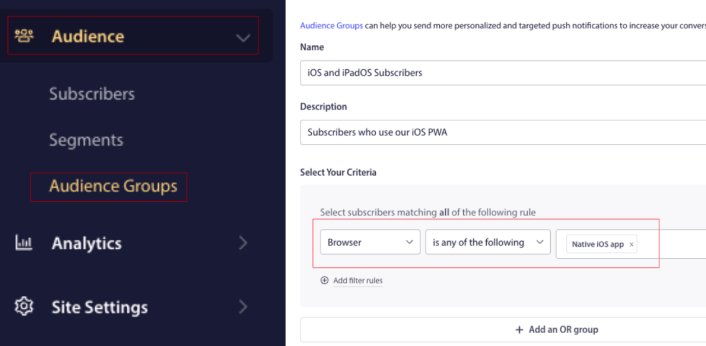
E você pode usar este Grupo de Público para suas campanhas de gotejamento e transmissões.
Como Criar uma Campanha de Gotejamento de Notificações Push para iOS
Acesse o painel do PushEngage e vá para Campanha » Auto-Responders de Gotejamento e clique em Criar Novo Auto-Responder de Gotejamento:

Em seguida, nomeie sua campanha (sugerimos algo como Drip de Boas-Vindas) e, em Conteúdo, selecione a opção que diz “Enviar notificação imediatamente após o usuário se inscrever“):

Neste ponto, você pode clicar na seta ao lado da notificação para editar o conteúdo da sua notificação.
Se você tiver um plano Premium ou Enterprise com PushEngage, poderá adicionar mais de uma notificação para criar uma sequência de mensagens de boas-vindas automatizadas. Basta clicar em Adicionar Nova Notificação e editar o conteúdo.
Quando terminar, clique em Configurações de Drip e selecione a opção para enviar sua campanha de boas-vindas a todos os assinantes:

Em seguida, role para baixo para definir seus próprios parâmetros UTM para rastrear as notificações push:

E quando terminar, role para cima novamente e clique no botão Ativar Autoresponder:

E pronto!
Como Enviar uma Transmissão de Notificação Push Web para iOS
Acesse seu painel do PushEngage e vá para Campanha » Transmissões Push e clique no botão Criar uma Nova Transmissão Push:

Na aba Conteúdo, adicione o conteúdo da sua notificação push:

E você pode configurar um teste A/B para aumentar suas taxas de cliques ou pode agendar suas transmissões push para obter mais visualizações. Em qualquer um dos casos, você deve conferir nossas melhores práticas para notificações push para obter os melhores resultados.
Como Criar um Modal de Popup de Notificação Push Web para iOS
Um modal de pop-up de notificação push é uma pequena janela que aparece sobre a interface de um site ou aplicativo móvel para exibir uma mensagem ou notificação ao visitante do site.
O modal de pop-up pode ser acionado por vários eventos. Você pode configurar pop-ups para serem acionados na visita à página, na profundidade de rolagem e até mesmo em ações personalizadas, como clique em um botão.
Geralmente, você verá uma chamada para ação no modal de pop-up, como "Inscrever-se" ou "Permitir", para obter o consentimento dos visitantes para enviar notificações push. Se você seguir este tutorial, poderá criar um pop-up como este:

Você pode criar modais de pop-up que segmentam assinantes diretamente ou criar pop-ups regulares que simplesmente coletam assinantes com os atributos padrão, como geolocalização e navegador.
Volte ao seu painel do WordPress. Vá para PushEngage » Design:

E você pode configurar quantos modais de pop-up desejar. Claro, você pode garantir que eles sejam acionados em momentos diferentes em Opções de Exibição para cada modal de pop-up.

A ideia aqui é dar aos seus visitantes um bom motivo para se inscrever. Se precisar de ajuda com isso, confira nosso artigo sobre como criar um opt-in de notificação push personalizado.
E se você quiser criar modais de pop-up mais direcionados, pode usar as regras de segmentação na aba Regra de Segmentação:

Estas são regras de segmentação globais e terão preferência sobre as regras de segmentação para modais de pop-up individuais. Mas, se desejar, você pode criar regras de segmentação robustas para cada modal editando-os.

Por exemplo, você pode criar modais de pop-up em diferentes idiomas para segmentar visitantes de diferentes países.
E se você quisesse alguns modelos com alta taxa de cliques para começar, você deveria conferir este artigo sobre opt-ins de notificação push de alta conversão.
O que Fazer Antes de Enviar Notificações Push Web para iOS
Você está quase terminando.
Antes de começar a enviar notificações push, você precisará configurar um opt-in de inscrição para o seu site. Seu opt-in converterá visitantes da web em assinantes de notificações push. Portanto, este é um elemento crítico.
Se precisar de inspiração, você pode conferir este artigo sobre opt-ins de notificação push de alta conversão. Assim que terminar de configurar o opt-in, seu site poderá coletar assinantes. Mas como você sabe que seu opt-in está funcionando corretamente?
Portanto, a atitude sensata é configurar uma notificação push de boas-vindas.
Seu trabalho é reduzir o abandono de carrinho o máximo possível.
Quais Notificações Push Web para iPadOS e iOS Você Pode Enviar?
Agora que você sabe o que são notificações push da web para iPadOS e iOS e qual serviço você precisa para enviá-las, é hora de conferir como enviar diferentes notificações. Para fins práticos, não estamos falando de campanhas personalizadas acionadas que você pode criar usando um serviço de API aqui. Se você estiver mais interessado em notificações personalizadas, deve consultar nossa documentação.
#1. Notificações Push Web para iOS para Campanhas de Boas-Vindas
Uma campanha de notificação push de boas-vindas é uma notificação push simples destinada a apreciar qualquer novo assinante.
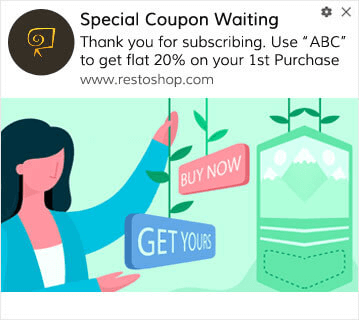
Você também pode oferecer uma oferta ou presente por se inscrever em suas notificações push. Isso é bastante comum com muitos de nossos clientes. Você pode usar suas notificações push de boas-vindas para:
- Compartilhar um Cupom de Boas-Vindas
- Oferecer Recursos Premium
- Enviar Frete Grátis
- Oferecer Presentes Grátis
- Integrar seu Assinante com um Guia
Agora, vamos configurar sua primeira notificação push de boas-vindas usando o PushEngage.
Veja como Habilitar Notificações de Boas-Vindas no PushEngage. Vá para o painel do PushEngage e acesse Campanha » Drip Autoresponders e clique em Criar Novo Drip Autoresponder:
Em seguida, nomeie sua campanha (sugerimos algo como Drip de Boas-Vindas) e, em Conteúdo, selecione a opção que diz “Enviar notificação imediatamente após o usuário se inscrever“):
Neste ponto, você pode clicar na seta ao lado da notificação para editar o conteúdo dela. Se você tiver um plano Premium ou Enterprise com PushEngage, poderá adicionar mais de uma notificação para criar uma sequência de mensagens de boas-vindas automatizadas. Basta clicar em Adicionar Nova Notificação e editar o conteúdo.
Quando terminar, clique em Configurações de Drip e selecione a opção para enviar sua campanha de boas-vindas a todos os assinantes:
Em seguida, role para baixo para definir seus próprios parâmetros UTM para rastrear as notificações push:

E quando terminar, role para cima novamente e clique no botão Ativar Autoresponder:
Agora você sabe por que a notificação push de boas-vindas é importante. Você também sabe como configurá-la. Vá em frente e ative as notificações push de boas-vindas para reengajar novos assinantes ou consulte este artigo sobre mensagens de boas-vindas para sites para inspiração.
#2. Notificações Push Web para Carrinho Abandonado em iPadOS e iOS
O abandono de carrinho de compras ocorre quando um cliente em potencial adiciona um produto ao carrinho de compras e não conclui o processo de checkout.
Seu trabalho é reduzir o abandono de carrinho o máximo possível.
Uma maneira de recuperar suas vendas perdidas é usar notificações push da web para iPadOS e iOS de abandono de carrinho. Campanhas de recuperação de abandono de carrinho visam assinantes com um carrinho abandonado e enviam acompanhamentos, lembretes, ofertas, cupons e descontos.
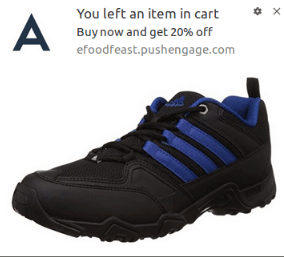
É uma ideia simples: Faça com que o maior número possível de pessoas compre algo.
As notificações push de abandono de carrinho têm um impacto muito real em seus resultados. Por exemplo, a WickedWeasel obtém de US$ 2.000 a US$ 4.000 por semana em vendas adicionais de sua campanha de push de abandono de carrinho.
Agora, vamos configurar sua primeira campanha de abandono de carrinho com o PushEngage.
Vá para o painel do PushEngage e acesse Campanha » Campanhas Acionadas e clique em Criar Nova Campanha Acionada:

Em seguida, selecione o modelo Abandono de Carrinho e clique em Criar Novo:

E você pode começar a redigir um autoresponder de carrinho abandonado. Na guia Conteúdo, você pode criar uma série de notificações push:

Para editar uma notificação, basta clicar na seta ao lado dela e você pode personalizar a notificação push:

Para um tutorial mais detalhado, confira este artigo sobre como configurar notificações push de carrinho abandonado.
#3. Notificações Push Web para Abandono de Navegação em iPadOS e iOS
Abandono de navegação é exatamente o que parece. É quando um visitante do site está navegando em seu site e decide ir embora de repente. Esses incidentes também são conhecidos como abandono de funil por outros fornecedores.
O abandono de navegação é uma ocorrência muito comum em quase todos os setores.
E é realmente difícil de reduzir ou controlar porque não há como incentivar um usuário aleatório a permanecer em seu site. É aqui que as campanhas de abandono de navegação são tão poderosas.
Aqui está um exemplo de notificações push de abandono de navegação para um editor:
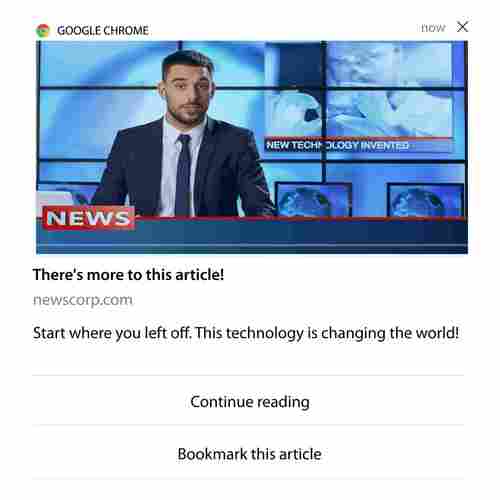
O aspecto impressionante do PushEngage é que você pode configurar campanhas para praticamente qualquer setor. Assim, você pode enviar notificações push de abandono de navegação para sites SaaS e de viagens também.
Então, como você configura campanhas de abandono de navegação?
Com o abandono de carrinho, há um parâmetro muito claro para disparar suas notificações push. Para abandono de navegação, você pode querer considerar parâmetros como:
- Adicionou o produto à Lista de Desejos
- Visualizou o mesmo produto mais de X vezes
- Navegou por mais de X produtos na mesma categoria
- Pesquisou no site por um produto específico
- Permaneceu no site por pelo menos X minutos antes de sair
A ideia por trás desta campanha para um site de comércio eletrônico é fazer com que o assinante adicione o produto ao carrinho. Para editores, pode ser um clique ou um download no artigo que estavam lendo.
Vá novamente ao painel do PushEngage e acesse Campanha » Campanhas Acionadas para criar uma nova campanha acionada:

Em seguida, crie uma nova campanha de Abandono de Navegação clicando no botão Criar Novo:

Em seguida, você poderá configurar toda a sua sequência de notificações push, juntamente com um atraso entre cada notificação:

Se você é novo em notificações push, deve conferir nosso artigo sobre melhores práticas de notificações push. Quando estiver satisfeito com o conteúdo da sua notificação push, clique em Configurações de Acionamento. Você verá que as condições para uma campanha de abandono de navegação foram pré-configuradas na sequência.

Clique no botão Código de Integração para obter o trecho de código que você precisa para incorporar a campanha de abandono de navegação em seu site.
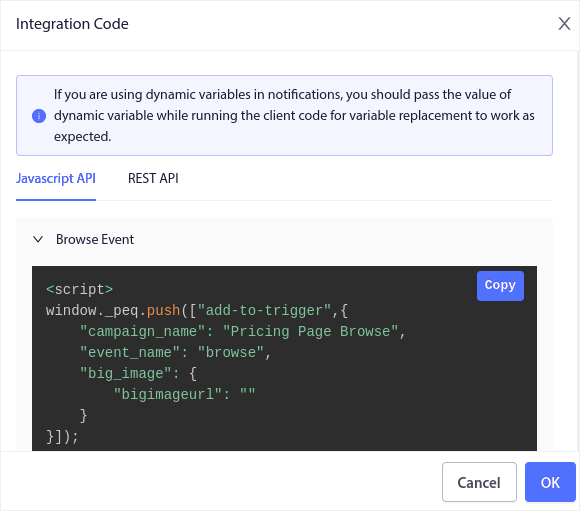
Em seguida, copie o código e cole-o em seu site. Você deseja colar esse código na seção <head> do HTML da página que deseja rastrear. Finalmente, clique no botão Ativar Campanha Acionada:
E pronto!
#4. Campanhas Push de Feed RSS
O RSS Auto Push permite automatizar suas notificações via RSS.
O PushEngage verifica a cada 10 minutos se há uma nova postagem adicionada ao seu feed RSS. Se uma nova postagem for encontrada, o PushEngage a converte em uma notificação push e a envia para todos os seus assinantes. A melhor parte é que isso acontece em piloto automático completo.
As campanhas de Feed RSS são perfeitas para editores e sites de notícias:
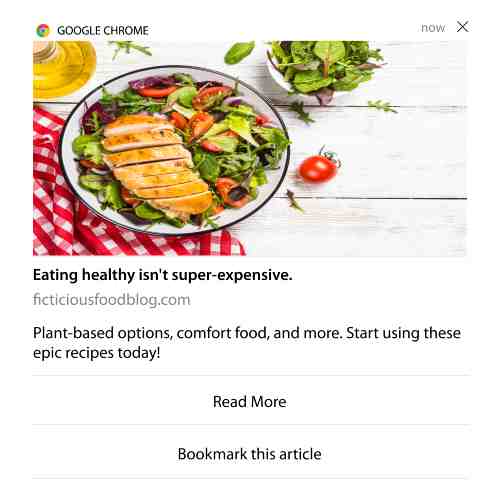
Se você é um grande editor e publica mais de 1 post a cada 30 minutos, o PushEngage mantém um atraso de 5 minutos entre 2 notificações de postagem.
Antes de prosseguirmos, você deve conferir este artigo sobre como usar feeds RSS para mais dicas e truques épicos.
Agora, vamos configurar notificações push RSS no PushEngage.
Vá para Campanha » RSS Auto Push e simplesmente ative:
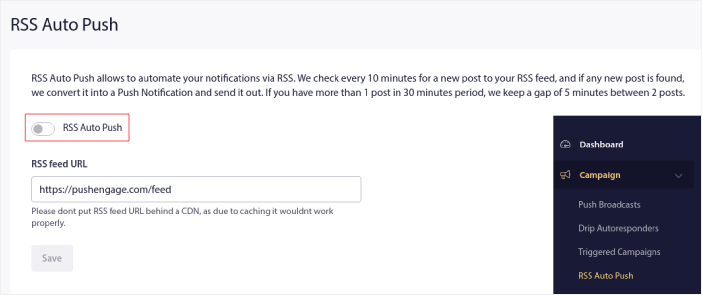
Você terá que colar a URL do seu feed RSS. Para um site WordPress, geralmente é no formato de:
Em seguida, clique em Verificar RSS. E por fim, clique em Salvar.
Pronto! Você está configurado. Toda vez que você publicar uma nova postagem, ela será enviada automaticamente para todos os seus assinantes.
#5. Notificações Automatizadas de Reengajamento
Você pode configurar campanhas automatizadas de reengajamento para assinantes que não interagem com seu conteúdo há algum tempo.
Mas por que você faria isso em primeiro lugar?
Que tal isto:
- O custo de aquisição de novos clientes é 5 vezes maior do que o custo de retenção de clientes existentes
- É fácil segmentar e remarketar para um público conhecido cujas preferências pessoais já entendemos.
- A longo prazo, clientes engajados trazem mais negócios para a empresa do que alguém que mal se conecta com sua marca.
A Ofertia conseguiu aumentar seus usuários recorrentes em 39% usando notificações push oferecendo ofertas personalizadas. Eles não são os únicos. Você pode usar isso para um site de eCommerce com grande efeito:
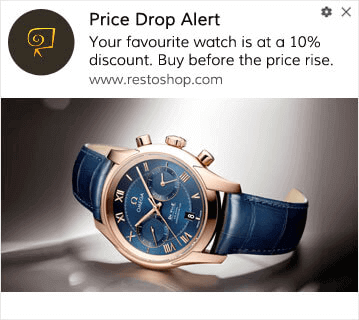
Existem muitas maneiras de reengajar seus assinantes.
Mas uma das maneiras mais eficazes é usar Segmentação. Usando segmentos dinâmicos, você pode descobrir muito sobre seus assinantes e enviar a eles conteúdo personalizado que eles vão adorar.
No seu painel PushEngage, vá para Segmentação e crie um novo Segmento:

Isso permite que você crie segmentos com base em padrões de comportamento e navegação. Você pode realmente configurar uma sequência de operações E/OU que decidem quando certos segmentos recebem notificações push automatizadas.
Você pode até segmentar seus usuários quando eles se inscrevem para receber notificações push. Vá para Design » Modais de Popup e selecione o Estilo Safari Grande com Segmento.
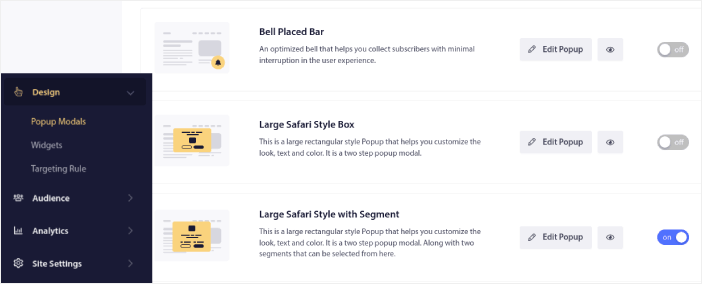
Se você precisar de ainda mais maneiras de segmentar seus usuários, pode criar segmentos personalizados com base nas ações do usuário usando a API Javascript do PushEngage.
#6. Campanhas de Gatilho de Visita à Página
Gatilhos de visita de página são uma extensão dos segmentos de notificação push. Tudo o que você precisa fazer é criar um segmento quando um visitante da web navega em um URL com uma frase ou padrão específico.
Em seguida, basta ir para Público » Segmentos e definir seu público para um segmento específico:

Isso permite que você crie notificações push realmente personalizadas e automatizadas.
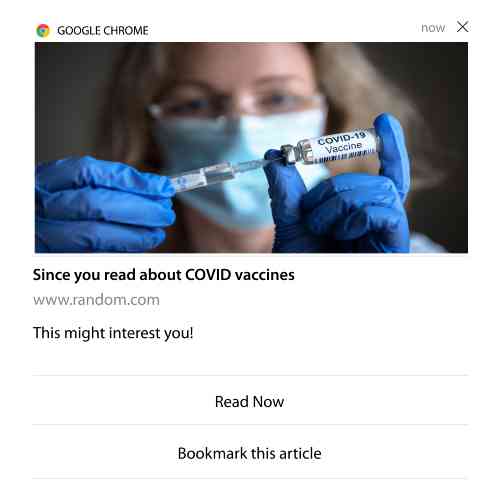
E a melhor parte é que você pode criar segmentos personalizados no PushEngage em alguns minutos.
#7. Notificações Push Automatizadas por Clique
Você não pode criar notificações push que são acionadas quando seus assinantes clicam em uma notificação entregue usando o PushEngage.
Mas existe uma solução alternativa muito inteligente.
Você pode criar um segmento com base no URL para o qual uma notificação específica leva. Toda vez que alguém acessa este URL, ele é adicionado ao segmento e você pode usar este segmento para enviar notificações direcionadas.
Campanhas de clique de notificação push são essencialmente uma extensão da segmentação de público padrão para campanhas de gotejamento.
Confira este tutorial sobre como criar um botão de clique para assinar.
#8. Notificações Push Automatizadas Repetidas
Imagine que você tem…
- Uma venda semanal em um mercado de pulgas;
- Ou uma venda de fim de semana;
- Ou uma liquidação de estoque;
- Ou uma venda relâmpago mensal.
Quão inconveniente seria ter que criar notificações push para cada evento manualmente?
Felizmente, você pode configurar notificações recorrentes com o PushEngage.
Notificações recorrentes são notificações push agendadas e automatizadas para um evento recorrente. Você pode configurá-las uma vez, especificar um cronograma e pronto.
Essa é apenas uma das maneiras pelas quais o MyDeal usa notificações push. Certifique-se de ler o estudo de caso completo!
Vá para Campanha e adicione uma notificação automatizada no seu painel do PushEngage. Em seguida, role para baixo até a seção de agendamento e vá para a aba Enviar/Agendar:
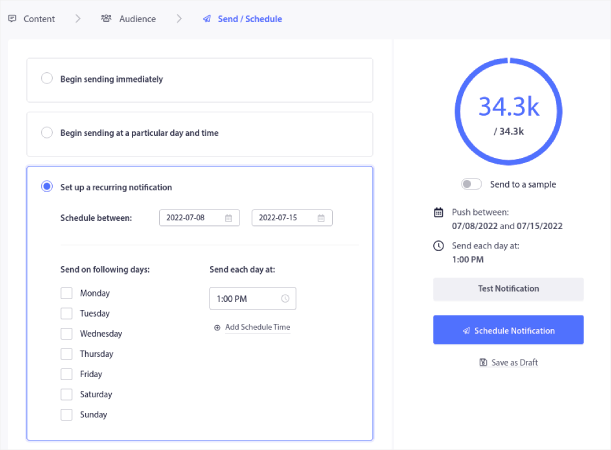
Basta configurar o horário e pronto!
#9. Notificações de Fuso Horário do Assinante
Notificações por fuso horário do assinante são exatamente o que parecem. Você envia notificações push automatizadas para seus assinantes no fuso horário deles.
Por que isso é tão importante?
Notificações por fuso horário do assinante têm taxas de abertura mais altas. Normalmente, qualquer notificação push é entregue mesmo que seu assinante esteja offline. Essas notificações se acumulam e são ignoradas quando seu assinante finalmente fica online.
Por outro lado, as notificações push da web para iPadOS e iOS por fuso horário do assinante serão entregues quando VOCÊ SABE que seu assinante está mais propenso a estar online.
Dica Profissional: Use teste A/B para descobrir o momento ideal para enviar uma notificação push aos seus assinantes.
Notificações por fuso horário do assinante parecem muito mais personalizadas. E se você for inteligente, pode combiná-las com dados de geolocalização para personalizar ainda mais suas notificações. É exatamente o que a Phooto fez quando usou idiomas locais para disparar suas taxas de abertura.
Vamos configurar as notificações por fuso horário do assinante no PushEngage agora.
Ao criar uma nova notificação, vá para as opções de agendamento e clique na caixa de seleção que diz Enviar Notificações no Fuso Horário do Assinante:
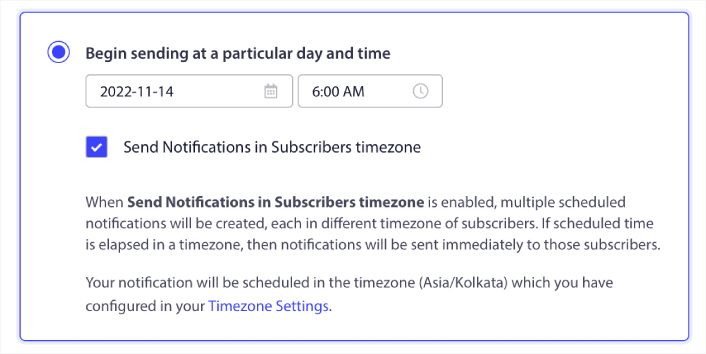
É só isso! Você terá que fazer o mesmo para suas campanhas de gotejamento também, mas os resultados valem bem o esforço de clicar em um botão para cada campanha.
Dica Profissional: As duas últimas táticas foram sobre o agendamento de notificações push. Mas essas duas não são as únicas maneiras de agendar notificações push automatizadas. Confira nosso artigo sobre como agendar notificações push para mais truques épicos. Além disso, confira os melhores horários para enviar notificações push da web para iPadOS e iOS.
#10. Notificações de Opt-in por E-mail
O marketing por e-mail tem sido há muito tempo a melhor maneira de gerar e nutrir leads. A melhor parte das notificações push automatizadas é que você pode gerar mais assinantes de e-mail usando-as.
É muito simples de configurar e usar uma combinação de e-mail e notificações push da web para iPadOS e iOS é muito mais eficaz do que usar um ou outro.
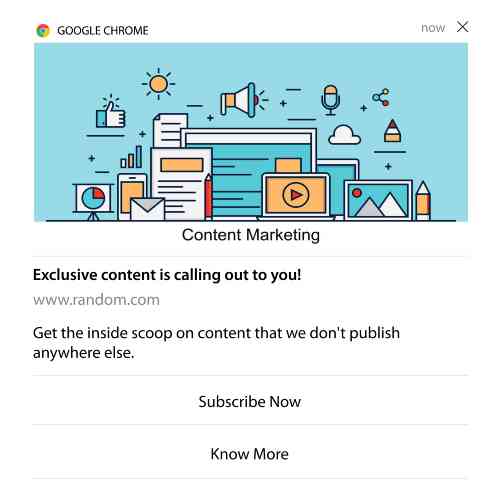
Tudo o que você precisa fazer é enviar uma notificação de gatilho que pede ao usuário para optar por notificações por e-mail.
Basta criar um botão de call to action (CTA) personalizado e inserir um link de inscrição como URL do botão. É só isso que você precisa. Se não tiver certeza de como obter um botão de inscrição, basta seguir estas instruções.
Em qualquer notificação, você pode rolar para baixo e ativar os botões de Ação Múltipla:
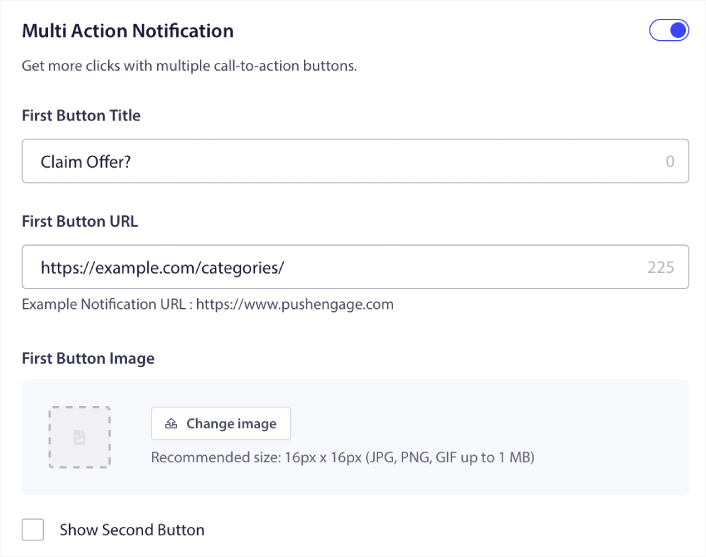
O URL deve ser um link para um formulário de inscrição de e-mail. Você pode criar um usando praticamente qualquer provedor de serviços de e-mail, como o Drip. Tudo o que você precisa fazer é clicar nas opções de compartilhamento do formulário de inscrição e copiar esse URL. Em seguida, cole-o no URL do botão para sua notificação push.
Confira nosso tutorial sobre botões de ação múltipla para mais detalhes. Você pode até adicionar um ícone de e-mail ao seu botão para deixar super claro que você está pedindo aos seus usuários para se inscreverem nas suas notificações de e-mail:
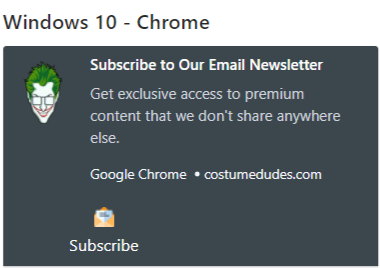
Dica Profissional: Você pode usar a mesma ideia para expandir seu canal do YouTube também. Basta adicionar ‘?sub_confirmation=1’ ao final do URL do seu canal e colá-lo no URL do botão da sua notificação push.
Toda vez que alguém clicar no botão de inscrição na sua notificação push, será redirecionado para o seu canal do YouTube e será solicitado a se inscrever nele.
O que Fazer Após Configurar Notificações Push Web para iPadOS e iOS
As notificações push da web para iPadOS e iOS não garantem o sucesso do seu negócio. Como em qualquer ferramenta de marketing, você precisa testar e melhorar sua mensagem e seus segmentos. Infelizmente, você não pode testar testes A/B de notificações automatizadas diretamente. Mas estes recursos ajudarão você a entrar na via rápida:
- Como Instalar um Plugin WordPress de Notificações Web no Seu Site
- Como Fazer Testes A/B de Notificações Push (Melhores Práticas)
- 7 Melhores Práticas de Notificação Push para Obter Tráfego Instantâneo
- 21 Melhores Plugins WordPress para E-commerce em 2022 (Gratuitos e Pagos)
- 7 Melhores Plugins WordPress de Notícias em 2022 (Comparados)
Além disso, o PushEngage vem com sua parcela justa de integrações. Você pode até configurar alguns gatilhos personalizados usando o Zapier. Estas são campanhas bastante avançadas e recomendamos configurá-las apenas quando você estiver familiarizado com nossa outra automação integrada.
Você também deve saber que a API Javascript do PushEngage é muito flexível e você pode configurar gatilhos personalizados para praticamente qualquer ação em seu site.
Depois de passar por todos esses recursos, você perceberá que o PushEngage é o software de notificações push nº 1 do mercado.
Portanto, se você ainda não o fez, comece com o PushEngage hoje mesmo!


