Procurando uma maneira de cancelar a inscrição de notificações push da web no Chrome?
Então, este é o artigo certo para você. Vamos apresentar 3 maneiras de cancelar a inscrição de notificações push da web no Google Chrome que funcionarão independentemente do sistema operacional que você usa.
Entendemos que é muito irritante receber notificações push de muitos sites que abusam de sua inscrição. Na PushEngage, temos uma Política de Uso Justo muito rigorosa que garante que seus clientes não fiquem irritados com uma avalanche de notificações push.
Mais importante, PushEngage também está em conformidade com o GDPR por design. Portanto, garante que qualquer pessoa que crie notificações push usando PushEngage ofereça aos seus assinantes uma maneira clara de cancelar a inscrição.
Mas os métodos neste artigo funcionarão mesmo que aqueles que enviam as notificações push não estejam usando PushEngage. Eles também funcionam para notificações do Chrome no Android.
Parece bom? Vamos mergulhar.
Como Habilitar Notificações Push de um Site
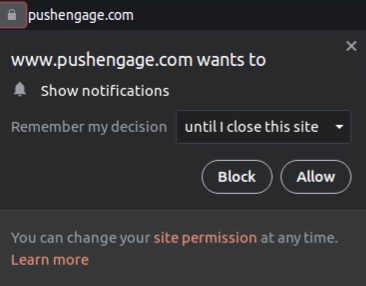
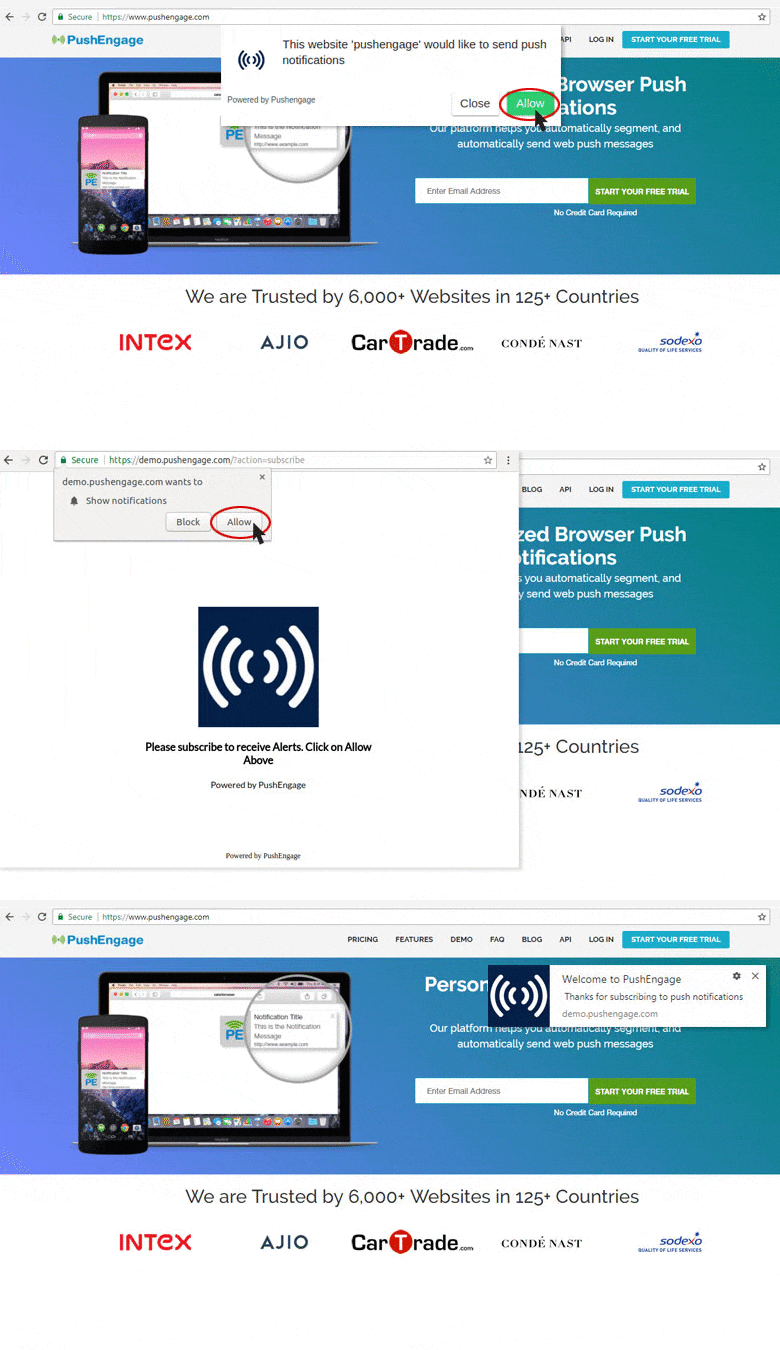
Começaremos com como você pode receber notificações push de um site. Todo site precisa de sua permissão para enviar notificações push. Tudo o que você precisa fazer é ir a qualquer site e, quando aparecer a opção de inscrição para notificações push, clique em Permitir:
Alguns sites têm confirmação dupla para notificações push. Nesse caso, após clicar em Permitir, você terá que confirmar que realmente deseja se inscrever nas notificações push do Chrome.
Se você não quiser se inscrever em notificações push, basta selecionar Bloquear no pop-up. Entendemos que pode ser uma violação de privacidade e segurança quando você recebe muitas notificações push dos sites aos quais está inscrito. Portanto, mostraremos como cancelar a inscrição delas a seguir.
Como Cancelar a Inscrição de Notificações Push no Chrome (Para PC e Mac)
Você pode cancelar a inscrição de notificações push no Chrome quando estiver em seu PC ou Mac:
- Clicando na opção de desativar notificações diretamente de uma notificação
- Clicando em um botão de cancelar inscrição de um widget de site para notificações push
- Bloqueando notificações de todos os sites no Chrome
- Gerenciando permissões para sites específicos enviarem notificações push da web
Desativar notificações push no Chrome é um pouco mais complicado do que habilitá-las. Mas não é difícil de fazer. Tudo o que você precisa fazer é seguir as etapas de qualquer um dos métodos abaixo.
Vamos começar.
Método nº 1: Cancelar a inscrição de uma notificação recebida
Vamos começar com o método mais simples para cancelar a inscrição de notificações push, onde você nem precisa abrir o Chrome. As notificações do navegador são enviadas para você mesmo que seu navegador não esteja aberto.
No segundo em que você receber uma notificação push no Chrome, você pode clicar com o botão direito na notificação. Isso lhe dará uma opção de um clique para desativar notificações push de um site específico:

OBSERVAÇÃO: Este método só funciona se você acabou de receber uma notificação push. Se você dispensou a notificação da bandeja de notificações, isso não funcionará. Nessa situação, tente os outros métodos.
Método nº 2: Cancelar a inscrição do site que envia notificações
As notificações push que você recebe serão de diferentes sites. Se você deseja desativar notificações push de um site específico, pode acessar o site deles. Procure por um botão de cancelar inscrição em sua página:

Clique nele e confirme que deseja cancelar a inscrição:

E você será desinscrito de quaisquer notificações push futuras desse site.
O único problema com este método é que depende inteiramente do site criar e exibir um botão de cancelar inscrição. Se eles não tiverem isso, o próximo método funcionará com certeza.
Método nº 3: Bloquear notificações do site usando permissões do Chrome
Essa ideia é um tanto semelhante à anterior. Você precisa ir ao site que está enviando notificações push. Mas este método é muito mais eficaz e não depende do site criar um botão de cancelar inscrição para você.
Você pode selecionar as notificações que deseja parar de receber nas configurações do site em seu navegador.
Na barra de endereço, clique no cadeado para selecionar configurações e, no menu suspenso, você verá Notificações:
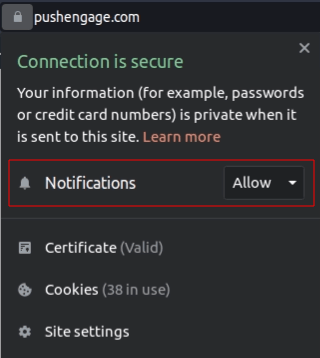
Altere a permissão de Permitir para Bloquear, e você poderá desativar notificações push desse site específico. Mas se você ainda estiver recebendo notificações de um site que não deseja, há outro método que você pode usar.
Método nº 4: Gerenciar todas as notificações push usando as configurações do Chrome
Guardamos o melhor para o final. Este método não é um método de um clique como os outros. Mas funcionará 100% das vezes. Vamos alterar nossas configurações de notificação no Google Chrome.
Abra o aplicativo Chrome e vá para uma nova aba do navegador. Em seguida, vá para chrome://settings ou clique no menu no canto superior direito para ver suas configurações do Chrome. Em seguida, vá para Conteúdo para Configurações de Conteúdo.
Vá para Permissões » Notificações:
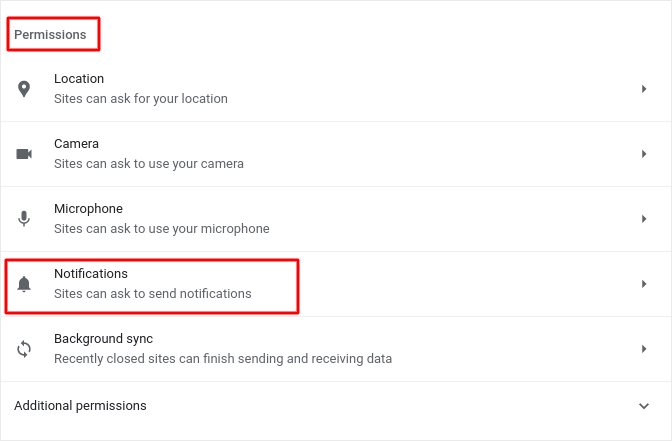
E então, clique na seta ao lado dela. Role para baixo até Permitido enviar notificações:
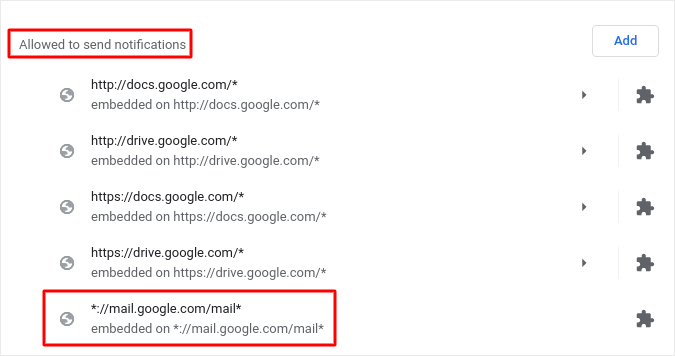
Esta é uma lista de sites que podem enviar notificações push da web. Recomendamos que você não desative nenhum dos serviços principais do Google, como o Gmail. Mas quaisquer notificações às quais você esteja inscrito aparecerão aqui.
Você pode limpar e redefinir todas as configurações de conteúdo aqui. Mas para uma opção menos drástica, encontre aquela que você deseja desativar.
Clique na seta ao lado dela e role para baixo até Permissões » Notificações:
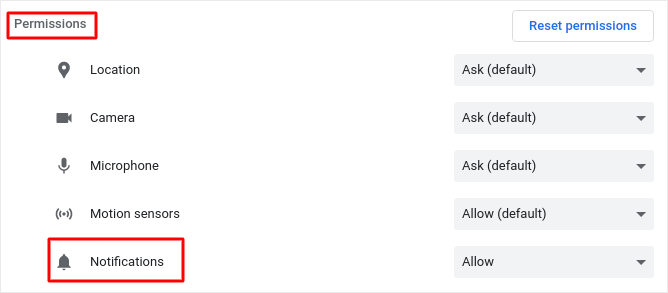
E altere essa permissão de Permitir para Bloquear.
Por fim, clique em Salvar Alterações. É só isso! Você terminou. Este método funcionará independentemente do sistema operacional ou dispositivo que você usar, desde que esteja usando o navegador Chrome.
Clique em Permissões:
Você também pode cancelar a inscrição em notificações push no Chrome usando um dispositivo Android. Existem duas maneiras de cancelar a inscrição em notificações do Chrome no Android. Então, vamos analisar cada uma delas.
Método nº 1: Editar Configurações de Notificação do Chrome
Para cancelar a inscrição em notificações push no Chrome usando um dispositivo Android, abra o navegador Chrome. Em seguida, clique no ícone de menu (⋮) no canto superior direito.
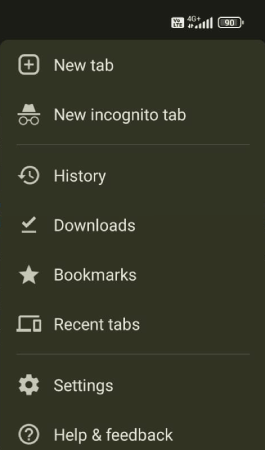
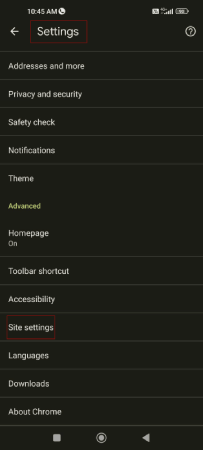
Vá para Configurações » Avançado » Configurações do site:
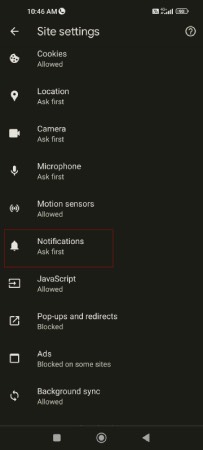
Clique em Notificações:
Você verá uma lista de suas assinaturas de notificações push.
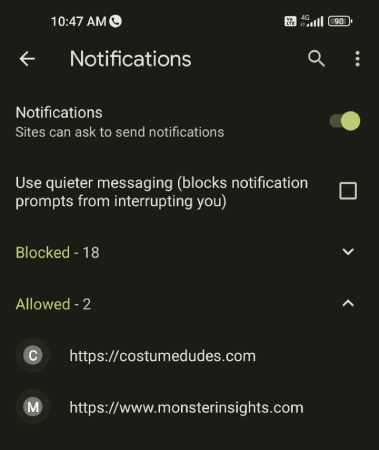
Selecione as que você deseja cancelar a inscrição e use o controle deslizante para cancelar a inscrição nas notificações:
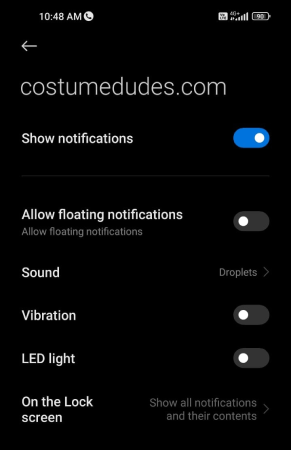
E é isso.
Método nº 2: Cancelar a inscrição em notificações do Chrome usando o Menu de Informações
Outra maneira de cancelar a inscrição em notificações do Chrome no Android é usar o menu de informações. Vá para o site do qual você deseja cancelar a inscrição e clique no ícone de menu (⋮) no canto superior direito.
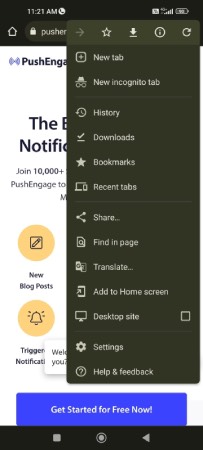
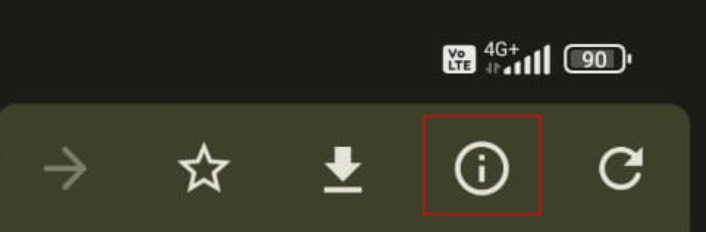
Clique no ícone i no topo do menu para ver as informações do site:
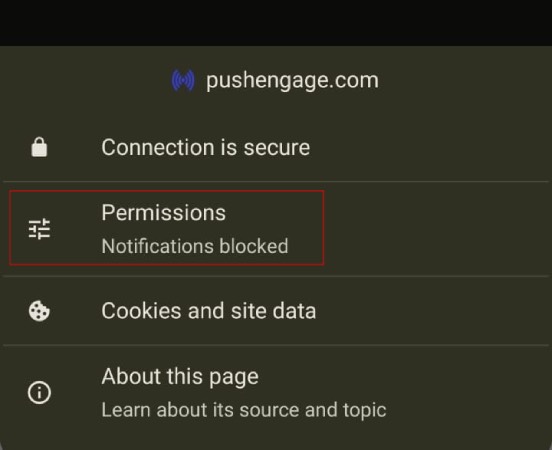
Clique em Permissões:
Em seguida, clique em Notificações:
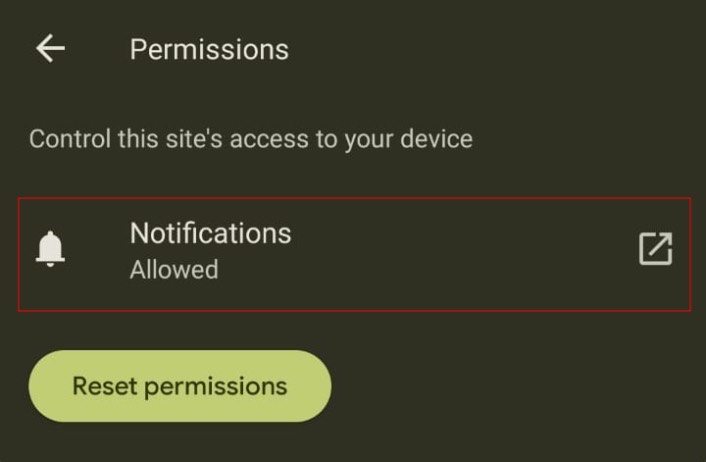
Por fim, use o controle deslizante para cancelar a inscrição nas notificações:
E pronto!
O que fazer depois de cancelar a inscrição em push do Chrome
Depois de cancelar a inscrição nas notificações push do Chrome, recomendamos excluir seus dados de cookie também. As notificações push não armazenam nenhum identificador pessoal. Em vez disso, o software de notificação push gera um ID hash de assinante com base em seu dispositivo e navegador. Esses dados são salvos como um cookie em seu navegador.
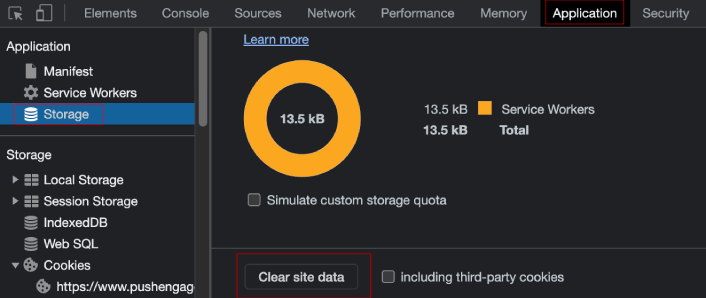
Para limpar seus dados de cookie, vá para o site do qual você acabou de cancelar a inscrição e clique com o botão direito na página. Selecione Inspecionar elemento e vá para Aplicativo » Armazenamento » Limpar dados do site:
Entendemos que você deseja cancelar a inscrição em notificações push por conta própria.
Mas as notificações push são, na verdade, um dos canais de marketing mais eficazes que geram tráfego recorrente, engajamento e vendas em seu site. Portanto, mesmo que você não seja um assinante, deve considerar o envio de notificações push. Isso pode ajudá-lo a expandir seus negócios de maneiras que outros canais simplesmente não conseguem.
Não acredita em nós? Confira estes recursos incríveis, então:
- 7 Estratégias Inteligentes para Aumentar o Engajamento do Cliente
- Notificações Push são Eficazes? 7 Estatísticas + 3 Dicas de Especialistas
- Como Adicionar um Plugin de Notificações da Web WordPress ao Seu Site
- Como Configurar Notificações Push de Carrinho Abandonado (Tutorial Fácil)
Recomendamos o uso do PushEngage para criar suas campanhas de notificação push. O PushEngage é o software de notificação push nº 1 do mundo. E nós não aprovamos o envio de spam aos assinantes com muitas notificações push. Portanto, se você está procurando criar e enviar notificações push para seu próprio site que não incomodem outras pessoas, comece com o PushEngage hoje mesmo!


