Se o seu site atende visitantes de diferentes países, oferecer suporte em apenas um idioma certamente criará atrito. Os clientes se sentem inseguros, incompreendidos ou simplesmente desistem quando não conseguem se comunicar confortavelmente.
É aí que o suporte de chat multilíngue se torna um divisor de águas.
Com o widget de chat do PushEngage, você pode mostrar automaticamente a versão correta do seu chat no idioma certo para o visitante certo — sem widgets separados, sem configuração complicada e sem depender de aplicativos de tradução externos. Em apenas alguns minutos, você pode criar experiências de suporte localizadas que parecem naturais, pessoais e confiáveis.
Neste guia, você aprenderá como configurar o chat multilíngue em seu site, segmentar diferentes idiomas e criar uma experiência perfeita para cada visitante, não importa de onde ele seja.
Envie Mensagens Multicanal Hoje Mesmo!
Mensagens Push e do WhatsApp são ferramentas de marketing super eficazes e de baixo custo para ajudar você a aumentar seu tráfego recorrente, engajamento e vendas no piloto automático.
- Por Que o Chat Multilíngue é Importante
- Como o PushEngage Oferece Suporte a Chat Multilíngue
- Um Plano Simples de Cobertura de Fuso Horário (Mesmo para Pequenas Equipes)
- Como Configurar Agendamentos de Agentes no PushEngage (Tutorial do WordPress)
- Melhores Práticas para Maximizar a Cobertura Global
- Configure Uma Vez, Cubra Todos os Fusos Horários Automaticamente
O suporte multilíngue é um dos recursos que separa um widget de chat do WordPress sério daqueles que parecem gratuitos apenas até que seu tráfego se torne global.
Por Que o Chat Multilíngue é Importante
Antes de começar a configuração, veja por que isso vale o seu tempo:
1. Aumenta a confiança instantaneamente
Um visitante que vê suporte em seu idioma nativo é mais propenso a permanecer, explorar e comprar.
2. Reduz a confusão e os erros
Instruções mal compreendidas criam carga de suporte e frustração. O chat localizado evita isso.
3. Melhora as conversões
Os compradores são muito mais propensos a concluir uma compra quando a experiência de suporte parece local.
4. Faz seu site parecer global
Mesmo que você seja uma pequena empresa, o chat multilíngue oferece uma experiência de cliente de classe mundial.
Como o PushEngage Oferece Suporte a Chat Multilíngue
O PushEngage permite que você:
- Crie múltiplos widgets de chat em diferentes idiomas
- Use o direcionamento por URL para diferentes versões do seu site para exibir chats em diferentes idiomas
- Configure gatilhos de Direcionamento por País para exibir chats em países específicos
- Use Idiomas dos Agentes para oferecer uma equipe de suporte multilíngue
Nenhuma ferramenta de tradução externa é necessária — você mantém controle total sobre todo o conteúdo.
Um Plano Simples de Cobertura de Fuso Horário (Mesmo para Pequenas Equipes)
Outra maneira interessante de oferecer chat em vários locais e idiomas é agendar seus agentes de acordo. Aqui está um exemplo de agenda para uma equipe de três agentes em diferentes fusos horários:
| Agente | Localização | Horas (Local) | Cobertura Global Aprox. |
|---|---|---|---|
| A | Índia (IST) | 9h – 17h | APAC + Início da UE |
| B | Europa (CET) | 8h – 16h | UE + Início dos EUA |
| C | EUA (EST) | 9h – 17h | EUA Completo + Fim da UE |
Com esta estrutura:
- A UE é coberta quase o dia todo
- Manhãs dos EUA se sobrepõem às noites da UE
- Manhãs da APAC se sobrepõem às manhãs da UE
- Você gera ~18–20 horas de cobertura ao vivo diária automaticamente
Pequena equipe → grande presença.
Agora, vamos configurar isso em seu site.
Como Configurar Agendamentos de Agentes no PushEngage (Tutorial do WordPress)
Esta seção o guiará passo a passo pela configuração real dentro do PushEngage.
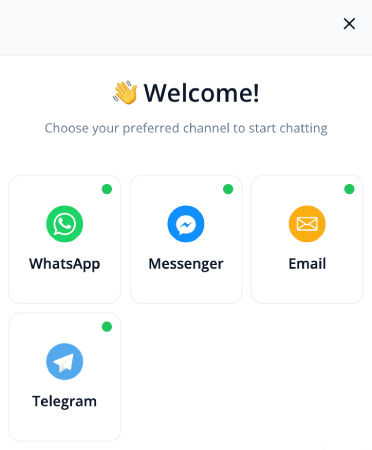
Passo 1: Abra Seu Painel do WordPress e Vá para PushEngage
- Faça login no WordPress
- Navegue até: PushEngage » Widgets de Chat e clique em Criar um Novo Widget de Chat
- Adicione canais ao seu widget de chat e role para baixo até Canais Habilitados
- Clique no ícone de edição ao lado do canal para atualizar os detalhes do agente
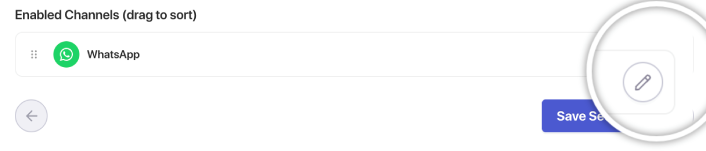
É aqui que sua lista de agentes reside.
Passo 2: Adicionar ou Editar um Agente
Clique em Adicionar Agente ou selecione um agente existente para editar.
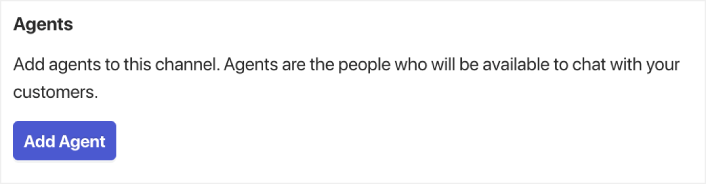
Cada perfil de agente inclui:
- Nome do Agente
- Foto do Agente
- Cargo (Vendas, Suporte, Cobrança, etc.)
- Preferência de Contato (Chat ao vivo, WhatsApp, E-mail, etc.)
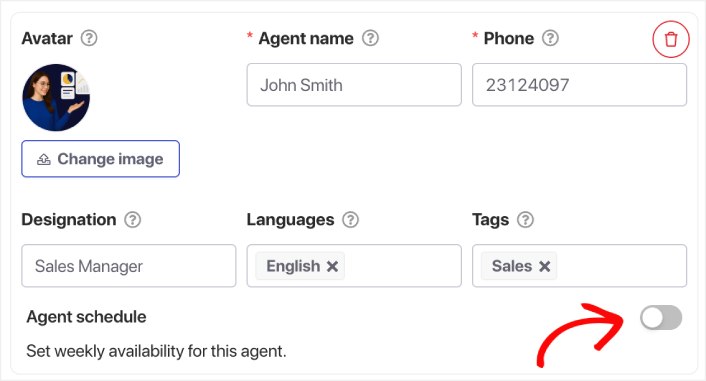
Em Idiomas, você pode selecionar todos os idiomas em que seu agente pode se comunicar.
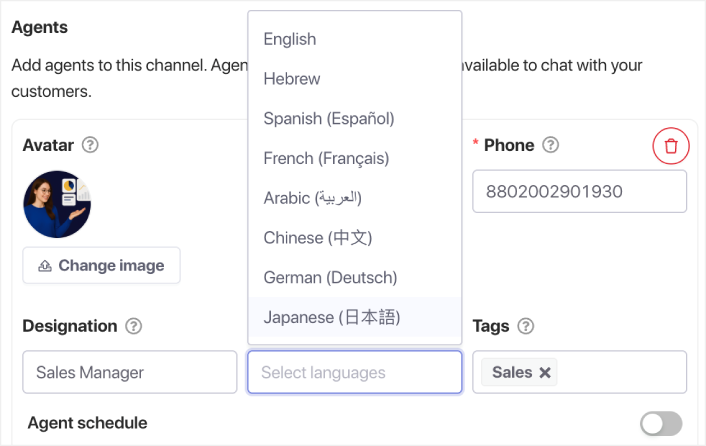
Claro, você pode escolher vários idiomas para cada agente.
Role para baixo até a seção Agenda do Agente e ative o botão de alternância.
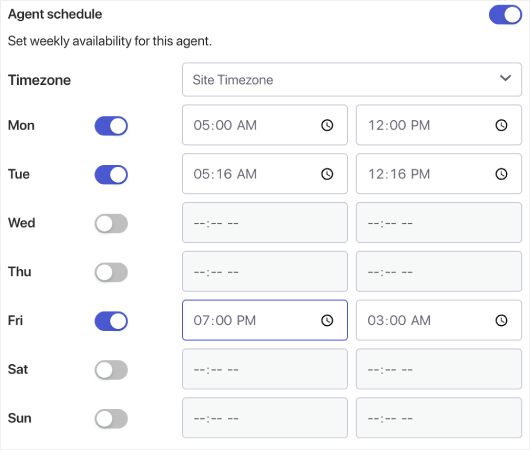
Selecione o fuso horário atual do agente, não o seu.
Exemplos:
- IST para Índia
- EST ou CST para equipes dos EUA
- GMT ou CET para equipes europeias
Isso garante que as agendas deles sejam ativadas no momento certo.
Passo 3: Salvar e Repetir para Todos os Agentes
Assim que a agenda for definida, clique em Salvar Agente. Repita para cada agente em cada fuso horário para completar o mapa de cobertura.
Passo 4: Adicionar Segmentação por País
Vá para a aba Gatilhos. Em Regras de Exibição, clique em Adicionar Grupo de Regras e selecione a opção Países no menu suspenso.
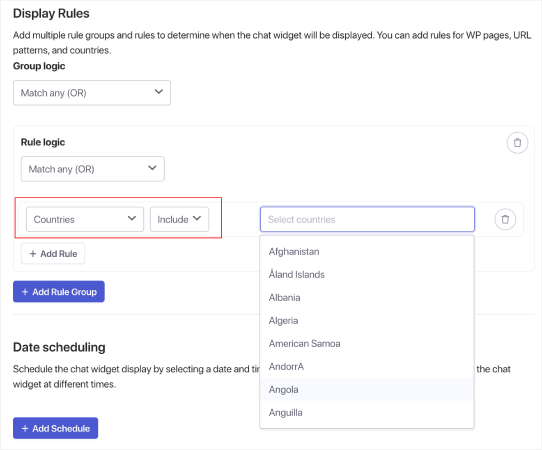
E selecione todos os países em que você deseja que esse chat apareça.
Finalmente, salve o widget e ative-o. E pronto!
Melhores Práticas para Maximizar a Cobertura Global
✔ Crie janelas sobrepostas
Tenha pelo menos 1–2 horas em que as agendas de dois agentes se sobreponham. Isso proporciona uma transição mais suave e reduz as lacunas offline.
✔ Adicione uma Mensagem de Fallback Offline
Este pode ser um formulário de lead, captura de e-mail ou opção de chat do WhatsApp.
✔ Atribua funções com base nos fusos horários
- Agente APAC cuida das vendas para os primeiros fusos horários
- Agente da UE cuida do suporte geral
- Agente dos EUA cuida da cobrança + suporte noturno
✔ Não tente forçar 24/7 manualmente
Agendamento inteligente parece natural; agendamento forçado quebra a confiança.
✔ Revise os padrões de chat
Verifique quando os visitantes iniciam chats com mais frequência e ajuste os horários de acordo.
Configure Uma Vez, Cubra Todos os Fusos Horários Automaticamente
O suporte de chat multilíngue não é apenas um diferencial — é essencial para qualquer empresa que atrai visitantes de mais de uma região. Com o PushEngage, você pode configurar experiências de chat totalmente localizadas em minutos, segmentá-las por idioma ou localização e oferecer suporte ao cliente que pareça nativo e pessoal.
O resultado?
- Mais confiança.
- Mais engajamento.
- Mais conversões.
- Uma experiência melhor para cada visitante.
Se você ainda não configurou perfis e horários de agentes no PushEngage, agora é a hora.
Ainda não está convencido? Confira estes recursos incríveis sobre campanhas de notificações push:
- Como Aumentar as Vendas de Hotéis na Baixa Temporada
- Como Fazer Marketing Multicanal para Hotéis em 2026
- Como Converter Assinantes em Compradores Usando Notificações Push da Web
- Como Notificar Assinantes de Novas Publicações do WordPress
- Como Enviar Notificações de "De Volta ao Estoque" para Vender Mais
- Como Limpar Listas de Assinantes de Notificações Push (Fácil)
- Como Enviar Automaticamente Notificações Push do RSS
- Como Usar Notificações Push para Promover um Site de Notícias
- Como Usar Notificações Push de Cross-Selling para Dobrar Suas Vendas
- Como Usar Notificações Push de Abandono de Navegação (4 Passos)


