O PushEngage inclui quatro notificações push padrão que são acionadas automaticamente com base em alterações no status do pedido do WooCommerce. Este guia abrange como habilitar e configurar cada uma delas.
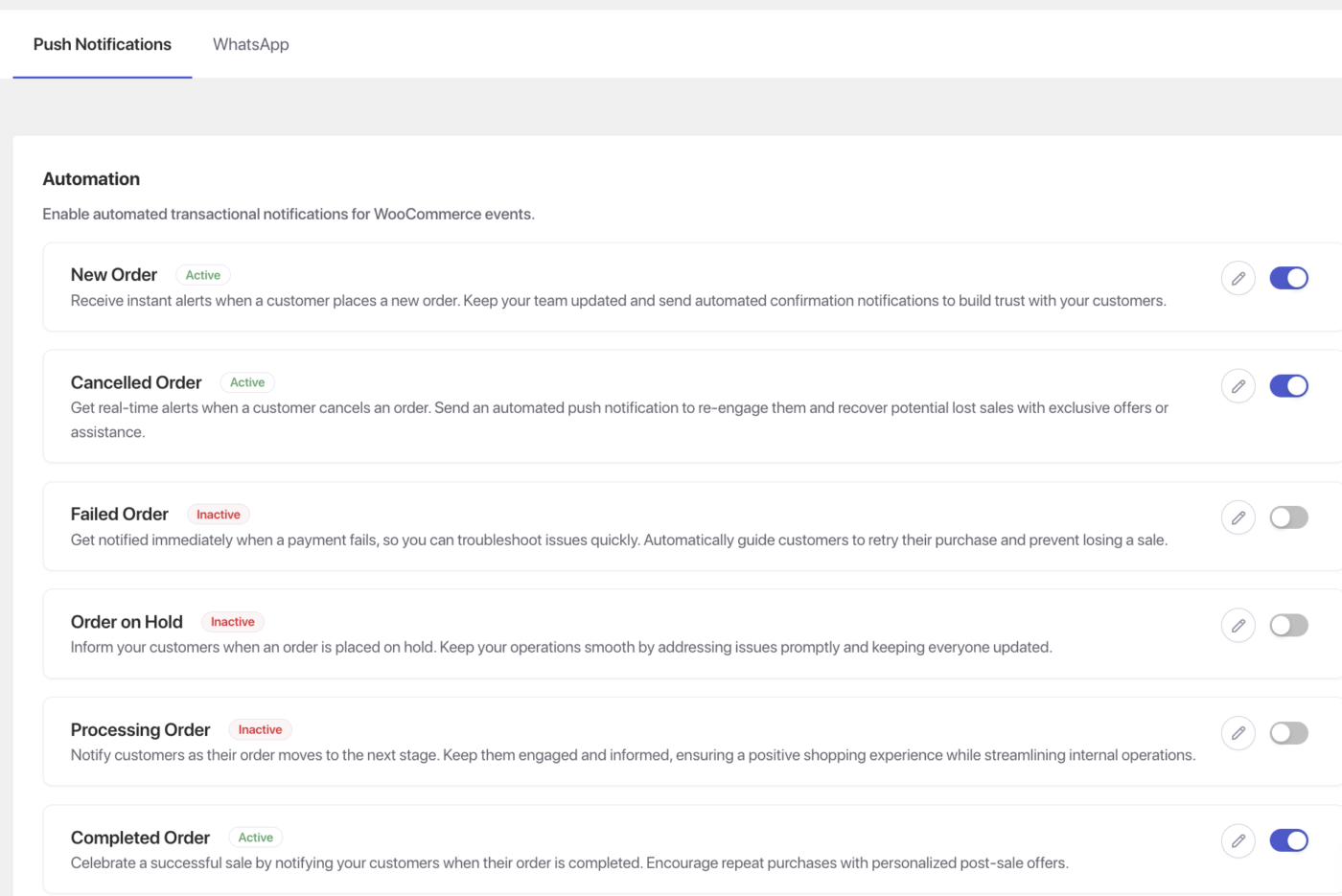
Todas as quatro notificações são gerenciadas no mesmo local em seu painel do WordPress: aba WooCommerce » Configurações » Notificações Push.
Antes de Começar
- O PushEngage está instalado e conectado à sua loja WooCommerce. Veja Como Conectar o PushEngage com o WooCommerce se você ainda não conectou.
- Os clientes só receberão notificações push se tiverem optado por recebê-las em sua loja.
- Todas as quatro notificações neste guia são voltadas para o cliente. Notificações para administradores podem ser habilitadas separadamente na mesma página de configurações.
Abrindo as Configurações de Notificações Push
Todas as notificações neste guia são configuradas no mesmo local:
- No painel de administração do seu WordPress, vá para WooCommerce » Configurações.
- Clique na aba Notificações Push.

Você verá uma lista de tipos de notificação disponíveis. Cada um tem um botão para ativá-lo, um seletor de destinatário (Clientes, Administradores ou ambos) e um botão Gerenciar para abrir o editor de notificações.
Para cada notificação abaixo, os passos são:
- Ative a notificação.
- Defina o destinatário como Clientes.
- Clique em Gerenciar para abrir o editor.
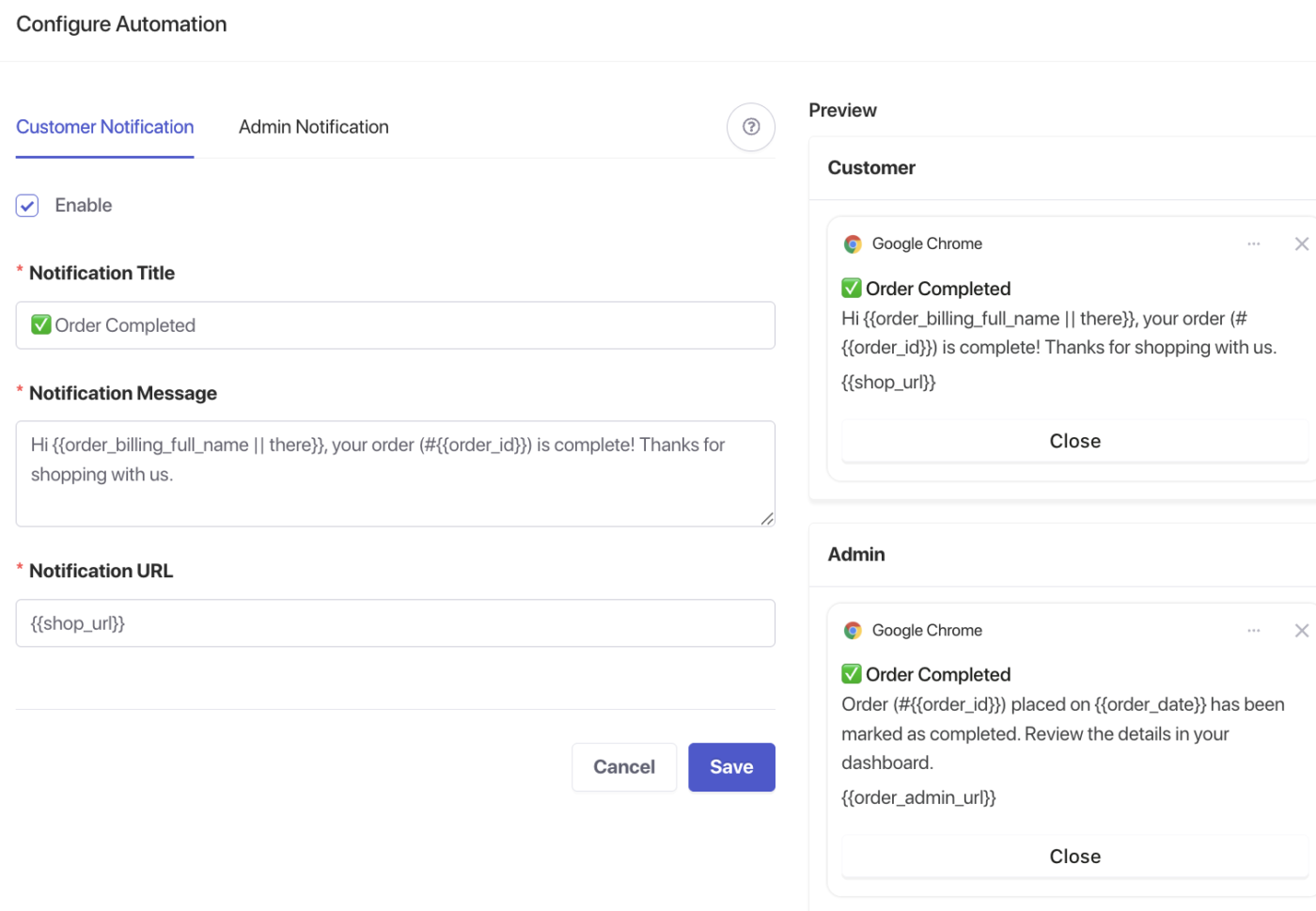
- Configure o título, a mensagem e a URL.
- Clique em Salvar Alterações.
Variáveis Disponíveis
As seguintes variáveis estão disponíveis em todos os editores de notificação de pedido:
| Variável | O que insere |
|---|---|
{order_id} | O número do pedido do WooCommerce |
{order_date} | A data em que o pedido foi feito |
Verifique o editor de notificações para quaisquer variáveis adicionais disponíveis em sua configuração.
Pedido Recebido
Envia uma confirmação push imediata quando um cliente finaliza o checkout. A notificação é acionada quando o status do pedido muda para Processando ou Em Espera – o sinal do WooCommerce de que o pedido foi feito com sucesso.
Este é o primeiro ponto de contato na sua sequência de comunicação de pedidos. Ele tranquiliza os clientes de que o pedido foi realizado e define as expectativas para o que vem a seguir.
Opções de Cópia
| Opção | Título | Mensagem |
|---|---|---|
| 1 | Pedido Confirmado! | Seu pedido #{order_id} foi realizado em {order_date}. Obrigado por comprar conosco! |
| 2 | Obrigado pelo seu pedido | Recebemos seu pedido #{order_id}. Entraremos em contato quando ele for enviado. |
| 3 | Seu pedido está confirmado | Pedido #{order_id} recebido. Estamos preparando para você. |
URL Recomendada: Página Meus Pedidos » Conta do Cliente da sua loja (ex: https://sua-loja.com/meu-pedido/pedidos/)
Pedido Enviado
Envia uma notificação push quando um pedido é marcado como Concluído no WooCommerce. O status Concluído é o sinal padrão do WooCommerce de que um pedido foi processado e enviado.
Nenhuma ação manual é necessária após a configuração inicial. Toda vez que você marcar um pedido como Concluído – individualmente ou em massa – a notificação será disparada automaticamente.
Opções de Cópia
| Opção | Título | Mensagem |
|---|---|---|
| 1 | Seu Pedido Foi Enviado! | Seu pedido #{order_id} está a caminho. Clique para ver os detalhes do seu pedido. |
| 2 | Ótimas notícias – seu pedido está a caminho! | O pedido #{order_id} realizado em {order_date} foi processado. Verifique os detalhes do seu pedido. |
| 3 | Seu pedido foi processado | Acesse sua conta para ver os detalhes de envio do pedido #{order_id}. |
URL Recomendada: Página Meus Pedidos » Conta do Cliente da sua loja
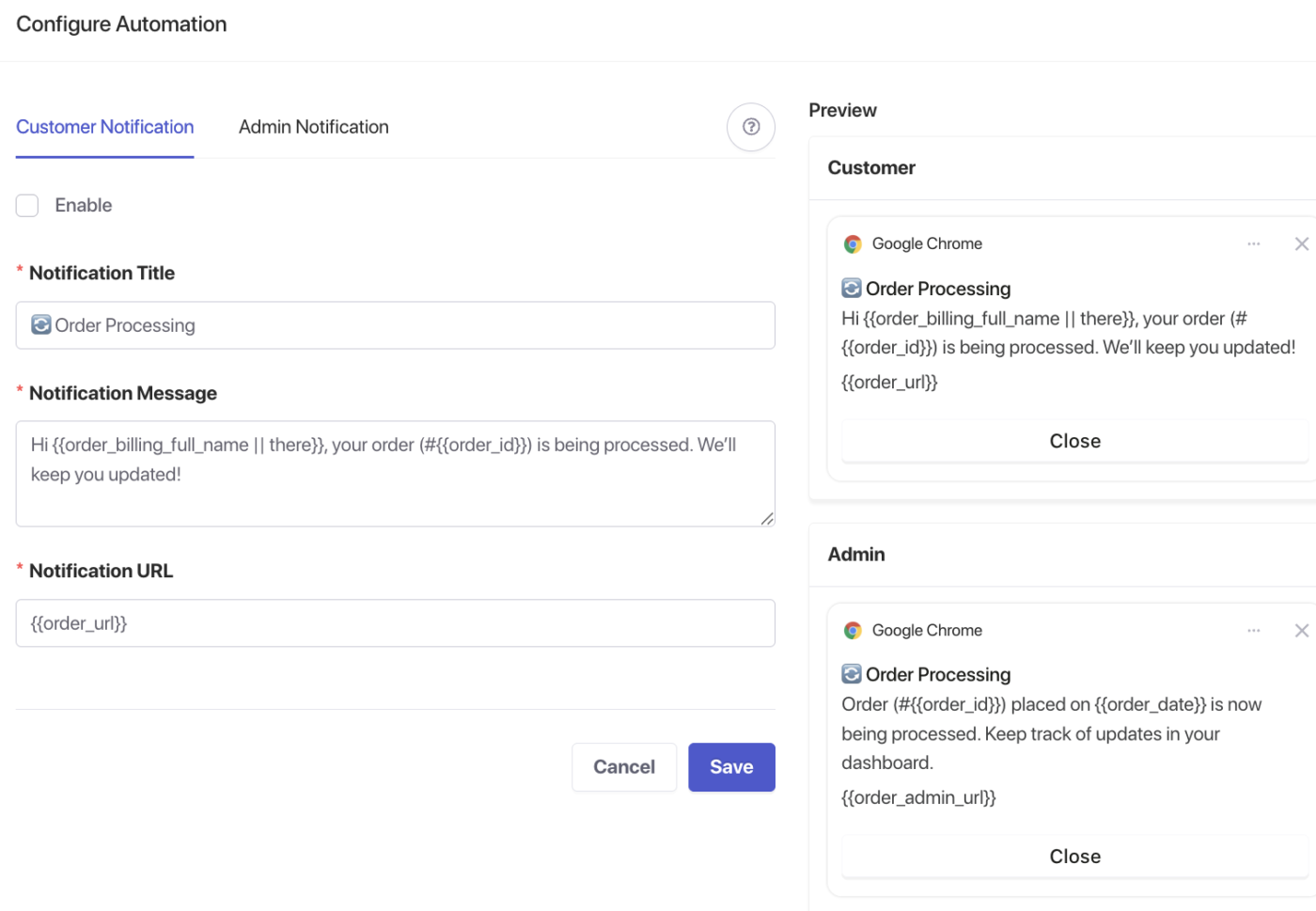
Observação sobre códigos de rastreamento: O PushEngage não suporta nativamente códigos de rastreamento de remessa como variável. Se você usa um plugin de rastreamento de remessa como WooCommerce Shipment Tracking ou AfterShip, direcione os clientes para a página Minha Conta » Pedidos, onde eles podem encontrar os detalhes de rastreamento após clicar.
Pedido em Espera
Envia uma notificação push quando o status de um pedido muda para Em Espera. Isso é mais relevante para lojas que aceitam métodos de pagamento offline ou com atraso, como transferências bancárias, cheques ou ordens de compra, onde a confirmação do pagamento é necessária antes do processamento.
Ative esta notificação apenas se sua loja usa métodos de pagamento que geram pedidos em espera. Lojas que aceitam exclusivamente pagamentos com cartão (Stripe, PayPal, Square) geralmente pulam o status Em Espera e movem os pedidos diretamente para Processando.
Métodos de pagamento comuns que geram pedidos em espera:
- Transferência Bancária Direta (BACS)
- Pagamentos com cheque
- Ordens de compra
- Gateways de pagamento personalizados ou manuais
Opções de Cópia
| Opção | Título | Mensagem |
|---|---|---|
| 1 | Pedido #{order_id} Recebido – Aguardando Pagamento | Temos o seu pedido. Assim que o pagamento for confirmado, nós o processaremos imediatamente. |
| 2 | Seu pedido está em espera | O pedido #{order_id} está pendente de verificação de pagamento. Verifique os detalhes do seu pedido para os próximos passos. |
| 3 | Ação necessária para o Pedido #{order_id} | Seu pedido está em espera enquanto verificamos o pagamento. Veja seu pedido para instruções de pagamento. |
URL Recomendada: Página Meus Pedidos » Conta do Cliente da sua loja
Dica: Escreva o texto com um tom tranquilizador e informativo. Clientes que usam transferência bancária ou cheque como método de pagamento esperam um período de espera – sua notificação deve confirmar que o pedido está no sistema, não alarmá-los.
Pedido Cancelado
Envia uma notificação push quando o status de um pedido muda para Cancelado. Isso é acionado para todos os cancelamentos, independentemente de quem o iniciou – administrador da loja, gerente da loja ou o próprio cliente.
A notificação mantém a comunicação clara e oferece ao cliente um próximo passo direto, como refazer o pedido, navegar pela loja ou entrar em contato com o suporte.
Observação: O PushEngage envia esta notificação para cada evento de cancelamento. Isso inclui cancelamentos iniciados pelo cliente, cancelamentos iniciados pela loja e pedidos cancelados automaticamente após falha no pagamento. Se você precisar suprimir esta notificação para cenários específicos (como cancelamentos por fraude), entre em contato com o suporte do PushEngage para obter orientação.
Opções de Cópia
| Opção | Título | Mensagem |
|---|---|---|
| 1 | Pedido #{order_id} Cancelado | Seu pedido foi cancelado. Navegue por nossa loja ou entre em contato conosco se precisar de ajuda. |
| 2 | Seu pedido foi cancelado | O pedido #{order_id} não está mais ativo. Visite nossa loja para fazer um novo pedido a qualquer momento. |
| 3 | Pedido #{order_id} Cancelado – Estamos Aqui Para Ajudar | Seu pedido foi cancelado. Entre em contato com nossa equipe de suporte se tiver dúvidas ou quiser refazer o pedido. |
URL Recomendada: A página inicial da sua loja ou uma página dedicada de atendimento ao cliente / contato
Testando Suas Notificações
Após configurar qualquer uma das notificações acima, teste antes de publicar:
- Assine as notificações push em sua loja usando uma conta de cliente de teste.
- Acione o status de pedido relevante (faça um pedido de teste, marque-o como Concluído, cancele-o, etc.).
- Confirme se a notificação push chega ao dispositivo inscrito em poucos segundos.
- Clique na notificação para verificar se ela abre o URL correto.
Se a notificação não aparecer, confirme se a conta do cliente está opt-in para notificações push e se a notificação relevante está ativada em WooCommerce » Configurações » Notificações Push.
Perguntas Frequentes
Todos os clientes receberão essas notificações? Apenas os clientes que assinaram as notificações push em sua loja as receberão. Clientes que não optaram por receber não serão notificados.
Qual a diferença entre Pedido Recebido e Pedido Enviado? Pedido Recebido é acionado quando o cliente faz um pedido (o status do pedido muda para Processando ou Em Espera). Pedido Enviado é acionado quando você marca o pedido como Concluído, indicando que ele foi processado e enviado. Eles servem a propósitos diferentes e ambos podem estar ativos ao mesmo tempo.
Devo ativar Pedido Recebido e Pedido Em Espera ao mesmo tempo? Depende dos seus métodos de pagamento. Se um cliente faz um pedido por transferência bancária, o pedido fica Em Espera – não Processando. Nesse caso, ativar ambos pode resultar no cliente recebendo duas notificações para o mesmo pedido. Revise quais status seus métodos de pagamento usam e ative apenas as notificações que correspondem ao seu fluxo de checkout.
Posso enviar estas notificações para administradores também? Sim. Cada notificação na aba Notificações Push tem um seletor de destinatário. Você pode habilitar notificações para clientes e administradores para o mesmo evento. Notificações para administradores são úteis para fluxos de trabalho de gerenciamento e processamento de pedidos.
Posso incluir um motivo para o cancelamento na notificação? O PushEngage não fornece uma variável nativa para o motivo do cancelamento, e o WooCommerce não armazena um motivo de cancelamento padronizado por padrão. Use o campo de mensagem para direcionar os clientes a entrar em contato com o suporte se tiverem dúvidas, em vez de tentar inserir um motivo dinâmico.
E se eu usar um status de pedido personalizado para pedidos enviados? A notificação de Pedido Enviado do PushEngage é acionada no status Concluído padrão do WooCommerce. Se sua loja usa um status personalizado como “Enviado” adicionado por um plugin, esse status não acionará a notificação, a menos que seja mapeado para Concluído. Entre em contato com o suporte do PushEngage para obter orientação sobre configurações de status de pedido personalizado.
Se você encontrar algum problema, sinta-se à vontade para entrar em contato conosco clicando aqui. Nossa equipe de suporte poderá ajudá-lo.