Aviso: Não há documentação legada disponível para este item, portanto, você está vendo a documentação atual.
A campanha de Abandono de Navegação envia uma notificação push automatizada quando um assinante visualiza uma página de produto em sua loja WooCommerce, mas sai sem adicionar o item ao carrinho. Ela visa o espaço entre o interesse e a intenção, alcançando compradores que demonstraram claro interesse em um produto, mas precisavam de um pequeno incentivo.
A campanha é pré-criada no PushEngage quando você conecta sua loja WooCommerce. Este guia abrange como ativá-la e personalizar o texto da notificação.
Antes de Começar
- O PushEngage está instalado em sua loja WooCommerce e conectado no painel do PushEngage. Veja Como Conectar o PushEngage com o WooCommerce se você ainda não conectou.
- As campanhas de Abandono de Navegação exigem um plano Growth do PushEngage.
Como Funciona o Abandono de Navegação
Quando um assinante push visualiza uma página de produto e sai sem adicionar o produto ao carrinho, o PushEngage detecta o evento e dispara a notificação de abandono de navegação.
A campanha para de funcionar automaticamente para um assinante assim que ele adiciona o produto ao carrinho ou completa uma compra. Abandono de navegação e abandono de carrinho não se sobrepõem – se um assinante adiciona ao carrinho após a navegação, o abandono de navegação para e o abandono de carrinho assume.
| Gatilho | Campanha dispara |
|---|---|
| Assinante visualiza uma página de produto e sai | Sim |
| Assinante adiciona produto ao carrinho após visualização | Não – abandono de navegação para |
| Assinante completa uma compra | Não |
| Assinante não é um assinante push | Não |
Etapa 1: Ativar Abandono de Navegação
Ative a campanha nas configurações de Integrações do PushEngage.
- Faça login em seu painel PushEngage.
- Vá para Configurações » Integrações.
- Encontre a seção WooCommerce.
- Alterne Abandono de Navegação para ativado.

- Em Escolhendo Campanhas de Gatilho, selecione o Playbook para Abandono de Navegação. Playbooks são modelos pré-construídos que extraem dados de produtos diretamente do feed de produtos da sua loja. Clique em Salvar.
Etapa 2: Abrir a Campanha de Abandono de Navegação
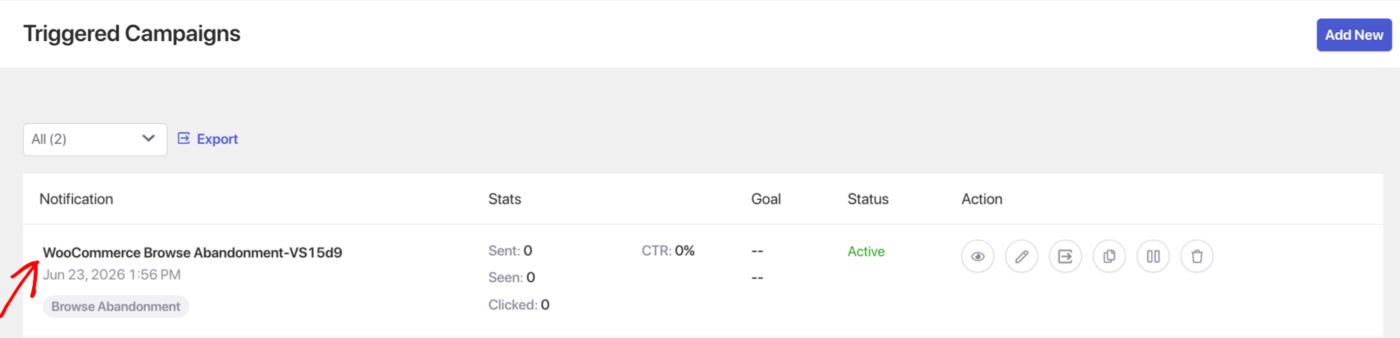
- Vá para Campanha » Campanhas Acionadas.
- Encontre a campanha Abandono de Navegação na lista e clique em Editar.
Etapa 3: Editar a Notificação
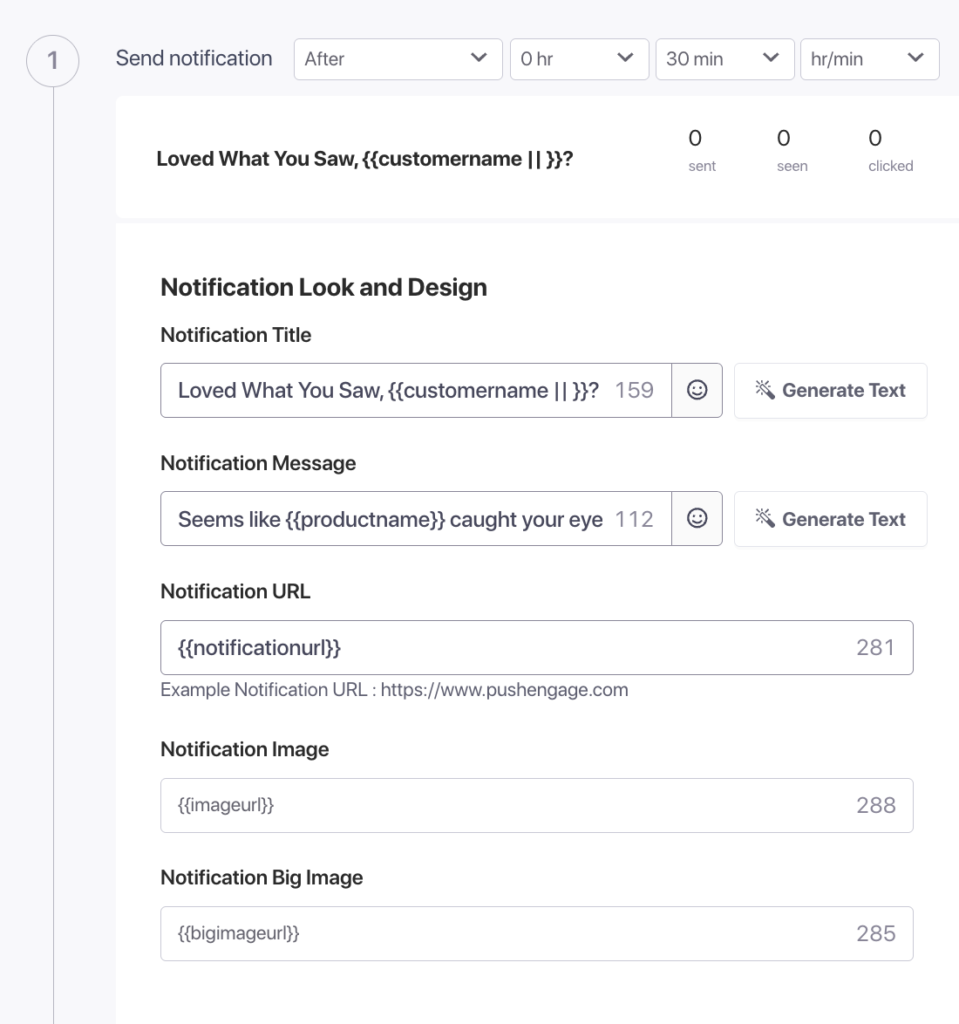
Clique na primeira notificação da campanha para editá-la.
Variáveis Disponíveis
| Variável | O que insere |
|---|---|
{{productname}} | Nome do produto que o assinante visualizou |
{{price}} | Preço listado do produto |
{{notificationurl}} | Link direto de volta para a página do produto |
{{bigimageurl}} | Imagem do produto |
{{imageurl}} | O logo da sua loja |
Observação: Não remova essas variáveis. Elas extraem dados de produtos em tempo real da sua loja WooCommerce no momento em que a notificação é disparada.
Configurações Recomendadas de Campo
| Campo | Recomendação |
|---|---|
| URL | Use {{notificationurl}} para vincular diretamente à página do produto |
| Imagem | Use {{bigimageurl}} para exibir o produto que o assinante visualizou |
Opções de Texto para o Push 1
| Opção | Título | Mensagem |
|---|---|---|
| 1 | Ainda pensando nisso? | {{productname}} está esperando por você por {{price}}. Volte e dê outra olhada. |
| 2 | Você estava de olho nisso | {{productname}} ainda está disponível por {{price}}. Não deixe escapar. |
| 3 | Esqueceu algo? | Você navegou por {{productname}} recentemente. Ainda está em estoque por {{price}}. |
Duração da Notificação
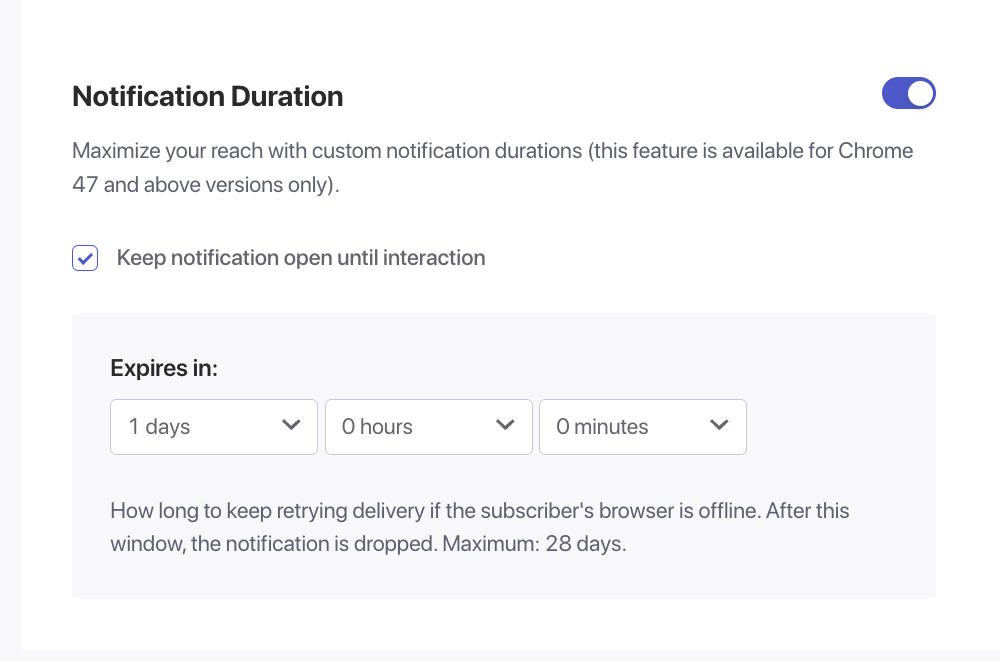
Defina a expiração para que a notificação não permaneça no centro de notificações do assinante após não ser mais relevante.
Configuração recomendada: 24 horas
Ative Manter notificação aberta até interação do usuário para que o push permaneça visível até que o assinante clique ativamente ou a descarte.
Clique em Salvar quando terminar.
Etapa 4: Adicionar uma Segunda Notificação (Opcional)
Para uma sequência de duas etapas, clique em Adicionar Notificação na parte inferior do editor de campanha. Defina a segunda notificação para disparar 24 horas após a primeira.
Opções de Texto para o Push 2
| Opção | Título | Mensagem |
|---|---|---|
| 1 | Mais uma olhada? | {{productname}} ainda está disponível por {{price}}. Pegue antes que esgote. |
| 2 | Ainda interessado em {{productname}}? | Estoque limitado. Volte e adicione ao seu carrinho hoje. |
| 3 | Guardamos seu lugar | {{productname}} ainda está aqui por {{price}}. Volte e veja se é o ideal para você. |
Etapa 5: Definir Limite de Frequência
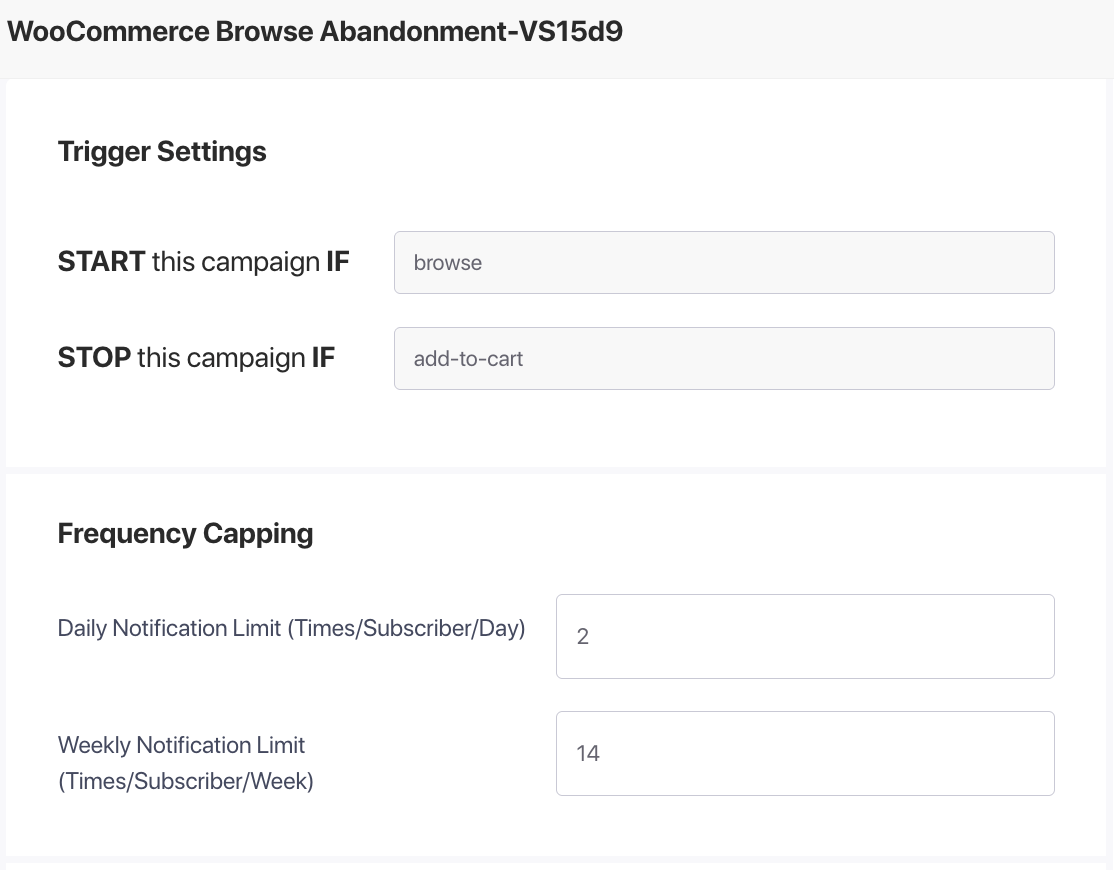
Navegue até a guia Configurações de Gatilho no editor de campanha para controlar quantas notificações de abandono de navegação um assinante pode receber.
| Configuração | Valor Recomendado |
|---|---|
| Limite diário | 1 a 2 notificações por assinante |
| Limite semanal | 5 notificações por assinante |
Exemplo: Um assinante que visualiza vários produtos em um dia não deve receber um push de abandono de navegação para cada produto. Limites de frequência evitam sobrecarga de notificações.
Você também pode adicionar parâmetros UTM aqui para rastrear o tráfego de abandono de navegação no Google Analytics.
Etapa 6: Ativar a Campanha
- Clique em Salvar no editor de campanhas.
- Volte para Campanhas » Campanhas Acionadas.
- Clique no botão Play / Resume ao lado da campanha de Abandono de Navegação.
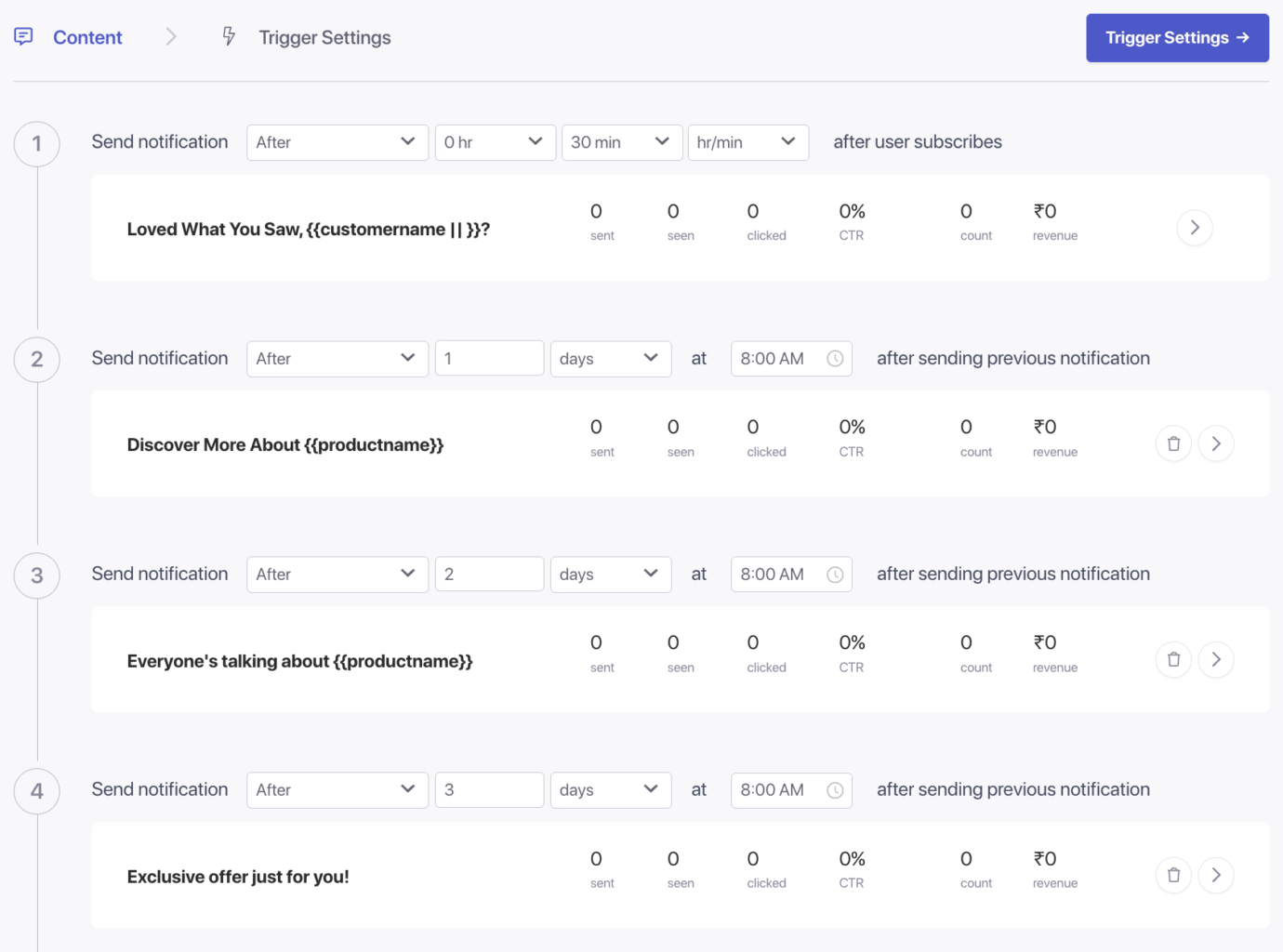
A campanha agora está ativa. Assinantes que visualizarem uma página de produto e saírem sem adicioná-la ao carrinho receberão automaticamente a notificação.
Abandono de Navegação vs. Abandono de Carrinho
Ambas as campanhas visam compradores que saem sem comprar, mas disparam em pontos diferentes da jornada de compra.
| Abandono de Navegação | Carrinho Abandonado | |
|---|---|---|
| Gatilho | Assinante visualiza uma página de produto e sai | Assinante adiciona um produto ao carrinho e sai |
| Nível de intenção | Menor – navegando, comparando | Maior – já decidiu comprar |
| Condição de parada | Produto adicionado ao carrinho ou compra realizada | Compra concluída |
| Tom recomendado | Lembrete sutil, focado em curiosidade | Foco em urgência, focado em recuperação |
Você pode executar ambas as campanhas simultaneamente. Elas visam momentos diferentes e não se sobrepõem.
Acompanhando o Desempenho
Para revisar o desempenho da campanha:
- Vá para Campanha » Campanhas Acionadas.
- Clique na campanha de Abandono de Navegação para expandir a visualização de análises.
- Revise as métricas de envio, entrega, cliques e conversão.
Perguntas Frequentes
Qual a diferença em relação ao abandono de carrinho? O abandono de navegação é acionado quando um assinante visualiza um produto, mas não o adiciona ao carrinho. O abandono de carrinho é acionado quando um assinante adiciona um produto ao carrinho, mas não conclui a compra. Ambas podem ser executadas ao mesmo tempo sem sobreposição.
Um assinante receberá notificações de abandono de navegação e de carrinho para o mesmo produto? Não. Se um assinante visualizar um produto (acionando o abandono de navegação) e depois adicioná-lo ao carrinho, o abandono de navegação é interrompido e o abandono de carrinho entra em ação. Ele receberá apenas uma campanha para aquele produto.
Quanto tempo após o assinante sair a notificação é enviada? A notificação é enviada com base no tempo da primeira notificação definido na campanha. Um atraso de 15 a 30 minutos é recomendado para que você não interrompa assinantes que ainda estão navegando ou comparando opções em seu site.
Posso exibir textos diferentes para categorias de produtos diferentes? Não dentro de uma única campanha. O mesmo modelo se aplica a todos os eventos de abandono de navegação. Para mensagens específicas de categoria, você precisaria de campanhas de gatilho separadas configuradas para condições de produto diferentes.
Esta campanha funciona se o assinante estiver em um dispositivo móvel? Sim. As notificações push são entregues a todos os dispositivos e navegadores inscritos, incluindo dispositivos móveis.
Se você encontrar algum problema, sinta-se à vontade para entrar em contato conosco clicando aqui. Nossa equipe de suporte poderá ajudá-lo.


