Conectar-se com seus clientes deve ser fácil. Este guia mostrará como usar os Widgets de Chat do PushEngage para permitir que os visitantes do seu site iniciem uma conversa com você em seus aplicativos de mídia social e mensagens favoritos.
O que é um Widget de Chat no Site?
O Widget de Chat é um widget único e personalizável que você pode adicionar ao seu site. Quando um visitante clica nele, ele recebe uma lista de canais de comunicação que você habilitou. Isso permite que eles se conectem instantaneamente com você em plataformas que eles já usam todos os dias, como WhatsApp, Facebook Messenger, Instagram, TikTok e muitos outros.
Usar um widget de chat multicanal pode melhorar significativamente a comunicação com seus clientes e a geração de leads.
Configurando o Widget de Chat
Navegue até Plugins Instalados, clique em PushEngage
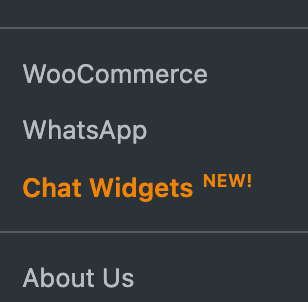
Você pode então clicar na opção Widgets de Chat na barra de navegação.
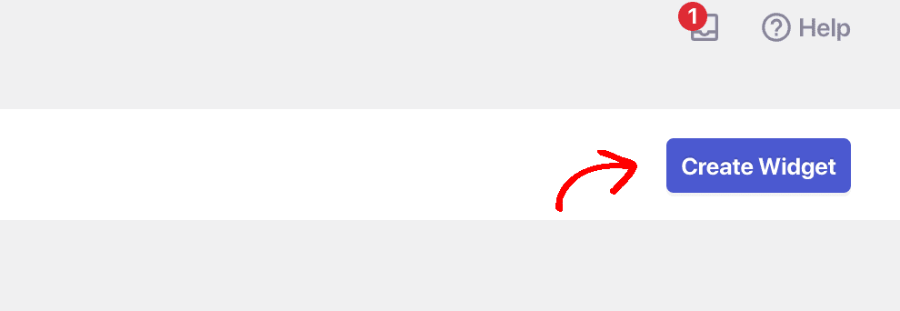
Clique no botão Criar Widget.
Escolha Seus Canais
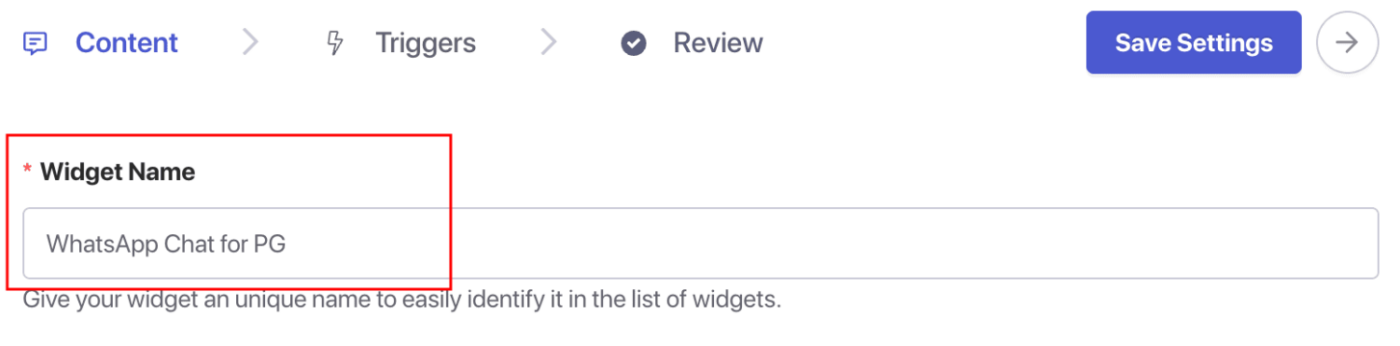
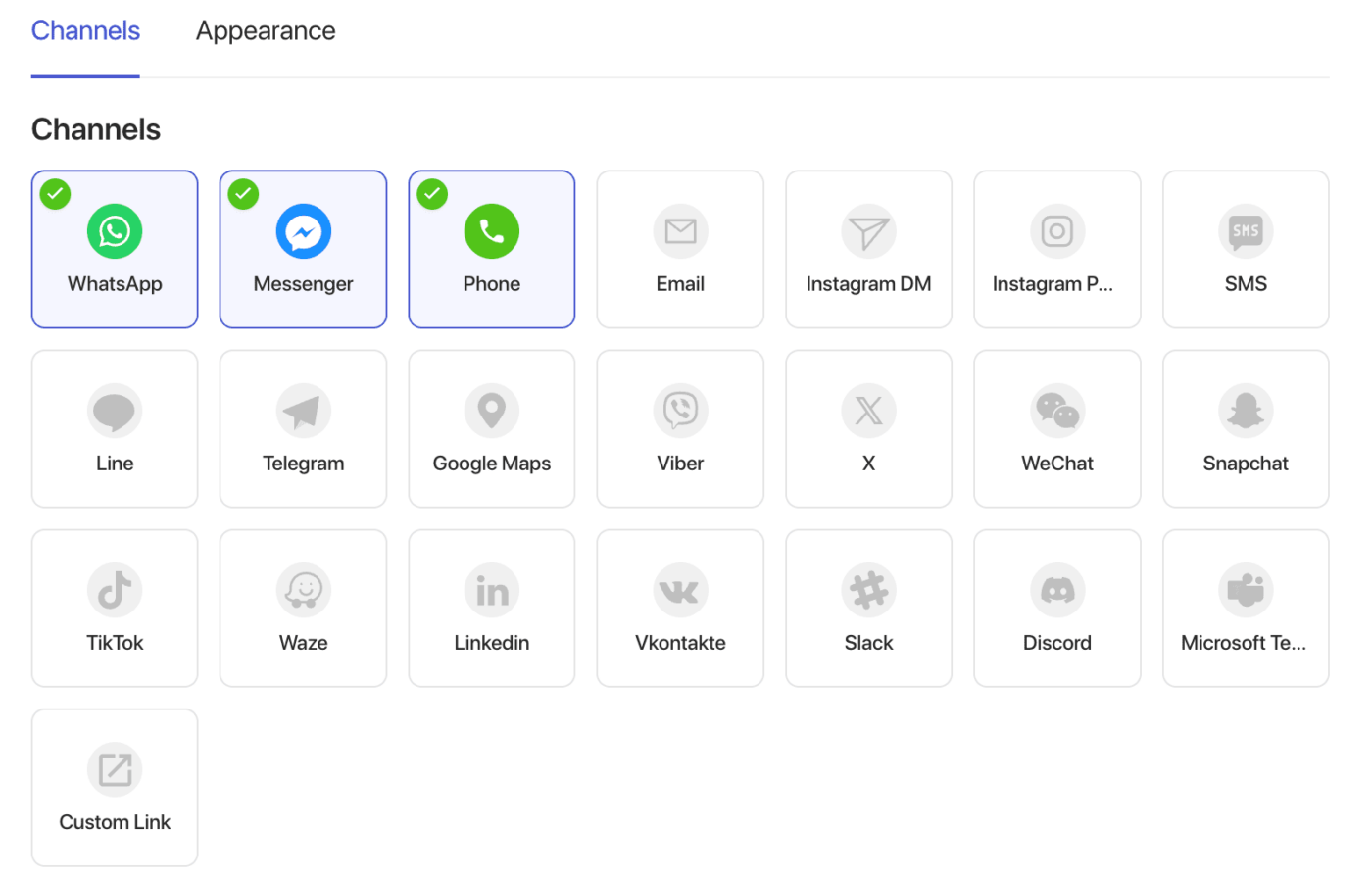
Primeiro, você pode adicionar o Nome do Widget, depois de escolher o nome. Você pode prosseguir e escolher os canais que deseja adicionar para que o cliente inicie a conversa.
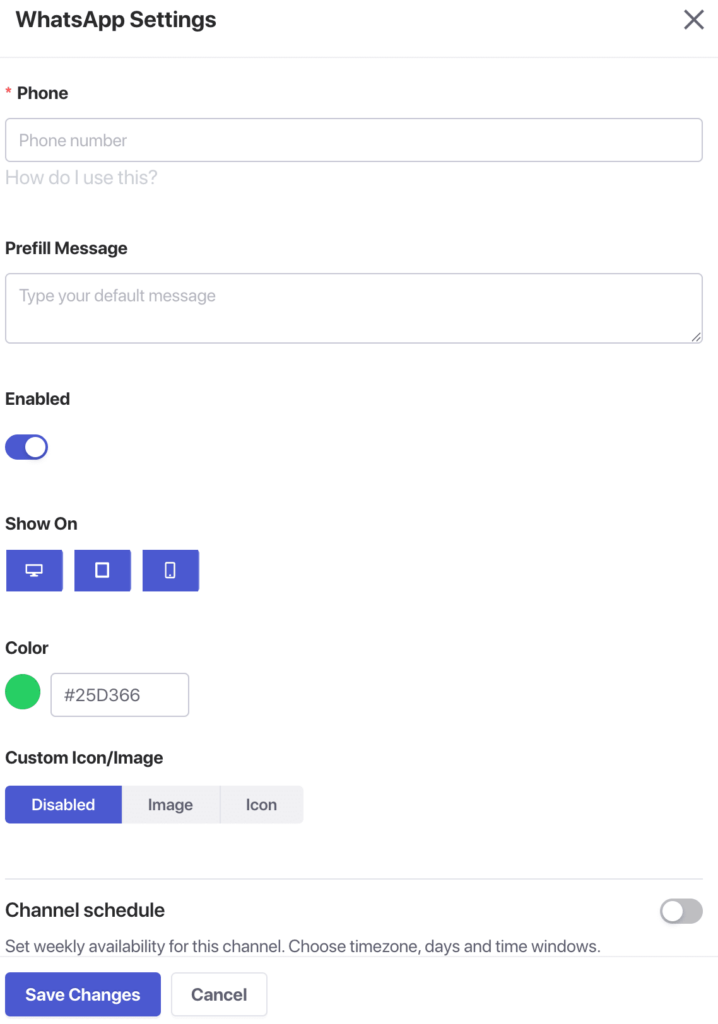
Depois de selecionar um ou vários canais, você pode preencher os detalhes necessários.
Os detalhes seriam diferentes para cada um. Se você for usar o WhatsApp, terá que adicionar o Número de Telefone do WhatsApp do Proprietário do Negócio. Se escolher Mensagem do Instagram, terá que vincular seu perfil.
Adicionar Agentes para Personalizar o Chat
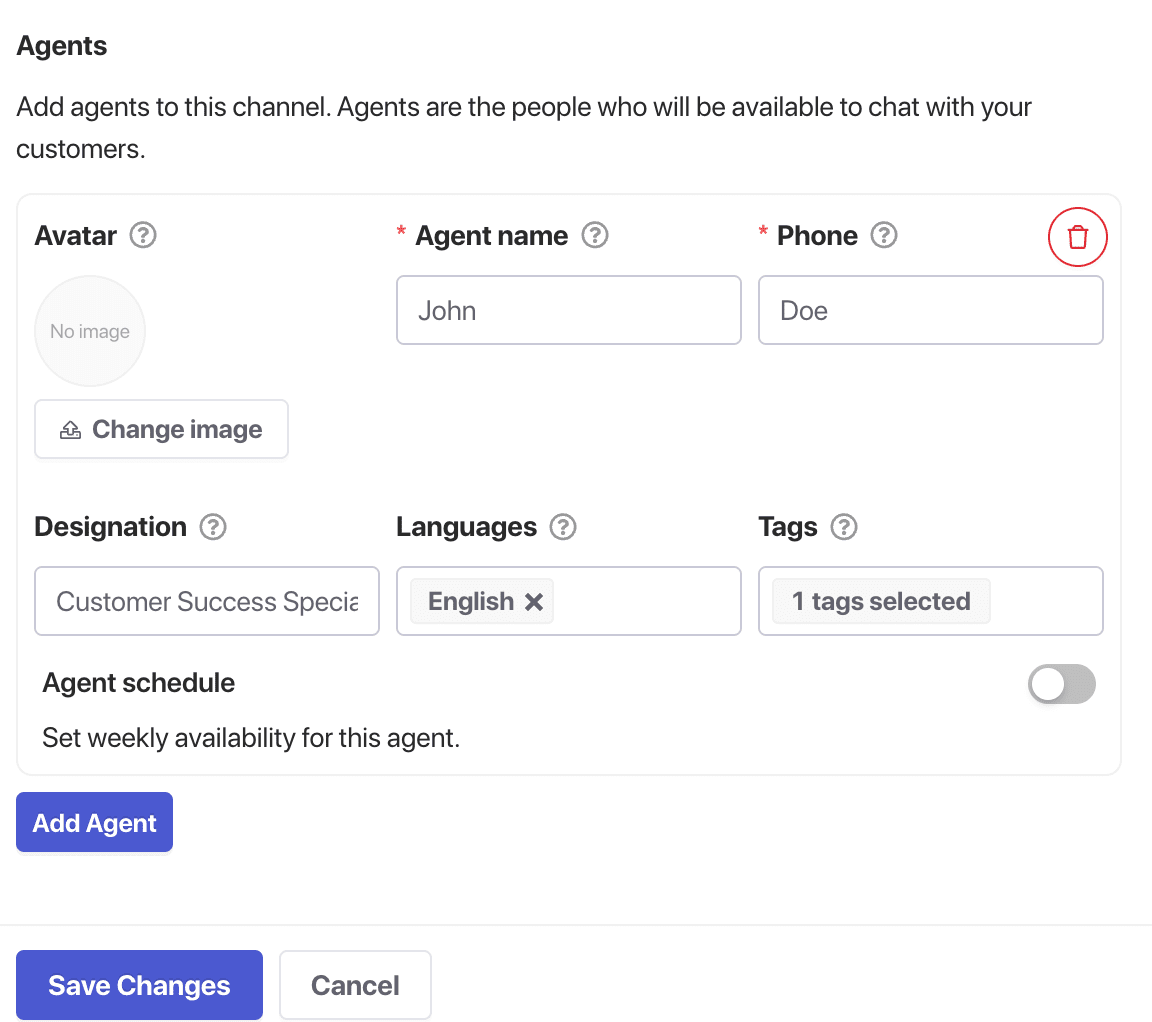
Ao rolar para baixo até a seção Agentes, você pode adicionar perfis para os membros da sua equipe, incluindo nome, cargo e uma foto. Isso dá um toque pessoal ao seu widget e permite que os clientes saibam com quem estão falando.
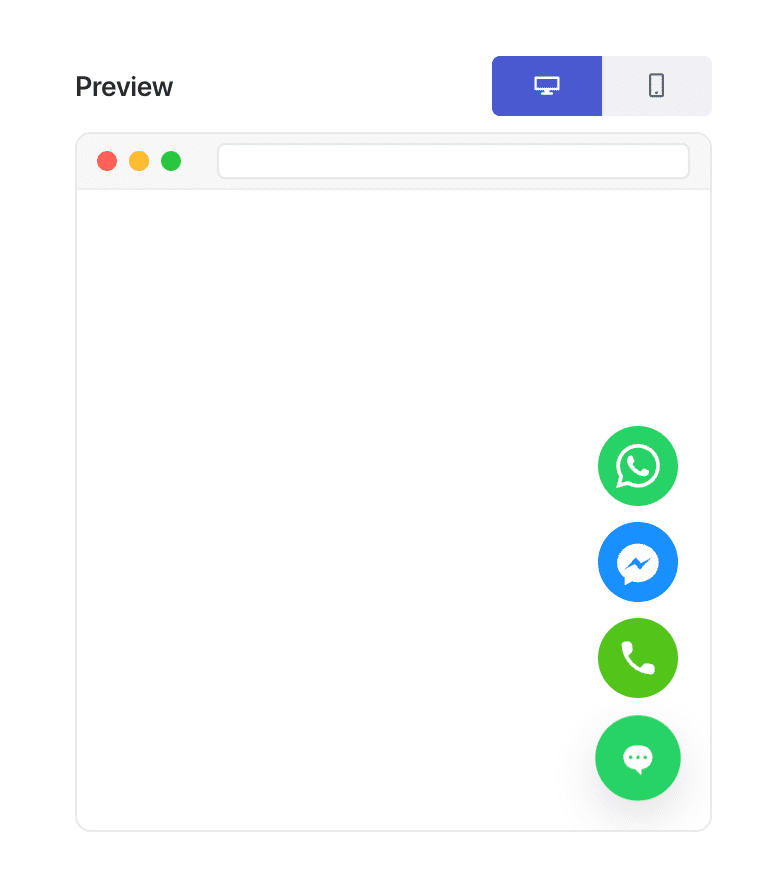
Você pode adicionar quantos canais precisar, incluindo Messenger, TikTok, SMS, Instagram Message, X, Slack, Discord e muito mais. A pré-visualização à direita será atualizada em tempo real.
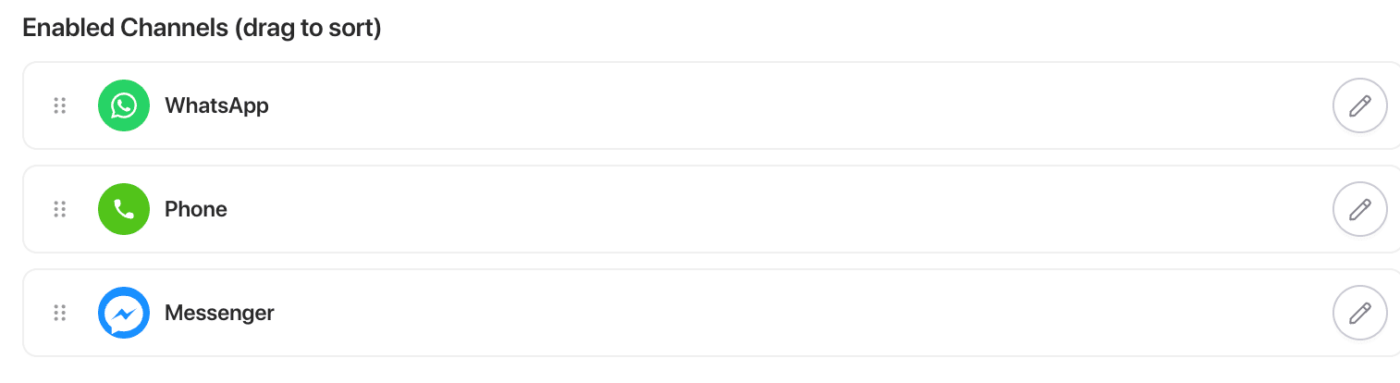
Você verá uma lista de Canais Habilitados, que você pode facilmente reordenar dentro do widget usando arrastar e soltar, com base em suas prioridades de comunicação de marketing.
Configurando a Aparência do Widget
Navegue até a aba Aparência. Aqui, você pode alterar a cor do widget para combinar com sua marca, ajustar sua posição na tela, tamanho, fonte e até mesmo adicionar o efeito de animação para se adequar ao estilo da sua marca.
A visualização avançada o ajudará com o estilo do seu widget também.
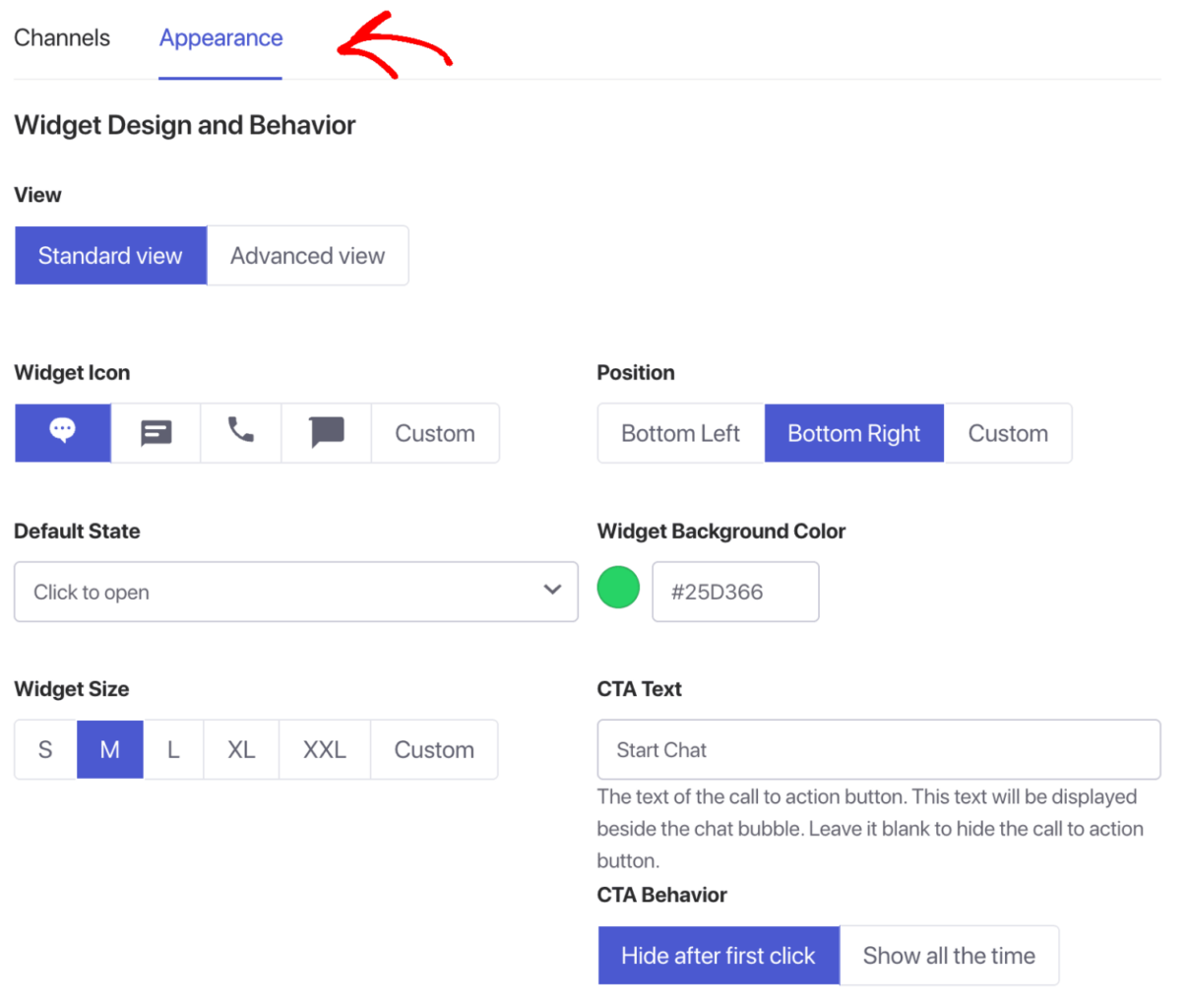
Além da visualização padrão, na visualização avançada você também tem a opção de Habilitar o Google Analytics para rastrear os visitantes gerados por meio desses widgets.
Adicione o efeito de desfoque de fundo para que, quando o usuário começar a conversar, o foco seja apenas nos widgets.
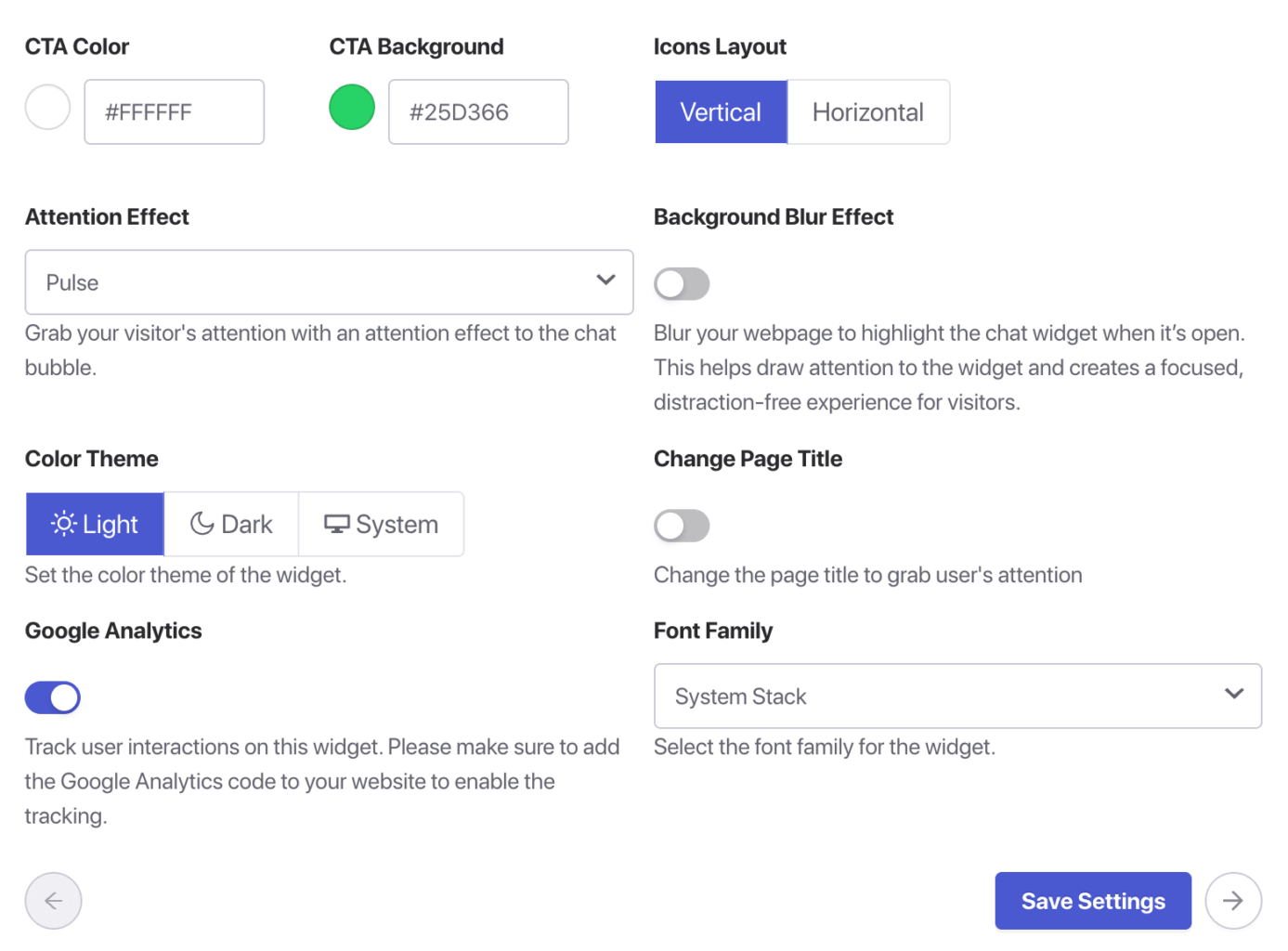
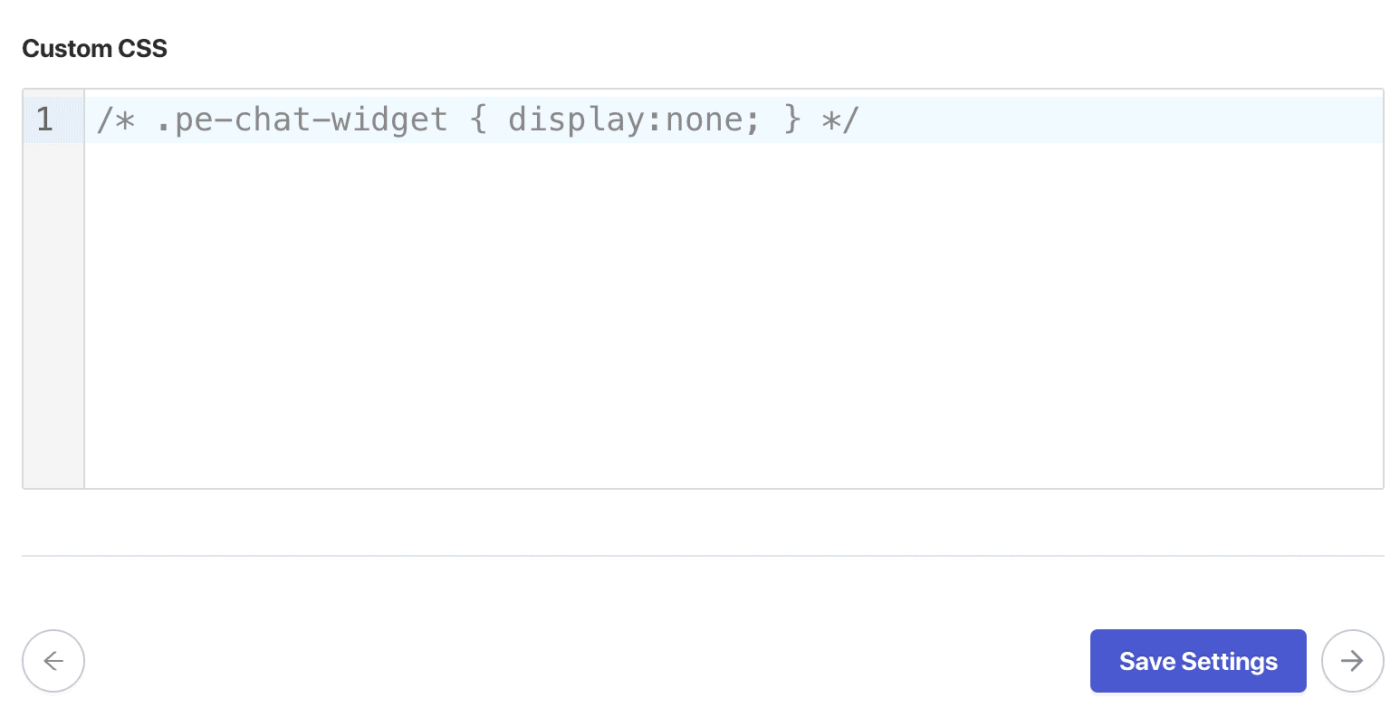
Você também pode adicionar CSS Personalizado para substituir o design padrão e personalizar seu widget.
Depois de clicar em Salvar Configurações, você pode passar para a seção de Gatilhos.
Configure os Gatilhos de Exibição
Vá para a aba Gatilhos para controlar quando e onde o widget aparece. Você pode fazê-lo aparecer imediatamente no carregamento da página, após alguns segundos, ou até mesmo quando um usuário está prestes a sair do seu site usando o gatilho de Intenção de Saída. Você também pode segmentar URLs específicas para mostrar o widget apenas em páginas relevantes.

Aqui você pode configurar em qual tipo de gatilho os widgets aparecem em sua página. Pode ser após alguns segundos, após uma certa porcentagem de rolagem ou na Intenção de Saída.

Você também pode adicionar regras de segmentação se não quiser exibi-los em todas as páginas.
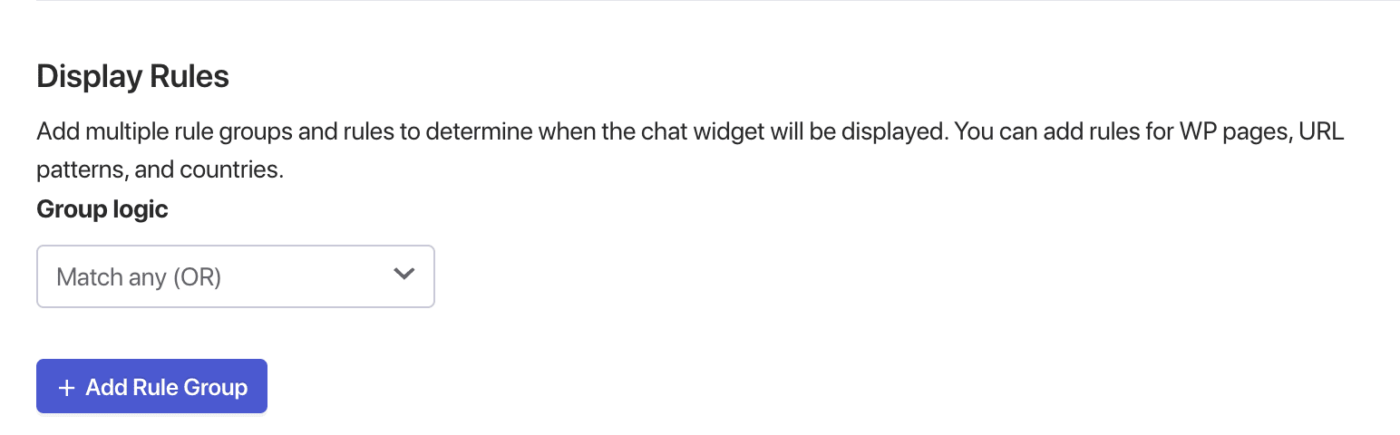
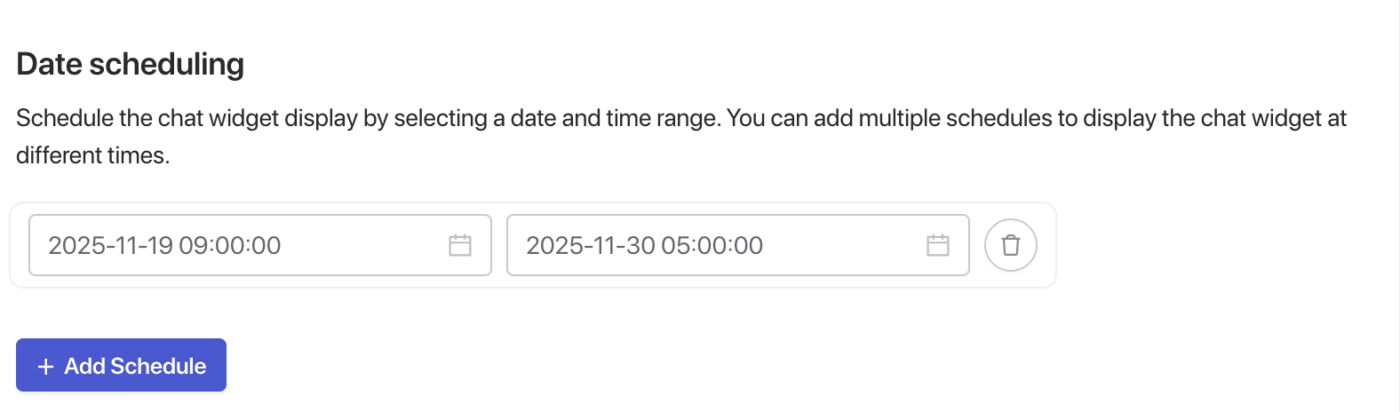
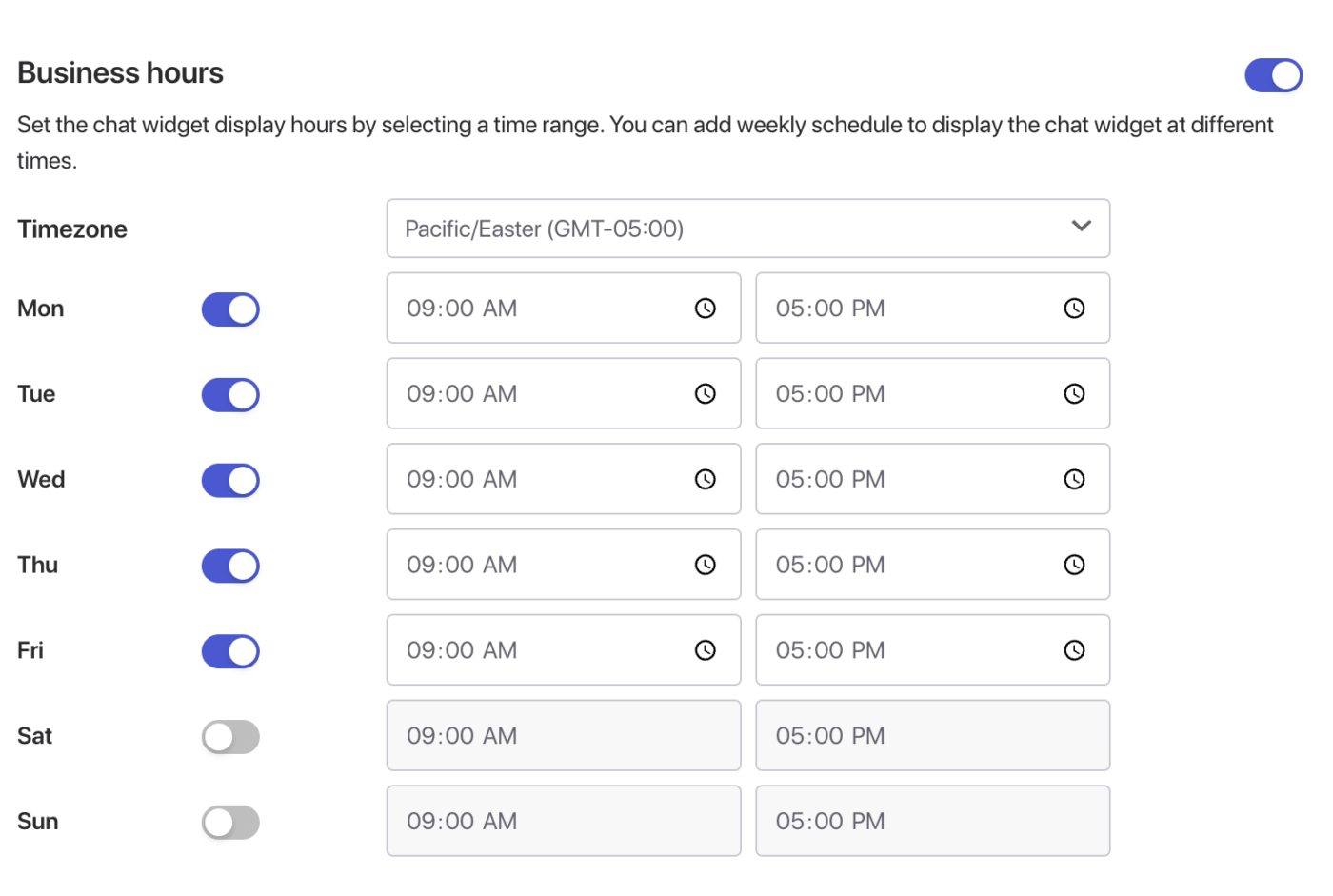
Além disso, você poderá agendar a exibição de duração deste widget juntamente com o Horário Comercial específico.
Você pode fazer uma revisão final da sua configuração. Assim que estiver satisfeito com a configuração, clique no botão Salvar Configurações. O widget agora estará ativo em seu site.

Caso você encontre algum problema, sinta-se à vontade para entrar em contato conosco clicando aqui. Nossa equipe de suporte poderá ajudá-lo.