Aviso: Não há documentação legada disponível para este item, portanto, você está vendo a documentação atual.
Lojas WooCommerce se destacam por oferecer produtos diversos, mas muitas vezes enfrentam desafios com o abandono de carrinho e de navegação. O PushEngage oferece uma solução inovadora, permitindo campanhas de push que interagem diretamente com seu feed de produtos e transformando perdas potenciais em conversões com nossa Integração Woocommerce.
Os clientes não precisam visitar suas caixas de entrada de e-mail para recuperar receita abandonada. Eles podem estar online ou em qualquer outro site e ainda assim continuar recebendo alertas automatizados.
Antes de Começar
Certifique-se de ter o Plugin PushEngage instalado em sua loja WooCommerce. Este guia assume que você já possui o Plugin WooCommerce e PushEngage.
Conectando o PushEngage com a Loja WooCommerce
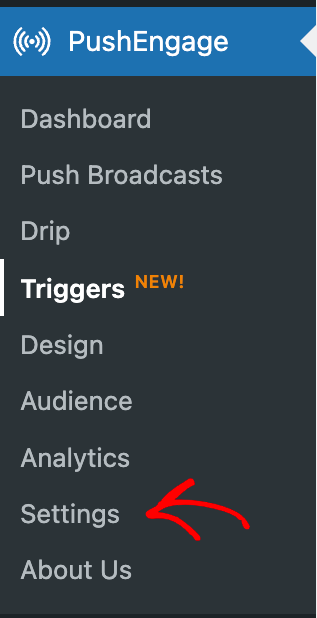
1. Para conectar sua Loja WooCommerce com o PushEngage, navegue até as Configurações
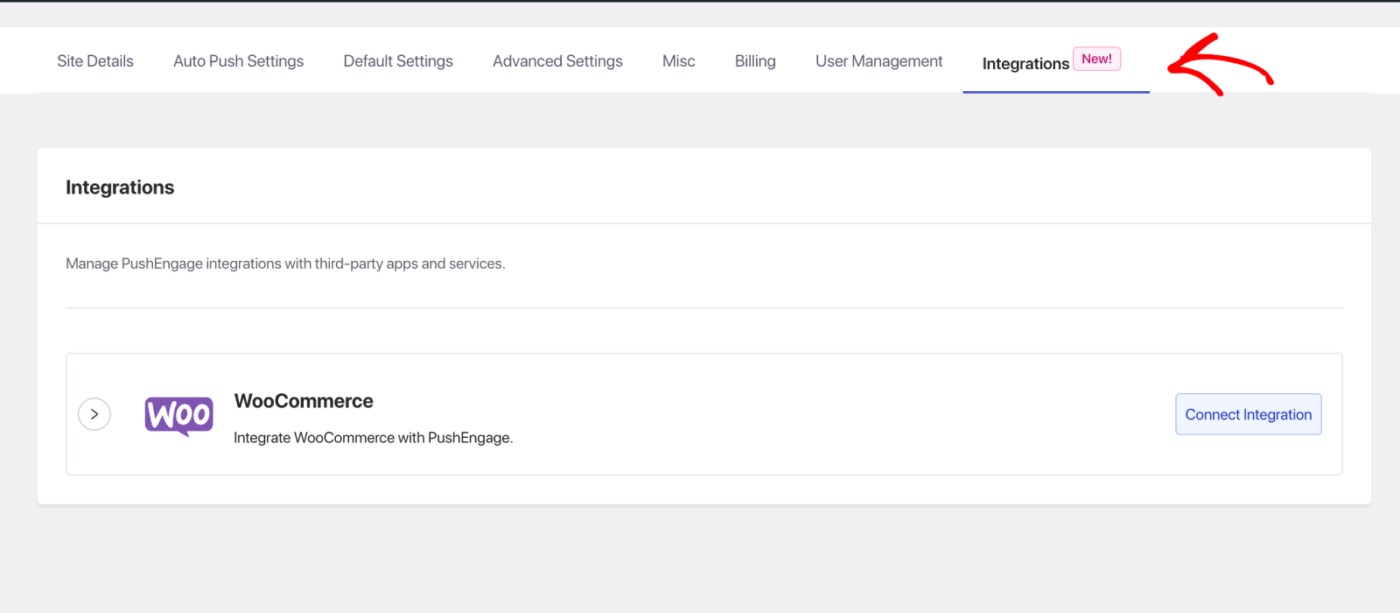
2. Na Página de Configurações, navegue até a Aba Integrações
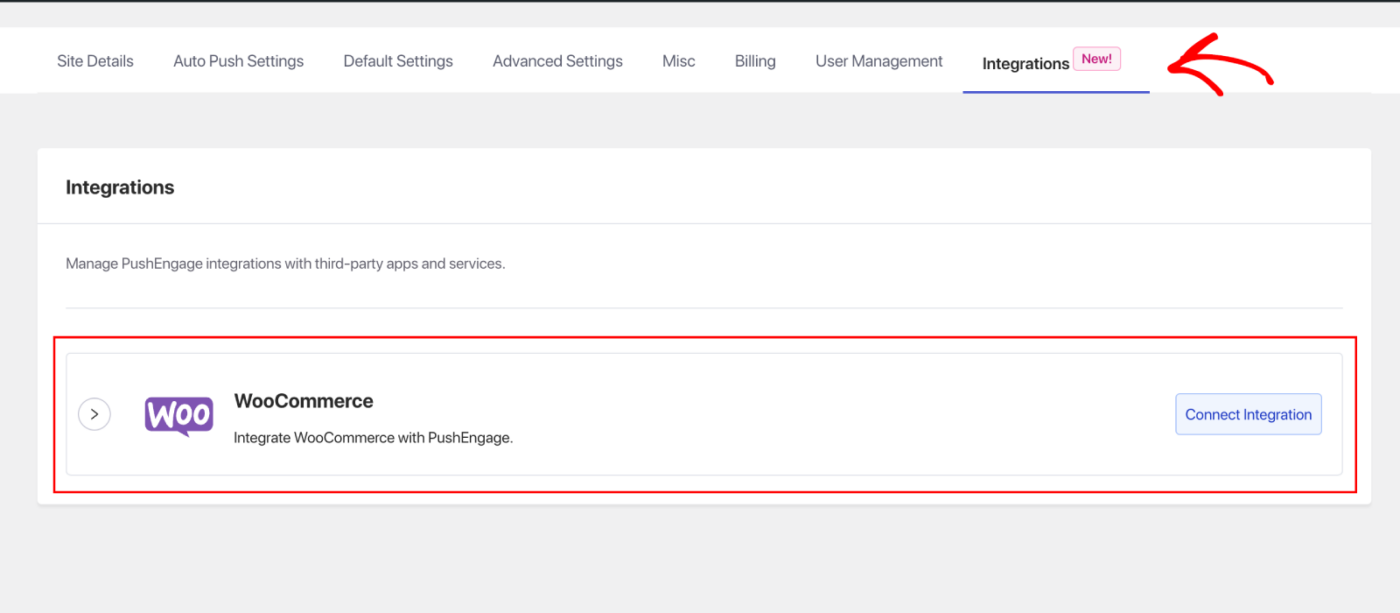
3. Encontre WooCommerce e clique em ‘Conectar Integração‘
Leva apenas alguns cliques para configurar ou conectar a Conta PushEngage à sua Loja WooCommerce. Você pode conectar sua conta PushEngage existente ao WooCommerce, ou também pode se inscrever com uma nova conta.
Se você já tem a Loja WooCommerce conectada à Conta PushEngage, pode pular esta etapa e ir para Gerenciando Configurações de Notificação Push.
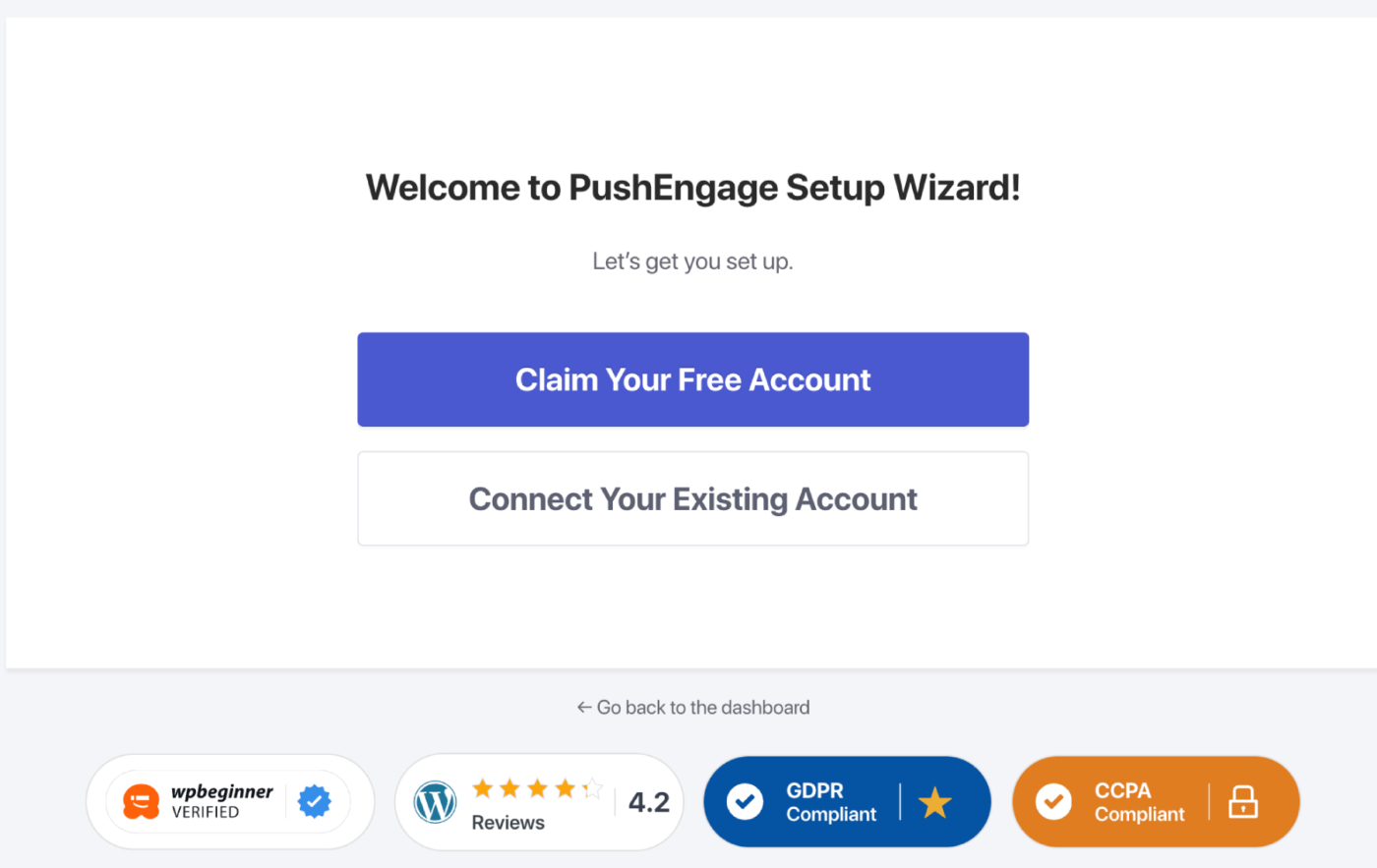
Depois de criar uma conta/conectar uma conta existente. Por favor, configure seu Popup para que você possa começar a construir sua lista de assinantes de push da web.
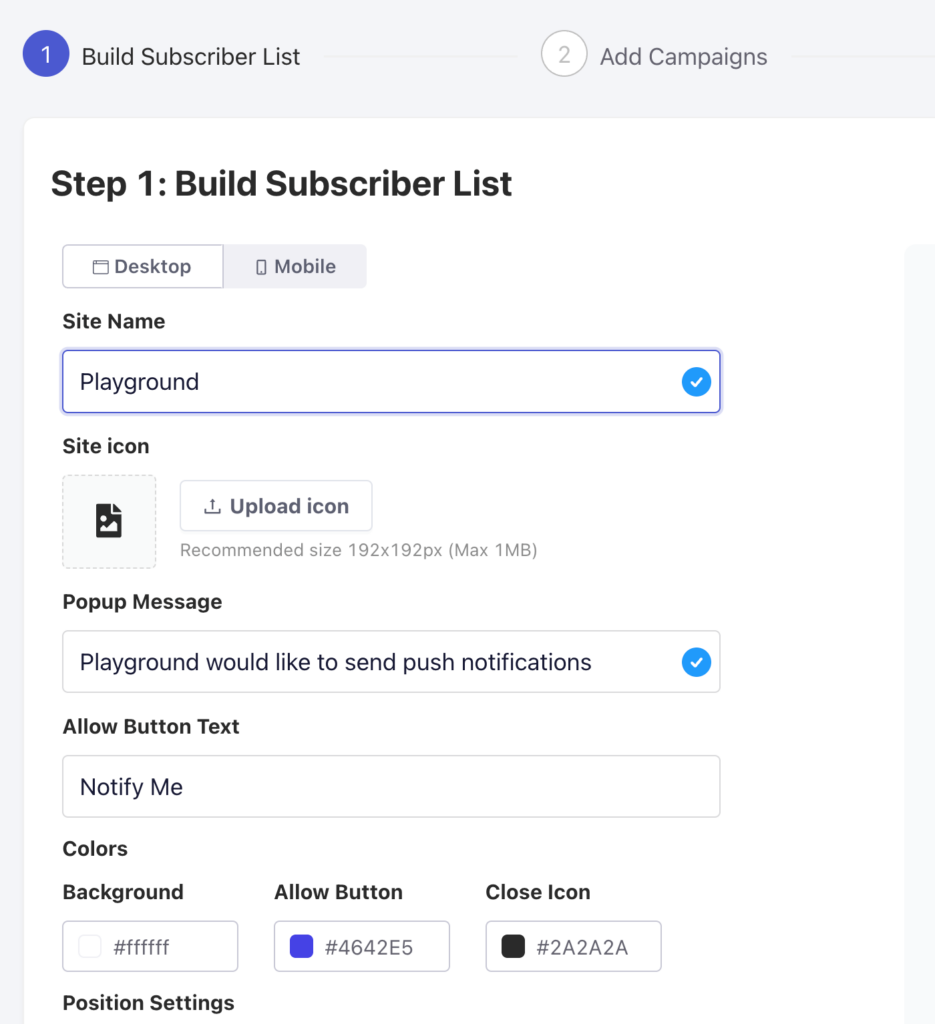
Depois que seu Modal de Popup/Opção de Inscrição for personalizado de acordo com a cor e mensagem da sua marca, você pode clicar no Botão Avançar.
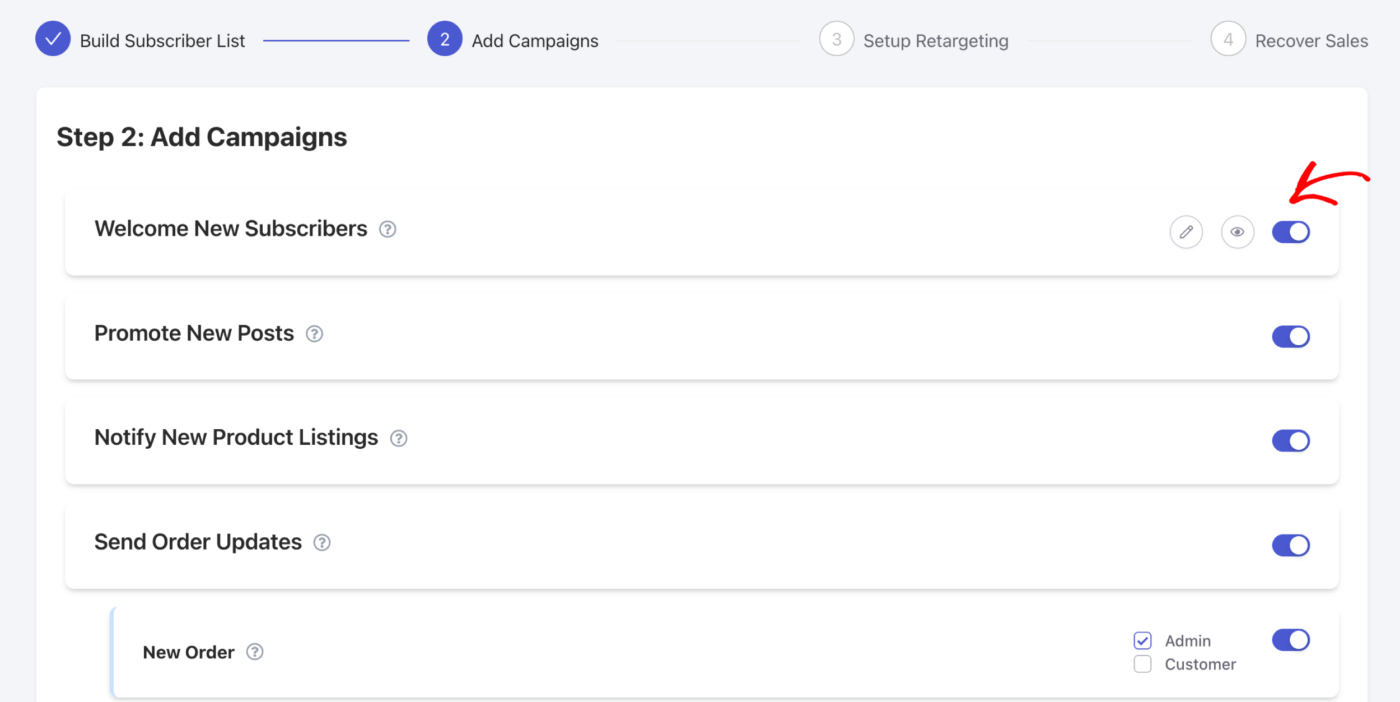
Você pode escolher as campanhas iniciais que deseja habilitar e até mesmo verificar a prévia dessas campanhas. Você pode decidir o Público e escolher enviar para Usuários Administradores ou Clientes. Há também uma opção para editar as campanhas aqui. Se você não tiver certeza, pode avançar para a próxima etapa e editar mais tarde.
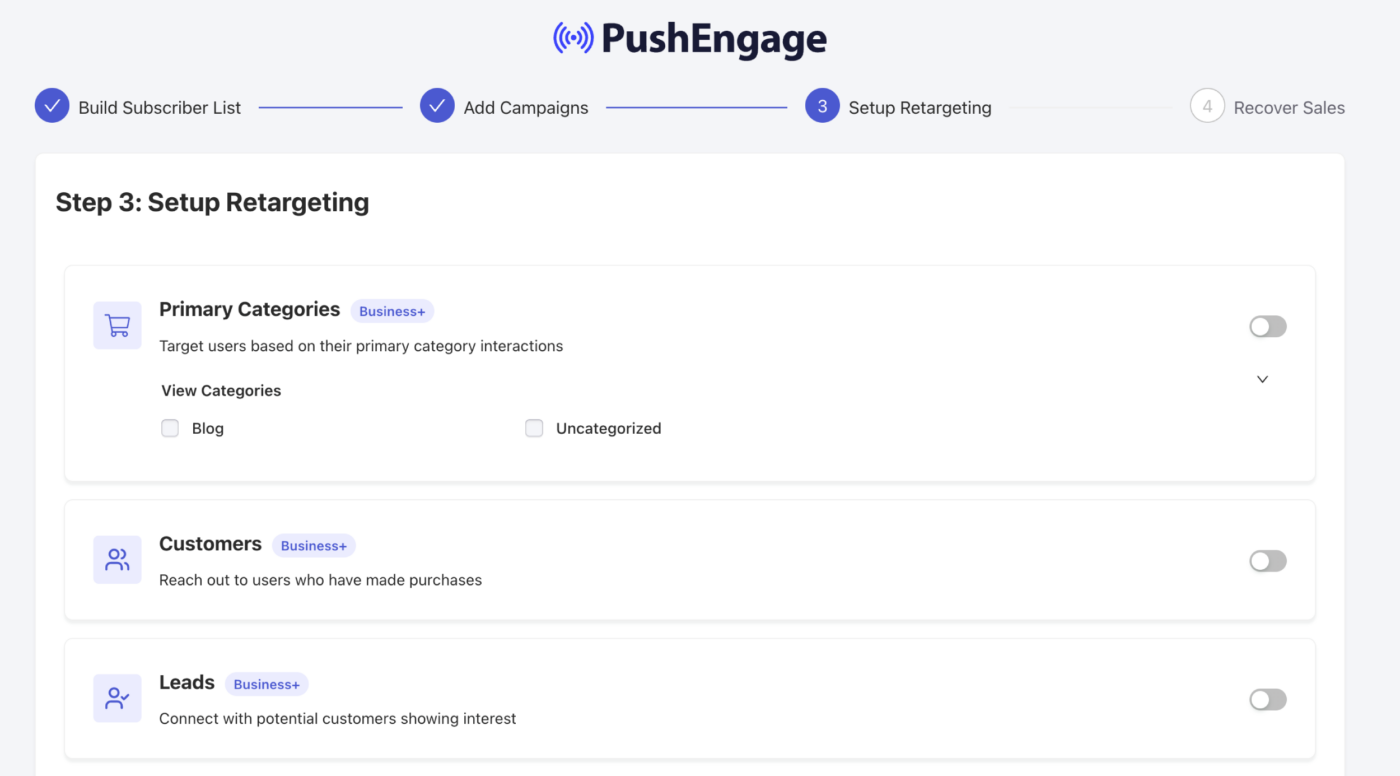
Você pode escolher a estratégia de retargeting no início, isso ajudará na criação de segmentos. Portanto, se você tiver segmentos existentes, eles serão mostrados aqui. As Categorias Principais também podem ser convertidas em segmentos. Você também pode usar os segmentos padrão que criamos, que são Clientes e Leads.
Depois de selecionar, basta ativar o botão. Agora você pode clicar no Botão Avançar.
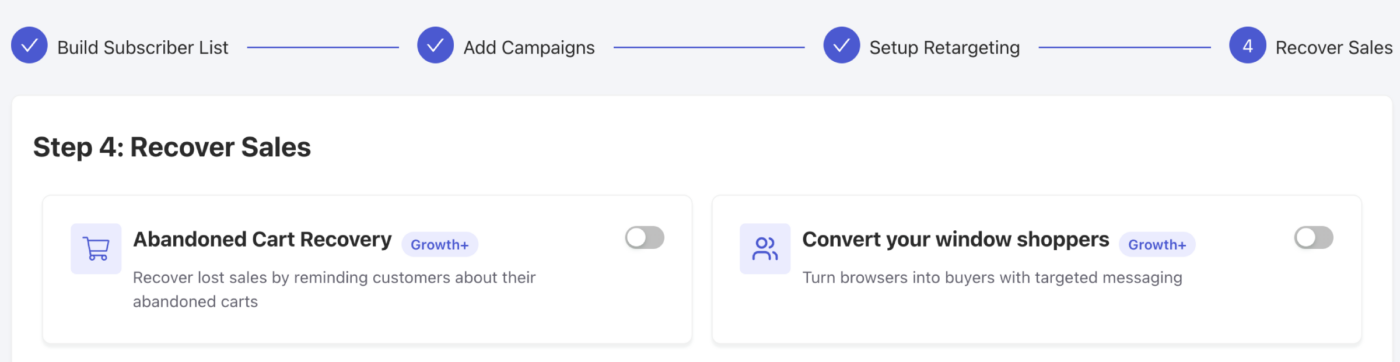
Você pode escolher jornadas automatizadas, pois estas são campanhas orientadas a objetivos. Você pode facilmente Recuperar Vendas usando essas estratégias de Abandono de Carrinho e Navegação. Uma vez ativado, você pode continuar para o Painel.
É isso, em alguns cliques você tem a Loja WooCommerce conectada para interagir com Notificações Push. Agora podemos ajudá-lo a entender o gerenciamento e a edição das campanhas.
A integração WooCommerce requer uma assinatura Growth do PushEngage para criar uma Campanha de Abandono de Carrinho e Navegação usando nosso recurso de Campanha de Gatilho.
Gerenciar Configurações de Abandono de Carrinho e Navegação
Campanhas de gatilho são campanhas orientadas a objetivos e baseadas em eventos. Temos uma Campanha Automatizada de Abandono de Carrinho e Navegação, que é integrada diretamente ao feed de produtos da sua loja. Temos um evento de início e um evento de parada para evitar que notificações adicionais sejam enviadas após a conclusão do objetivo pretendido.
Após a conclusão da sua integração, você pode gerenciar suas configurações de abandono de carrinho e navegação para sua Loja WooCommerce.
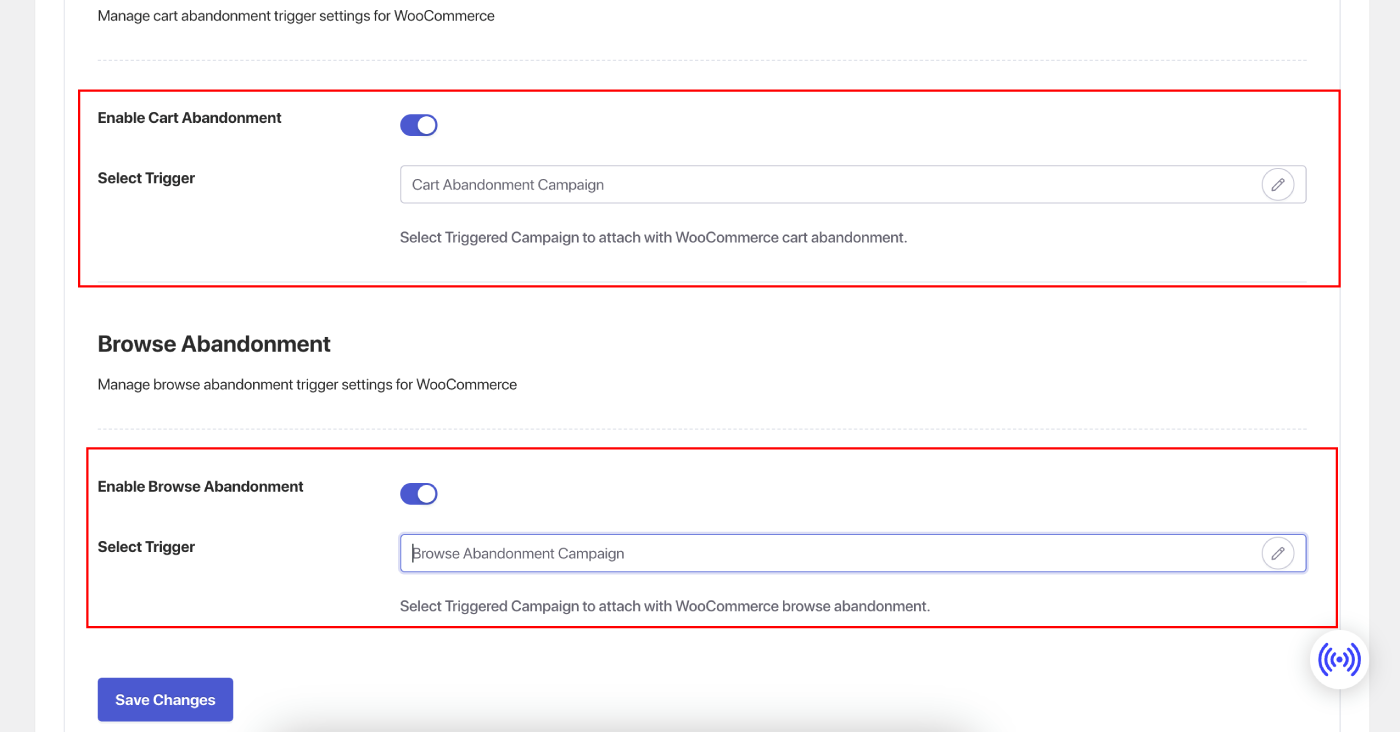
Navegue até Configurações » Aba Integrações e na seção WooCommerce.
Habilite o ‘Abandono de Carrinho‘ e o ‘Abandono de Navegação‘ ativando o interruptor.
Escolhendo Campanhas de Gatilho
Temos os Playbooks para campanhas de Abandono de Carrinho e Navegação que se integram ao feed de produtos e puxam variáveis; recomendamos escolhê-los e salvar as alterações.
Se você criou anteriormente quaisquer campanhas de gatilho, você também pode conectá-las à sua Loja.
Personalizando Campanhas
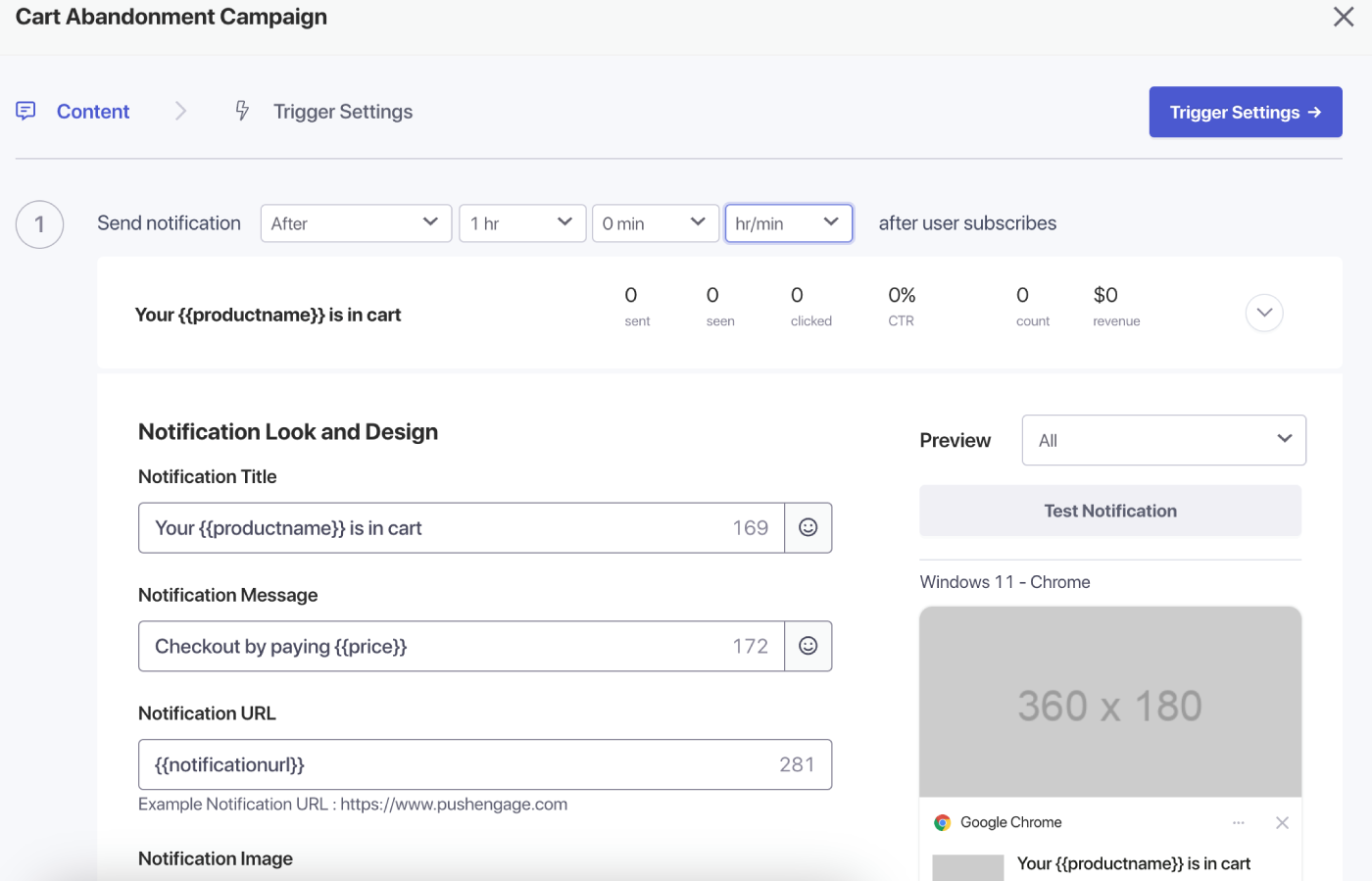
Navegue até ‘Campanhas Acionadas’ e adicione várias notificações à sua campanha.
Especifique o atraso e as condições para cada notificação e adicione variáveis de fallback.
Definir Configurações de Gatilho
Em ‘Configurações de Gatilho’, limite a frequência de notificações para evitar spam para seus clientes. Aqui, você pode escolher um limite diário ou semanal. Por exemplo, se você tiver 2 notificações para um limite diário, adicione 14 para o limite semanal para que, mesmo que as pessoas abandonem mais de 2 produtos por dia, elas não recebam spam com todas as notificações push.
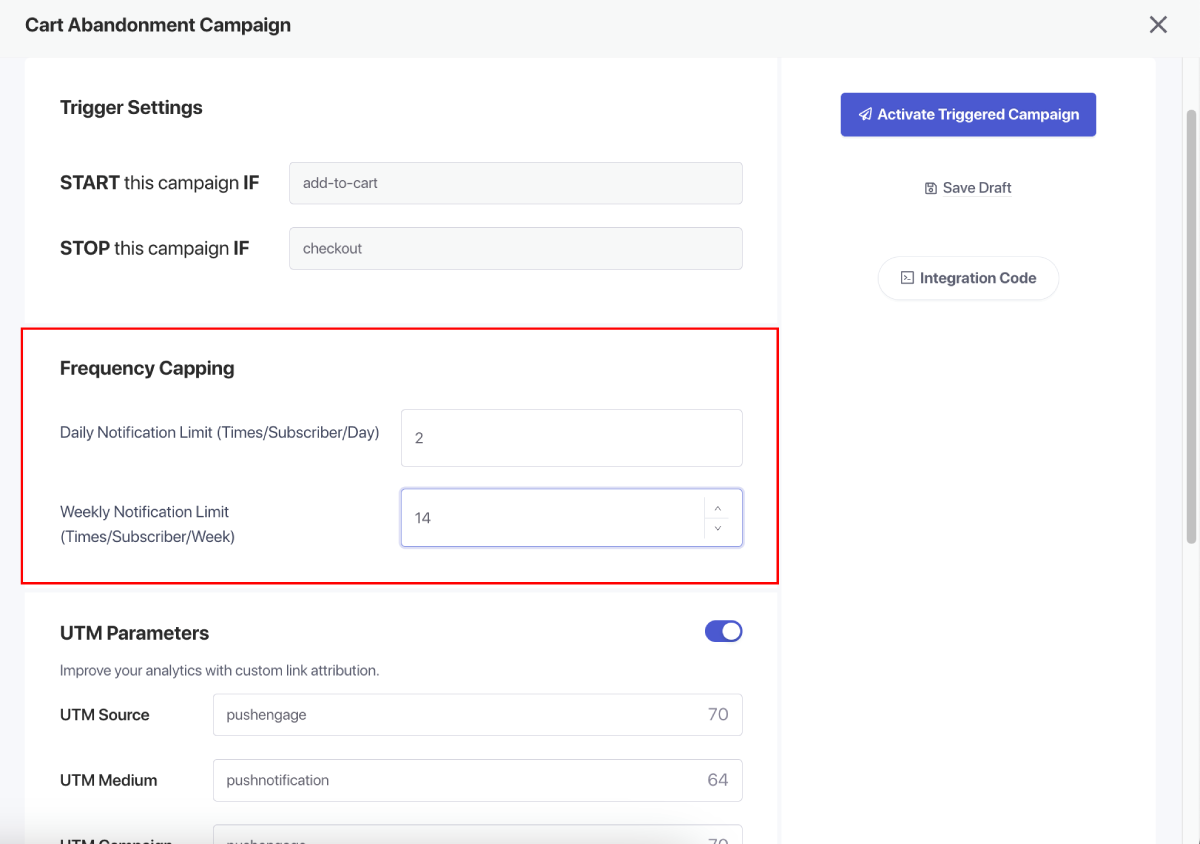
Você também pode adicionar Parâmetros UTM para essas campanhas, para que seja mais fácil rastreá-las no Google Analytics.
Após configurar os gatilhos, salve suas alterações.
Ativando as Campanhas
Quando estiver satisfeito com as configurações, ative sua campanha acionada.
Você também pode assistir aos tutoriais em vídeo para revisar e entender como habilitar as Campanhas de Gatilho mais rapidamente.

Você pode visualizar as análises da campanha e ver a conversão da receita do objetivo, se estiver habilitada.
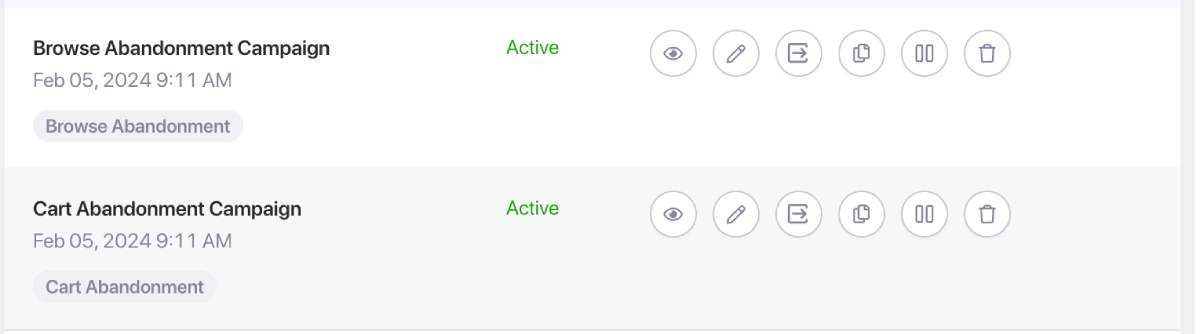
É isso; você se conectou à Integração WooCommerce e ativou as Campanhas Personalizadas de Abandono de Carrinho e Navegação.
Caso você encontre algum problema, sinta-se à vontade para entrar em contato conosco clicando aqui. Nossa equipe de suporte poderá ajudá-lo.


