A extensão do navegador PushEngage permite criar campanhas push, gerenciar segmentos e verificar insights de qualquer página da web, sem abrir seu painel. Ela preenche automaticamente uma campanha a partir da página em que você está, para que você possa transformar algo que está lendo em uma notificação em poucos cliques. Este guia explica como instalá-la, fazer login e usar cada parte.
Antes de Começar
- Você precisa de uma conta PushEngage com pelo menos um site. Se você não tiver uma, crie uma conta com PushEngage e crie um site no painel primeiro.
- Instale a extensão no Google Chrome ou em outro navegador baseado em Chromium.
- Alguns recursos dependem do seu plano. Rastreamento de metas, testes A/B e envio no fuso horário de cada assinante são recursos Premium.
Como a Extensão Funciona
A extensão adiciona um botão PushEngage à barra de ferramentas do seu navegador. Quando você a abre, ela lê a aba atual para preencher uma campanha a partir dessa página e se comunica com sua conta PushEngage para carregar seus sites, segmentos e campanhas recentes. Seu trabalho acontece em um pequeno pop-up, e os resultados aparecem no seu painel PushEngage em poucos minutos.
Você também pode abrir o compositor de campanhas com um atalho de teclado: Alt+Shift+P no Windows e Linux, ou Command+Shift+P no Mac.
Entrar
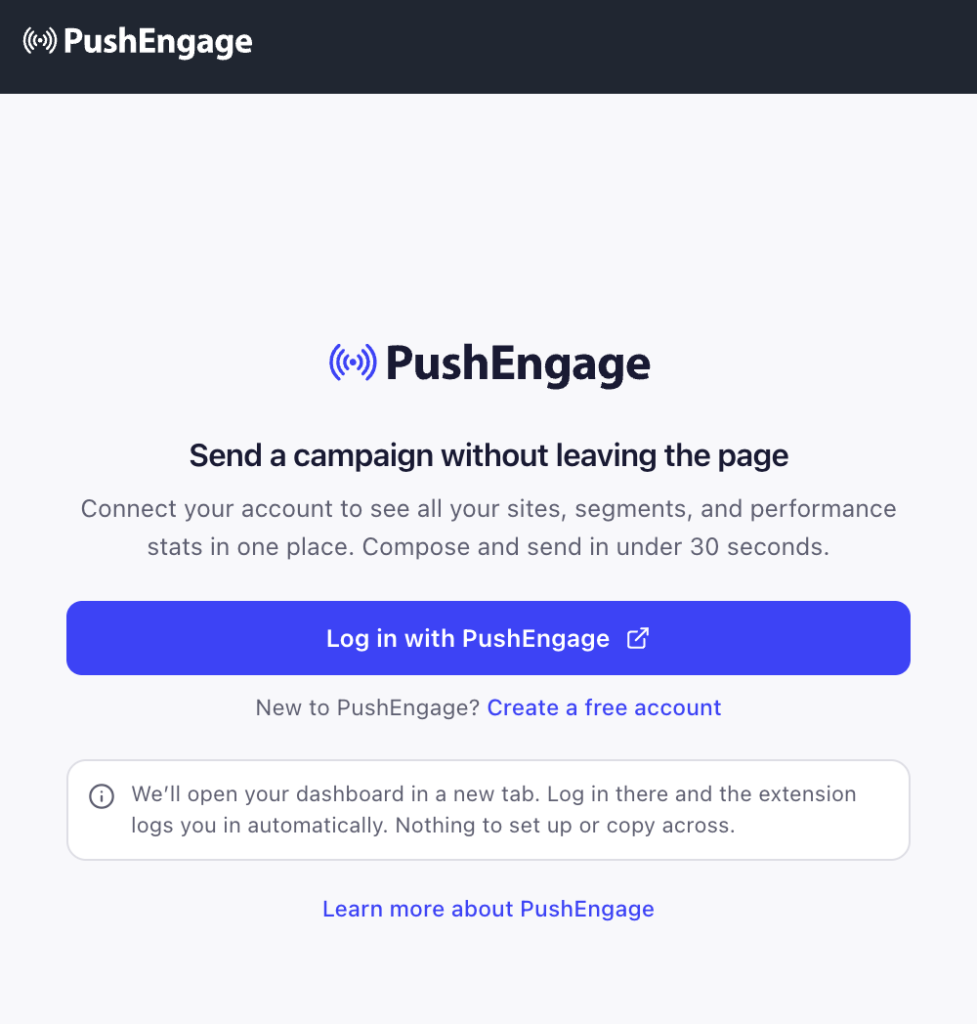
- Clique no ícone PushEngage na barra de ferramentas do seu navegador.
- Escolha Fazer login com PushEngage. Uma aba de login do painel se abre.
- Conclua o login na aba que se abre e, em seguida, retorne à extensão.
Se sua sessão terminar mais tarde, a extensão pedirá para você fazer login novamente. Se você for novo, use Criar uma conta gratuita para se inscrever primeiro.
Criar uma Campanha a partir da Página Atual
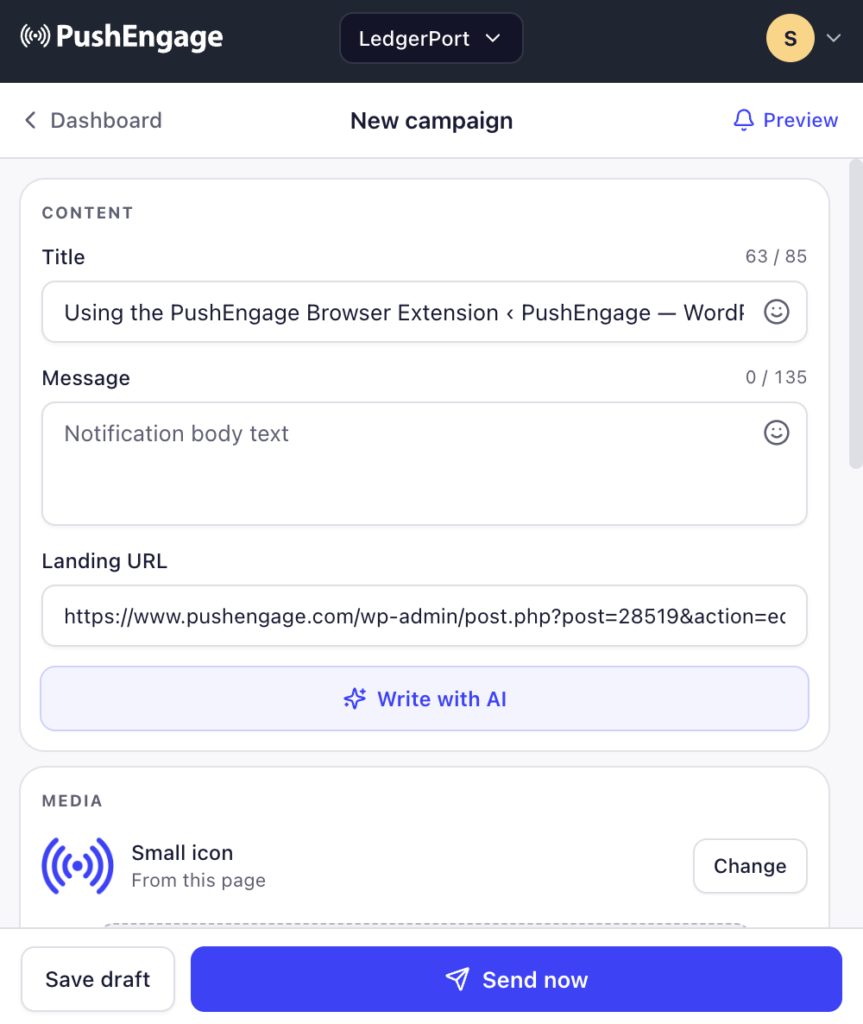
Abra a extensão em qualquer página e ela iniciará uma nova campanha para você.
- Preenchimento automático da página. A extensão preenche o título, a mensagem e as imagens da aba atual. Você pode desativar isso nas Configurações se preferir começar em branco.
- Conteúdo. Edite o título, a mensagem e a URL de destino, e insira emojis no título ou na mensagem. Adicione uma imagem principal, seja uma encontrada na página ou seu próprio URL de imagem
https://. As imagens devem ter 1 MB ou menos. - Rastreamento. Adicione tags UTM à campanha e defina uma meta de campanha para medir os resultados. O rastreamento de metas é um recurso Premium.
- Entrega. Envie agora ou agende a campanha. Você pode definir por quanto tempo a notificação permanece na tela e enviar no fuso horário de cada assinante. O envio por fuso horário é um recurso Premium.
- Testes A/B. Deixe a extensão encontrar o título com melhor desempenho automaticamente. Testes A/B são um recurso Premium.
- Prévia. Permita notificações em seu dispositivo para pré-visualizar a campanha antes de enviar.
Quando você envia ou agenda, a extensão confirma com “Campanha enviada” ou “Campanha agendada”, e os resultados aparecem em seu painel em poucos minutos.
Gerenciar Segmentos e Públicos
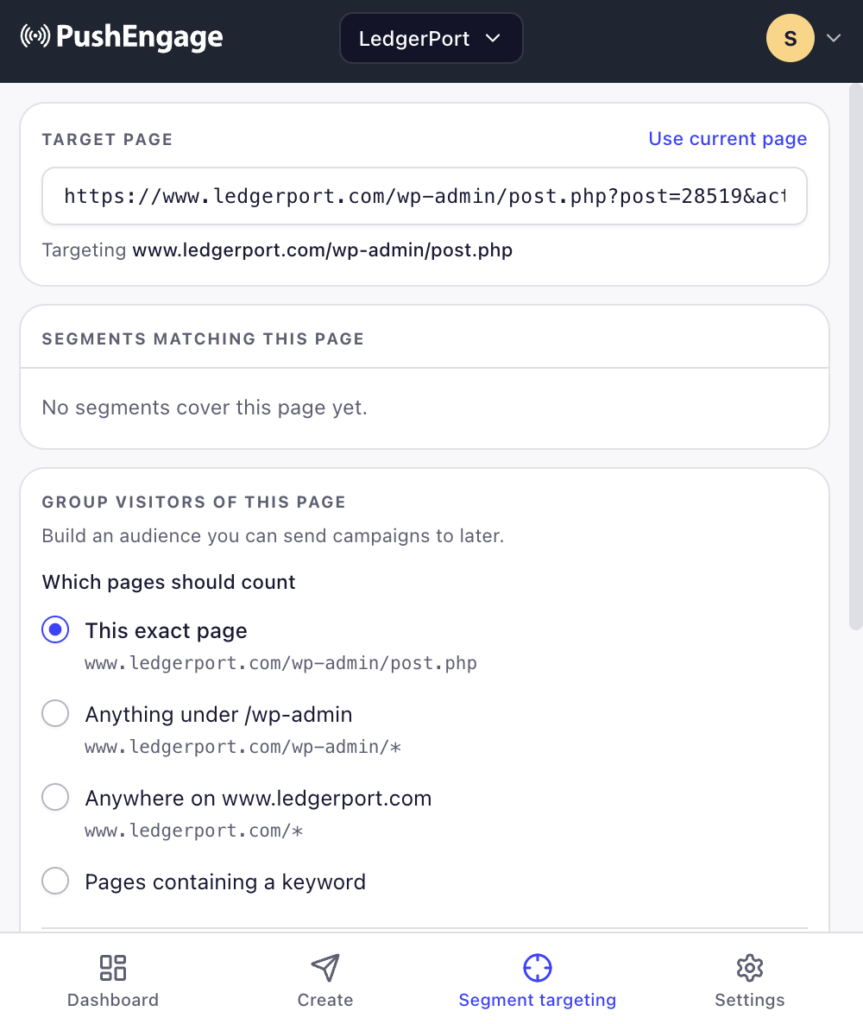
A extensão pode criar e segmentar públicos com base nas páginas que as pessoas visitam.
- Adicionar a página atual a um segmento para que você possa agrupar visitantes dessa página e enviar para eles mais tarde.
- Criar um segmento ou escolher entre seus segmentos e grupos de público existentes.
- Segmentar todos os assinantes ou um segmento específico.
- Mantenha as coisas organizadas limpando segmentos vazios.
Criar um segmento permite coletar um público para o qual você pode enviar campanhas em qualquer visita futura.
Verificar Insights
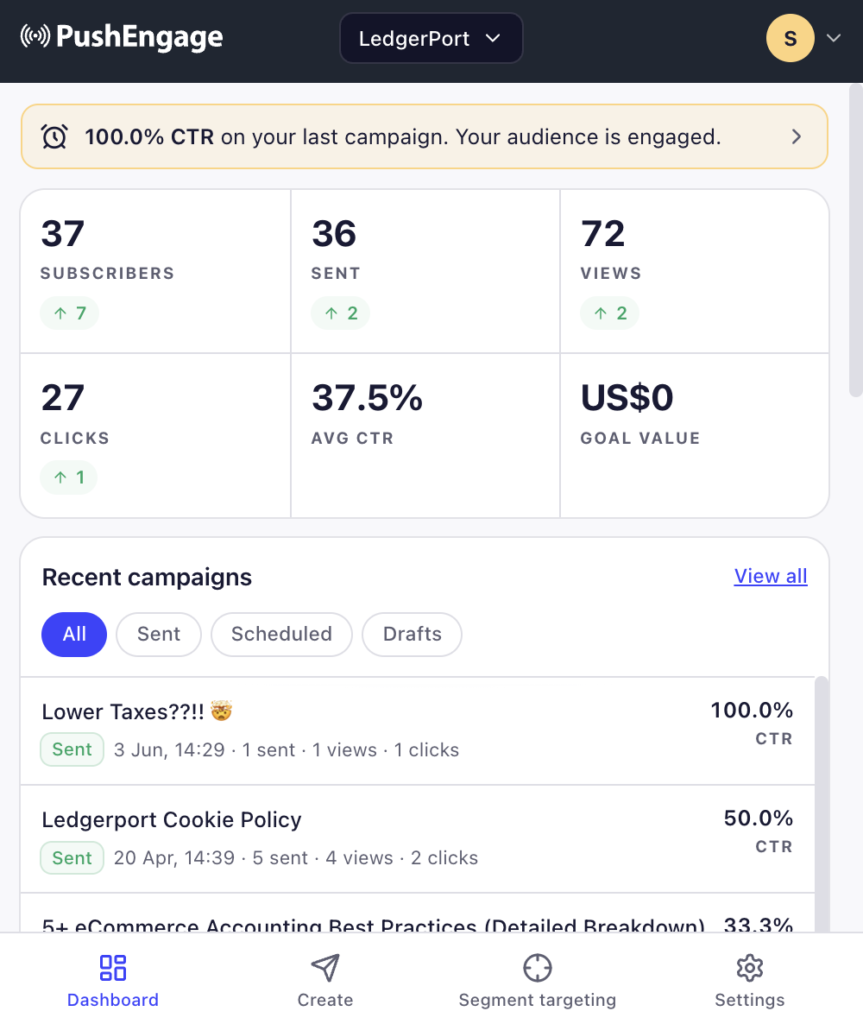
A extensão exibe insights rápidos para que você saiba o que fazer a seguir, como quando a taxa de cliques de uma campanha está abaixo da média, quando você está inativo há algum tempo ou quando alguns segmentos não foram alcançados recentemente. Você também pode abrir seu relatório completo de análises e receita no painel.
Trocar Sites
Se sua conta tiver mais de um site, a extensão mostra seus sites e permite que você alterne o ativo, para que as campanhas e os segmentos se apliquem ao site que você pretende. Se você não vir um site, crie um no painel primeiro.
Configurações
Abra Configurações na extensão para controlar:
- Preenchimento automático e sugestão automática. Desative o preenchimento automático da página ou a sugestão automática ao abrir, se preferir começar em branco.
- Aparência. Siga o tema do seu sistema ou mantenha claro ou escuro.
- Notificações. Permita notificações para que você possa pré-visualizar campanhas em seu dispositivo.
Perguntas Frequentes
Preciso de uma conta PushEngage para usar a extensão?
Sim. A extensão funciona com sua conta PushEngage, então você faz login primeiro, e precisa de pelo menos um site. Se você não tiver uma conta, pode criar uma conta gratuitamente, depois crie um site no painel.
Como a extensão preenche minha campanha automaticamente?
Quando você a abre em uma página, ela lê essa aba e preenche o título, a mensagem e as imagens da página. Você pode editar qualquer coisa antes de enviar, ou desativar o preenchimento automático nas Configurações.
Existe um atalho de teclado?
Sim. Pressione Alt+Shift+P no Windows e Linux, ou Command+Shift+P no Mac, para iniciar uma campanha a partir da página atual.
Por que alguns recursos são rotulados como Premium?
O rastreamento de metas, testes A/B e o envio no fuso horário de cada assinante dependem do seu plano. Em alguns planos, uma campanha simplesmente abre a URL de destino quando clicada.
Onde meus resultados aparecem?
No seu painel PushEngage, em poucos minutos após o envio. A extensão também mostra campanhas recentes e insights rápidos, e links para seu relatório completo de análises.
O que acontece se a extensão não conseguir alcançar o PushEngage?
Ela mostra seus últimos dados salvos para que você possa continuar trabalhando e sincroniza novamente assim que a conexão retornar. Se sua sessão terminou, ela pede para você fazer login novamente.
Se você encontrar algum problema, sinta-se à vontade para entrar em contato conosco clicando aqui. Nossa equipe de suporte poderá ajudá-lo.