Aviso: Não há documentação legada disponível para este item, portanto, você está vendo a documentação atual.
O PushEngage rastreia métricas de enviados, entregues, cliques, conversões e receita para cada campanha de push do WooCommerce. Se você está executando sequências de abandono de carrinho, autoresponders em gotejamento ou notificações de status de pedido, todos os dados de desempenho estão disponíveis diretamente no painel do PushEngage. A atribuição de receita é integrada para campanhas de gatilho do WooCommerce – nenhuma configuração extra é necessária.
Quais Análises Estão Disponíveis
| Tipo de Campanha | Onde Encontrar Análises | Métricas Principais |
|---|---|---|
| Campanhas Acionadas (abandono de carrinho/navegação, queda de preço, de volta em estoque) | Campanha » Campanhas Acionadas → clique na campanha | Enviados, Entregues, Clicados, Conversões, Receita |
| Autoresponders em Drip | Campanha » Autoresponders em Gotejamento → clique na campanha | Enviados, Entregues, Clicados por push |
| Notificações de Pedido | WooCommerce » Configurações » Notificações Push → Gerenciar | Enviados, Entregues, Clicados |
| Broadcasts de Push | Campanha » Transmissões Push → ver campanha | Enviados, Entregues, Clicados |
Visualizando Análises de Campanha Acionada
Campanhas acionadas – incluindo abandono de carrinho, abandono de navegação, queda de preço e de volta em estoque – têm as análises mais detalhadas disponíveis.
- No seu painel PushEngage, vá para Campanha » Campanhas Acionadas.
- Localize a campanha que deseja revisar e clique em seu nome para abri-la.
- Clique na aba Análises ou role até a seção de análises para expandir a visualização.
Você verá as seguintes métricas para cada campanha:
- Enviados – Número total de notificações push despachadas.
- Entregues – Notificações que foram recebidas com sucesso pelo navegador ou dispositivo do assinante.
- Clicados – Assinantes que clicaram para acessar seu site.
- Conversões – O número de assinantes que completaram uma compra após clicar.
- Receita – Valor total do pedido atribuído a esta campanha dentro da janela de atribuição.
Para sequências de múltiplos pushes (por exemplo, uma série de 3 pushes de abandono de carrinho), cada notificação individual dentro da sequência mostra sua própria linha de métricas para que você possa comparar o desempenho push a push.
Visualizando Análises de Autoresponder em Gotejamento
- Vá para Campanha » Autoresponders em Gotejamento em seu painel.
- Clique no nome da sequência de gotejamento que você deseja revisar.
- A visualização de detalhes da campanha mostra um detalhamento por notificação – cada push na sequência tem suas próprias contagens de Enviados, Entregues e Clicados.
[Captura de tela: visualização de detalhes da campanha de autoresponder de gotejamento mostrando linhas de análise por push]
Os autoresponders de gotejamento não exibem as colunas de Conversões ou Receita, pois não estão vinculados a um gatilho de produto específico. Use parâmetros UTM (veja abaixo) para rastrear a receita gerada pelo gotejamento no Google Analytics.
Atribuição de Receita
A receita é atribuída a uma campanha acionada quando:
- Um assinante clica em uma notificação push dessa campanha.
- O assinante conclui uma compra no WooCommerce dentro da janela de atribuição.
- O valor do pedido no momento da conversão é contado no total de receita da campanha.
O rastreamento de receita é nativo para campanhas com gatilho do WooCommerce – nenhum plugin extra, nenhum código e nenhuma configuração de meta é necessária. O PushEngage se conecta diretamente aos seus dados de pedidos do WooCommerce assim que o plugin estiver ativo.
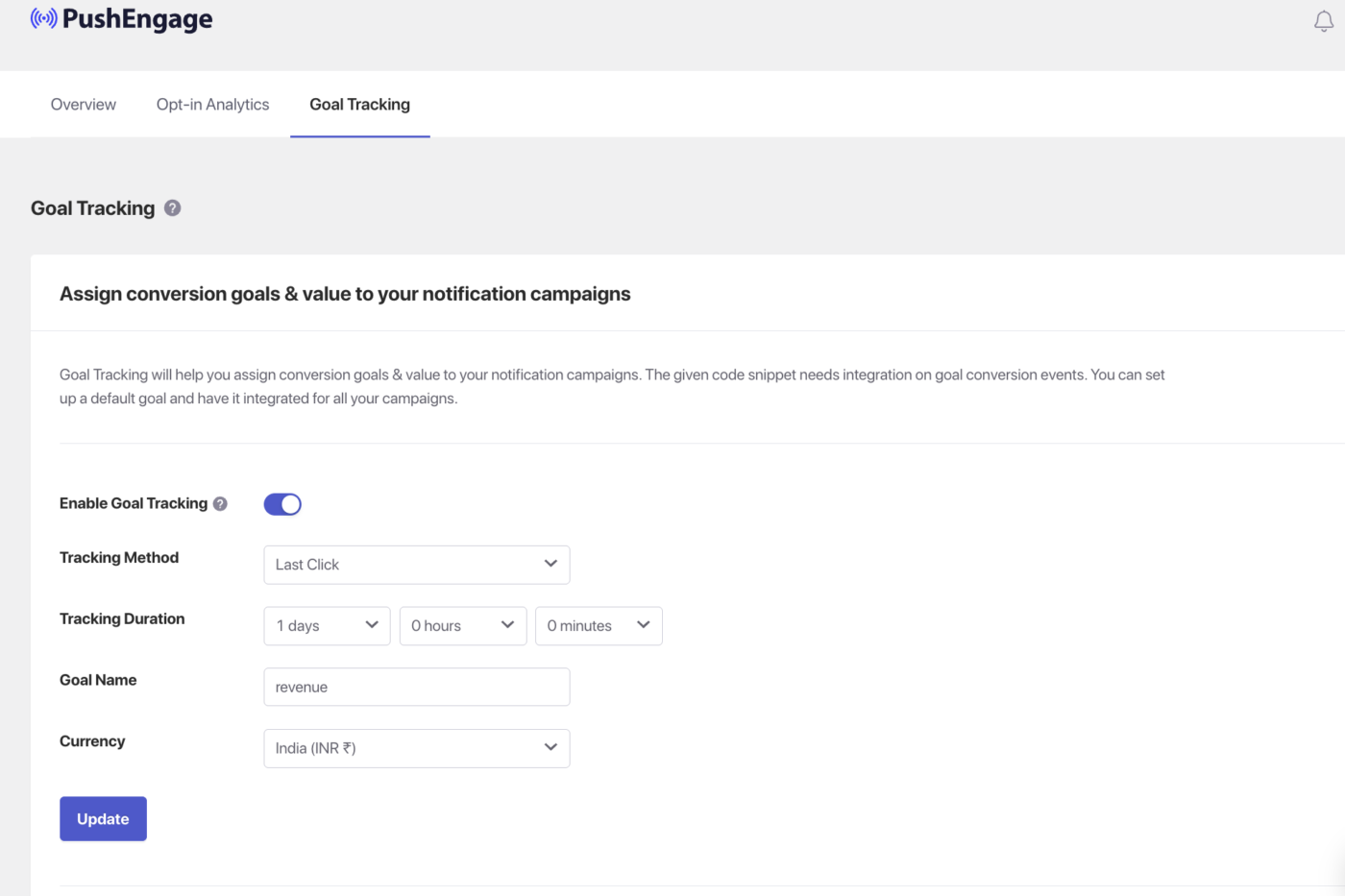
A janela de atribuição é o período após um clique durante o qual uma compra concluída é contada como uma conversão. Isso é configurado por campanha nas configurações da campanha.
Você pode, no entanto, alterar o método e a janela de atribuição em Analytics » Rastreamento de Metas
»
Adicionando Parâmetros UTM
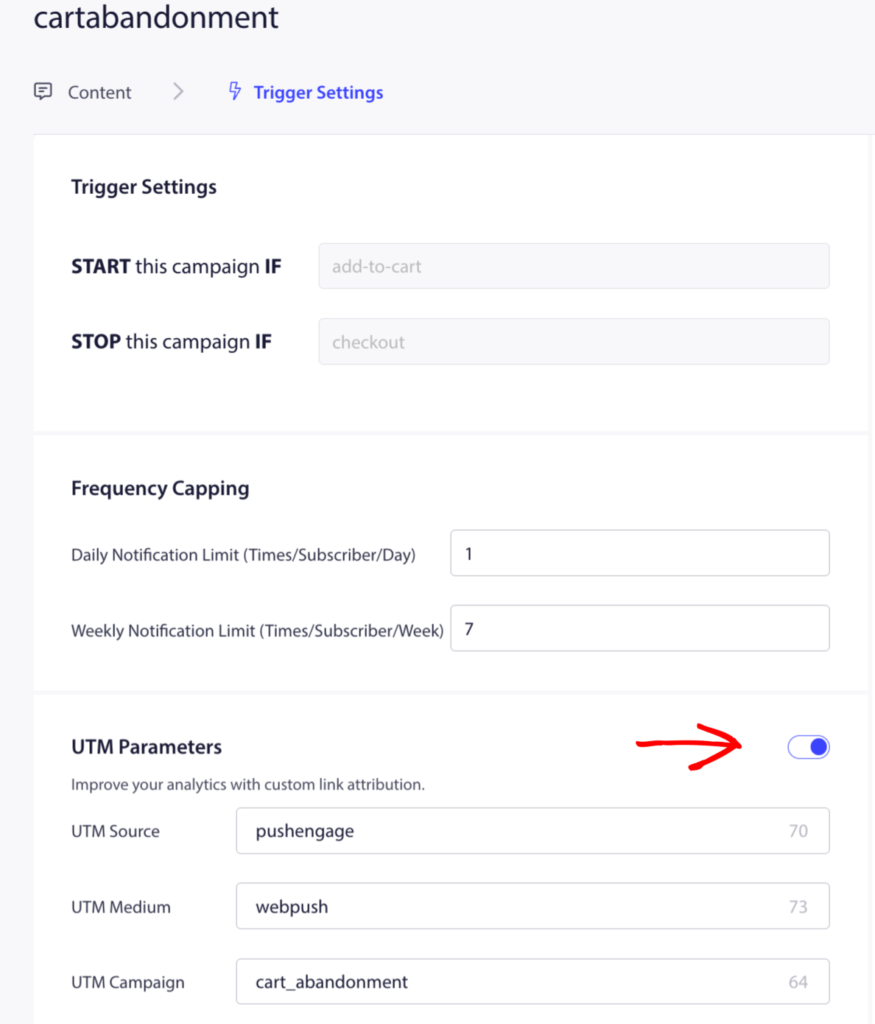
Para tornar seu tráfego de push identificável no Google Analytics ou em outras ferramentas de análise, adicione parâmetros UTM a cada campanha acionada.
- Abra uma campanha acionada e vá para a guia Configurações de Gatilho.
- Role até a seção Parâmetros UTM.
- Preencha os campos UTM.
Valores UTM recomendados:
| Campo | Valor Recomendado |
|---|---|
| utm_source | pushengage |
| utm_medium | push |
| utm_campaign | abandono-carrinho-woo (ou abandono-navegação, queda-preço, etc.) |
Parâmetros UTM funcionam para campanhas acionadas e autoresponders de gotejamento. Os pushes de notificação de pedido enviados de WooCommerce » Configurações » Notificações Push não têm um campo UTM dedicado no mesmo local – aplique parâmetros UTM diretamente no campo de URL da notificação, se necessário para eles.
Comparando o Desempenho Entre Pushes em uma Sequência
Para campanhas acionadas com múltiplos pushes (como uma sequência de abandono de carrinho com 3 pushes), as linhas de análise por notificação permitem identificar exatamente onde os assinantes estão desistindo.
- Push 1 (enviado imediatamente ou em até 1 hora) geralmente tem o maior CTR – a urgência é imediata e nenhum desconto foi necessário ainda.
- Push 2 (enviado 24 horas depois) geralmente vê um CTR moderado, pois o público se reduz àqueles que não converteram no Push 1.
- Push 3 (o push de desconto, enviado 48–72 horas depois) frequentemente tem um CTR menor que o Push 1, mas uma taxa de conversão maior – os assinantes que clicam neste push estão altamente motivados a comprar e o desconto fecha o negócio.
Use este padrão para otimizar sua sequência: se a taxa de conversão do Push 3 não superar a do Push 1, teste um desconto mais forte ou um título mais urgente.
FAQ
Como a receita é atribuída? A receita é atribuída quando um assinante clica em uma notificação push e, em seguida, conclui uma compra em sua loja WooCommerce dentro da janela de atribuição da campanha. O PushEngage se conecta diretamente aos dados de pedidos do seu WooCommerce – nenhuma configuração extra é necessária.
Posso ver qual notificação na minha sequência tem o melhor desempenho? Sim. Para campanhas acionadas por várias notificações push, a visualização de análises mostra uma linha separada para cada notificação na sequência. Você pode comparar Enviadas, Entregues, Clicadas, Conversões e Receita para cada push individual.
Os parâmetros UTM funcionam para notificações push de pedidos? As notificações push de pedidos (enviadas de WooCommerce » Configurações » Notificações Push) não possuem um campo UTM dedicado na interface do PushEngage. Para rastreá-las no Google Analytics, anexe manualmente parâmetros UTM ao URL da notificação ao configurar cada tipo de notificação.
O que conta como uma conversão? Uma conversão é contada quando um assinante que clicou em uma notificação push conclui uma compra em sua loja WooCommerce dentro da janela de atribuição. A receita atribuída é o valor total do pedido no momento da compra.
Onde encontro a receita total recuperada por push? Vá para Campanha » Campanhas Acionadas e observe a coluna Receita em sua visualização de análises. Isso mostra a receita cumulativa atribuída a cada campanha acionada. Para ver a receita de todas as campanhas combinadas, use o painel Receita na visão geral da sua conta PushEngage.
Se você encontrar algum problema, sinta-se à vontade para entrar em contato conosco clicando aqui. Nossa equipe de suporte poderá ajudá-lo.


