Mensagens in-app são mensagens que aparecem dentro do seu aplicativo enquanto alguém o está usando, sobrepondo-se à tela sem interromper o que o aplicativo está fazendo. Você pode usá-las para obter permissão de push, integrar novos usuários, recuperar carrinhos, anunciar atualizações, reconquistar usuários inativos e solicitar avaliações, tudo no momento em que a mensagem é relevante. Este guia mostra como criar e segmentar uma mensagem in-app.
Antes de Começar
- Você precisa do SDK móvel PushEngage integrado ao seu aplicativo. As mensagens in-app são entregues através do SDK do aplicativo, e o suporte começa com o PushEngage Android SDK 1.0.0.
- Os usuários não precisam de uma assinatura de notificação push para ver mensagens in-app.
- Mensagens In-App é um recurso Pro. Se o seu plano não o incluir, você verá um aviso de upgrade.
- Para usar gatilhos de eventos, seu aplicativo precisa disparar o evento para o PushEngage.
O que Você Pode Fazer Com Mensagens In-App
Uma mensagem in-app fica sobre seu aplicativo enquanto ele continua em execução, para que você possa alcançar as pessoas em contexto. Objetivos comuns incluem:
- Obtenha permissão de push antes de usar o prompt do sistema operacional.
- Guie novos usuários até o primeiro valor e retome qualquer um que estagnar.
- Recupere carrinhos e intenção de queda de preço na mesma sessão.
- Anuncie o que foi lançado na tela que ele afeta.
- Reconquiste usuários inativos com uma oferta de retorno.
- Peça avaliações, feedback e indicações no momento certo.
Cada mensagem usa um de quatro formatos:
| Formato | O que é |
|---|---|
| Banner Superior | Um banner na parte superior da tela. |
| Banner Inferior | Um banner na parte inferior da tela. |
| Modal Central | Um cartão no centro da tela. |
| Tela Cheia | Uma mensagem que cobre a tela inteira. |
Criar uma Mensagem In-App
- No painel PushEngage, vá para Campanha » Mensagens In-App e clique em Criar Nova Mensagem.
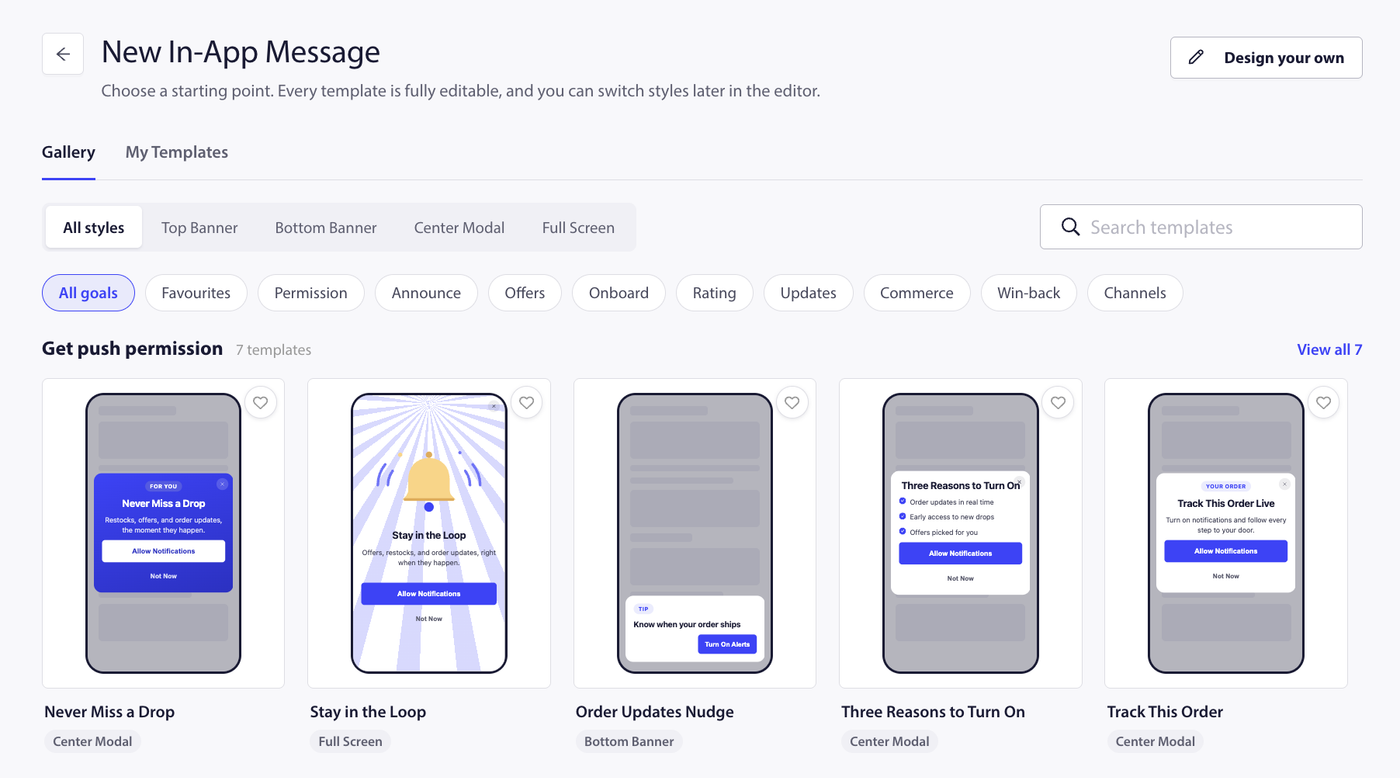
- Escolha um modelo da galeria de modelos prontos para editar ou comece com uma mensagem em branco. Você pode filtrar modelos por objetivo, como Obter permissão de push, Anunciar, Oferta e promoção, Onboarding e educar, Avaliação e feedback, Atualizações e avisos, Carrinho e comércio, Recuperação e engajamento, e Crescer outros canais, ou pesquisar modelos por palavra-chave.
- Crie o design da mensagem na etapa Design.
- Defina o gatilho e o público na etapa Gatilho e Público.
- Clique em Salvar e Ativar para publicá-la.
Crie o design da mensagem
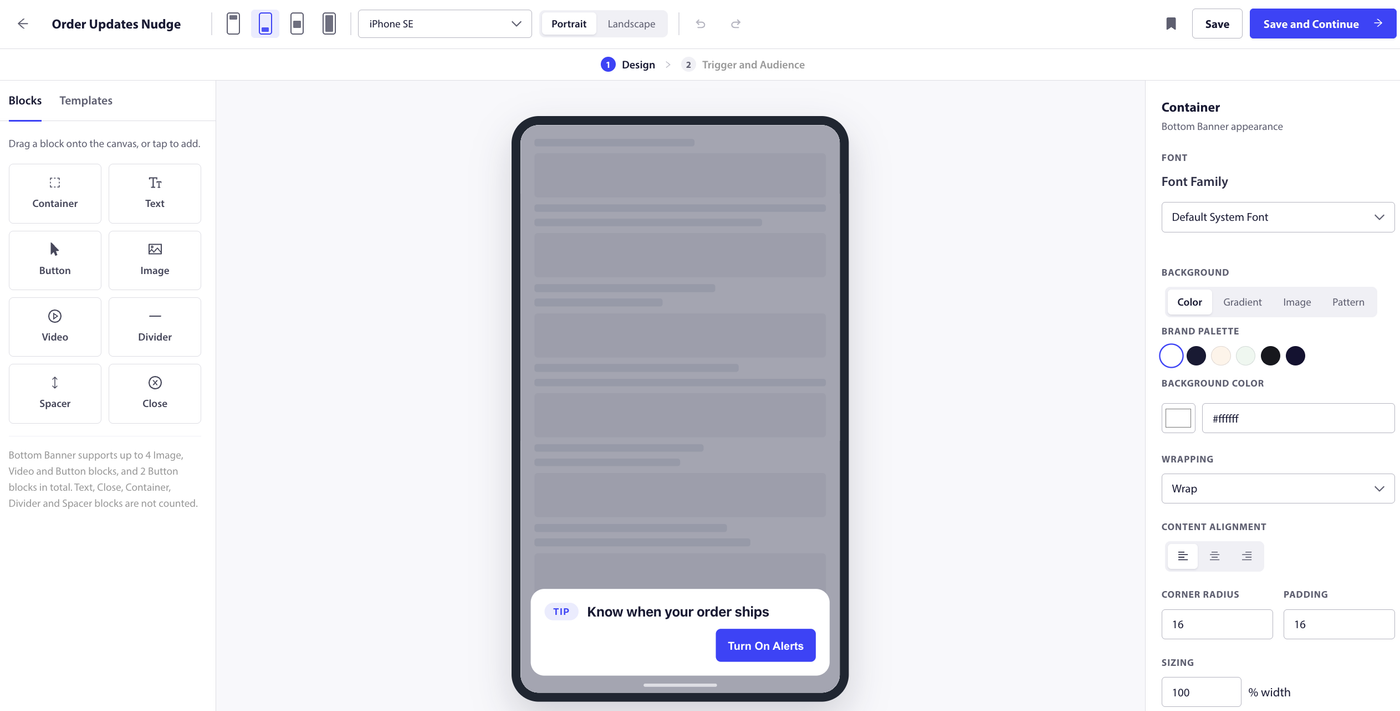
A etapa Design é um editor baseado em blocos. Adicione e organize blocos como texto (título, corpo, legenda, estatística ou lista de verificação), um selo, uma imagem, até dois botões, um divisor e um espaçador, e inclua um botão de fechar. Um botão pode abrir uma URL, dispensar a mensagem, solicitar permissão de notificação ao usuário ou executar uma ação personalizada que seu aplicativo gerencia. Uma pré-visualização ao vivo mostra a mensagem no formato que você escolheu. Você também pode salvar seu design em Meus Modelos para reutilizar mais tarde.
Defina o gatilho
Escolha quando a mensagem será exibida:
- Abertura do app. A mensagem é exibida quando o aplicativo abre após você ativá-la. Você pode adicionar um atraso em segundos para que ela apareça um momento após a abertura do aplicativo.
- Em evento. A mensagem é exibida quando seu aplicativo dispara um evento específico (usando
triggerIAMEvent). Insira o nome do evento e, opcionalmente, adicione condições aos parâmetros do evento para que ele só dispare quando corresponderem. Isso requer que seu aplicativo envie o evento para o PushEngage.
Escolha o público
Por padrão, a mensagem pode ser exibida para todos. Para restringir, segmente e crie condições de público com base em campos integrados, como versão do sistema operacional e versão do aplicativo, e em seus próprios atributos de assinante, combinando-os para corresponder a todas ou a qualquer uma das condições.
Defina a exibição e a frequência
- Posição. Banner Superior, Banner Inferior, Modal Central ou Tela Cheia.
- Dispensar após. Quanto tempo a mensagem permanece na tela, em segundos, e se ela é dispensada ao ser tocada.
- Prioridade. Defina uma prioridade para que o PushEngage saiba qual mensagem mostrar primeiro quando mais de uma for qualificada.
- Frequência. Exibir Uma vez, Recorrente em um intervalo ou Limitada a um número definido de vezes.
- Agendamento. Defina um horário de início e término para que a mensagem seja exibida apenas em uma janela de tempo.
Acompanhe o Desempenho
Uma vez que uma mensagem está ativa, suas análises mostram impressões, cliques e fechamentos, juntamente com contagens de cliques por botão e uma tendência ao longo do tempo, para que você possa ver como cada mensagem se sai e refiná-la. Eventos são enfileirados no dispositivo enquanto ele está offline e relatados assim que ele se reconecta, então as contagens se estabilizam após o retorno da conectividade.
Perguntas Frequentes
Os usuários precisam de uma assinatura de push para ver mensagens no aplicativo?
Não. As mensagens no aplicativo são exibidas dentro do seu aplicativo, independentemente de o usuário ter assinado notificações push, então você pode até usar uma para solicitar permissão de notificação.
Preciso adicionar código para usar mensagens no aplicativo?
Você precisa do SDK móvel do PushEngage integrado ao seu aplicativo, pois as mensagens no aplicativo são entregues por meio dele. As mensagens criadas com o gatilho de abertura do aplicativo funcionam assim que o SDK está instalado. As mensagens criadas com o gatilho de evento ativado também precisam que seu aplicativo dispare esse evento com triggerIAMEvent, e um botão que executa uma ação personalizada precisa que seu aplicativo a manipule com setIAMCustomActionHandler.
Quais formatos de mensagem posso usar?
Quatro: Banner Superior, Banner Inferior, Modal Central e Tela Cheia. Cada um fica sobre seu aplicativo enquanto ele continua em execução.
O que pode acionar uma mensagem?
Ou a abertura do aplicativo (opcionalmente após um atraso), ou um evento personalizado que seu aplicativo envia, opcionalmente filtrado por condições nos parâmetros do evento.
Como controlo a frequência com que alguém vê uma mensagem?
Use a configuração de frequência. Mostre uma vez, em um intervalo recorrente ou limitado a um número definido de vezes, e use a prioridade para decidir qual mensagem vence quando mais de uma se qualifica.
Por que a Mensagem no Aplicativo é rotulada como um recurso Pro?
Mensagens no Aplicativo estão incluídas nos planos Pro e superiores. Se o seu plano não o incluir, você verá um aviso de atualização ao abrir o recurso.
Se você encontrar algum problema, sinta-se à vontade para entrar em contato conosco clicando aqui. Nossa equipe de suporte poderá ajudá-lo.