Aviso: Não há documentação legada disponível para este item, portanto, você está vendo a documentação atual.
A campanha de abandono de carrinho no PushEngage é pré-criada quando você conecta sua loja WooCommerce. Por padrão, ela envia uma notificação push quando um assinante sai sem concluir o checkout. Este guia mostra como ativá-la e estendê-la para uma sequência de recuperação de três etapas - um lembrete suave, um incentivo de urgência e um push de incentivo final - para que você recupere mais receita de cada carrinho abandonado.
Antes de Começar
- O PushEngage está instalado em sua loja WooCommerce e seu site está conectado no painel do PushEngage. Veja Como Conectar o PushEngage com o WooCommerce se você ainda não conectou.
- As campanhas de abandono de carrinho exigem um plano Growth do PushEngage.
- Sua loja tem assinantes push ativos.
Como Funciona o Abandono de Carrinho
A campanha de abandono de carrinho é integrada diretamente ao feed de produtos da sua loja WooCommerce. Ela é acionada automaticamente quando um visitante inscrito adiciona um produto ao carrinho e sai da sua loja sem concluir o checkout.
A campanha para automaticamente para qualquer assinante assim que ele conclui uma compra. O Push 2 e o Push 3 não serão enviados para um assinante que já comprou após o Push 1.
Etapa 1: Ativar Abandono de Carrinho
Ative a campanha nas configurações de Integrações do PushEngage.
- Faça login em seu painel PushEngage.
- Vá para Configurações » Integrações.
- Encontre a seção WooCommerce.
- Ative o Abandono de Carrinho.

- Em Escolhendo Campanhas de Gatilho, selecione o Playbook para Abandono de Carrinho. Playbooks são os modelos pré-construídos que puxam dados de produtos diretamente do feed da sua loja. Clique em Salvar.
Dica: Se você já criou uma campanha de gatilho de abandono de carrinho personalizada, pode conectá-la aqui em vez de usar o playbook.
Etapa 2: Abrir a Campanha de Abandono de Carrinho
- Vá para Campanha » Campanhas Acionadas.
- Encontre a campanha Abandono de Carrinho na lista e clique em Editar.
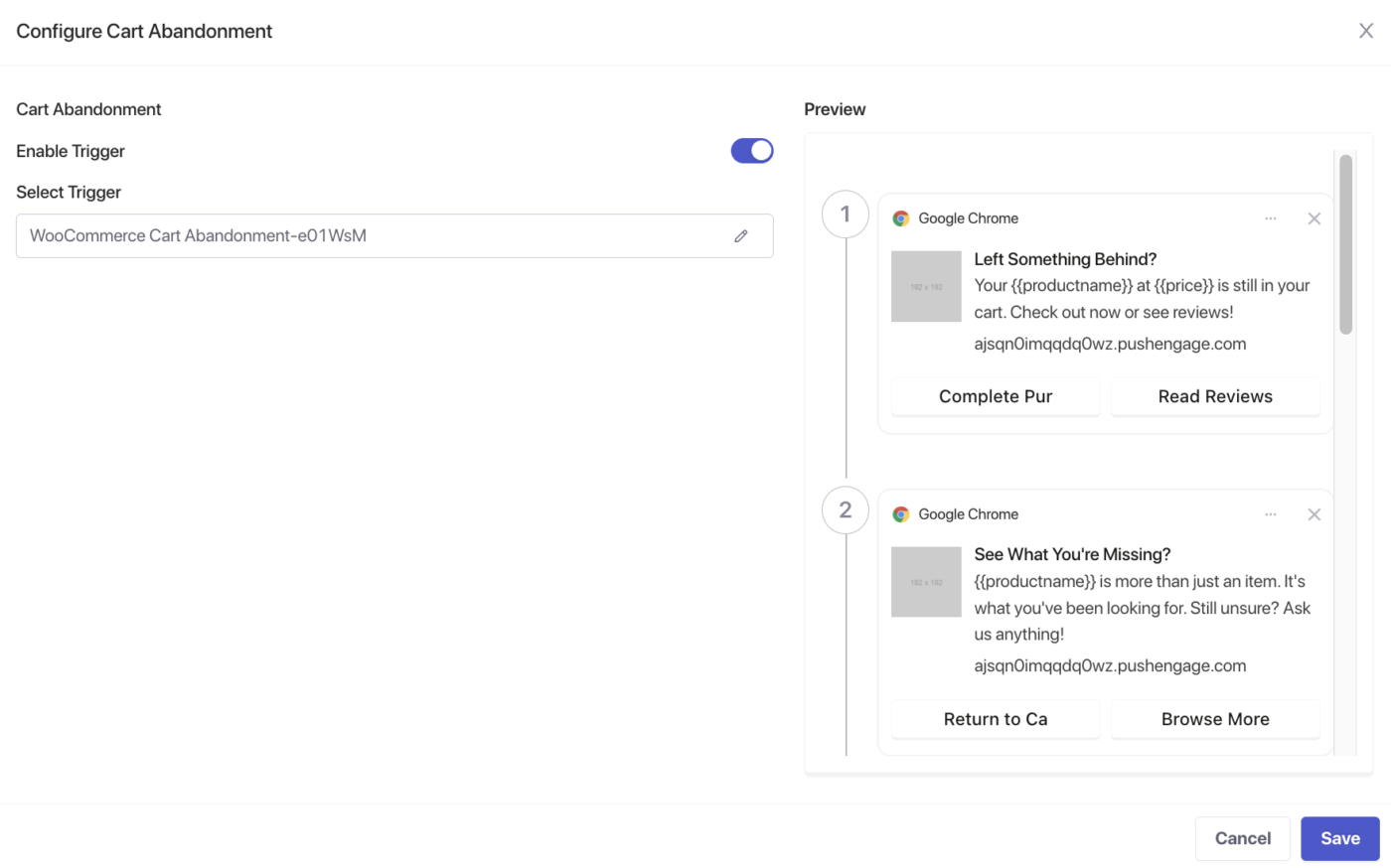
Você chegará ao editor de campanha mostrando a sequência de notificações existente. A partir daqui, você pode editar o Push 1, adicionar o Push 2 e adicionar o Push 3.
A Estratégia de Recuperação com 3 Pushes
Planeje o tempo e o propósito de cada notificação antes de editar.
| Empurrar | Horário | Objetivo | Tom |
|---|---|---|---|
| Push 1 | 30 a 60 minutos após o abandono | Lembre o assinante que o carrinho ainda está esperando | Útil, baixa pressão |
| Empurrar 2 | 24 horas após o Push 1 | Crie urgência em relação ao estoque ou disponibilidade | Urgência leve |
| Empurrar 3 | 48 horas após o Push 1 | Conquiste os indecisos com um pequeno incentivo ou CTA mais forte | Direta, liderada por incentivo |
Etapa 3: Editar Push 1 – O Lembrete
Clique na primeira notificação da sequência de campanhas para editá-la.
Defina o horário de envio para 30 a 60 minutos após o abandono do carrinho.
Variáveis Disponíveis
| Variável | O que insere |
|---|---|
{{productname}} | Nome do produto abandonado |
{{price}} | Preço listado do produto |
{{notificationurl}} | Link direto de volta para o carrinho do assinante |
{{bigimageurl}} | Imagem do produto |
{{imageurl}} | O logo da sua loja |
Observação: Não remova essas variáveis. Elas puxam dados de produtos em tempo real da sua loja WooCommerce no momento em que o evento é acionado.
Configurações Recomendadas de Campo
| Campo | Recomendação |
|---|---|
| URL | Use {{notificationurl}} para vincular diretamente à página do carrinho do assinante |
| Imagem | Use {{bigimageurl}} para exibir a imagem do produto abandonado |
Opções de Texto para o Push 1
| Opção | Título | Mensagem |
|---|---|---|
| 1 | Você deixou algo para trás! | {{productname}} ainda está no seu carrinho. Conclua sua compra antes que esgote. |
| 2 | Você esqueceu algo? | Seu carrinho está salvo! {{productname}} está pronto para o checkout quando você estiver. |
| 3 | Seu carrinho está esperando por você | {{productname}} ainda está disponível por {{price}}. Volte e conclua seu pedido. |
Duração da Notificação para o Push 1
Defina a expiração para 24 horas para que esta notificação seja limpa antes do Push 2 ser acionado.
Ative Manter notificação aberta até interação do usuário para que o push permaneça visível até que o assinante clique ou a descarte.
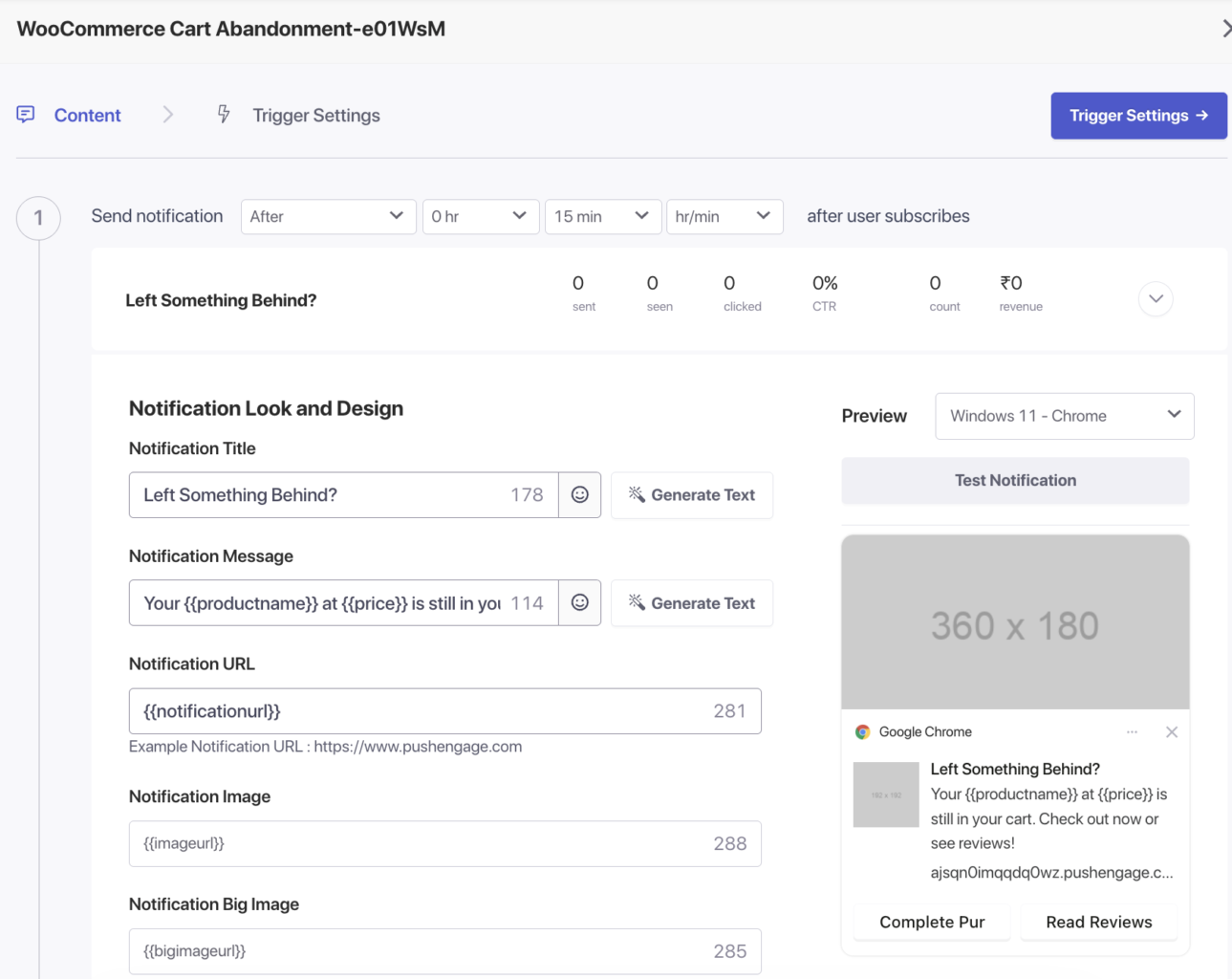
Clique em Salvar quando terminar.
Etapa 4: Adicionar Push 2 – O Push de Urgência
- Role até o final do editor de campanha.
- Clique em Adicionar Notificação.
- Defina o horário de envio para 24 horas após a notificação anterior.
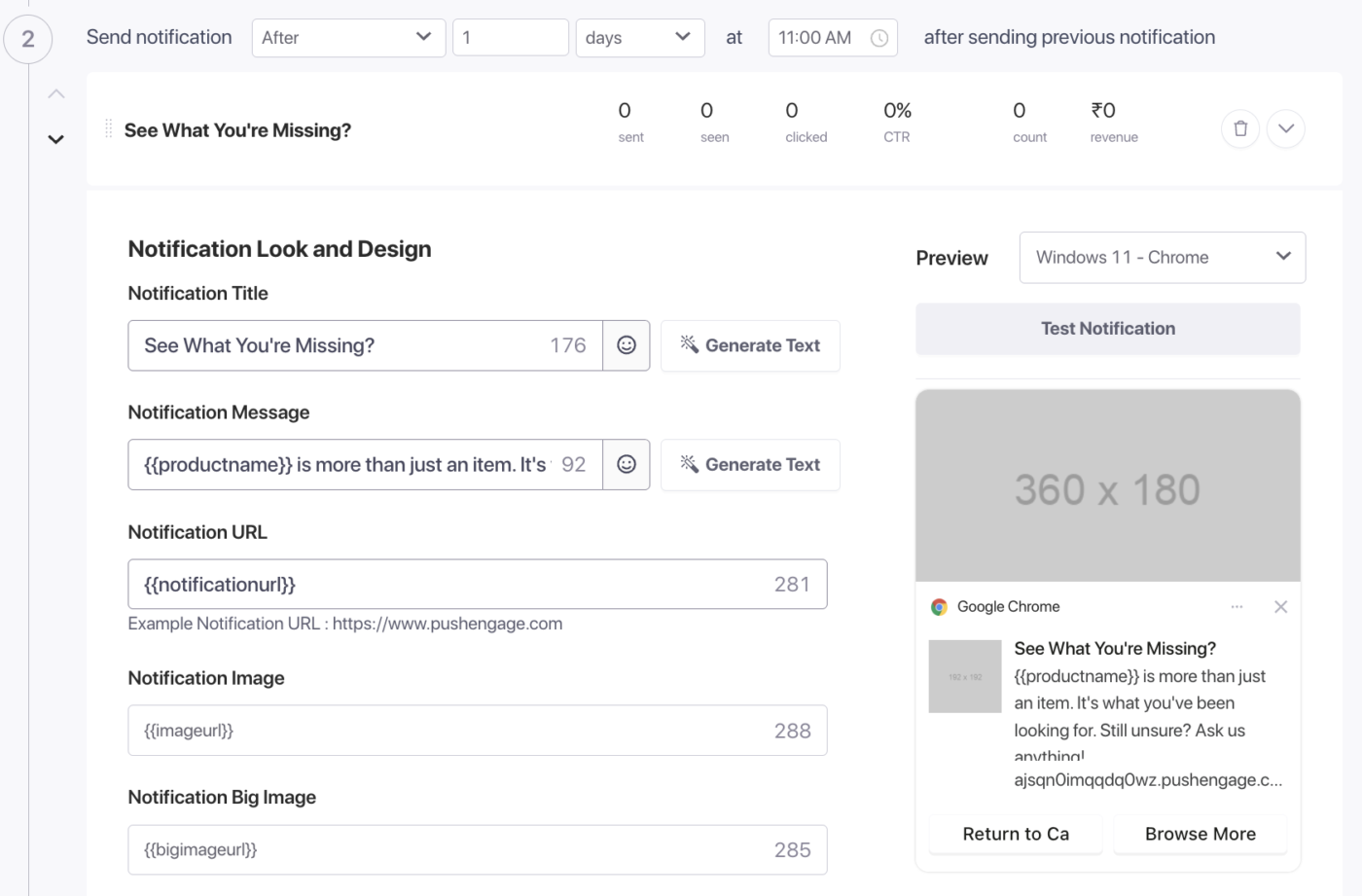
Opções de Texto para o Push 2
| Opção | Título | Mensagem |
|---|---|---|
| 1 | Ainda pensando sobre isso? | {{productname}} é popular. Seu carrinho está salvo, mas o estoque pode acabar. |
| 2 | Seu carrinho expira em breve! | Não perca {{productname}} por {{price}}. O estoque é limitado – conclua seu pedido agora. |
| 3 | Última chance de pegar {{productname}} | Seu carrinho salvo não ficará lá para sempre. Conclua seu pedido hoje. |
Duração da Notificação para Push 2
Defina a expiração para 48 horas para que esta notificação seja limpa antes que o Push 3 seja acionado.
Ative Manter notificação aberta até interação do usuário.
Clique em Salvar quando terminar.
Etapa 5: Adicionar Push 3 – O Push de Incentivo
- Clique em Adicionar Notificação novamente na parte inferior da sequência.
- Defina o horário de envio para 48 horas após a notificação anterior (72 horas totais desde o evento de abandono de carrinho).
Opções de Cópia para Push 3
| Opção | Título | Mensagem |
|---|---|---|
| 1 | Temos um presentinho para você | Conclua seu pedido de {{productname}} hoje e use o código SAVE10 para 10% de desconto. |
| 2 | Guardamos um lugar e uma oferta para você | Use o código SAVE10 no checkout e ganhe 10% de desconto em {{productname}} por {{price}}. |
| 3 | Seu desconto exclusivo está esperando | Ganhe 10% de desconto em {{productname}} com o código SAVE10. Esta oferta não vai durar muito. |
Observação: Substitua SAVE10 pelo código de cupom real que você criou em WooCommerce » Cupons. Veja Usando Códigos de Desconto em Notificações Push do WooCommerce para detalhes.
Duração da Notificação para Push 3
Defina a expiração para 72 horas.
Ative Manter notificação aberta até interação do usuário.
Clique em Salvar quando terminar.
Revise a Sequência Completa
Depois que todas as três notificações forem salvas, sua sequência deve ficar assim no editor de campanha:
| # | Notificação | Enviar Após | Expiração |
|---|---|---|---|
| 1 | Push de Lembrete | 30 a 60 minutos após o abandono | 24 horas |
| 2 | Push de Urgência | 24 horas após o Push 1 | 48 horas |
| 3 | Push de Incentivo | 48 horas após o Push 1 | 72 horas |
Definir Limite de Frequência
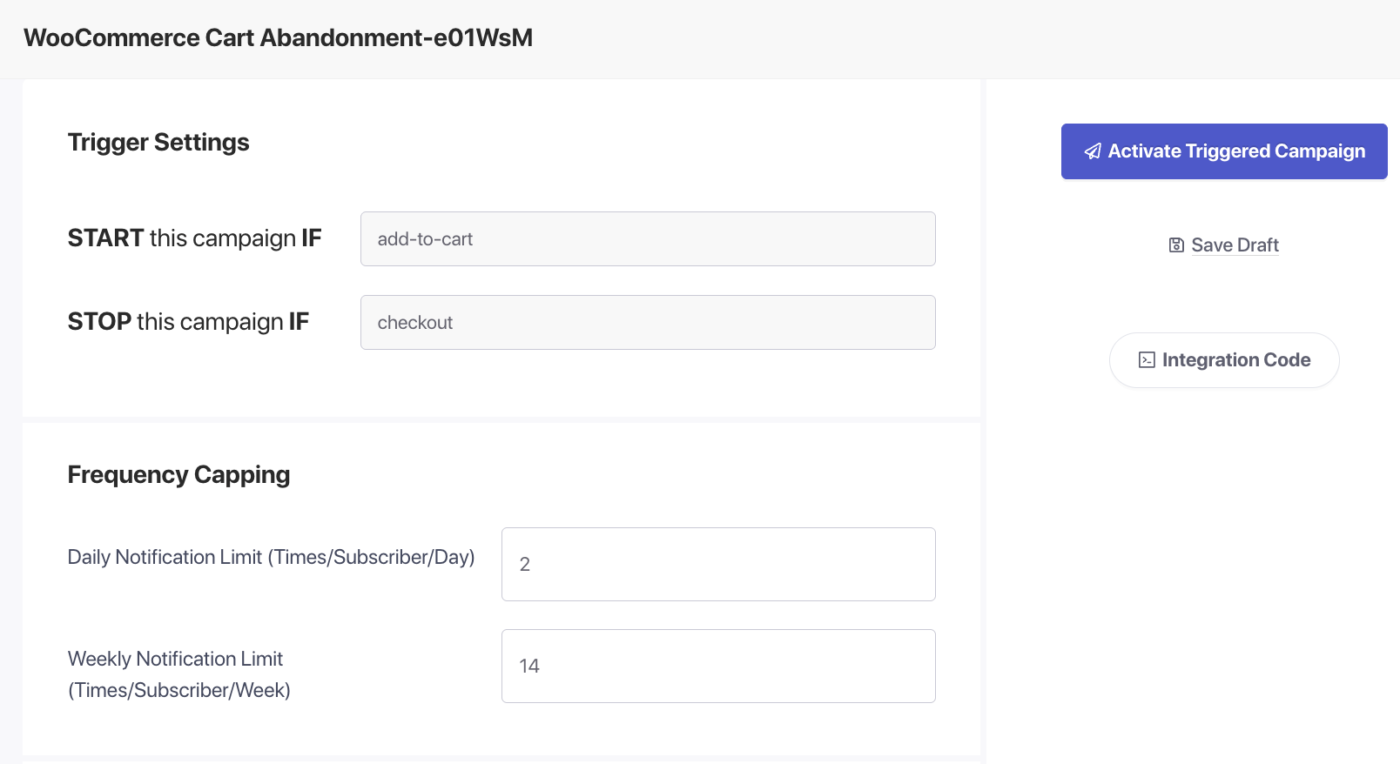
O controle de frequência impede que um assinante que abandona vários carrinhos seja inundado com notificações. Navegue até a guia Configurações de Gatilho dentro do editor de campanhas.
| Configuração | Valor Recomendado |
|---|---|
| Limite diário | 2 notificações por assinante |
| Limite semanal | 6 notificações por assinante |
Exemplo: Se você tem 2 notificações para um limite diário, defina 14 para o limite semanal para que, mesmo que um assinante abandone mais de 2 produtos em um dia, ele não receba spam.
Você também pode adicionar parâmetros UTM aqui para que seu tráfego de recuperação de carrinho seja rastreável no Google Analytics.
Ativar a Campanha
- Clique em Salvar no editor de campanhas.
- Volte para Campanhas » Campanhas Acionadas.
- Clique no botão Play / Resume ao lado da campanha de Abandono de Carrinho.
O PushEngage enviará a sequência completa de três pushes para qualquer assinante que abandonar o carrinho. A sequência para automaticamente assim que um assinante concluir uma compra.
Acompanhando o Desempenho
Para revisar o desempenho da campanha:
- Vá para Campanha » Campanhas Acionadas.
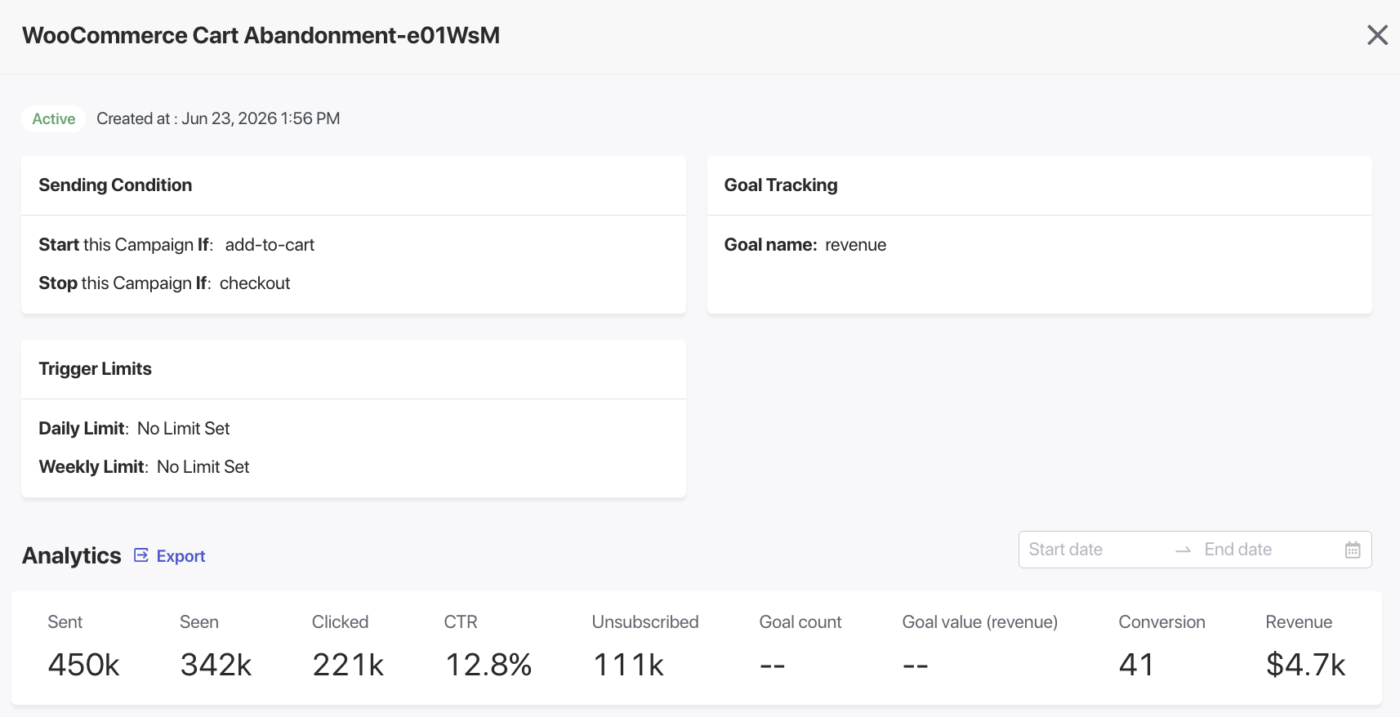
- Clique na campanha de Abandono de Carrinho para expandir a visualização de análises.
- Revise as métricas de enviados, entregues, cliques e conversão por notificação.
Perguntas Frequentes
Um assinante receberá todos os três pushes mesmo depois de comprar? Não. A campanha para automaticamente assim que um assinante concluir uma compra. As notificações restantes na sequência não serão enviadas.
Posso adicionar mais de três notificações à sequência? Sim. Clique em Adicionar Notificação para adicionar um quarto push ou mais. Três é uma prática recomendada comum, mas algumas lojas executam uma sequência de quatro etapas com um lembrete final de expiração.
Posso alterar o tempo entre as notificações? Sim. Cada notificação tem sua própria configuração de tempo de envio. Você pode ajustar o atraso a qualquer momento sem perder suas configurações de cópia.
As variáveis funcionam em todas as três notificações? Sim. Variáveis como {{productname}}, {{price}}, {{notificationurl}} e {{bigimageurl}} estão disponíveis em todas as notificações da sequência e sempre se referem ao produto específico que o assinante abandonou.
O que acontece se um assinante abandonar o carrinho pela segunda vez depois de receber esta sequência? A sequência será acionada novamente a partir do Push 1 para o novo evento de abandono de carrinho, sujeito às suas configurações de limite de frequência.
Posso executar isso em conjunto com a campanha de Abandono de Navegação? Sim. As campanhas de Abandono de Carrinho e Abandono de Navegação visam momentos diferentes na jornada de compra e não se sobrepõem. Veja Campanha de Abandono de Navegação para WooCommerce para detalhes.
Se você encontrar algum problema, sinta-se à vontade para entrar em contato conosco clicando aqui. Nossa equipe de suporte poderá ajudá-lo.


