Neste guia, detalharemos as etapas para habilitar campanhas de automação no WooCommerce usando o Plugin PushEngage. Isso o ajudará a engajar automaticamente seus clientes com base em suas ações em sua loja WooCommerce, como abandono de carrinho, abandono de navegação e muito mais.
Você pode seguir este guia ou assistir a este vídeo para habilitar as campanhas:
Antes de Começar
Aqui estão algumas coisas que você precisa saber antes de começar:
- Certifique-se de ter o Plugin PushEngage instalado em sua loja WooCommerce. Este guia assume que você já tem o WooCommerce e o Plugin PushEngage.
- Nossa integração com WooCommerce requer uma assinatura Growth da PushEngage para criar uma Campanha de Abandono de Carrinho e Navegação usando nosso recurso de Campanha de Gatilho.
Você pode seguir este guia para entender como conectar o PushEngage à Loja WooCommerce.
Habilitando Configurações de Abandono de Carrinho e Navegação
Campanhas de gatilho são campanhas orientadas a objetivos e baseadas em eventos. Temos uma Campanha Automatizada de Abandono de Carrinho e Navegação, que é integrada diretamente ao feed de produtos da sua loja. Temos um evento de início e um evento de parada para evitar que notificações adicionais sejam enviadas após a conclusão do objetivo pretendido.
Após a conclusão da sua integração, você pode gerenciar suas configurações de abandono de carrinho e navegação para sua Loja WooCommerce.
Navegue até Configurações » Aba Integrações e na seção WooCommerce.
Habilite o ‘Abandono de Carrinho‘ e o ‘Abandono de Navegação‘ ativando o interruptor.
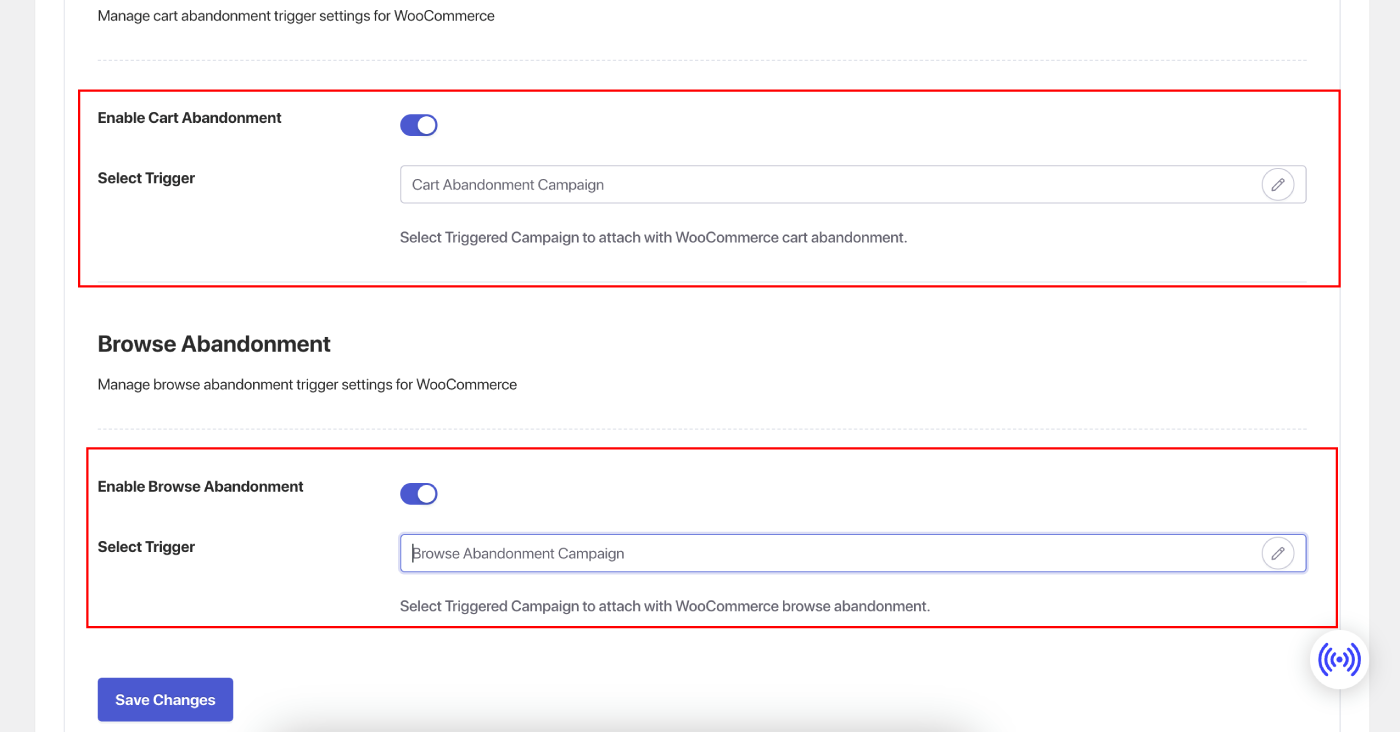
Gerenciando Configurações de Abandono de Carrinho e Navegação
Depois de habilitar as campanhas. Você pode escolher entre os playbooks ou conectar um existente.
Escolhendo Campanhas de Gatilho
Temos os Playbooks para campanhas de Abandono de Carrinho e Navegação que se integram ao feed de produtos e puxam variáveis; recomendamos escolhê-los e salvar as alterações.
Se você criou anteriormente quaisquer campanhas de gatilho, você também pode conectá-las à sua Loja.
Personalizando Campanhas
Navegue até ‘Campanhas Acionadas’ e adicione várias notificações à sua campanha.
Especifique o atraso e as condições para cada notificação e adicione variáveis de fallback.
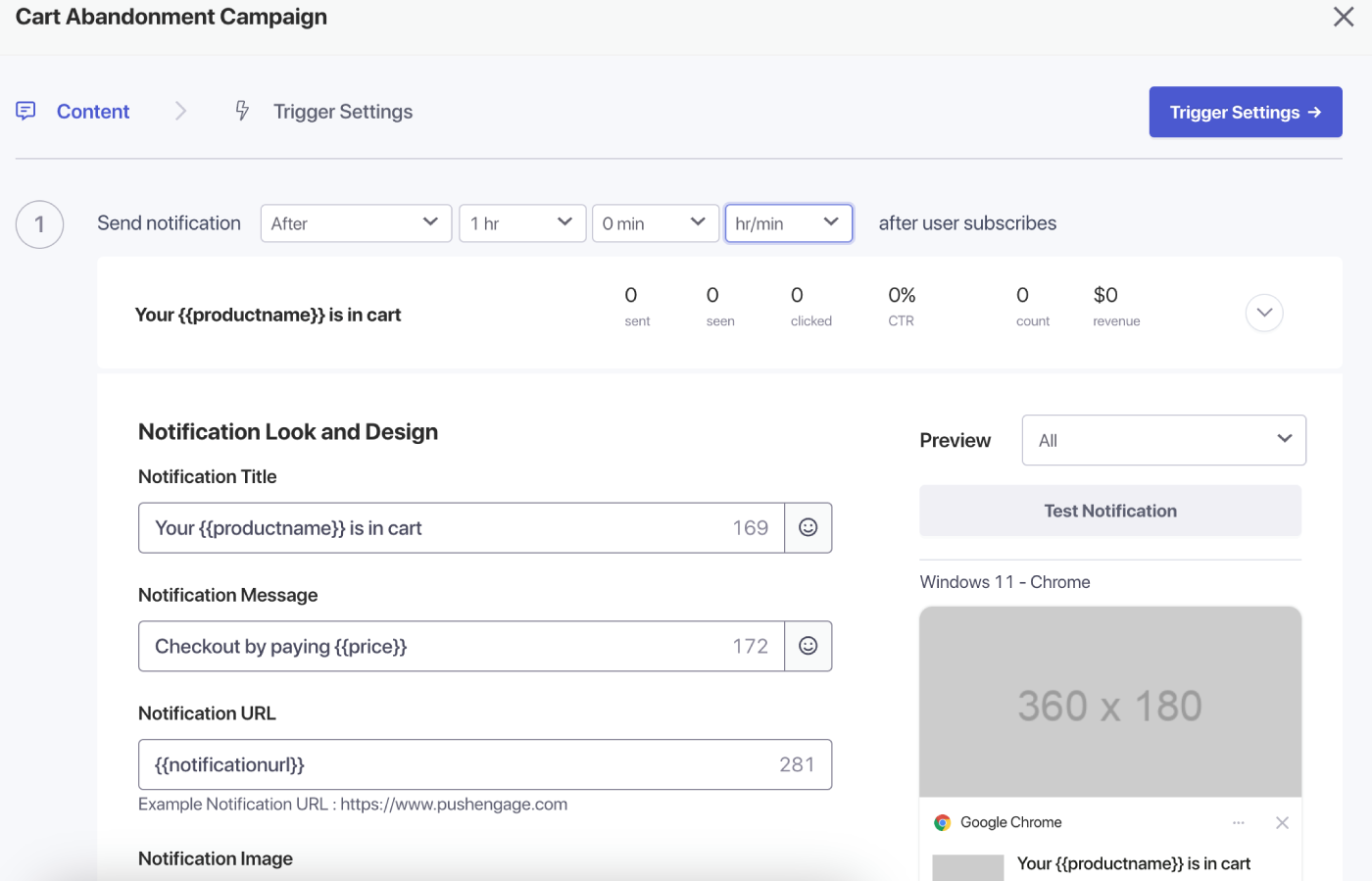
Definir Configurações de Gatilho
Em ‘Configurações de Gatilho’, limite a frequência de notificações para evitar spam para seus clientes. Aqui, você pode escolher um limite diário ou semanal. Por exemplo, se você tiver 2 notificações para um limite diário, adicione 14 para o limite semanal para que, mesmo que as pessoas abandonem mais de 2 produtos por dia, elas não recebam spam com todas as notificações push.
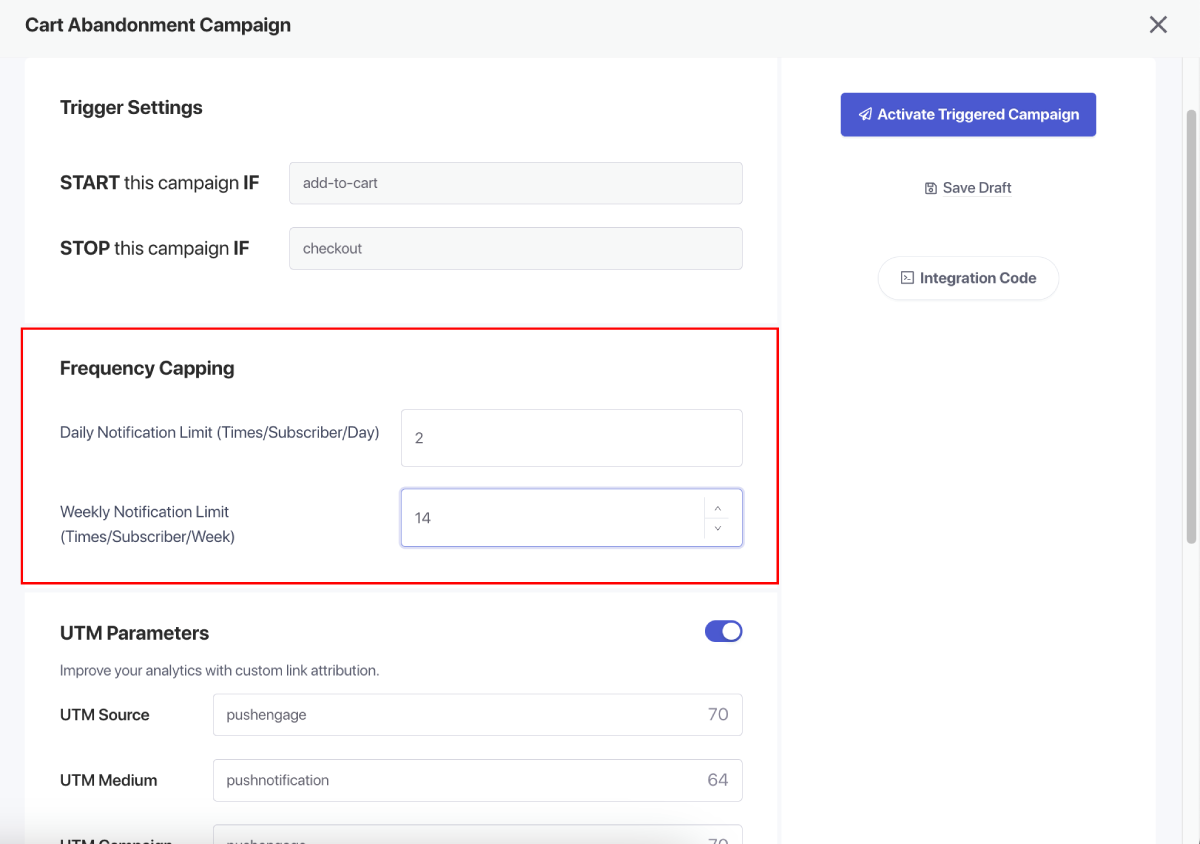
Você também pode adicionar Parâmetros UTM para essas campanhas, para que seja mais fácil rastreá-las no Google Analytics.
Após configurar os gatilhos, salve suas alterações e ative as campanhas. Se habilitado, você pode visualizar as análises da campanha e ver a conversão da receita do objetivo.
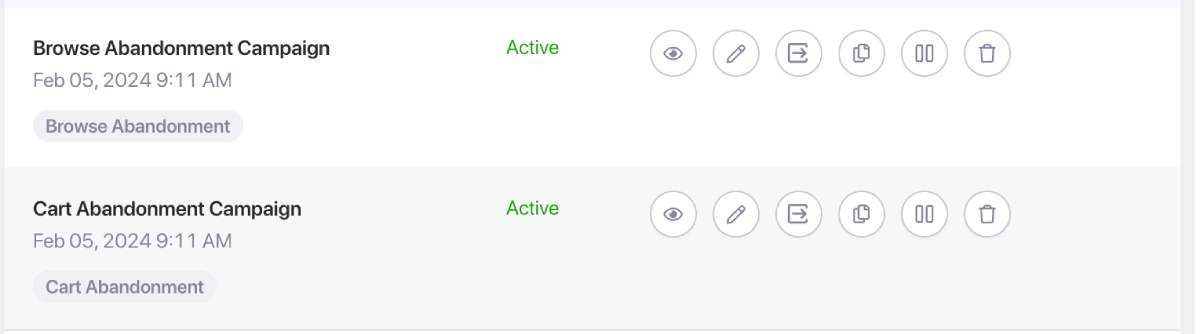
É isso; você se conectou à Integração WooCommerce e ativou as Campanhas Personalizadas de Abandono de Carrinho e Navegação.
Se você tiver algum problema, sinta-se à vontade para entrar em contato conosco clicando aqui. Nossa equipe de suporte pode ajudar você.