Olá, Engagelings.
Notícias empolgantes: acabamos de lançar um novo plugin para WordPress!
Por quê? Por sua causa!
Isso mesmo, estamos tornando a experiência do usuário (também conhecida como: sua experiência) muito melhor. Agora você pode fazer tudo no plugin a partir do seu painel do WordPress que você podia fazer no aplicativo PushEngage.
Também o tornamos super fácil de usar. Muito trabalho foi dedicado a este plugin e achamos que você vai adorar. É também uma grande atualização, então há MUITO para desempacotar.
Vamos lá.
Por que Usar o Plugin PushEngage para WordPress?
A versão curta é que o plugin PushEngage para WordPress:
- Economiza tempo na criação, edição e gerenciamento de suas campanhas de notificações push
- Permite que você crie notificações push para seus posts de blog dentro do editor Gutenberg
- Fornece análises detalhadas de notificações push dentro do painel do WordPress
- Permite que você gerencie seu público de notificações push dentro do seu site WordPress
- Crie modais de pop-up de notificações push diretamente do seu site WordPress
Até hoje, a maioria dos serviços de notificação push permite que você opere a partir do painel do aplicativo deles ou oferece um serviço de API onde você precisa criar código personalizado para enviar campanhas de notificação push.
Qualquer plugin de notificação push no mercado simplesmente atua como uma forma de o painel deles se conectar ao seu site. Em outras palavras, você terá que ir e voltar entre seu conteúdo e seus plugins de marketing.
Chega disso!
Com o novo plugin PushEngage para WordPress, você obtém TODA a funcionalidade diretamente no seu painel do WordPress. Depois de instalar o PushEngage, você realmente não precisa nem pensar em voltar ao painel do aplicativo. O plugin foi projetado para o ecossistema WordPress. Portanto, não é apenas fácil de usar. É também super leve.
Não é apenas um plugin para WordPress para substituir o painel. Qualquer campanha que você crie dentro do painel também é levada para o seu plugin. Dessa forma, se um membro da equipe criar uma campanha no painel do PushEngage, você ainda poderá gerenciá-la dentro do seu plugin para WordPress.
Nós o criamos porque qualquer plugin de notificação push para WordPress que testamos forçava uma troca entre poder e simplicidade — este se recusa a isso.
Acesse Tudo do Painel do Plugin para WordPress
Depois de instalar o plugin para WordPress, você pode acessar suas campanhas, estratégias, modais de pop-up e análises do PushEngage a partir do plugin. No seu painel do WordPress, vá para PushEngage » Painel para ter uma visão rápida de todos os elementos essenciais da sua conta PushEngage:
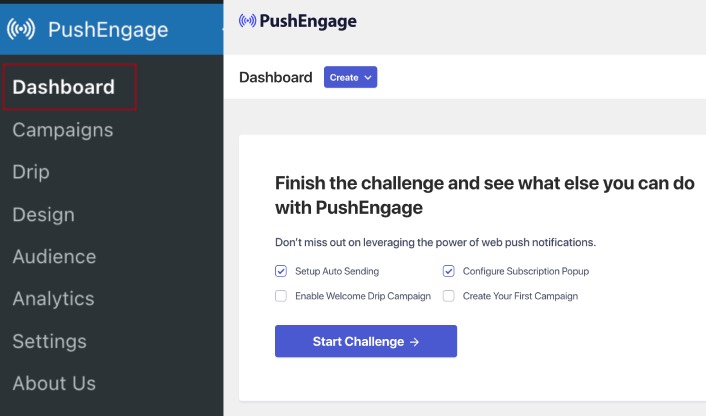
A primeira coisa que você vê é o botão Criar para ajudá-lo a criar rapidamente uma nova campanha. E se sua conta for nova, você receberá o Desafio de Boas-Vindas para ajudá-lo a configurar o PushEngage rapidamente, seguindo as práticas padrão.
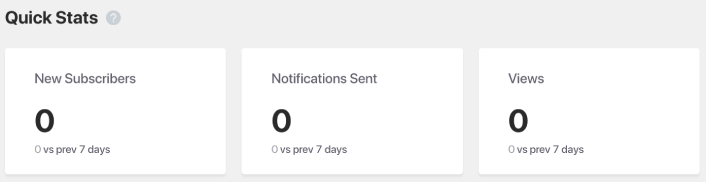
Se você rolar mais para baixo, verá as Estatísticas Rápidas sobre o desempenho de suas notificações push:
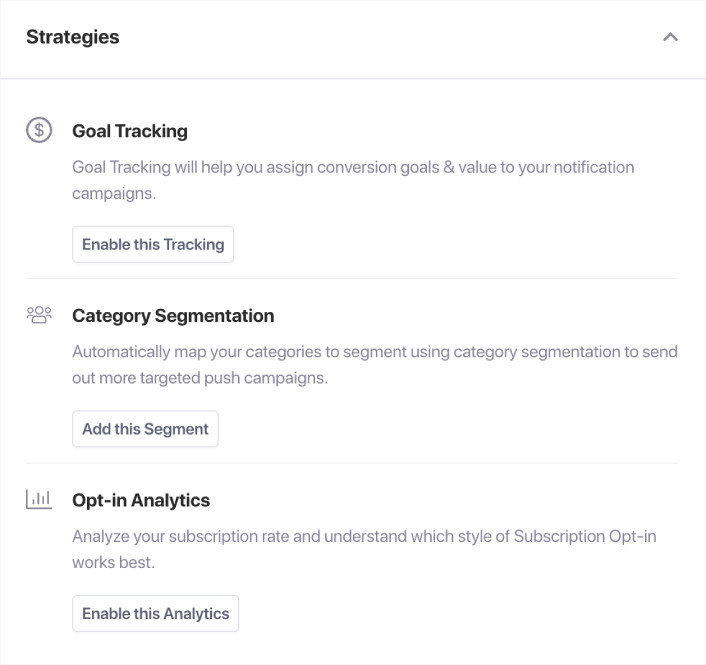
E se você rolar mais para baixo, verá estratégias recomendadas que podem ajudá-lo a obter rapidamente mais assinantes de notificações push:
E isso é apenas a ponta do iceberg.
Crie Notificações Push Automatizadas para Promover Seus Posts
Agora você pode criar notificações push automatizadas para promover seus posts diretamente do seu editor Gutenberg do WordPress. Vá para PushEngage » Configurações » Configurações de Auto Push:
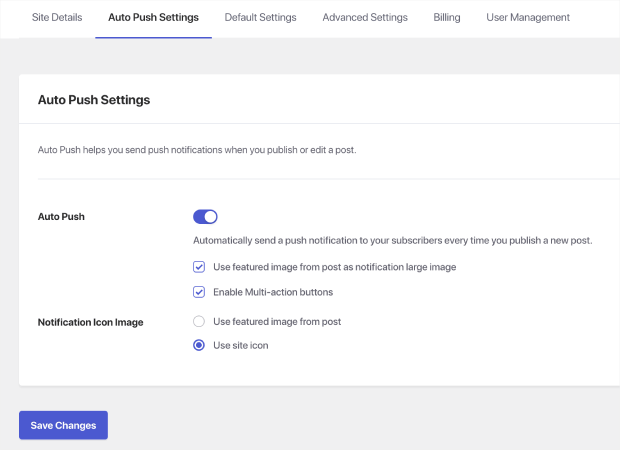
Ative o recurso de auto push do WordPress usando o botão de alternância. Em seguida, marque as caixas para ativar botões de várias ações e usar a imagem em destaque do post como a imagem grande da notificação. Ativar essas configurações ajudará você a enviar notificações push ricas como esta:
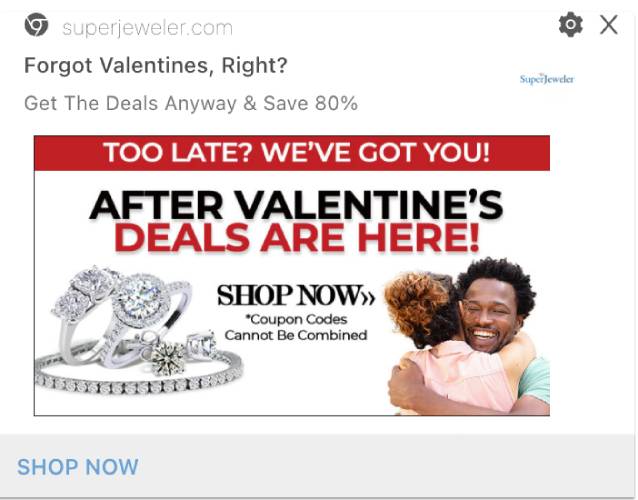
Usar a imagem grande e um botão de call to action (chamada para ação) aumentará suas taxas de visualização e cliques.
Em seguida, edite qualquer um dos seus posts do WordPress. Na parte inferior dos seus posts, você agora verá o bloco Gutenberg para criar uma notificação push automatizada para promover esse post:
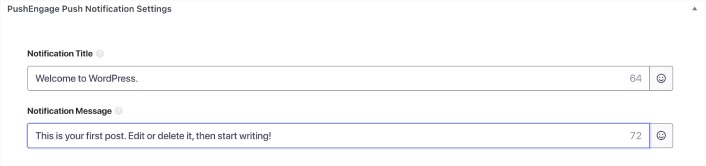
Adicione um Título da Notificação e uma Mensagem da Notificação para criar sua campanha de auto push. Em seguida, role para baixo para mais configurações.
Você pode adicionar uma imagem grande para notificações push:
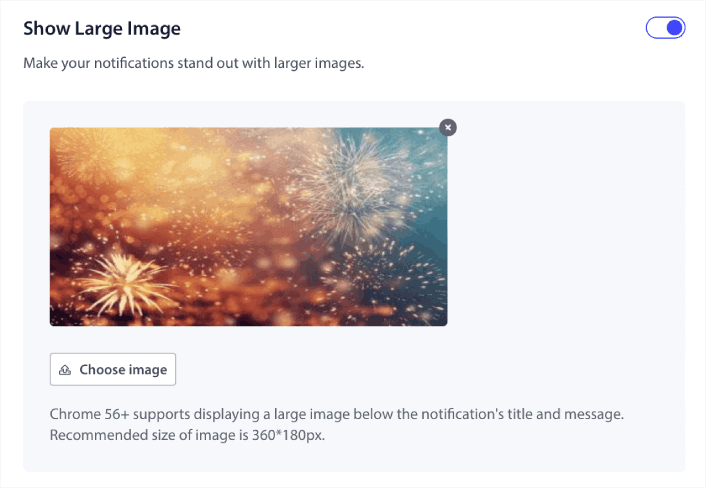
Por padrão, se você habilitar a imagem grande para a notificação, o PushEngage usará a imagem destacada do seu post como a imagem grande. Mas você também pode adicionar sua própria imagem.
Você também pode criar botões para suas notificações push em Notificação de Ação Múltipla:
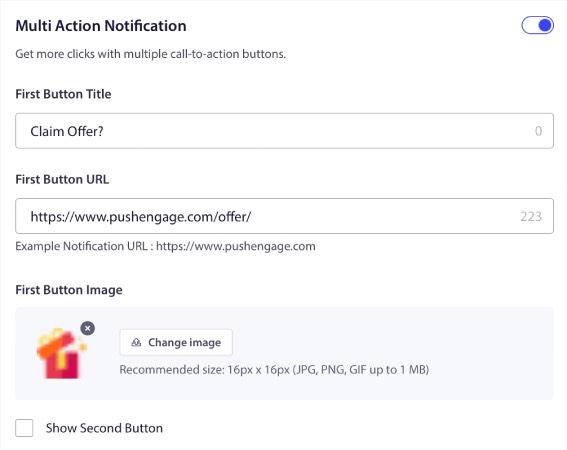
Notificações push com botões geralmente obtêm taxas de cliques mais altas do que as sem botões. Na verdade, faz parte do nosso guia de melhores práticas para notificações push usar sempre um botão de call to action para suas notificações.
Se você rolar ainda mais para baixo, poderá ver as configurações de Público para selecionar quem deve receber sua notificação push automática.
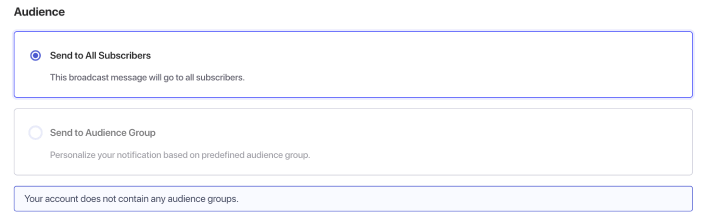
Claro, você precisará criar um Grupo de Público antes de poder segmentá-los (mais sobre isso depois). E quando terminar de configurar suas notificações push, dê uma olhada na barra lateral direita no Gutenberg para as configurações de Notificação Push do PushEngage:
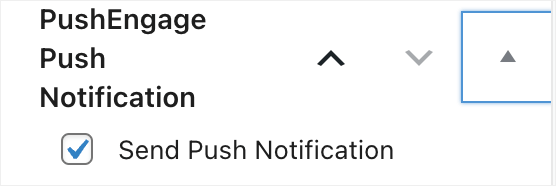
Certifique-se de ativar a caixa de seleção que diz Enviar Notificação Push. Sempre que seu post for publicado, sua notificação push também será enviada automaticamente, mesmo que seu post esteja agendado para uma data posterior!
Crie Transmissões de Notificações Push
Vá para PushEngage » Campanhas para criar transmissões de notificações push:
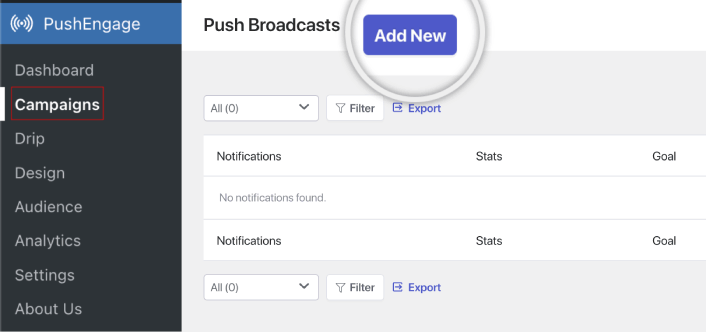
Clique no botão Adicionar Novo para criar uma nova transmissão de notificação push. Se você já enviou notificações push usando o PushEngage antes, verá uma lista de suas notificações anteriores aqui também.
Configure Autoresponders em Drip
Você também pode criar campanhas em drip do zero dentro do plugin. Vá para PushEngage » Drip:
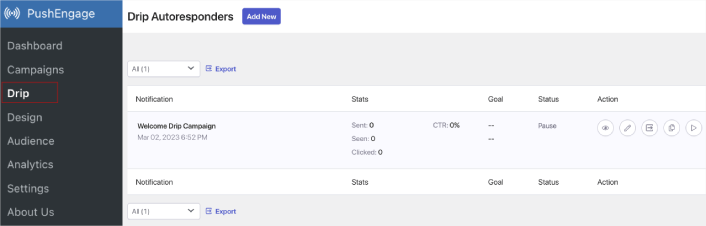
Isso inclui uma campanha de boas-vindas ao site. Você também pode visualizar, editar, ativar e desativar todos os seus autoresponders em drip listados aqui.
OBSERVAÇÃO: Por enquanto, você não pode criar notificações push de eCommerce dentro do plugin do WordPress. Você ainda pode criar notificações acionadas no painel, mas elas não aparecerão no plugin do WordPress.
Desenhe Modais de Popup de Notificação Push
Seus modais de popup de notificação push são usados como opt-ins para coletar assinantes. Sem um modal de popup, você não pode coletar assinantes ou enviar notificações push para ninguém. O legal é que você pode desenhar, personalizar, ativar e desativar seus modais de popup de notificação push dentro do plugin do WordPress.
Vá para PushEngage » Design:

E você pode configurar quantos modais de popup desejar. Claro, você pode garantir que eles sejam acionados em momentos diferentes em Opções de Exibição para cada modal de popup.

Você também pode criar um widget de inscrição ou um widget de cancelamento de inscrição para cancelar a inscrição de notificações do Chrome na aba Widgets:
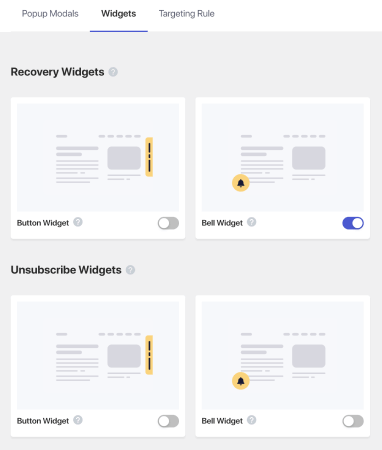
E se você quiser criar modais de popup mais direcionados, pode usar as regras de segmentação na aba Regra de Segmentação:

Estas são regras de segmentação globais e terão preferência sobre as regras de segmentação para modais de popup individuais. Mas, se desejar, você pode criar regras de segmentação robustas para cada modal editando-os.

Por exemplo, você pode criar modais de pop-up em diferentes idiomas para segmentar visitantes de diferentes países.
Crie Segmentos e Grupos de Audiência para Notificações Push Direcionadas
Claro, nada supera o nível de personalização que você pode obter criando segmentos e grupos de público para seus assinantes de notificações push. Vá para PushEngage » Público e comece a criar segmentos e grupos de público imediatamente.
Na guia Segmentos, você pode criar novos segmentos ou editar os existentes:

E se você precisar de uma personalização ainda mais profunda, crie um grupo de público na guia Grupos de Público:

Se você é novo em segmentos de notificações push e notificações push personalizadas, você deve conferir nosso artigo sobre como criar segmentos e nosso anúncio sobre agrupamento avançado de público.
Obtenha Análises Detalhadas de Notificações Push
Análises e testes A/B ajudarão você a se manter no caminho certo com seus objetivos de negócios. Embora você possa rastrear notificações push no Google Analytics, bem como em seu painel do PushEngage, é muito mais conveniente obter análises detalhadas do seu painel do WordPress.
Vá para PushEngage » Análises:
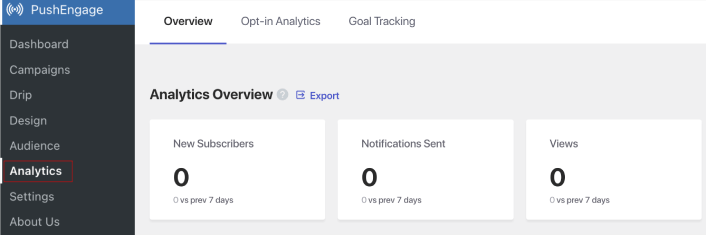
O painel de análise padrão simplesmente oferece uma visão geral de como suas campanhas do PushEngage estão performando. Mas se você quiser uma visão melhor das análises de opt-in para seus pop-ups modais, vá para a guia Análises de Opt-in.

E você pode habilitar o rastreamento de metas no PushEngage na guia Rastreamento de Metas:
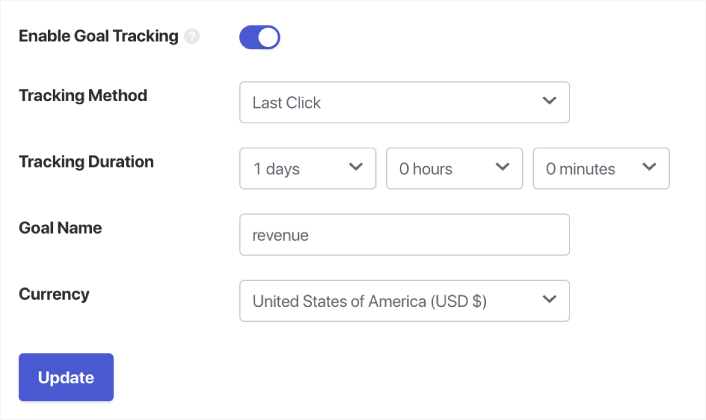
O rastreamento de metas ajuda você a medir exatamente quanto cada notificação adiciona à sua receita.
O que mais?
Sabemos que expandir um negócio é um trabalho árduo. Na PushEngage, estamos sempre buscando melhorar nosso produto e sua experiência. Lançamos este novo plugin para ajudá-lo a obter ainda mais valor de sua assinatura PushEngage.
Muito obrigado por ler este anúncio.
Se você tiver alguma dúvida, nossa equipe de Sucesso do Cliente está aqui para ajudar. Basta iniciar uma conversa no Chat ao Vivo ou conferir nossa página de contato.
E obrigado por usar o PushEngage. Quer você esteja usando a versão gratuita ou a versão Enterprise, você é igualmente importante para nós. O plugin PushEngage WordPress tem como objetivo ajudá-lo a ter sucesso e desejamos a você tudo de bom.
Deixe-nos saber sua opinião nos comentários abaixo e se você ainda não o fez, comece com o PushEngage hoje mesmo!


