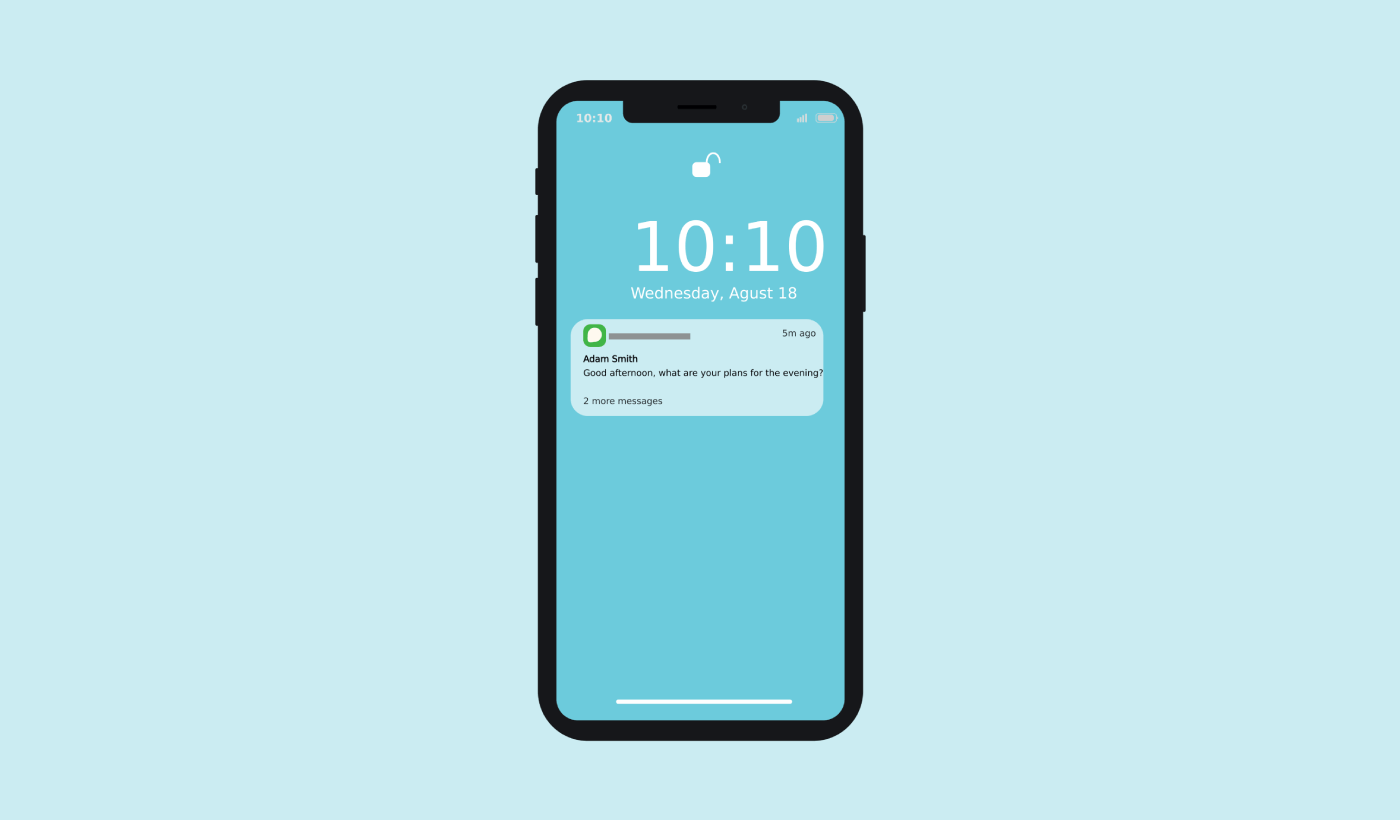
Ainda com dificuldades para reengajar os usuários do seu aplicativo Android depois que eles o fecham? Você não está sozinho. A maioria dos usuários abandona os aplicativos em poucos dias e, sem as ferramentas certas para trazê-los de volta, eles se foram para sempre. É aí que as mensagens push do Android se destacam.
Esses alertas pequenos e oportunos podem reengajar usuários, aumentar sessões repetidas e impulsionar conversões — mesmo quando eles não estão usando ativamente seu aplicativo.
Neste guia, vamos detalhar:
- O que são mensagens push do Android
- Como elas funcionam (com recursos visuais)
- Por que elas importam para o crescimento do aplicativo
- E como começar a usá-los de forma eficaz
Vamos mergulhar e transformar seu aplicativo em um motor de retenção.
Envie Notificações Push para Aplicativos Móveis Hoje Mesmo!
Notificações push são uma ferramenta de marketing super eficaz e de baixo custo para ajudá-lo a aumentar seu tráfego recorrente, engajamento e vendas no piloto automático.
- O que são Mensagens Push do Android?
- Qual Serviço de Mensagens Push do Android Você Deve Escolher?
- Como Instalar Mensagens Push do Android em Seu Site
- Como Enviar Mensagens Push de Aplicativo no Android
- Como Funcionam as Mensagens Push Web do Android?
- Como Funcionam as Mensagens Push Móveis do Android?
- Quais São as Diferentes Partes das Mensagens Push do Android?
- Diferentes Tipos de Opt-ins de Notificação Push
- Como Personalizar Suas Mensagens Push do Android
- Como Criar Mensagens Push do Android Direcionadas
- Como Enviar Mensagens Push do Android Direcionadas
- Como Criar Modais de Popup de Mensagens Push do Android
- O Que Fazer Antes de Enviar Mensagens Push do Android Direcionadas
- O Que Fazer Depois de Enviar Mensagens Push do Android
O que são Mensagens Push do Android?
Uma mensagem push do Android é uma mensagem curta e clicável que aparece no dispositivo de um assinante e o redireciona para seu conteúdo com um clique.
De modo geral, você pode enviar dois tipos de mensagens push do Android:
- Mensagens push web do Android: Mensagens push do navegador que são entregues ao navegador do assinante. Contanto que seu serviço de notificação push seja compatível com vários navegadores, você pode segmentar assinantes em um dispositivo Android.
- Mensagens push mobile do Android: Mensagens push que são entregues por meio do seu aplicativo móvel Android usando o Firebase Cloud Messaging (FCM) do Google.
Portanto, você pode enviar mensagens push do Android com um aplicativo ou um site simples. Se você estiver executando um Progressive Web App (PWA), poderá enviar mensagens push para ambos os públicos ao mesmo tempo.
Se você optar por enviar uma notificação push da web, a mensagem push aparecerá mesmo que o assinante não esteja usando um navegador. É como um envio em massa de e-mail, mas com uma notificação push da web; seus assinantes não precisam estar usando um aplicativo para ver sua mensagem.
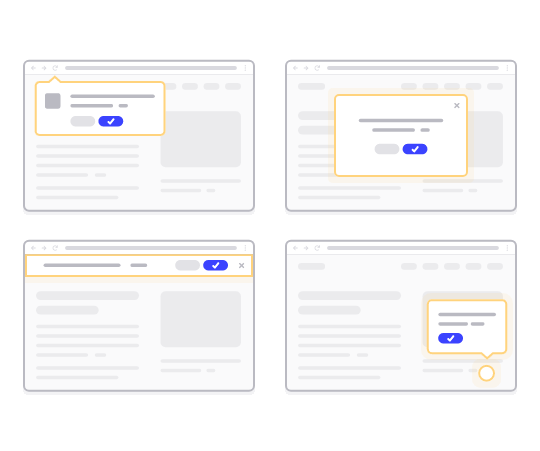
Mas se você estiver executando um negócio de aplicativos e quiser enviar mensagens push do Android para os usuários do seu aplicativo, você também pode fazer isso.
Em resumo: Uma mensagem push do Android é uma maneira simples de enviar um link profundo clicável ou um URL clicável para seu conteúdo para qualquer pessoa que tenha optado por receber.
Com sequências de notificações push, seu público agora não tem desculpa para ignorar você. E ao contrário dos sites de mídia social, não há algoritmo limitando seu alcance para que você pague por anúncios.
IMPORTANTE: Mensagens push da web e de aplicativos funcionam de maneiras fundamentalmente diferentes para qualquer dispositivo. O push da web requer um opt-in manual dos visitantes do seu site antes que você possa enviar uma mensagem push. O push do aplicativo não precisa de nenhum opt-in como tal. Se alguém baixar seu aplicativo, você pode enviar uma mensagem, desde que as notificações estejam ativadas em seu dispositivo.
Qual Serviço de Mensagens Push do Android Você Deve Escolher?
Eu recomendo fortemente o uso do PushEngage para enviar mensagens push do Android.
Vamos começar dizendo que a maioria dos serviços gratuitos de mensagens push disponíveis são, na verdade, testes gratuitos. Alguns dos provedores oferecem um software de teste, enquanto outros têm um plano gratuito para sempre que você pode escolher. Mas antes de fazê-lo, você deve conferir nosso artigo sobre análise de custo de notificação push.
Passei muito tempo comparando os melhores aplicativos de notificação push e detalhando o que eles realmente oferecem.
Por enquanto, apenas recapitularei rapidamente por que você deve escolher o PushEngage.
Obtenha uma Solução Low-Code para Mensagens Push do Android
Até agora, você precisava usar SDKs básicos para enviar notificações push de aplicativos. O problema de usar esses SDKs é que eles são bem rudimentares.
Teoricamente, você pode enviar qualquer tipo de campanha de push para aplicativos móveis com eles. Mas então, você também tem que construir:
- Uma interface para gerenciar suas campanhas
- Uma suíte de análise para rastrear o desempenho de suas campanhas
- Melhor suporte para mídia rica e links de redirecionamento dentro do aplicativo (ou deep links)
- Processos para fazer a ligação entre as equipes de marketing e desenvolvimento
Tudo isso em prol da introdução de um único canal de crescimento. Usar as ferramentas antigas para enviar notificações push para aplicativos móveis é tedioso, caro, consome muitos recursos e tempo. E, claro, requer habilidades profundas de codificação em sua equipe para desenvolver e gerenciar tudo o que você constrói.
Com os novos SDKs Android e iOS do PushEngage, você pode enviar push de aplicativos móveis usando o mesmo software confiável para ótimas taxas de entrega. Mas construímos várias camadas adicionais que tornam super fácil criar integrações personalizadas com seu aplicativo. E o PushEngage gerencia todo o SDK. Portanto, você nem precisa gastar muito tempo e dinheiro para gerenciar suas integrações.
Tudo o que você precisa fazer é construir!
Você pode enviar notificações de transmissão diretamente do seu painel PushEngage depois de configurar seu aplicativo para enviar notificações push de aplicativos móveis usando o SDK do PushEngage. Sim, você ainda precisa adicionar código ao seu aplicativo e desenvolver os conectores entre seu aplicativo e a API PushEngage. Mas, uma vez feito isso, você pode facilmente criar campanhas de push de aplicativos móveis a partir de uma interface de software pré-construída que também vem com:
- Tipos de campanha push altamente envolventes
- Modelos de campanha comprovados com altas taxas de conversão
- Campanhas automatizadas para promover seu conteúdo sempre que você publica
- Múltiplas opções de segmentação e agendamento de campanhas
- Campanhas push da web como um canal de crescimento complementar
- Aumento da retenção de público usando personalização baseada em dados
- Rastreamento de metas e análises avançadas
- Teste A/B inteligente
- Um Gerente de Sucesso Dedicado
E muito mais. Nós simplesmente tiramos a dor de desenvolver campanhas de push mobile Android e iOS para seu aplicativo.
Estabeleça a Identidade da Sua Marca
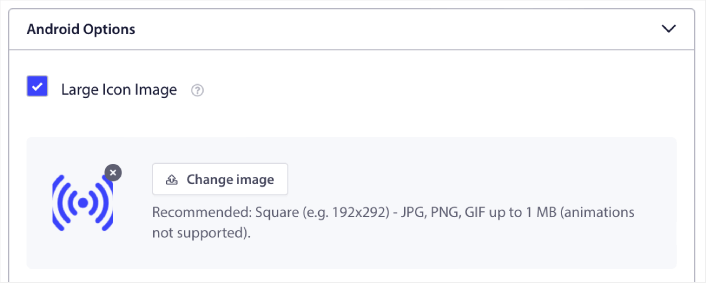
Você pode facilmente definir um ícone para push de aplicativo móvel Android:
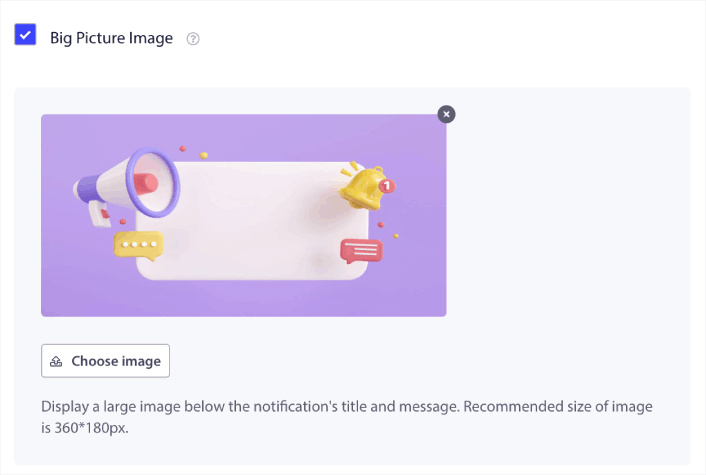
Bem como uma imagem de exibição para tornar suas notificações push de aplicativo móvel mais clicáveis:
Você pode fazer o mesmo para push de aplicativos móveis iOS também. Defina uma imagem de mídia para sua notificação push de aplicativo iOS para tornar sua campanha mais atraente:
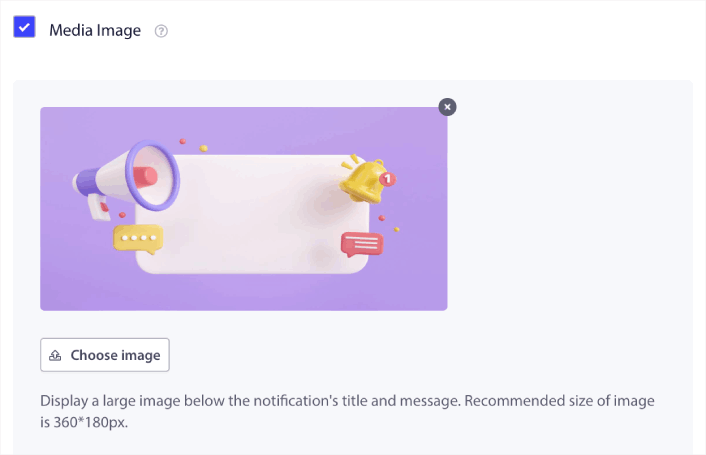
Em outras palavras, você pode preservar as diretrizes de design da sua marca com bastante facilidade ao enviar notificações push para dispositivos móveis. E tudo isso, a partir de uma interface fácil de usar que você nunca terá que gerenciar!
Envie mensagens mais direcionadas e personalizadas
Para notificações push de aplicativos Android, você pode criar Grupos e Canais para personalizar exatamente como suas notificações se parecem, se sentem e soam.
Um Grupo é uma coleção de tipos de notificação com um nome comum.
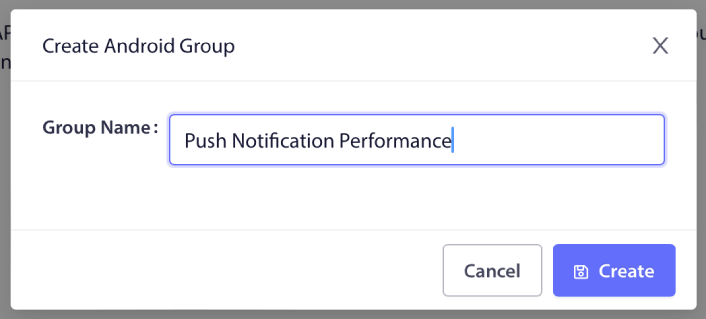
Pense nisso como categorias em um blog. Dentro de cada Grupo, você pode adicionar Canais:

Um canal descreve como as notificações do seu aplicativo se comportarão quando seus usuários receberem a notificação. Ela aparecerá na tela de bloqueio? Ela deve mostrar o ícone do aplicativo como um selo? Qual nível de prioridade ela terá para seus usuários? Você quer que um som de notificação personalizado toque quando seus usuários a receberem?
Todas essas configurações podem ser configuradas dentro de um canal.
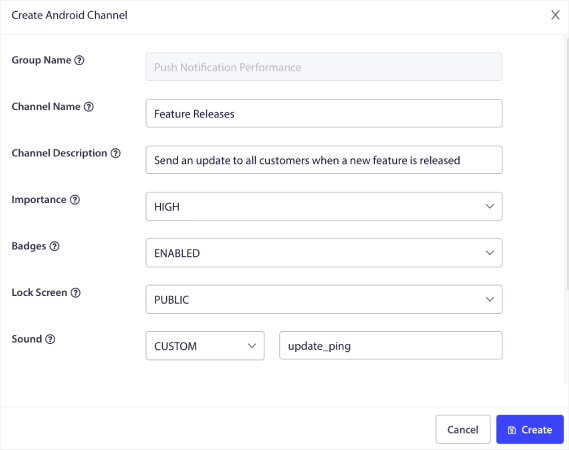
Para uma notificação de aplicativo móvel iOS, não há conceito de Grupo e Canal. No entanto, você pode criar notificações personalizadas usando outras configurações. Você pode definir um som de notificação, uma categoria para suas notificações e um ID de thread comum para agrupá-las.
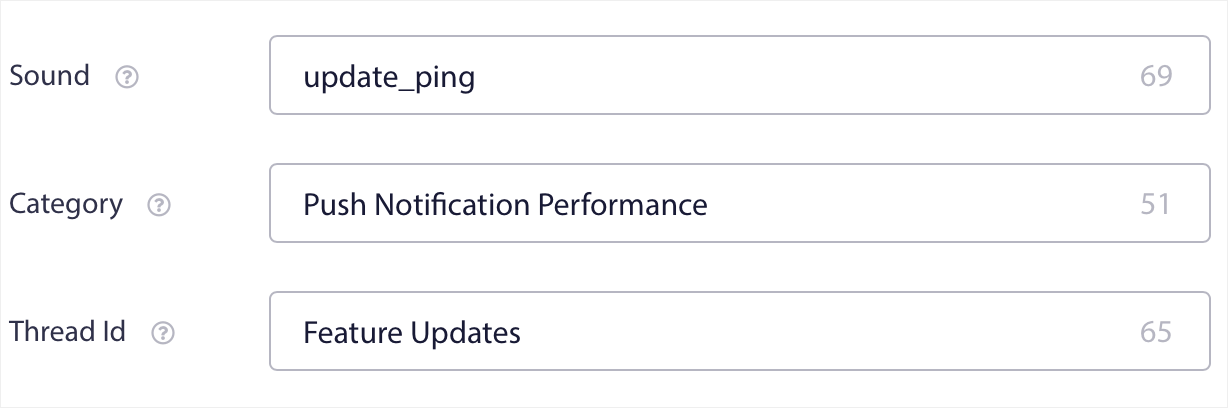
Você pode até definir um selo personalizado para essa notificação que mostra quantas notificações não lidas o usuário recebeu do seu aplicativo.
Redirecione seus usuários para qualquer link dentro ou fora do seu aplicativo
Notificações push para aplicativos móveis têm um recurso exclusivo chamado Deep Links. Deep links são como URLs, mas que apontam para uma tela dentro do seu aplicativo. Você pode enviar seus usuários para qualquer tela que desejar usando um Deep Link do painel do PushEngage, ou pode enviá-los para qualquer URL regular na web.
Isso significa que você pode fazer com que seus usuários abram seu aplicativo quando quiser.
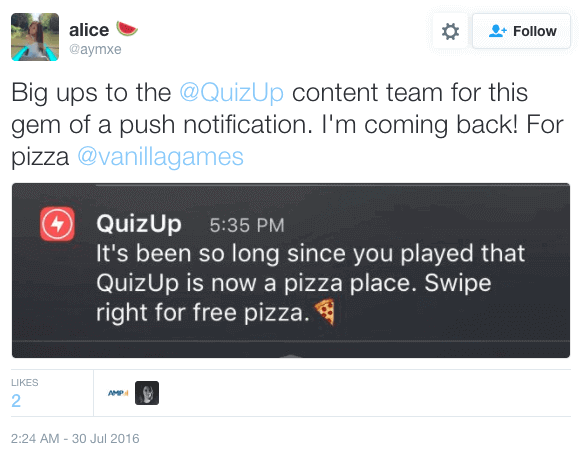
Ou, até mesmo redirecioná-los para a App Store ou seu site para deixar uma avaliação do seu aplicativo.
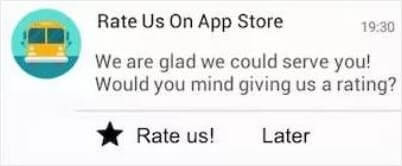
Claro, essas são apenas ideias básicas. Você pode usar esses links para executar campanhas de engajamento complexas e de várias etapas, dentro e fora do seu aplicativo!
Como Instalar Mensagens Push do Android em Seu Site
Recomendamos o uso de PushEngage para começar com mensagens push web Android gratuitamente. Toda vez que você publica uma postagem de blog, o PushEngage envia automaticamente uma notificação push para todos os seus assinantes.
Vamos começar a aumentar seu público com mensagens push Android gratuitamente.
Etapa nº 1: Crie uma Conta Gratuita no PushEngage
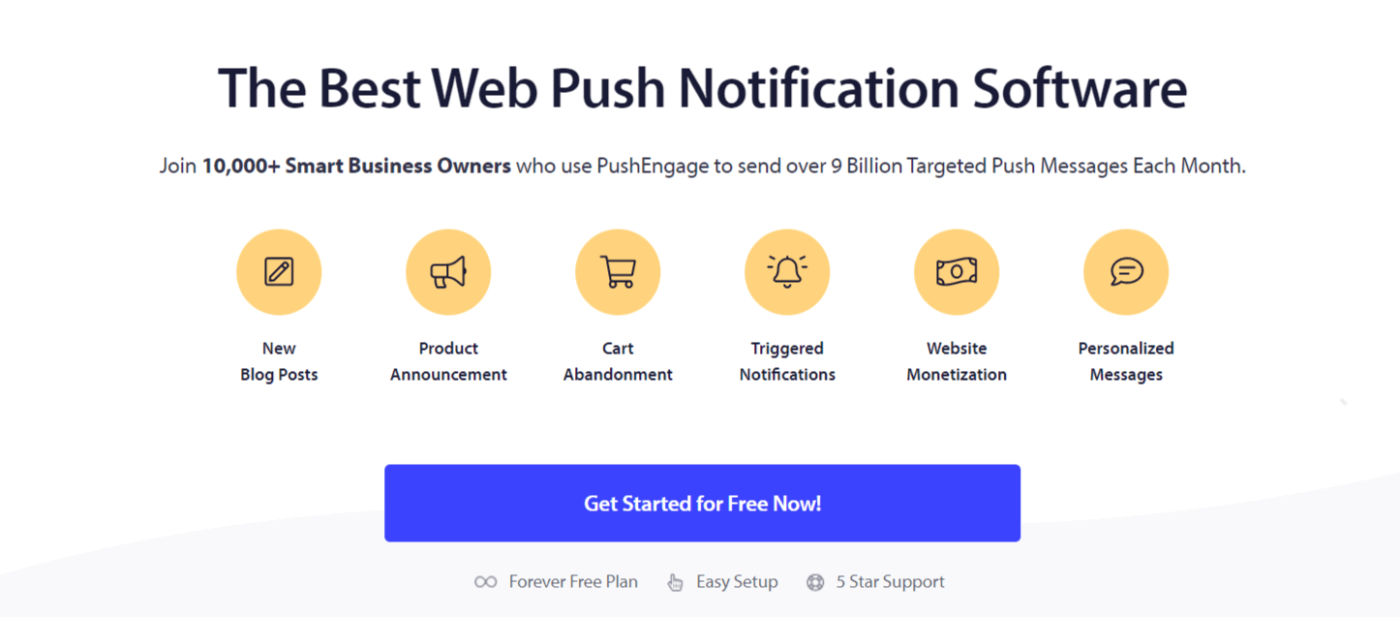
Acesse o PushEngage e clique em Começar Gratuitamente:
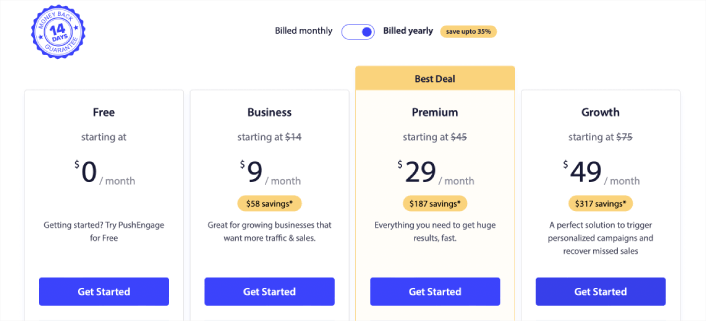
Selecione o plano Gratuito ou o que melhor atende às suas necessidades:
Etapa nº 2: Cadastre-se no PushEngage
Cadastre-se no plugin com seus dados de usuário ou seu ID do Gmail:
E siga as instruções para finalizar a configuração da sua conta.
Etapa nº 3: Instale o Plugin do WordPress
OBSERVAÇÃO: Se o seu site não foi criado usando o WordPress, você pode instalar mensagens push Android usando outros métodos. Não cobrimos esses métodos neste artigo, mas confira nosso guia de instalação se estiver interessado.
Após o cadastro, você será direcionado para o painel do PushEngage:

Acesse Configurações do Site » Detalhes do Site:

Clique no botão Clique Aqui Para Instruções de Configuração :

Em seguida, clique no botão Instalar Plugin do WordPress:

Se você já configurou o URL do seu site, o PushEngage será instalado automaticamente no seu site.
Etapa nº 4: Conecte seu site WordPress ao PushEngage
Quando terminar de instalar e ativar o plugin PushEngage para WordPress, você verá o assistente de configuração do PushEngage:

O assistente é bastante simples. Se você for um novo usuário, clique em Novo? Reivindique sua conta gratuita. E se você já se cadastrou, clique em Conectar sua conta existente.
Em seguida, você pode selecionar seu site no menu suspenso Selecionar um Site em Conectar um site registrado se você já registrou um site durante o cadastro:

Ou, você pode clicar em Registrar um novo site para adicionar um novo site se você tiver um plano de preços Premium ou superior. Na próxima etapa, o assistente de configuração solicitará que você instale outros plugins essenciais do WordPress.

Se você seguiu cada etapa corretamente, verá esta mensagem de sucesso do assistente:

Agora você está pronto para criar campanhas e modais de pop-up de notificação push. O melhor lugar para começar é instalar um plugin WordPress de notificações web.
Como Enviar Mensagens Push de Aplicativo no Android
A implementação de notificações push para seu aplicativo Android agora é possível com PushEngage. Simplesmente integre o SDK uma vez e capacite sua equipe de marketing a enviar mensagens contextuais e personalizadas para os usuários do seu aplicativo Android. Você precisará da ajuda do seu desenvolvedor para colocar isso em funcionamento para você.
Configurar um projeto Firebase
Antes de começar com as notificações push de aplicativos, você precisa garantir que tem uma conta Firebase existente. Faça login no seu console Firebase, usando sua conta Google, e clique em Adicionar projeto ou selecione um projeto existente.

Insira um nome de projeto e clique em Continuar. Na próxima tela, clique em Criar projeto com o nome do seu projeto.

Em seguida, clique em Continuar. Assim que o Firebase terminar de configurar sua conta, você pode clicar em Criar projeto.

Finalmente, clique no ícone do Android para adicionar um aplicativo Android ao projeto.

Em seguida, insira o nome do pacote do seu aplicativo Android. Recomendo usar o nome do aplicativo Android que você está tentando integrar e clique em registrar.

Baixe o arquivo google-services.json e coloque-o no diretório raiz do seu módulo de aplicativo Android.

No console Firebase, clique no ícone de Configurações ao lado de Visão geral do projeto no canto superior esquerdo e selecione Configurações do projeto.
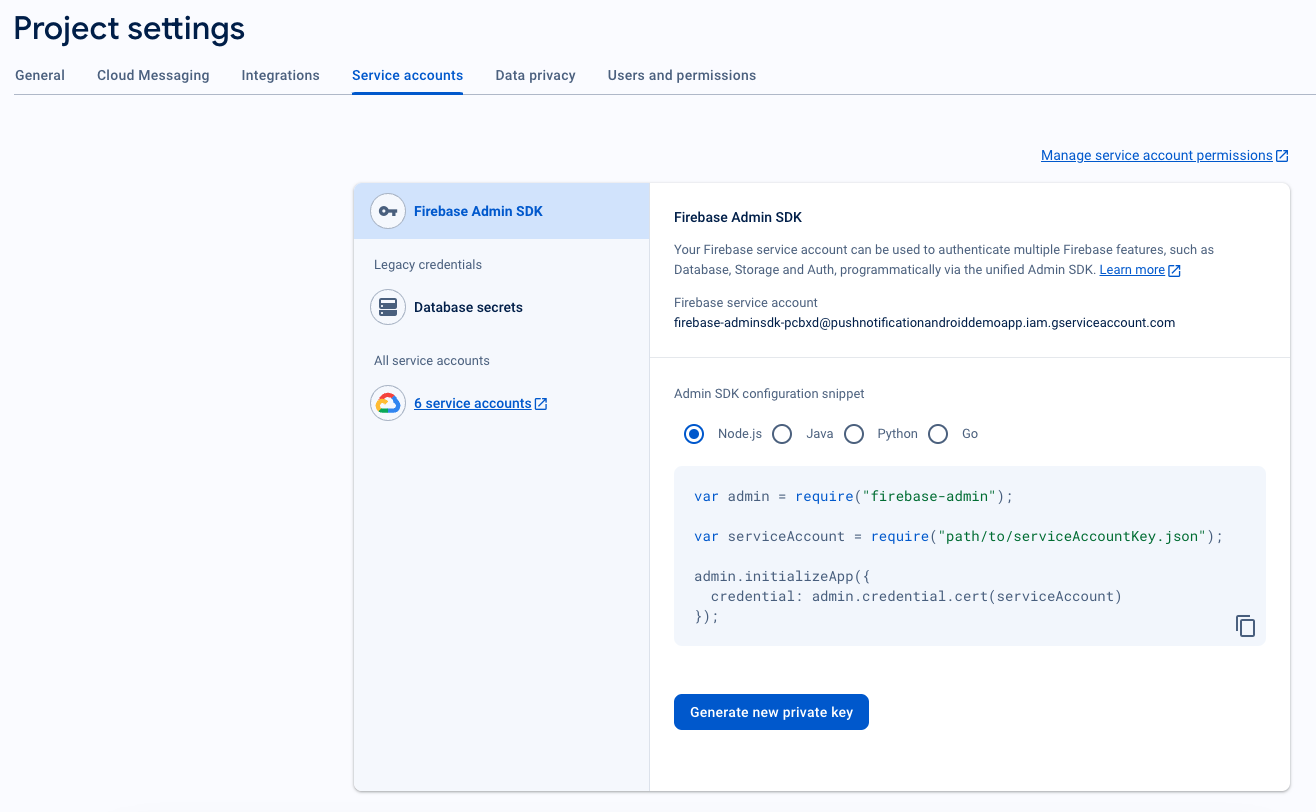
Clique em Gerar nova chave privada.
IMPORTANTE: Guarde o arquivo .json baixado da etapa anterior em um local seguro. Você precisará dele para configurar no painel PushEngage.
No console Firebase, clique no ícone de Configurações ao lado de Visão geral do projeto no canto superior esquerdo e selecione “Configurações do projeto.” Vá para a guia Cloud Messaging e encontre seu ID do remetente.
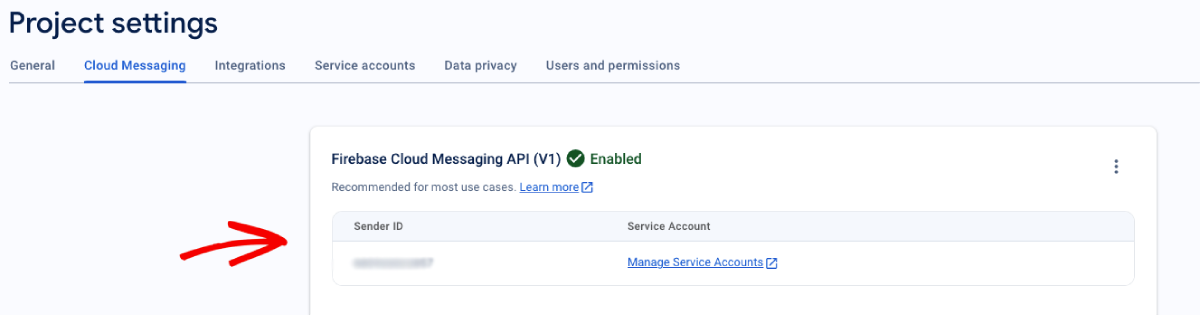
Integre o FCM com o Painel PushEngage
Depois de criar o projeto no Firebase, você pode integrar o ID do remetente no painel do PushEngage. Na sua conta PushEngage, navegue até Configurações do Site » Instalação e selecione a guia SDK Android.
Aqui, você pode configurar seu ID do Remetente e o JSON da Conta de Serviço:
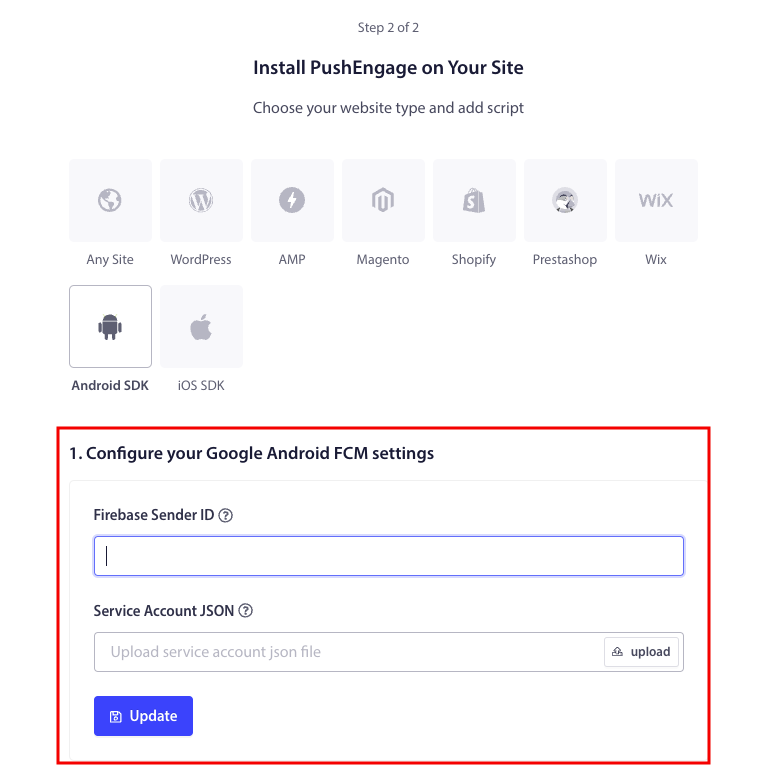
Copie o ID do Aplicativo necessário para inicializar o SDK do PushEngage para Android em seu aplicativo.
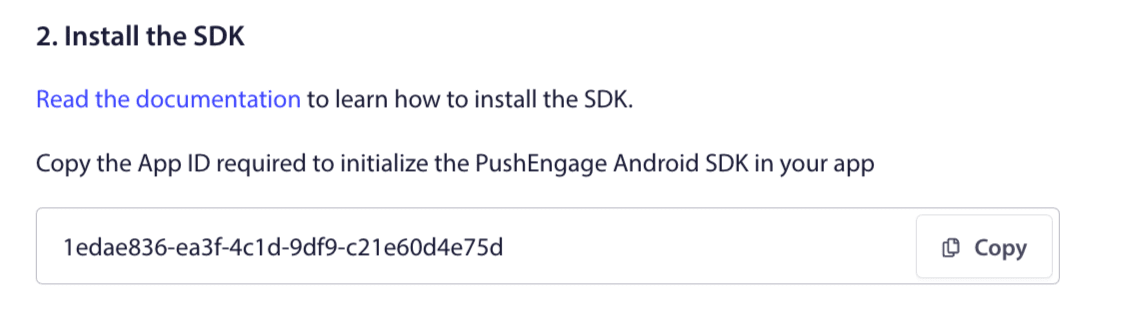
Adicione Dependências de SDK
Agora é hora de adicionar as Dependências do SDK. Adicionamos a seguinte linha ao seu build.gradle raiz.
1. Se o seu projeto não estiver usando uma declaração de repositório centralizada, então no arquivo build.gradle no nível do projeto, adicione as seguintes linhas. Caso contrário, você pode pular para a segunda seção.
// Project level build file where you can add configuration options common to all sub-projects/modules.
buildscript {
   repositories {
       google()
       jcenter()
   }
   dependencies {
       // ...
       // Add this line
       classpath "com.google.gms:google-services:4.3.10"

   }
}

allprojects {
   repositories {
      // ...
      // Check that you have the following line (if not, add it):
      google()
      maven {url 'https://jitpack.io' }
   }
}
Se o seu projeto usa declaração de repositório centralizada, adicione o seguinte ao seu arquivo settings.gradle.
dependencyResolutionManagement {
    repositoriesMode.set(RepositoriesMode.FAIL_ON_PROJECT_REPOS)
    repositories {
        //add this line
        maven { url 'https://jitpack.io' }
    }
Em seguida, no arquivo “build.gradle” no nível do aplicativo, adicione o seguinte:
plugins {
   id 'com.android.application'
   // Add this line
   id 'com.google.gms.google-services'
}

dependencies {
   // ...
   // Add the following lines
   implementation 'com.github.awesomemotive:pushengage-android-sdk:0.0.5'
   implementation platform('com.google.firebase:firebase-bom:26.1.1')
}
Inicialize o SDK de Mensagens Push do Android
Adicione o bloco de código de inicialização do SDK PushEngage ao método onCreate na classe Application. PUSHENGAGE_APP_ID deve ser substituído pelo ID do aplicativo que você obteve no painel do PushEngage.
Observação: Se o seu aplicativo móvel não tiver uma classe personalizada que estenda a classe Application para o PushEngage, você precisará criar uma classe que estenda a classe Application.
Aqui está um exemplo em Java:
public class PEApplication extends Application {
@Override
public void onCreate() {
super.onCreate();

// PushEngage SDK Initialization code
PushEngage pushEngage = new PushEngage.Builder()
.addContext(getApplicationContext())
.setAppId("PUSHENGAGE_APP_ID")
.build();
// The small icon is displayed on the top status bar and in the notification.
// By default PushEngage displays a bell icon, however It is recommended to
// customize this so users easily recognize notifications from your app.
PushEngage.setSmallIconResource("your_icon_name");
}
}
Aqui está um exemplo em Kotlin:
class PEApplication : Application() {
   override fun onCreate() {
       super.onCreate()
       // PushEngage SDK Initialization code
       val pushEngage = PushEngage.Builder()
           .addContext(applicationContext)
           .setAppId("PUSHENGAGE_APP_ID")
           .build()
        // The small icon is displayed on the top status bar and in the notification.
       // By default PushEngage displays a bell icon, however It is recommended to
       // customize this so users easily recognize notifications from your app.
       PushEngage.setSmallIconResource("your_icon_name");
   }
}
Para registrar o nome da sua classe personalizada, que estende a classe Application, navegue até o arquivo Manifest.xml do seu aplicativo. Encontre a linha que diz “android:name=.”PEApplication”,” e substitua “PEApplication” pelo nome da sua classe personalizada. É assim que deve ficar:
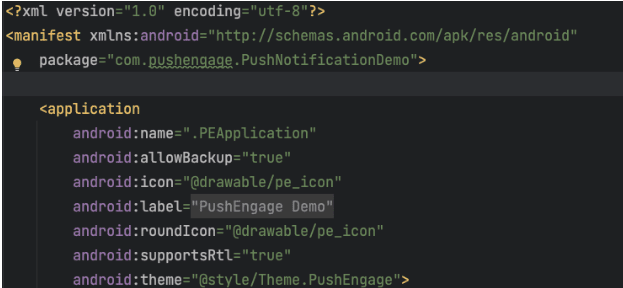
Depois de configurar todas as etapas acima, você pode enviar notificações push para seu aplicativo Android. Compile e execute o aplicativo em um dispositivo físico e envie notificações push de teste do painel do PushEngage.
Gerencie Permissões de Notificação para Android 13 e Superior
O Android 13 requer permissão para alguns dispositivos antes de enviar qualquer notificação. Portanto, se você estiver executando no Android 13 ou superior, aqui está o código que você precisa para permissões:
 @RequiresApi(api = Build.VERSION_CODES.TIRAMISU)
    private void requestNotificationPermissionIfNeeded() {
        int permissionState = ContextCompat.checkSelfPermission(this, android.Manifest.permission.POST_NOTIFICATIONS);

        if (permissionState == PackageManager.PERMISSION_DENIED) {
            ActivityCompat.requestPermissions(this, new String[]{android.Manifest.permission.POST_NOTIFICATIONS}, 100);
        }
    }
Você pode lidar com o resultado do prompt de permissão de notificação:
@Override
    public void onRequestPermissionsResult(int requestCode, String[] permissions, int[] grantResults) {
        super.onRequestPermissionsResult(requestCode, permissions, grantResults);
        if (requestCode == 100) {
            if (grantResults.length > 0 && grantResults[0] == PackageManager.PERMISSION_GRANTED) {
                PushEngage.subscribe();
            } else {
                Log.d("MainActivity", "onRequestPermissionsResult: Permission denied");
            }
        }
    }
E é isso! Você terminou. Agora você pode voltar ao painel do PushEngage e enviar mensagens push do Android diretamente do mesmo painel.
Se você quiser explorar nosso SDK do Android um pouco mais, pode consultar nossa documentação detalhada da API.
Como Funcionam as Mensagens Push Web do Android?
Vamos ficar um pouco técnicos agora e explorar como funcionam as mensagens push da web para Android.
A versão simplificada é que toda vez que um novo visitante entra em seu site, ele é solicitado a se tornar um assinante de notificações push.
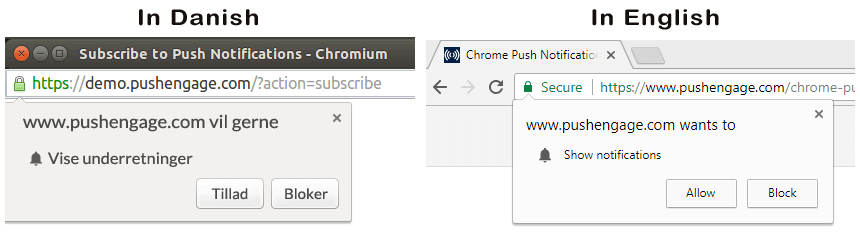
Em seguida, você usa um serviço de notificação push da web como o PushEngage para criar e agendar as mensagens push do Android que deseja enviar aos seus assinantes. Você pode optar por enviá-la para todos os assinantes da sua lista ou para segmentos específicos de seus assinantes.
Você vai querer começar criando um Autoresponder em Gotejamento:

Finalmente, seus assinantes recebem suas mensagens push quando seus dispositivos ficam online e realizam a ação sugerida.

Tudo isso é perfeitamente verdade, mas esta é apenas uma pequena parte do que acontece nos bastidores. Então, vamos dar uma olhada nos detalhes técnicos. Mas primeiro, se você ainda não o fez, comece com o PushEngage hoje.
Para começar, o PushEngage possui servidores que se conectam aos dispositivos dos seus assinantes e enviam suas mensagens push do Android. Agora, esses servidores não armazenam nenhuma informação pessoal, como o nome ou endereço de e-mail de qualquer assinante.
Então, o que esses servidores armazenam?
Para o PushEngage e nossos servidores, seus assinantes são um número hash exclusivo gerado com base no dispositivo e navegador do seu assinante. Além disso, o servidor também pode armazenar a geolocalização dos seus assinantes.
Agora, você não terá acesso direto a esses servidores. Você só pode usar o Painel do PushEngage para criar, otimizar e gerenciar campanhas de notificações push.
Em outras palavras, o PushEngage é seu provedor de serviços. Isso significa que você não precisa saber nada sobre codificação ou como manter os servidores originais. Nós cuidamos de tudo isso para você. Tudo com que você precisa se preocupar é configurar suas campanhas e lucrar!
Até agora, você provavelmente está se perguntando como funcionam as notificações push personalizadas se os servidores armazenam apenas um número hash e nenhum detalhe pessoal. É aqui que a API do provedor de serviços entra em jogo. Para você, essa seria a API Javascript do PushEngage.
Você pode usar esta API e conectá-la a qualquer outro CRM ou banco de dados que você possa ter. Isso permite que você use os detalhes pessoais de seus assinantes para enviar mensagens push personalizadas do Android.
Você também pode usar a API do PushEngage para enviar campanhas avançadas, como campanhas de abandono de carrinho.
Como Funcionam as Mensagens Push Móveis do Android?
As mensagens push do Android são entregues aos usuários por meio de um serviço chamado Firebase Cloud Messaging (FCM). Veja o que acontece nos bastidores quando seu aplicativo envia uma notificação push:
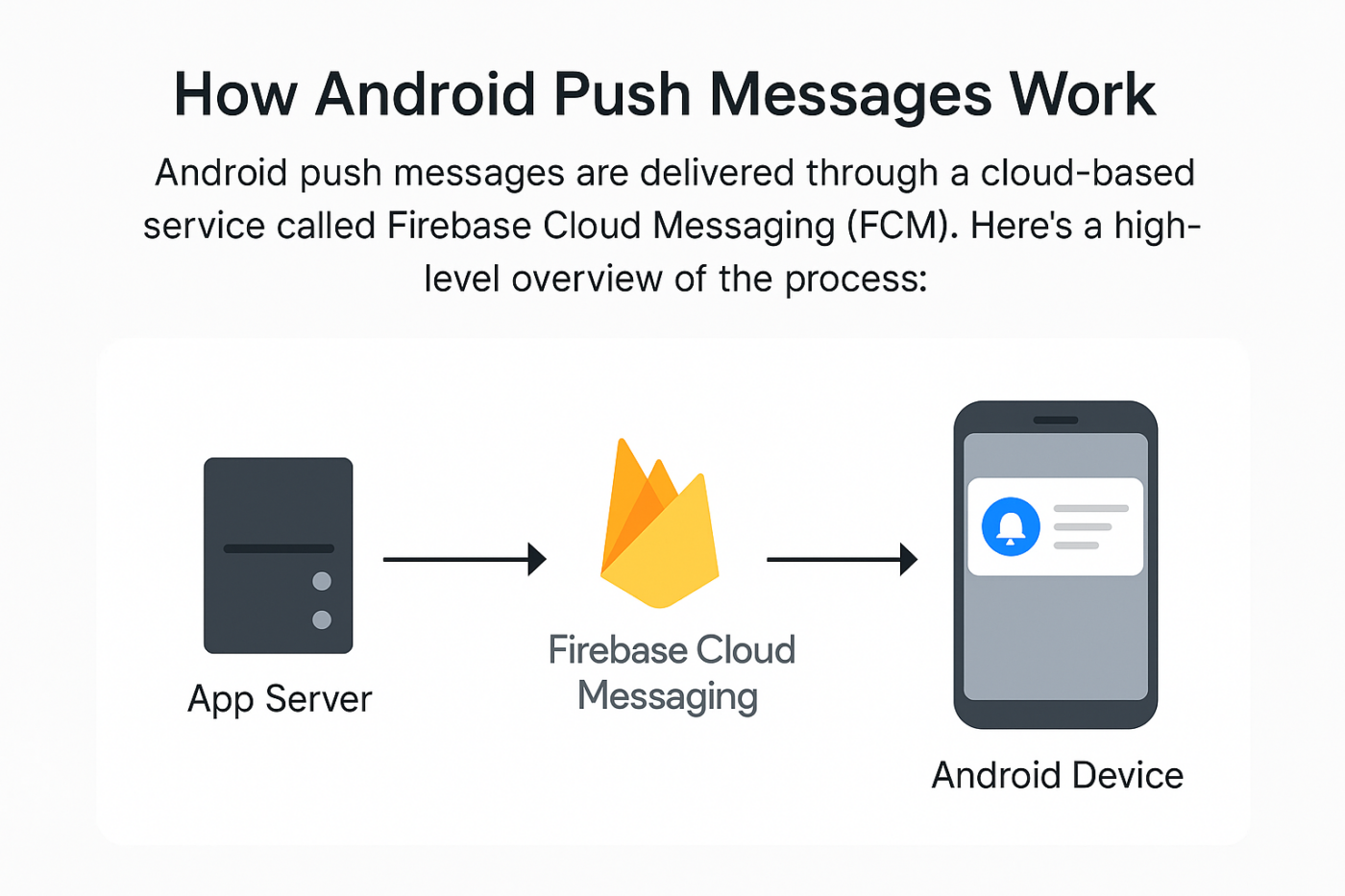
Etapa nº 1: O usuário instala seu aplicativo
Quando um usuário baixa e abre seu aplicativo, o aplicativo se registra no Firebase Cloud Messaging (FCM) e obtém um token de dispositivo exclusivo.
Etapa nº 2: Seu servidor prepara uma notificação
Seu backend (ou provedor de notificações como PushEngage) cria uma mensagem junto com mídia rica e seleciona o(s) usuário(s) para recebê-la. Ele também configura processos de automação em larga escala para cada mensagem push.
Etapa nº 3: O PushEngage envia para o FCM
A notificação é enviada ao Firebase Cloud Messaging, que atua como um intermediário entre seu servidor e o telefone do usuário.
Etapa nº 4: O FCM entrega ao dispositivo Android
O FCM roteia com segurança a mensagem push para o dispositivo Android do usuário, mesmo que o aplicativo esteja fechado.
Etapa nº 5: O usuário vê a notificação
O sistema operacional Android exibe a notificação push na barra de status, tela de bloqueio ou como um banner, dependendo das configurações do dispositivo.
Quais São as Diferentes Partes das Mensagens Push do Android?
Agora que entendemos como funcionam as mensagens push do Android, vamos dar uma olhada nas diferentes partes de uma notificação push que você pode personalizar (ou não):
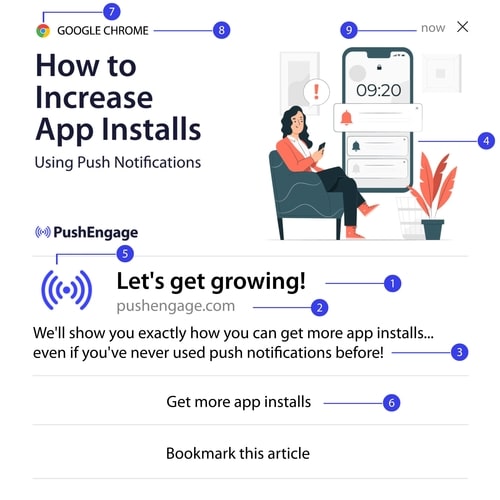
#1. Título da Notificação Push
O título é o texto mais proeminente na notificação push. Ele é restrito a 60-80 caracteres para visibilidade clara. O objetivo deste título é atrair a atenção do assinante. Portanto, é importante que todo o título esteja claramente visível.
Confira nosso guia de redação para notificações push para criar títulos matadores que seus assinantes vão adorar.
#2. O Domínio
O domínio de uma notificação push é apenas o URL do seu site. Você também não pode alterar isso. Mas, ao contrário do ícone do navegador, seu domínio precisa ser claramente visível, pois contribui para o reconhecimento da sua marca.
Agora, há uma opção para você armazenar os dados da notificação push em um subdomínio do PushEngage. Se você usar o subdomínio, esta parte da notificação push exibirá o URL de um subdomínio do PushEngage em vez da sua marca.
Não recomendamos o uso desta opção, pois ela pode diminuir o valor da sua marca.
#3. Conteúdo da Notificação Push
O conteúdo da notificação contém a maior parte do texto em toda a notificação. Ele é restrito a 120-150 caracteres para visibilidade, assim como o título. Embora você possa usar mais caracteres, recomendamos mantê-lo curto e direto.
Normalmente, esta parte serve como uma forma de oferecer mais contexto sobre o título ou para completar uma oferta. Não se preocupe em usar uma chamada para ação no texto em si. Com notificações push, você pode adicionar botões de chamada para ação.
Dica Pro: Você pode usar idiomas regionais para tornar suas notificações push mais personalizadas. Leia este estudo de caso sobre como a Phooto usou idiomas locais em notificações push para aumentar o engajamento.
#4. Imagem Grande da Notificação
A imagem grande é a estrela do show e é a primeira coisa que você percebe em qualquer notificação. Geralmente é uma imagem de 360×180 que serve como a parte mais atraente de uma notificação push.
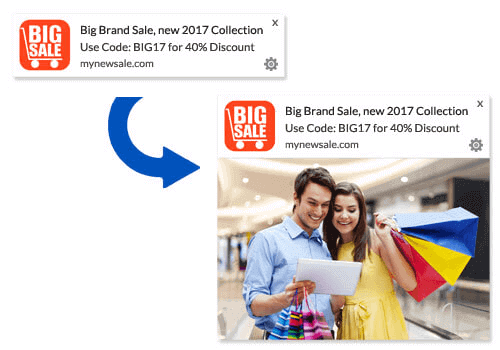
A imagem da notificação também é totalmente opcional. Você pode optar por não usar uma, se desejar. Usar uma imagem de notificação pode fazer sua notificação push parecer um anúncio. Isso pode fazer com que a notificação seja ignorada por muitos assinantes.
Mas, se você fizer isso corretamente, as imagens podem melhorar a CTR (taxas de cliques) em até 62%. Confira nosso estudo sobre o impacto das imagens em notificações push por setor.
Se você não tem certeza se deve usar uma imagem grande, sugerimos testar A/B a notificação com e sem a imagem.
#5. Ícone da Notificação Push
O ícone da notificação push é como o ícone do site em seu site, mas para suas campanhas push. É uma imagem de 192×192 ou maior para representar seu negócio. Normalmente, este será o ícone do seu site e você só poderá definir isso uma vez para todas as suas mensagens push do Android.
Dica Pro: Se você mudar de marca a qualquer momento, lembre-se de alterar o ícone da notificação push no PushEngage também. Além disso, lembre-se de que você não pode usar imagens animadas para o seu ícone. Portanto, GIFs não funcionarão aqui.
#6. Botões de Chamada para Ação
Cada notificação push suporta até 2 botões. Recomendamos o uso de botões de call-to-action personalizados para suas campanhas. Você pode até adicionar URLs e ícones de botões separados para cada CTA.
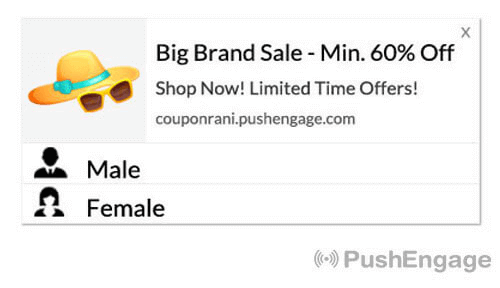
Confira esta lista de truques de notificação push da web para ter ótimas ideias de CTA.
#7. Ícone do Navegador
A menor parte da notificação push é o ícone do navegador que indica qual navegador seu assinante está usando no momento. É uma das partes mais negligenciadas porque você não pode alterá-la de forma alguma e, na maioria das vezes, um assinante nem notará o ícone do navegador.
#8. Rótulo do Navegador
O rótulo do navegador é apenas a versão em texto de um ícone do navegador. Assim como o ícone, você não pode alterar o rótulo do nome do navegador.
#9. Carimbo de Data/Hora
O carimbo de data/hora é uma maneira simples para seus assinantes saberem quando a mensagem foi recebida. Ele é gerado pelo sistema e você também não pode alterá-lo.
Diferentes Tipos de Opt-ins de Notificação Push
Toda campanha de notificação push da web começa com o consentimento. É uma extensão da ideia de marketing de permissão de Seth Godin. A ideia é muito simples: antes de enviar aos seus visitantes da web qualquer conteúdo que eles podem ou não querer ver, peça permissão.
O processo de obter permissão para enviar qualquer notificação push é chamado de "opt-in". Portanto, antes de poder enviar uma campanha de notificação push, você primeiro precisa que seus visitantes do site façam o opt-in e se inscrevam em suas notificações.
Se você é um criador de conteúdo no YouTube, já está familiarizado com o funcionamento dos inscritos. A única diferença é que você não possui a lista de seus inscritos do YouTube e não pode controlar as notificações que envia a eles.
Com o PushEngage, você é o proprietário dessa lista porque essas informações são armazenadas em seu domínio. Agora, existem dois tipos de opt-ins que você pode usar para o seu site:
- Opt-ins Únicos
- Opt-ins Duplos
A principal diferença entre eles é muito clara. Opt-ins únicos pedem permissão para enviar mensagens push apenas uma vez. Opt-ins duplos pedem a cada assinante para confirmar sua decisão.
Então, qual deles você deve escolher?
Observamos que opt-ins únicos podem obter até 150% mais assinantes do que opt-ins duplos. Confira nosso artigo sobre como aumentar sua taxa de opt-in se você estiver com dificuldades nisso.
Do ponto de vista legal, o GDPR exige que você tenha apenas um opt-in único. Mas com opt-ins duplos, você obtém um engajamento muito melhor porque seus assinantes realmente querem mais do seu conteúdo. Em termos de números brutos de opt-in, no entanto, opt-ins de etapa única são muito mais eficazes.
Outro ponto a considerar é que você PRECISA instalar um certificado SSL em seu site para poder usar opt-ins únicos. Mas você pode instalar opt-ins de duas etapas mesmo sem um site seguro.
Portanto, se você tem um certificado SSL instalado, use opt-ins únicos. Se não, confira este artigo sobre como instalar um certificado SSL em sites WordPress.
OBSERVAÇÃO: Você não precisa de um opt-in para notificações push de aplicativos, a menos que esteja usando Android 13 ou superior.
Como Personalizar Suas Mensagens Push do Android
Antes de criar uma campanha, você deve configurar segmentos e grupos de público para enviar mensagens push personalizadas.
Nada supera o nível de personalização que você pode obter criando segmentos e grupos de audiência para seus assinantes de notificação push. Vá para PushEngage » Audiência e comece a criar segmentos e grupos de audiência imediatamente.
Na aba Segmentos, você pode criar novos segmentos ou editar os existentes:

E se você precisar de ainda mais personalização, crie um grupo de audiência na aba Grupos de Audiência:

Se você é novo em segmentos de notificação push e notificações push personalizadas, você deve conferir nosso artigo sobre como criar segmentos e nosso anúncio sobre agrupamento avançado de audiência.
Como Criar Mensagens Push do Android Direcionadas
Vá para o painel do PushEngage e acesse Campanha » Auto-Responders de Drip e clique em Criar Novo Auto-Responder de Drip:

Em seguida, nomeie sua campanha (sugerimos algo como Drip de Boas-Vindas) e, em Conteúdo, selecione a opção que diz “Enviar notificação imediatamente após o usuário se inscrever“):

Neste ponto, você pode clicar na seta ao lado da notificação para editar o conteúdo da sua notificação.
Se você tem um plano Premium ou Enterprise com PushEngage, poderá adicionar mais de uma notificação para criar uma sequência de mensagens de boas-vindas automatizadas. Basta clicar em Adicionar Nova Notificação e editar o conteúdo.
Quando terminar, clique em Configurações de Drip e selecione a opção para enviar sua campanha de boas-vindas a todos os assinantes:

Em seguida, role para baixo para definir seus próprios parâmetros UTM para rastrear as notificações push:

E quando terminar, role para cima novamente e clique no botão Ativar Autoresponder:

E pronto!
Como Enviar Mensagens Push do Android Direcionadas
Vá para o seu painel do PushEngage, vá para Campanha » Transmissões Push e clique no botão Criar uma Nova Transmissão Push:

Na guia Conteúdo, adicione o conteúdo da sua notificação push:

E você pode configurar um teste A/B para aumentar suas taxas de cliques ou pode agendar suas transmissões push para obter mais visualizações. Em qualquer um dos casos, você deve conferir nossas melhores práticas de notificação push para obter os melhores resultados.
Como Criar Modais de Popup de Mensagens Push do Android
Um modal pop-up de notificação push é uma pequena janela que aparece sobre a interface de um site ou aplicativo móvel para exibir uma mensagem ou notificação ao visitante do site.
O modal pop-up pode ser acionado por vários eventos. Você pode configurar pop-ups para serem acionados na visita à página, na profundidade de rolagem e até mesmo em ações personalizadas, como clique de botão.
Normalmente, você verá uma chamada para ação no modal pop-up, como "Inscrever-se" ou "Permitir" para obter o consentimento dos visitantes para enviar mensagens push do Android. Se você seguir este tutorial, poderá criar um pop-up como este:

Você pode criar modais de popup que segmentam assinantes diretamente ou criar popups regulares que simplesmente coletam assinantes com os atributos padrão, como geolocalização e navegador.
Volte ao seu painel do WordPress. Vá para PushEngage » Design:

E você pode configurar quantos modais pop-up desejar. Claro, você pode garantir que eles sejam acionados em momentos diferentes em Opções de Exibição para cada modal pop-up.

A ideia aqui é dar aos seus visitantes um bom motivo para se inscrever. Se precisar de ajuda com isso, confira nosso artigo sobre como criar um opt-in de notificação push personalizado.
E se você quiser criar modais pop-up mais direcionados, pode usar as regras de segmentação na aba Regra de Segmentação :

Estas são regras de segmentação globais e terão preferência sobre as regras de segmentação para modais de pop-up individuais. Mas, se desejar, você pode criar regras de segmentação robustas para cada modal editando-os.

Por exemplo, você pode criar modais de pop-up em diferentes idiomas para segmentar visitantes de diferentes países.
E se você quisesse alguns modelos com alta taxa de cliques para começar, você deveria conferir este artigo sobre opt-ins de notificação push de alta conversão.
O Que Fazer Antes de Enviar Mensagens Push do Android Direcionadas
Você está quase terminando.
Antes de começar a enviar notificações push, você precisará configurar um opt-in de assinatura para o seu site. Seu opt-in converterá visitantes da web em assinantes de notificações push. Portanto, este é um elemento crítico.
Se precisar de inspiração, você pode conferir este artigo sobre opt-ins de notificações push de alta conversão. Assim que terminar de configurar o opt-in, seu site poderá coletar assinantes. Mas como você sabe que seu opt-in está funcionando corretamente?
Portanto, a atitude sensata é configurar uma notificação push de boas-vindas.

Seu trabalho é reduzir o abandono de carrinho o máximo possível.
O Que Fazer Depois de Enviar Mensagens Push do Android
É tudo por hoje, pessoal!
Se você achou este artigo útil, deixe um comentário abaixo.
Começar com mensagens push do Android pode parecer intimidante. Mas se você ficar de olho no rastreamento de metas e análises, tudo ficará bem. Mais importante, você terá muito mais lucro com a ajuda de campanhas de notificação push. Aqui estão alguns recursos interessantes para você começar:
- Como Usar Notificações Push de Retargeting para Dobrar Sua Receita
- Como classificar suas notificações push e encontrar campanhas vencedoras
- Como Limpar Listas de Assinantes de Notificações Push (Fácil)
- Como Enviar Automaticamente Notificações Push do RSS
- Como Usar Notificações Push para Promover um Site de Notícias
- Como Usar Notificações Push de Cross-Selling para Dobrar Suas Vendas
- Como Usar Notificações Push de Abandono de Navegação (4 Passos)
Se você é novo em notificações push, deve experimentar o PushEngage. PushEngage é o software de notificação push nº 1 do mercado. E suas campanhas estarão em boas mãos.
Portanto, se você ainda não o fez, comece com o PushEngage hoje!


