هل تبحث عن طريقة لإضافة إشعارات الدفع عبر الويب إلى موقعك؟
يمكن لإشعارات الدفع مساعدتك في تحقيق الكثير من الزيارات والمشاركة والمبيعات تلقائيًا وبأقل جهد. ولكن السؤال الرئيسي هو كيف تفعل ذلك؟
في هذه المقالة، سنوضح لك كيفية إضافة إشعارات الدفع إلى موقعك حتى لو لم تفعل ذلك من قبل.
لهذه المقالة، سنستخدم PushEngage لإعداد إشعارات الدفع على موقعك. PushEngage هو البرنامج رقم 1 لإشعارات الدفع في العالم. لذا، ستكون حملاتك في أيد أمينة.
دعنا نتعمق.
كيفية تثبيت إشعارات الدفع على موقعك
لنبدأ بمعاينة لما يمكنك توقعه كنتيجة لهذه المقالة. إذا اتبعت هذه الخطوات، فبنهاية هذه المقالة، يجب أن تكون قادرًا على إرسال إشعارات الدفع من موقعك مثل هذا:
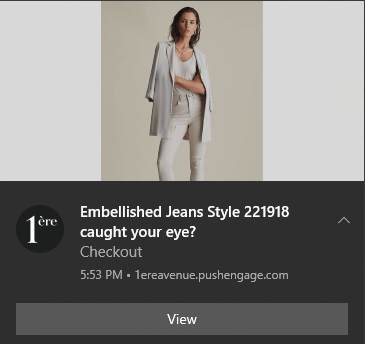
لا يهم بماذا تم بناء موقعك. بغض النظر عن المكدس التقني الذي استخدمته لتطوير موقعك، يمكنك دائمًا تثبيت إشعارات الدفع على موقعك. سنغطي كل ذلك في الأجزاء القليلة القادمة.
دعنا نتعمق.
الخطوة #1: إعداد حساب PushEngage الخاص بك
توجه إلى الصفحة الرئيسية لـ PushEngage وانقر على زر ابدأ:

يمكنك اختيار الخطة المجانية لتجربة PushEngage، أو اختيار خطة مدفوعة إذا كنت جادًا في تنمية عملك. تأتي الخطط المدفوعة مع المزيد من خيارات الحملات والقدرة على بناء قوائم مشتركين أكبر.
بمجرد التسجيل للحصول على حساب، توجه إلى لوحة تحكم PushEngage وانتقل إلى الإعدادات » إعدادات الموقع » إعدادات التثبيت:

هنا تقوم بتكوين تفاصيل موقعك والعلامة التجارية. قم بتعيين شعار وعنوان URL للموقع لإشعارات الدفع الخاصة بك. يجب عليك القيام بذلك الآن حتى تتمكن من اختبار إشعارات الدفع الخاصة بك بشكل صحيح.
الخطوة #2: الحصول على رمز التثبيت من PushEngage
بعد ذلك، ستحتاج إلى التوجه إلى لوحة تحكم PushEngage والحصول على رمز التثبيت. انتقل إلى الإعدادات » إعدادات الموقع » إعدادات التثبيت:

هنا تبدأ الأمور في أن تصبح تقنية بعض الشيء.
داخل هذا التبويب، سترى أنه يمكنك الحصول على رمز مختلف لأنواع مختلفة من المواقع.
ابحث عن الرمز المناسب لموقعك وانسخه.
إذا كنت تدير موقعًا على نظام إدارة محتوى غير مدرج في علامة التبويب، يمكنك التوجه إلى علامة التبويب HTTP أو HTTPS بناءً على ما إذا كان موقعك يحتوي على شهادة SSL مثبتة.
جزء مهم حقًا من هذه الخطوة إذا كنت تستخدم موقع HTTPS هو الوصول إلى المجلد الجذر للخادم الخاص بك. لكي تعمل إشعارات الدفع على موقع HTTPS، ستحتاج إلى تنزيل ملف service-wroker.js من نفس علامة التبويب. ثم قم بتحميله إلى المجلد الجذر الخاص بك.
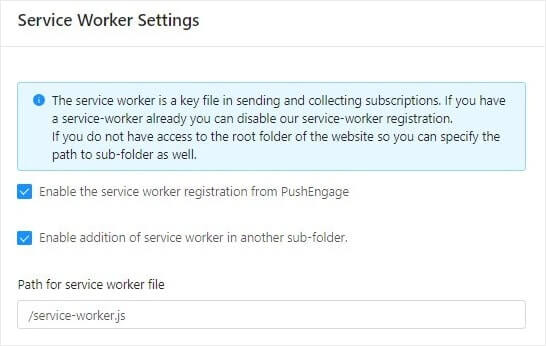
ملاحظة: إذا لم تتمكن من تحميل ملف عامل الخدمة (service-worker) إلى المجلد الجذر، فلديك خيار تحميل الملف إلى مجلد آخر. انتقل إلى PushEngage لوحة التحكم » الإعدادات » إعدادات الموقع » الإعدادات المتقدمة.
فقط اتبع التعليمات الموجودة في إعدادات عامل الخدمة وستكون جاهزًا:
وهذا كل شيء!
لقد قمت بتثبيت إشعارات الدفع عبر الويب بنجاح على WordPress دون استخدام إضافة.
الخطوة #3: وضع كود التثبيت في HTML موقعك
بشكل أساسي، بغض النظر عن نوع موقعك، سترغب في وضع كود التثبيت هذا في <head> HTML لموقعك. وتختلف عملية القيام بذلك لمنصات مختلفة. إذا كنت ترغب في الحصول على دليل خاص بالمنصة حول كيفية تثبيت إشعارات الدفع عبر الويب على موقعك، فراجع هذه الموارد:
- تثبيت إشعارات الدفع الفوري على ووردبريس
- تثبيت إشعارات الدفع الفوري على WooCommerce
- تثبيت إشعارات الدفع الفوري على Wix
- تثبيت إشعارات الدفع الفوري على Zoho
- تثبيت إشعارات الدفع الفوري على Volusion
- تثبيت إشعارات الدفع الفوري على Weebly
- تثبيت إشعارات الدفع الفوري على ClickFunnels
- تثبيت إشعارات الدفع الفوري على PrestaShop
- تثبيت إشعارات الدفع الفوري على OpenCart
- تثبيت إشعارات الدفع الفوري على CS-Cart
- تثبيت إشعارات الدفع الفوري على Squarespace
إذا كنت تدير موقعًا مخصصًا مبنيًا على HTML، فستعرف بالضبط أين تضع الكود. لكن عملية وضع كود التثبيت في رأس موقعك ستتغير بناءً على نظام إدارة المحتوى (CMS) أو منشئ المواقع الخاص بك.
بالنسبة لأنظمة إدارة المحتوى (CMS) معينة، يمكنك إدخال كود التثبيت الخاص بك مباشرة من لوحة التحكم الخاصة بك. في حالات أخرى، كما هو الحال مع PrestaShop، ستحتاج إلى استخدام مفتاح API الخاص بـ PushEngage بدلاً من ذلك. لذلك، نوصي باتباع هذه الدروس التعليمية الخاصة بالمنصة لأي موقع آخر.
الخطوة #4: تهيئة الاشتراك في PushEngage
أخيرًا، في لوحة تحكم PushEngage الخاصة بك، انتقل إلى الإعدادات » إعدادات الاشتراك » مربع حوار الاشتراك » تحرير:

من هنا، يمكنك تخصيص اشتراكك في إشعارات الدفع. إذا كنت بحاجة إلى مساعدة في ذلك، يجب عليك الاطلاع على هذه المقالة حول كيفية إنشاء اشتراك مخصص لإشعارات الدفع.
إذا كنت بحاجة إلى بعض الإلهام، يمكنك الاطلاع على هذه المقالة حول الاشتراكات في إشعارات الدفع عالية التحويل.
الخطوة #5: إنشاء إشعار ترحيبي
بمجرد الانتهاء من إعداد الاشتراك، يمكن لموقعك جمع المشتركين.
ولكن كيف تعرف ما إذا كانت إشعارات الدفع الخاصة بك تعمل بشكل صحيح؟
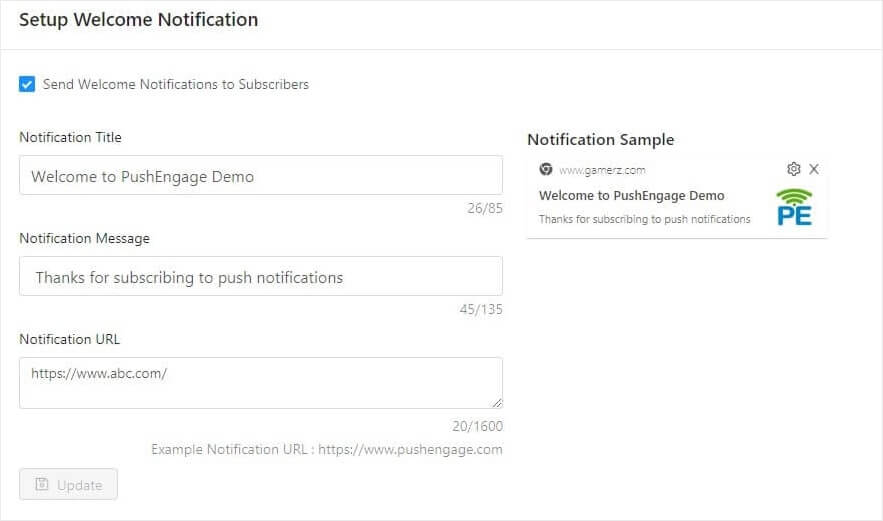
نوصي بـ إنشاء إشعار دفع ترحيبي لاختبار ما إذا كان الإعداد الخاص بك قد تم بسلاسة. إشعار الدفع الترحيبي هو إشعار دفع ترسله إلى مشترك جديد لتأكيد اشتراكه وترحيبه به.
انتقل إلى الإعدادات » إعدادات الموقع » إعدادات التثبيت وقم بتهيئة رسالة الترحيب الخاصة بك:
أخيرًا، عد إلى موقعك واختر إشعارات الدفع الخاصة بك لاختبار ما إذا كان كل شيء يعمل بسلاسة.
وهذا كل ما في الأمر!
لقد نجحت في إعداد إشعارات دفع الويب على موقعك. حان الوقت للعودة إلى لوحة تحكم PushEngage الخاصة بك والبدء في إنشاء حملات إشعارات الدفع الخاصة بك.
خاتمة
هذا كل شيء لهذا اليوم أيها الأصدقاء!
إذا كنت جديدًا في مجال إشعارات الدفع، فيجب عليك اتباع عملية اختبار إشعارات الدفع كاملة قبل أن تبدأ. سيساعدك ذلك في استكشاف المشكلات الشائعة وإصلاحها قبل أن يراها زوارك ويبدأوا في الشكوى من تجربة مستخدم معطلة.
نوصي بالتواصل مع مديري نجاح العملاء لدينا إذا واجهت أي صعوبة في أي من هذه الأمور. يسعدنا جدًا مساعدتك في أي مشكلة.
وإذا لم تكن قد فعلت ذلك بالفعل، فتابع وجرب PushEngage. PushEngage هي الخدمة رقم 1 لإشعارات الدفع في العالم. لذا، إذا كنت جادًا بشأن تنمية عملك، فيجب عليك الاستثمار في PushEngage.


