
هل تبحث عن دليل حول كيفية إرسال إشعارات الدفع عبر الويب لأجهزة iPadOS و iOS والتي يمكن أن تنمي أعمالك بالفعل؟
يمكن أن تكون إشعارات الدفع عبر الويب أداة تسويقية قوية. وإذا قمت بإعداد إشعارات آلية، فإنها تعمل بنفسها تقريبًا. ولكن ما هي الإشعارات التي يجب عليك إرسالها؟ كيف تعرف ما إذا كانت ستنجح لعملك؟ وكيف تبدأ؟
في هذه المقالة، سنوضح لك كيفية استخدام حيل بسيطة وقابلة للتنفيذ لجلب الزيارات والمبيعات تلقائيًا باستخدام إشعارات الدفع عبر الويب لأجهزة iPadOS و iOS. سنوضح لك أيضًا كيفية الإعداد دون أي خبرة في البرمجة.
يبدو جيدًا؟ دعنا نتعمق في الأمر.
- نظرة عامة على إشعارات الدفع عبر الويب لأجهزة iPadOS و iOS
- أفضل خدمة لإرسال إشعارات الدفع عبر الويب لأجهزة iPadOS و iOS
- كيفية إضافة إشعارات الدفع عبر الويب لأجهزة iPadOS و iOS
- كيفية تخصيص حملاتك لنظامي التشغيل iOS و iPadOS
- كيفية إنشاء حملة تسويق عبر البريد الإلكتروني لإشعارات الدفع لنظام التشغيل iOS
- كيفية إرسال بث إشعارات الدفع عبر الويب لنظام التشغيل iOS
- كيفية إنشاء نافذة منبثقة لإشعارات الدفع عبر الويب لنظام التشغيل iOS
- ماذا تفعل قبل إرسال إشعارات الدفع عبر الويب لنظام التشغيل iOS
- ما هي إشعارات الدفع عبر الويب لأجهزة iPadOS و iOS التي يمكنك إرسالها؟
- #1. إشعارات الدفع عبر الويب لنظام التشغيل iOS لحملات الترحيب
- #2. إشعارات الدفع عبر الويب المهجورة لسلة التسوق لأجهزة iPadOS و iOS
- #3. إشعارات الدفع عبر الويب لتخلي عن التصفح لأجهزة iPadOS و iOS
- #4. حملات دفع موجز RSS
- #5. إشعارات إعادة المشاركة الآلية
- #6. حملات مشغل زيارة الصفحة
- #7. إشعارات فورية آلية من النقرات
- #8. إشعارات فورية آلية متكررة
- #9. إشعارات المنطقة الزمنية للمشترك
- #10. إشعارات الاشتراك عبر البريد الإلكتروني
- ماذا تفعل بعد إعداد إشعارات الدفع عبر الويب لأجهزة iPadOS و iOS
كان نظام iOS آخر معقل رئيسي لإشعارات دفع الويب web push notifications، وهذا هو السبب في أن العديد من المسوقين لا يدركون حتى الآن أنه يمكنهم الآن الوصول إلى مستخدمي Apple دون الحاجة إلى تطبيق.
نظرة عامة على إشعارات الدفع عبر الويب لأجهزة iPadOS و iOS
بالمعنى الأوسع، هناك 3 أنواع من إشعارات الدفع عبر الويب لأجهزة iPadOS و iOS:
- إشعارات البث
- حملات إشعارات الدفع المتسلسلة
- حملات إشعارات الدفع المشغلة
البث هو إشعارات دفع ترسلها كإشعار واحد. يمكنك جدولتها، ولكنها ستعمل مرة واحدة فقط. تتضمن الحملات المشغلة إعداد إشعار دفع، وتحديد مشغل لتشغيله، وسير عمل للتحكم في جدولة. إشعارات الدفع المتسلسلة الآلية هي سلسلة من الإشعارات التي يتم تشغيلها تلقائيًا في أوقات محددة أو عند استيفاء شروط معينة.
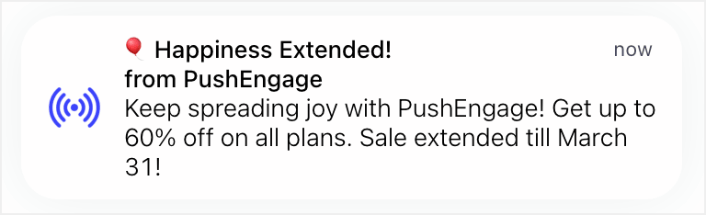
لجميع الأغراض العملية، تبدو الحملات المُشغّلة وحملات التنقيط الآلية متشابهة من الخارج. الفرق الحاسم هو أن الحملات المُشغّلة أكثر مرونة وقابلية للتخصيص. إذا كنت تعتبر أن تكلفة الإشعارات الفورية أقل بكثير من معظم القنوات الأخرى، فمن المنطقي تمامًا استخدام مزيج من الثلاثة لنمو عملك.
إذا كنت جديدًا في مجال الإشعارات الفورية، فإننا نوصي بشدة ببدء رحلتك باستخدام القوالب المثبتة.
ملاحظة: تتطلب معظم الحملات المشغلة بعض الخبرة في التطوير. ستحتاج إلى استخدام واجهة برمجة التطبيقات (API) للاستفادة القصوى من الإشعارات المشغلة. ومع ذلك، هناك بعض الإشعارات المشغلة التي يمكنك إرسالها مباشرة. إذا كنت فضوليًا، تحقق من مقالتنا حول إشعارات الدفع للتجارة الإلكترونية للحصول على فكرة أفضل.
مع إشعارات دفع الويب على iOS، تكون التجربة مشابهة للتطبيقات الأصلية الأخرى. ستظهر هذه الإشعارات كإشعارات تنبيه على الشاشة، ويمكن للمستخدمين أيضًا العثور عليها في مركز الإشعارات وحتى على شاشة القفل. لذا، من السهل على المستخدمين البقاء على اطلاع برسائلك!
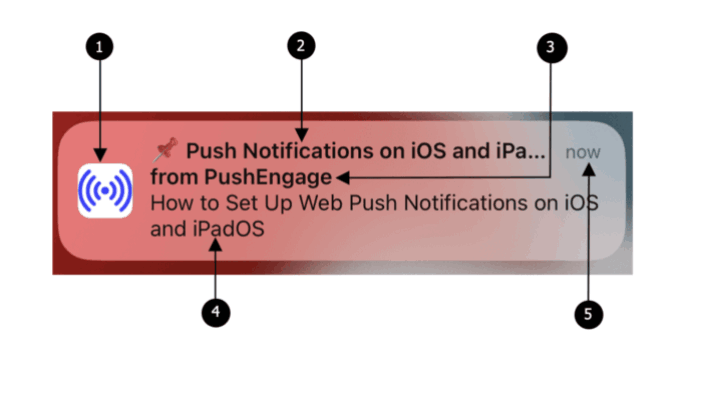
تأتي إشعارات دفع الويب على iOS و iPadOS مع العناصر التالية:
- الأيقونة: الأيقونة المعروضة هي تلك المحددة في ملف البيان. للأسف، لا يمكن تغييرها للرسائل الفردية، لذا تأكد من تعيين الأيقونة المطلوبة في ملف البيان.
- العنوان: يقتصر عنوان الإشعار على 30-40 حرفًا. إذا تجاوز هذا الحد، فسيتم اقتطاعه، لذا اجعله موجزًا ومؤثرًا.
- اسم التطبيق: اسم التطبيق المعروض في الإشعار هو الاسم المحدد في ملف البيان. على غرار الأيقونة، لا يمكن تغييره للرسائل الفردية.
- الرسالة: يقتصر نص الإشعار على 120-150 حرفًا. إذا تجاوز هذا الحد، فسيتم اقتطاعه. صياغة رسالة مقنعة وموجزة لتحقيق أقصى استفادة من المساحة المتاحة.
- الطابع الزمني: يعرض الإشعار أيضًا طابعًا زمنيًا، يشير إلى المدة التي تم فيها تسليم الإشعار إلى جهاز المستخدم. يساعد هذا المستخدمين على فهم حداثة الرسالة.
ملاحظة: لا تدعم إشعارات الدفع عبر الويب لنظام التشغيل iOS حاليًا الوسائط الغنية أو صور GIF المتحركة أو مقاطع الفيديو. يمكنك إضافة رموز تعبيرية، ومع ذلك. ويمكنك إرسال إشعارات دفع غنية باستخدام إشعارات دفع تطبيقات iOS إذا كان لديك تطبيق iOS.
سيضمن وضع هذه العناصر في الاعتبار عند إنشاء إشعارات دفع الويب الخاصة بك أن تكون رسائلك موجزة وجذابة بصريًا وتتفاعل بفعالية مع مستخدمي iOS و iPadOS.
عندما يظهر إشعار، وتنقر عليه، سيتم نقلك بسرعة إلى الصفحة المقصودة المحددة داخل تطبيق الويب. إنها تدفق سلس يبقي المستخدمين منخرطين ويساعدهم على العثور على المحتوى الذي يهتمون به بسرعة.
أفضل خدمة لإرسال إشعارات الدفع عبر الويب لأجهزة iPadOS و iOS
لنبدأ بالقول إن معظم "خدمات الإشعارات الفورية المجانية" المتاحة هي في الواقع تجارب مجانية. بعض مقدمي الخدمة الذين أدرجناهم هنا هم برامج تجريبية، بينما يمتلك البعض الآخر خطة مجانية دائمة يمكنك الاختيار من بينها.
هناك بعض الخيارات المجانية الأخرى مثل Firebase Cloud Messaging (FCM)، ولكن هذا ليس خيارًا جيدًا على الإطلاق. يمكنك قراءة المزيد حول سبب عدم قدرة FCM على المنافسة مع مزود خدمة مثل PushEngage. ولكن في الوقت الحالي، خذ كلمتنا واذهب إلى الخيارات الأفضل.
نوصي باستخدام PushEngage.

PushEngage هو المكون الإضافي رقم 1 لإشعارات الدفع في العالم.
تساعدك إشعارات الدفع على زيادة حركة مرور موقعك الإلكتروني ومشاركتك تلقائيًا. وإذا كنت تدير متجرًا عبر الإنترنت، فإن PushEngage يساعدك أيضًا على زيادة مبيعاتك من خلال مساعدتك في إنشاء إشعارات دفع آلية للتجارة الإلكترونية.
يمكنك البدء مجانًا، ولكن إذا كنت جادًا بشأن تنمية عملك، فيجب عليك شراء خطة مدفوعة. أيضًا، قبل شراء أي خدمة إشعارات دفع، يجب عليك الاطلاع على هذا الدليل حول تكاليف إشعارات الدفع.
إليك نظرة سريعة على ما تحصل عليه مع PushEngage:
- حملات آلية عالية التحويل
- خيارات استهداف متعددة وجدولة حملات
- تتبع الأهداف والتحليلات المتقدمة
- اختبار A/B ذكي
- قوالب حملات الدفع
- خيارات تقسيم قوية
- مدير نجاح مخصص
وهذا بالكاد يخدش السطح. تحقق من القائمة الكاملة لميزات PushEngage قبل المتابعة.
ولكن الجزء الأكثر جاذبية في PushEngage هو أنه يمكنك البدء بخطة مجانية دائمة. ويمكنك استخدامه لتنمية عملك بالفعل باستخدام خيارات تخصيص متعددة.
سترى أن PushEngage هو الخيار الأفضل بلا منازع إذا كنت ترغب في زيادة حركة المرور والمشاركة والمبيعات لعملك. وإذا كانت ميزانيتك محدودة، يمكنك دائمًا أن تكون مبدعًا بعض الشيء مع إشعارات الدفع الخاصة بك.
ملاحظة: إذا كنت تدير موقع WordPress، فيجب عليك تثبيت وتفعيل إضافة PushEngage لـ WordPress.
يسمح الإصدار المجاني بما يصل إلى 200 مشترك و 30 إشعارًا مدى الحياة. هذا جيد بما يكفي لوضع عملك في نقطة يمكنك فيها تحمل الخطط المدفوعة بسهولة والتي تبدأ من 9 دولارات شهريًا لـ 100,000 مشترك.
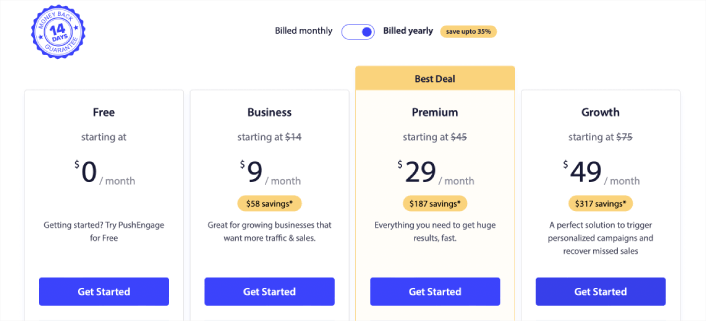
ولا تقلق إذا كنت لا تعرف شيئًا على الإطلاق عن البرمجة. يمكنك تثبيت PushEngage باستخدام أحد أدلة التثبيت العديدة لأي موقع ويب ونظام إدارة محتوى.
كيفية إضافة إشعارات الدفع عبر الويب لأجهزة iPadOS و iOS
تثبيت إشعارات الدفع عبر الويب لنظامي iOS و iPadOS على موقع ويب ليس بالأمر الصعب. ولكنه يتضمن بعض الخطوات وستحتاج إلى متابعة هذا الدليل خطوة بخطوة.
الخطوة رقم 1: إنشاء حساب PushEngage مجاني
توجه إلى PushEngage وانقر على ابدأ مجانًا الآن:
يمكنك البدء بالخطة المجانية. ولكن إذا كنت تبحث عن أقوى إشعارات المتصفح، فيجب عليك تحديد خطة مدفوعة بناءً على احتياجات عملك. بمجرد معرفة الخطة التي تريدها، انقر على ابدأ لإنشاء حساب PushEngage الخاص بك.
الخطوة رقم 2: التسجيل في PushEngage
الآن، حان وقت إنشاء حساب PushEngage الخاص بك. ابدأ بالتسجيل باستخدام عنوان بريد إلكتروني أو معرف Gmail:

ثم، املأ تفاصيل حسابك:

وأضف معلومات بطاقتك الائتمانية لشراء خطتك:

إذا اخترت الحساب المجاني، فلن يتم خصم أي أموال من بطاقتك الائتمانية حتى تختار ترقية خطتك. والآن، أنت جاهز للوصول إلى لوحة تحكم PushEngage الخاصة بك. فقط انقر على إكمال التسجيل والحصول على وصول فوري.
إذا كنت قد استخدمت OneSignal أو PushAlert من قبل، فسترى أن PushEngage يمنحك تجربة أنظف بكثير من لوحة التحكم. لوحة تحكم OneSignal ليست مخصصة للحملات المتقدمة. لهذا الغرض، ستحتاج إلى واجهة برمجة التطبيقات (API) أكثر من إضافة OneSignal.
الخطوة #3: إضافة ملف بيان تطبيق الويب إلى موقعك
فكر في بيان تطبيق الويب كملف خاص يعمل كدليل لموقعك عند تثبيته على هاتف أو كمبيوتر شخص ما. إنه مكتوب بلغة تسمى JSON، ولكن لا داعي للقلق بشأن هذا الجزء.
يحتوي ملف البيان على معلومات مهمة حول تطبيق الويب الخاص بك، مثل اسمه ووصفه وأيقوناته وألوانه. لذلك، عندما يضيف شخص ما موقعك إلى شاشته الرئيسية أو يقوم بتثبيته على جهازه، يستخدم المتصفح هذا البيان لمعرفة كيف يجب أن يبدو تطبيقك ويتصرف.
على سبيل المثال، يخبر البيان المتصفح بالرمز الذي يجب استخدامه لتطبيقك على الشاشة الرئيسية أو درج التطبيقات، بحيث يبدو لطيفًا ويمكن التعرف عليه. كما أنه يحدد ألوان وموضوع تطبيقك لمنحه مظهرًا متسقًا وجذابًا. إنها طريقة رائعة لتحويل موقعك إلى تطبيق ويب تقدمي (PWA).
بالإضافة إلى ذلك، يتضمن البيان عنوان URL الذي يجب فتحه عند تشغيل تطبيقك. بهذه الطريقة، يعرف المتصفح أي صفحة أو قسم من موقعك يجب عرضه لهم أولاً.
يمكن إنشاء ملف بيان بسرعة باستخدام أدوات عبر الإنترنت تقوم بالعمل الشاق نيابة عنك. نوصي باستخدام مولد بيانات تطبيقات مجاني هذا لإنشاء بيان تطبيق الويب الخاص بك ببضع نقرات وبدون أي برمجة.
بمجرد أن يكون لديك البيان جاهزاً، فإنك عادةً ما تسميه "manifest.json" وتقوم بتحميله إلى المجلد الجذر لموقعك.
باختصار، بيان تطبيق الويب يشبه دليلاً يجعل تطبيق الويب الخاص بك يبدو ويعمل بشكل صحيح عندما يستخدمه الأشخاص على أجهزتهم. إنه جزء أساسي من إنشاء تجربة مستخدم رائعة لزوار موقعك.
يبدو البيان النموذجي شيئاً كهذا:
{
	"name": "PushEngage",
	"short_name": "PushEngage",
	"start_url": "/",
	"display": "standalone",
	"theme_color": "#3b43ff",
	"background_color": "#ffffff",
	"icons": [
		{
			"src": "icon/icon-128x128.png",
				"sizes": "128x128",
				"type": "image/png"
		},
		{
			"src": "img/icon-192x192.png",
			"sizes": "192x192",
			"type": "image/png"
		},
		{
			"src": "img/icon-512x512.png",
			"sizes": "512x512",
			"type": "image/png"
		}
 	]
}
بمجرد إضافة ملف البيان الخاص بك إلى المجلد الجذر لخادم موقعك، تحتاج إلى إضافة مقتطف كود في رأس HTML لموقعك. سيبدو المقتطف شيئاً كهذا:
<link rel="manifest" href="/manifest.json">إذا كنت تستخدم ووردبريس وتحتاج إلى مساعدة في إضافة مقتطف الكود هذا إلى رأس موقعك، يمكنك استخدام WPCode لتحميل ملف البيان. إنه أحد أفضل إضافات مقتطفات الكود لووردبريس.
الخطوة #4: تثبيت PushEngage على موقع ووردبريس الخاص بك
ملاحظة: إذا لم تكن تدير موقع ووردبريس، فيجب عليك الاطلاع على أدلة التثبيت الخاصة بنا.
بحلول الآن، تكون قد انتهيت من إنشاء حساب PushEngage الخاص بك. لذا، توجه إلى لوحة تحكم PushEngage واتبع الخطوات التالية:

انقر على إعدادات الموقع » تفاصيل الموقع وانقر على الزر انقر هنا للحصول على تعليمات الإعداد:

انقر على علامة التبويب WordPress وانقر على الزر تثبيت المكون الإضافي لـ PushEngage لـ WordPress لتثبيت المكون الإضافي على موقعك.

الجزء الرائع هنا: عندما أنشأت حساب PushEngage الخاص بك، قمت بالفعل بمزامنة موقعك مع حساب PushEngage الخاص بك. لذا، انقر على رابط التثبيت في لوحة تحكم PushEngage لتثبيت إضافة PushEngage لـ WordPress تلقائيًا على موقعك.
الخطوة رقم 5: ربط موقع WordPress الخاص بك بـ PushEngage
عند الانتهاء من تثبيت وتفعيل إضافة PushEngage لـ WordPress، سترى معالج الإعداد لـ PushEngage:

المعالج سهل الاستخدام للغاية. إذا كنت مستخدمًا جديدًا، فانقر على جديد؟ احصل على حسابك المجاني. وإذا كنت قد سجلت بالفعل، فانقر على ربط حسابك الحالي.
بعد ذلك، يمكنك تحديد موقعك من القائمة المنسدلة تحديد موقع ضمن ربط موقع مسجل إذا كنت قد سجلت موقعًا بالفعل أثناء التسجيل:

أو، يمكنك النقر على تسجيل موقع جديد لإضافة موقع جديد إذا كان لديك خطة تسعير مميزة أو أعلى. في الخطوة التالية، سيطلب منك معالج الإعداد تثبيت إضافات WordPress الضرورية الأخرى.

إذا اتبعت كل خطوة بشكل صحيح، فسترى رسالة النجاح هذه من المعالج:

أنت الآن جاهز لإنشاء الحملات ونوافذ المنبثقة للإشعارات الفورية.
الخطوة رقم 6: اختبار ملف تعريف تطبيق الويب الخاص بك
حسنًا، دعنا نمر عبر الخطوات لاختبار تطبيق الويب الخاص بك والتأكد من أن كل شيء يعمل بسلاسة.
أولاً، افتح موقعك باستخدام متصفح Safari على جهاز iPhone أو iPad. تأكد من أن جهازك يعمل بنظام iOS 16.4 أو إصدار أحدث. بمجرد تحميل موقعك، سترى زر مشاركة. يبدو كمربع بسهم يشير لأعلى. اضغط على هذا الزر لفتح قائمة المشاركة.
في قائمة المشاركة، يجب أن تجد خيارًا يسمى إضافة إلى الشاشة الرئيسية. انقر على هذا الخيار.

الآن، سيتم حفظ تطبيق الويب على الشاشة الرئيسية لجهازك، تمامًا مثل أي تطبيق آخر تقوم بتنزيله من متجر التطبيقات.
إذا تم إعداد كل شيء بشكل صحيح، فعند فتح التطبيق من شاشتك الرئيسية، لن يفتح في متصفح Safari بعد الآن. بدلاً من ذلك، سيبدو الأمر وكأنك تستخدم تطبيقًا عاديًا على جهاز iPhone أو iPad الخاص بك.
لإعلام المستخدمين الخاصين بك بأنهم يمكنهم تلقي إشعارات دفع الويب من تطبيقك، يمكنك عرض لافتة لهم على الشاشة. ستطالبهم هذه اللافتة بإضافة تطبيقك إلى الشاشة الرئيسية والاشتراك في إشعارات دفع الويب. إنها طريقة مفيدة لإبقاء المستخدمين منخرطين مع تطبيقك وتلقي التحديثات المهمة.
لذا، اتبع هذه الخطوات، وستكون جاهزًا تمامًا لتوفير تجربة سلسة وشبيهة بالتطبيقات لمستخدميك على أجهزة iOS! للحصول على شرح كامل حول اختبار إشعارات الدفع الخاصة بك، تحقق من وثائقنا حول إشعارات دفع الويب لنظام iOS.
كيفية تخصيص حملاتك لنظامي التشغيل iOS و iPadOS
قبل إنشاء حملة، يجب عليك إعداد شرائح ومجموعات جمهور لإرسال رسائل دفع شخصية.
لا شيء يضاهي مستوى التخصيص الذي يمكنك الحصول عليه عن طريق إنشاء شرائح ومجموعات جمهور لمشتركي إشعارات الدفع الخاصة بك. انتقل إلى PushEngage » الجمهور وابدأ في إنشاء الشرائح ومجموعات الجمهور على الفور.
ضمن علامة التبويب الشرائح، يمكنك إنشاء شرائح جديدة أو تعديل الشرائح الحالية:

وإذا كنت بحاجة إلى تخصيص أعمق، فأنشئ مجموعة جمهور في علامة التبويب مجموعات الجمهور:

إذا كنت جديدًا على شرائح إشعارات الدفع و إشعارات الدفع المخصصة، فيجب عليك الاطلاع على مقالتنا حول كيفية إنشاء الشرائح وإعلاننا حول تجميع الجمهور المتقدم.
أروع جزء هو أنه يمكنك إنشاء حملات دفع مستهدفة عن طريق إنشاء مجموعة جمهور لمستخدمي iOS و iPadOS فقط:
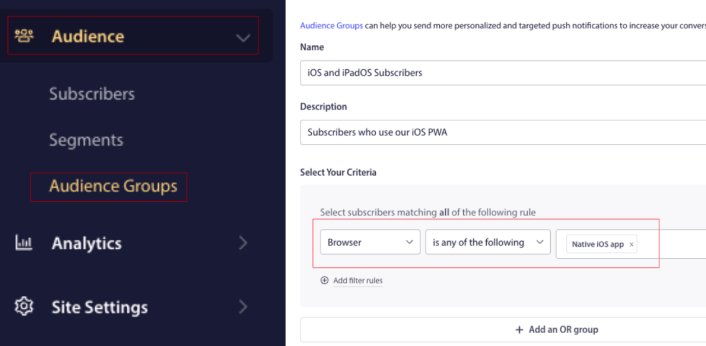
ويمكنك استخدام مجموعة الجمهور هذه لحملات التنقيط والبث الخاصة بك.
كيفية إنشاء حملة تسويق عبر البريد الإلكتروني لإشعارات الدفع لنظام التشغيل iOS
انتقل إلى لوحة تحكم PushEngage وتوجه إلى الحملة » الردود الآلية المتسلسلة وانقر على إنشاء رد آلي متسلسل جديد:

بعد ذلك، قم بتسمية حملتك (نقترح شيئًا مثل رسالة ترحيب متسلسلة)، وتحت المحتوى، حدد الخيار الذي يقول، “إرسال إشعار فور اشتراك المستخدم“):

في هذه المرحلة، يمكنك النقر على السهم بجوار الإشعار لتعديل محتوى إشعارك.
إذا كان لديك خطة مميزة أو مؤسسية مع PushEngage، فستتمكن من إضافة أكثر من إشعار لإنشاء سلسلة من رسائل الترحيب الآلية. فقط انقر على إضافة إشعار جديد وعدّل المحتوى.
بمجرد الانتهاء، انقر فوق إعدادات الحملة التلقائية وحدد الخيار لإرسال حملة الترحيب الخاصة بك إلى جميع المشتركين:

بعد ذلك، قم بالتمرير لأسفل لتعيين معلمات UTM الخاصة بك لـ تتبع الإشعارات الفورية:

وعندما تنتهي، قم بالتمرير لأعلى مرة أخرى وانقر فوق الزر تفعيل الرد الآلي:

وأنت انتهيت!
كيفية إرسال بث إشعارات الدفع عبر الويب لنظام التشغيل iOS
توجه إلى لوحة تحكم PushEngage وانتقل إلى الحملة » بث الإشعارات وانقر على زر إنشاء بث إشعارات جديد:

ضمن علامة التبويب المحتوى، أضف محتوى إشعار الدفع الخاص بك:

ويمكنك إعداد اختبار A/B لزيادة معدلات النقر لديك أو يمكنك جدولة بث إشعاراتك للحصول على المزيد من المشاهدات. في كلتا الحالتين، يجب عليك الاطلاع على أفضل ممارسات إشعارات الدفع للحصول على أفضل النتائج.
كيفية إنشاء نافذة منبثقة لإشعارات الدفع عبر الويب لنظام التشغيل iOS
نافذة منبثقة لإشعارات الدفع هي نافذة صغيرة تظهر فوق واجهة موقع ويب أو تطبيق جوال لعرض رسالة أو إشعار لزائر الموقع.
يمكن تشغيل النافذة المنبثقة بواسطة أحداث مختلفة. يمكنك إعداد النوافذ المنبثقة ليتم تشغيلها عند زيارة الصفحة، أو عند الوصول إلى عمق معين في التمرير، وحتى عند إجراءات مخصصة مثل النقر على زر.
عادةً، سترى دعوة لاتخاذ إجراء في النافذة المنبثقة مثل "اشتراك" أو "سماح" للحصول على موافقة الزوار لإرسال إشعارات الدفع إليهم. إذا اتبعت هذا الدليل، يمكنك إنشاء نافذة منبثقة كهذه:

يمكنك إنشاء نوافذ منبثقة يمكنها تقسيم المشتركين مباشرة أو إنشاء نوافذ منبثقة عادية تجمع ببساطة المشتركين بالسمات الافتراضية مثل الموقع الجغرافي والمتصفح.
ارجع إلى لوحة تحكم ووردبريس الخاصة بك. انتقل إلى PushEngage » Design:

ويمكنك إعداد العديد من النوافذ المنبثقة كما تشاء. بالطبع، يمكنك التأكد من تشغيلها في أوقات مختلفة ضمن خيارات العرض لكل نافذة منبثقة.

الفكرة هنا هي منح زوارك سببًا وجيهًا للاشتراك. إذا كنت بحاجة إلى بعض المساعدة في ذلك، فراجع مقالتنا حول كيفية إنشاء خيار اشتراك مخصص للإشعارات الفورية.
وإذا كنت ترغب في إنشاء نوافذ منبثقة أكثر استهدافًا، يمكنك استخدام قواعد الاستهداف ضمن علامة التبويب قاعدة الاستهداف:

هذه هي قواعد الاستهداف العامة وستحظى بالأفضلية على قواعد الاستهداف للنوافذ المنبثقة الفردية. ولكن إذا كنت ترغب في ذلك، يمكنك إنشاء قواعد استهداف قوية لكل نافذة عن طريق تحريرها.

على سبيل المثال، يمكنك إنشاء نوافذ منبثقة بلغات مختلفة لاستهداف الزوار من بلدان مختلفة.
وإذا كنت ترغب في بعض القوالب ذات معدل النقر المرتفع للبدء، فيجب عليك الاطلاع على هذه المقالة حول خيارات اشتراك الإشعارات الفورية عالية التحويل.
ماذا تفعل قبل إرسال إشعارات الدفع عبر الويب لنظام التشغيل iOS
لقد أوشكت على الانتهاء.
قبل البدء في إرسال إشعارات الدفع، ستحتاج إلى إعداد خيار الاشتراك لموقعك. سيقوم خيار الاشتراك الخاص بك بتحويل زوار الويب إلى مشتركين في إشعارات الدفع. لذا، هذا عنصر حاسم.
إذا كنت بحاجة إلى بعض الإلهام، يمكنك الاطلاع على هذا المقال حول خيارات الاشتراك في إشعارات الدفع عالية التحويل. بمجرد الانتهاء من إعداد خيار الاشتراك، يمكن لموقعك جمع المشتركين. ولكن كيف تعرف أن خيار الاشتراك الخاص بك يعمل بشكل صحيح؟
لذلك، الشيء المنطقي الذي يجب فعله هو إعداد إشعار دفع ترحيبي.
نصيحة احترافية: يجب أن تقضي بعض الوقت في اختبار شامل لإشعارات الدفع الخاصة بك. سيؤدي هذا إلى استكشاف الأخطاء الأكثر شيوعًا وإصلاحها ولن تضيع وقتك في محاولة حل المشكلات لاحقًا.
ما هي إشعارات الدفع عبر الويب لأجهزة iPadOS و iOS التي يمكنك إرسالها؟
الآن بعد أن عرفت ما هي إشعارات الويب الخاصة بـ iPadOS و iOS وما هي الخدمة التي تحتاجها لإرسالها، فقد حان الوقت للتعرف على كيفية إرسال إشعارات مختلفة. لأغراض عملية، نحن لا نتحدث عن حملات مخصصة يتم تشغيلها بواسطة واجهة برمجة التطبيقات (API) يمكنك إنشاؤها هنا. إذا كنت مهتمًا بالإشعارات المخصصة، فيجب عليك الاطلاع على وثائقنا.
#1. إشعارات الدفع عبر الويب لنظام التشغيل iOS لحملات الترحيب
حملة إشعار ترحيبي هي إشعار بسيط يهدف إلى تقدير أي مشترك جديد.
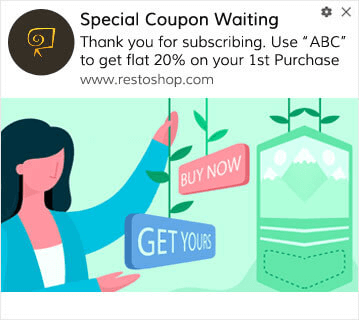
يمكنك أيضًا تقديم عرض أو هدية للاشتراك في إشعارات الدفع الخاصة بك. هذا شائع جدًا مع العديد من عملائنا. يمكنك استخدام إشعارات الدفع الترحيبية الخاصة بك لـ:
- مشاركة كوبون ترحيبي
- تقديم ميزات مميزة
- إرسال توصيل مجاني
- تقديم هدايا مجانية
- توجيه المشترك الخاص بك من خلال جولة تعريفية
الآن، دعنا نعدّ إشعار الدفع الترحيبي الأول الخاص بك باستخدام PushEngage.
إليك كيفية تمكين الإشعارات الترحيبية في PushEngage. انتقل إلى لوحة تحكم PushEngage وتوجه إلى الحملة » الردود الآلية للتنقيط وانقر على إنشاء رد آلي جديد للتنقيط:
بعد ذلك، قم بتسمية حملتك (نقترح شيئًا مثل رسالة ترحيب متسلسلة)، وتحت المحتوى، حدد الخيار الذي يقول، “إرسال إشعار فور اشتراك المستخدم“):
في هذه المرحلة، يمكنك النقر فوق السهم بجوار الإشعار لتعديل محتوى إشعارك. إذا كان لديك خطة Premium أو Enterprise مع PushEngage، فستتمكن من إضافة أكثر من إشعار واحد لإنشاء سلسلة من رسائل الترحيب الآلية. فقط انقر فوق إضافة إشعار جديد وقم بتحرير المحتوى.
بمجرد الانتهاء، انقر فوق إعدادات الحملة التلقائية وحدد الخيار لإرسال حملة الترحيب الخاصة بك إلى جميع المشتركين:
بعد ذلك، قم بالتمرير لأسفل لتعيين معلمات UTM الخاصة بك لـ تتبع الإشعارات الفورية:

وعندما تنتهي، قم بالتمرير لأعلى مرة أخرى وانقر فوق الزر تفعيل الرد الآلي:
الآن أنت تعرف لماذا إشعار الدفع الترحيبي مهم. أنت تعرف أيضًا كيفية إعداده. انطلق وقم بتنشيط إشعارات الدفع الترحيبية لإعادة إشراك المشتركين الجدد أو تحقق من هذه المقالة حول رسائل الترحيب بالموقع للحصول على الإلهام.
#2. إشعارات الدفع عبر الويب المهجورة لسلة التسوق لأجهزة iPadOS و iOS
يحدث التخلي عن سلة التسوق عندما يضيف عميل محتمل منتجًا إلى سلة التسوق ولا يكمل عملية الدفع.
وظيفتك هي تقليل التخلي عن سلة التسوق قدر الإمكان.
إحدى طرق استعادة مبيعاتك المفقودة هي استخدام إشعارات الويب الخاصة بـ iPadOS و iOS للتخلي عن عربة التسوق. تستهدف حملات استعادة عربة التسوق المتخلية المشتركين الذين لديهم عربة تسوق مهجورة وترسل لهم متابعات وعروضًا تذكيرية وخصومات.
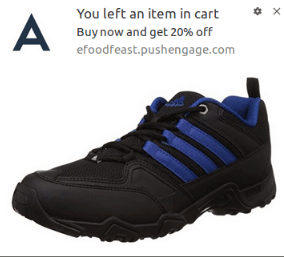
فكرة بسيطة: اجعل أكبر عدد ممكن من الأشخاص يشترون شيئًا.
لإشعارات الدفع الخاصة بالتخلي عن سلة التسوق تأثير حقيقي جدًا على أرباحك. على سبيل المثال، تحقق WickedWeasel ما بين 2000 دولار و 4000 دولار أسبوعيًا من المبيعات الإضافية من حملة إشعارات الدفع الخاصة بالتخلي عن سلة التسوق.
الآن، دعنا نقم بإعداد أول حملة تخلي عن سلة التسوق الخاصة بك مع PushEngage.
انتقل إلى لوحة تحكم PushEngage وتوجه إلى Campaign » Triggered Campaigns وانقر على Create New Triggered Campaign:

ثم، حدد قالب Cart Abandonment وانقر على Create New:

ويمكنك البدء في صياغة رد آلي لسلة التسوق المهجورة. ضمن علامة التبويب المحتوى، يمكنك إنشاء سلسلة من إشعارات الدفع:

لتعديل إشعار، ما عليك سوى النقر على السهم المجاور له ويمكنك تخصيص إشعار الدفع:

لمزيد من الدروس التعليمية، تحقق من هذه المقالة حول كيفية إعداد إشعارات الدفع لسلة التسوق المهجورة.
#3. إشعارات الدفع عبر الويب لتخلي عن التصفح لأجهزة iPadOS و iOS
التخلي عن التصفح هو بالضبط ما يبدو عليه. يحدث عندما يتصفح زائر موقعك الإلكتروني ثم يقرر المغادرة فجأة. تُعرف هذه الحوادث أيضًا باسم التخلي عن مسار التحويل من قبل بائعين آخرين.
يعد التخلي عن التصفح حدثًا شائعًا جدًا في كل الصناعات تقريبًا.
ومن الصعب جدًا تقليله أو التحكم فيه لأنه لا توجد طريقة لتحفيز مستخدم عشوائي للبقاء على موقعك الإلكتروني. هذا هو المكان الذي تكون فيه حملات التخلي عن التصفح قوية جدًا.
إليك مثال على إشعارات الدفع الخاصة بالتخلي عن التصفح لناشر:
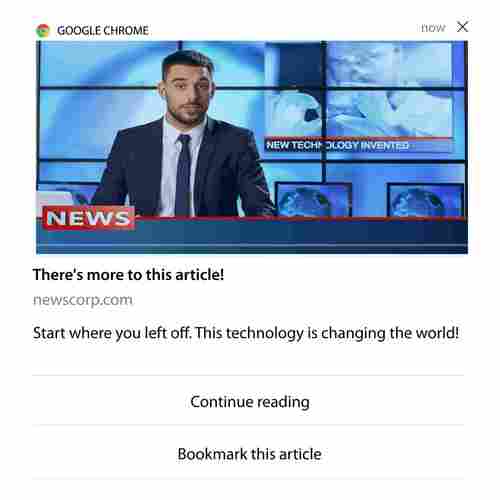
الجزء المثير للإعجاب في PushEngage هو أنه يمكنك إعداد حملات لأي صناعة تقريبًا. لذلك، يمكنك إرسال إشعارات دفع خاصة بالتخلي عن التصفح لمواقع SaaS والسفر أيضًا.
إذًا، كيف تقوم بإعداد حملات التخلي عن التصفح؟
مع التخلي عن سلة التسوق، يوجد معيار واضح جدًا لتشغيل إشعارات الدفع الخاصة بك. بالنسبة للتخلي عن التصفح، قد ترغب في النظر في معايير مثل:
- تمت إضافة المنتج إلى قائمة الرغبات
- تم النظر في نفس المنتج أكثر من X مرات
- تم تصفح أكثر من X منتجات في نفس الفئة
- بحثوا في الموقع عن منتج معين
- البقاء على الموقع لمدة X دقائق على الأقل قبل المغادرة
الفكرة وراء هذه الحملة لموقع تجارة إلكترونية هي جعل المشترك يضيف المنتج إلى سلة التسوق الخاصة به. بالنسبة للناشرين، يمكن أن يكون نقرة أو تنزيلًا للمقال الذي كانوا يقرؤونه.
توجه إلى لوحة تحكم PushEngage مرة أخرى وانتقل إلى الحملة » الحملات المشغلة لإنشاء حملة مشغلة جديدة:

بعد ذلك، قم بإنشاء حملة تصفح مهجورة جديدة بالنقر فوق الزر إنشاء جديد:

بعد ذلك، ستتمكن من إعداد تسلسل إشعارات الدفع بالكامل مع تأخير بين كل إشعار:

إذا كنت جديدًا على الإشعارات الفورية، فيجب عليك الاطلاع على مقالتنا حول أفضل ممارسات الإشعارات الفورية. عندما تكون راضيًا عن محتوى إشعارك الفوري، انقر فوق إعدادات المشغل. سترى أن الشروط الخاصة بحملة التخلي عن التصفح قد تم تكوينها مسبقًا في التسلسل.

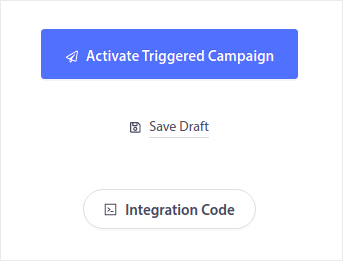
انقر فوق الزر رمز التكامل للحصول على مقتطف الرمز الذي تحتاجه لتضمين حملة التخلي عن التصفح على موقعك.
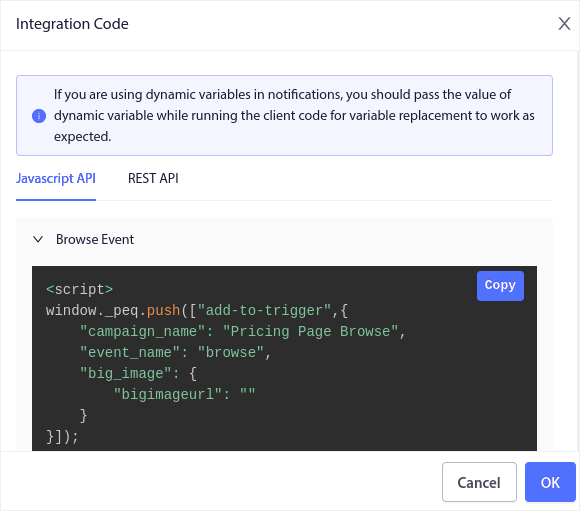
بعد ذلك، انسخ الرمز والصقه في موقعك. تريد لصق هذا الرمز في قسم <head> في HTML للصفحة التي تريد تتبعها. أخيرًا، انقر فوق الزر تفعيل الحملة المشغلة:
وأنت انتهيت!
#4. حملات دفع موجز RSS
يتيح لك RSS Auto Push أتمتة إشعاراتك عبر RSS.
يتحقق PushEngage كل 10 دقائق من وجود منشور جديد مضاف إلى موجز RSS الخاص بك. إذا تم العثور على منشور جديد، يقوم PushEngage بتحويله إلى إشعار دفع ويرسله إلى جميع المشتركين لديك. أفضل جزء هو أن هذا يحدث تلقائيًا بالكامل.
حملات موجز RSS مثالية للناشرين ومواقع الأخبار:
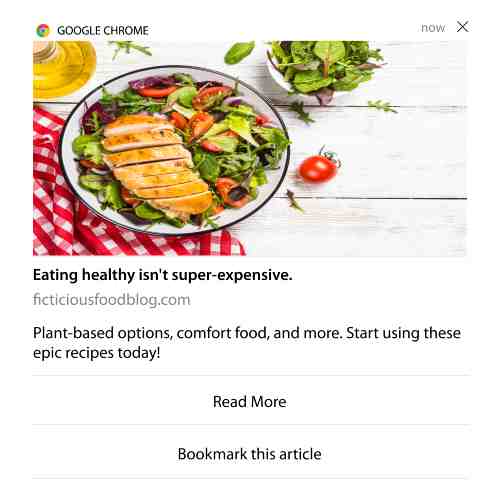
إذا كنت ناشرًا كبيرًا وتنشر أكثر من منشور واحد كل 30 دقيقة، فإن PushEngage يحتفظ بفاصل زمني قدره 5 دقائق بين إشعاري منشورين.
قبل أن ننتقل إلى أي شيء آخر، يجب عليك الاطلاع على هذه المقالة حول كيفية استخدام خلاصات RSS لمزيد من النصائح والحيل الرائعة.
الآن، دعنا نقم بإعداد إشعارات RSS على PushEngage.
توجه إلى الحملات » دفع RSS تلقائي وقم بتشغيله ببساطة:
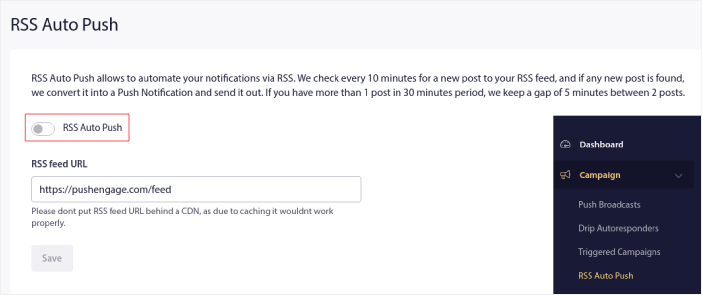
ستحتاج إلى لصق عنوان URL لخلاصة RSS الخاصة بك. بالنسبة لموقع WordPress، يكون عادةً بالتنسيق التالي:
بعد ذلك، انقر فوق التحقق من RSS. وأخيرًا، انقر فوق حفظ.
هذا كل شيء! لقد تم إعدادك. في كل مرة تنشر فيها منشورًا جديدًا، سيتم إرساله تلقائيًا إلى جميع المشتركين لديك.
#5. إشعارات إعادة المشاركة الآلية
يمكنك إعداد حملات إعادة مشاركة آلية للمشتركين الذين لم يتفاعلوا مع المحتوى الخاص بك لفترة.
ولكن لماذا قد تفعل ذلك في المقام الأول؟
ماذا عن هذا:
- تكلفة اكتساب عملاء جدد تزيد بـ 5 مرات عن تكلفة الاحتفاظ بالعملاء الحاليين
- من السهل استهداف وإعادة تسويق جمهور معروف نفهم تفضيلاته الشخصية بالفعل.
- على المدى الطويل، يقدم العملاء المتفاعلون المزيد من الأعمال للشركة مقارنة بشخص بالكاد يتواصل مع علامتك التجارية.
تمكنت Ofertia من زيادة المستخدمين المتكررين بنسبة 39% باستخدام إشعارات الدفع التي تقدم عروضًا مخصصة. هم ليسوا الوحيدين أيضًا. يمكنك استخدام هذا لموقع تجارة إلكترونية لتحقيق تأثير كبير:
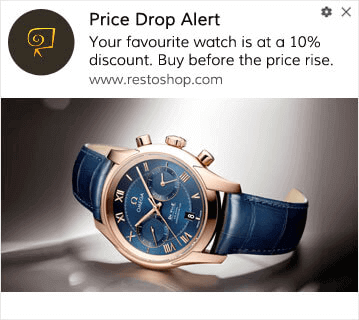
هناك العديد من الطرق لإعادة إشراك المشتركين لديك.
ولكن إحدى الطرق الأكثر فعالية هي استخدام التجزئة. باستخدام الشرائح الديناميكية، يمكنك اكتشاف الكثير عن المشتركين لديك وإرسال محتوى مخصص لهم سيحبونه.
في لوحة تحكم PushEngage الخاصة بك، توجه إلى التجزئة وأنشئ شريحة جديدة:

يتيح لك هذا إنشاء شرائح بناءً على سلوك وأنماط التصفح. يمكنك بالفعل إعداد تسلسل من عمليات AND/OR التي تحدد متى تتلقى شرائح معينة إشعارات فورية آلية.
يمكنك حتى تقسيم المستخدمين عند اشتراكهم في الإشعارات الفورية. توجه إلى التصميم » نوافذ منبثقة وحدد نمط سفاري كبير مع شريحة.
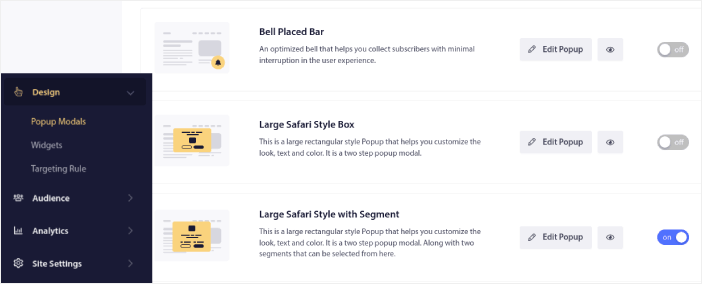
إذا كنت بحاجة إلى المزيد من الطرق لتقسيم المستخدمين لديك، يمكنك إنشاء شرائح مخصصة بناءً على إجراءات المستخدم باستخدام واجهة برمجة تطبيقات JavaScript الخاصة بـ PushEngage.
#6. حملات مشغل زيارة الصفحة
مشغلات زيارة الصفحة هي امتداد لشرائح إشعارات الدفع. كل ما عليك فعله هو إنشاء شريحة عندما يتصفح زائر الويب عنوان URL يحتوي على عبارة أو نمط معين.
بعد ذلك، توجه ببساطة إلى الجمهور » الشرائح واضبط جمهورك على شريحة معينة:

يتيح لك هذا إنشاء إشعارات دفع مخصصة وآلية حقًا.
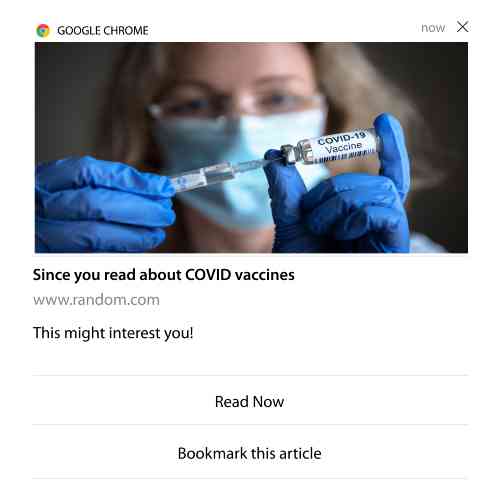
وأفضل جزء هو أنه يمكنك إنشاء شرائح مخصصة في PushEngage في غضون دقيقتين.
#7. إشعارات فورية آلية من النقرات
لا يمكنك إنشاء إشعارات دفع يتم تشغيلها عندما ينقر المشتركون على إشعار تم تسليمه باستخدام PushEngage.
ولكن هناك حل بديل ذكي جدًا.
يمكنك إنشاء شريحة بناءً على عنوان URL الذي يؤدي إليه إشعار معين. في كل مرة يصل فيها شخص ما إلى عنوان URL هذا، تتم إضافته إلى الشريحة ويمكنك استخدام هذه الشريحة لإرسال إشعارات مستهدفة.
تعد حملات النقر على إشعارات الدفع في الأساس امتدادًا لتقسيم الجمهور القياسي لحملات التنقيط.
اطلع على هذا البرنامج التعليمي حول كيفية إنشاء زر للنقر للاشتراك.
#8. إشعارات فورية آلية متكررة
تخيل أن لديك...
- بيع أسبوعي لسوق السلع المستعملة؛
- أو بيع نهاية الأسبوع؛
- أو بيع لتصفية المخزون؛
- أو بيع فلاش شهري.
ما مدى عدم ملاءمة إنشاء إشعارات دفع لكل حدث يدويًا؟
لحسن الحظ، يمكنك تعيين إشعارات متكررة مع PushEngage.
الإشعارات المتكررة هي إشعارات دفع مجدولة وآلية لحدث متكرر. يمكنك إعدادها مرة واحدة، وتحديد جدول زمني، وتنتهي.
هذه مجرد إحدى الطرق التي يستخدم بها MyDeal إشعارات الدفع. تأكد من قراءة دراسة الحالة الكاملة!
توجه إلى الحملة وأضف إشعارًا آليًا في لوحة تحكم PushEngage الخاصة بك. ثم، قم بالتمرير لأسفل إلى قسم الجدولة وانتقل إلى علامة التبويب إرسال/جدولة:
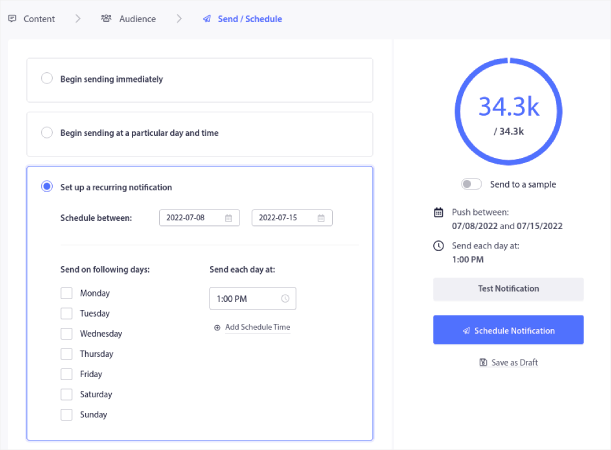
فقط قم بإعداد التوقيت وانتهيت!
#9. إشعارات المنطقة الزمنية للمشترك
إشعارات المنطقة الزمنية للمشترك هي بالضبط ما تبدو عليه. أنت ترسل إشعارات دفع آلية لمشتركيك في منطقتهم الزمنية.
لماذا هذا أمر مهم جدًا؟
إشعارات المنطقة الزمنية للمشترك لها معدلات فتح أعلى. عادةً، يتم تسليم أي إشعار دفع حتى لو كان مشتركك غير متصل بالإنترنت. تتراكم هذه الإشعارات بعد ذلك ويتم تجاهلها عندما يتصل مشتركك بالإنترنت أخيرًا.
من ناحية أخرى، سيتم تسليم إشعارات الويب الخاصة بـ iPadOS و iOS الخاصة بالمنطقة الزمنية للمشترك عندما تعرف أن المشترك الخاص بك من المحتمل أن يكون متصلاً بالإنترنت.
نصيحة احترافية: استخدم اختبار A/B لمعرفة الوقت المثالي لإرسال إشعار دفع لمشتركيك.
تبدو إشعارات المنطقة الزمنية للمشترك أكثر تخصيصًا. وإذا كنت ذكيًا بشأن ذلك، يمكنك دمجها مع بيانات تحديد الموقع الجغرافي لتخصيص إشعاراتك بشكل أكبر. هذا بالضبط ما فعله Phooto عندما استخدموا اللغات المحلية لزيادة معدلات الفتح لديهم بشكل كبير.
لنقم بإعداد إشعارات المنطقة الزمنية للمشترك في PushEngage الآن.
عند إنشاء إشعار جديد، توجه إلى خيارات الجدولة وانقر فوق مربع الاختيار الذي يقول إرسال الإشعارات في المنطقة الزمنية للمشترك:
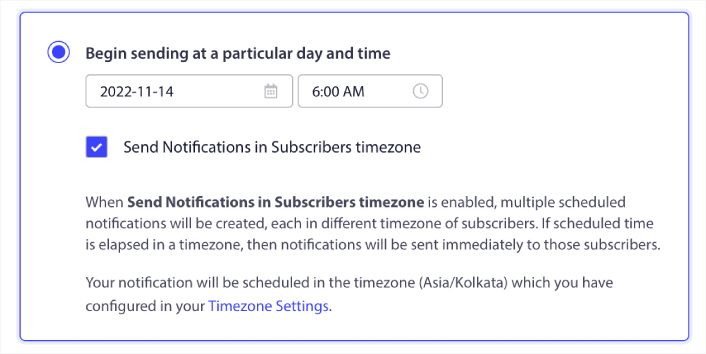
هذا كل شيء! سيتعين عليك القيام بنفس الشيء لحملات التنقيط الخاصة بك أيضًا، ولكن النتائج تستحق الجهد المبذول للنقر على زر واحد لكل حملة.
نصيحة احترافية: كانت آخر استراتيجيتين تدوران حول جدولة الإشعارات. ولكن هاتين ليستا الطريقتين الوحيدتين لجدولة الإشعارات الآلية. تحقق من مقالتنا حول كيفية جدولة الإشعارات لمزيد من الحيل الرائعة. تحقق أيضًا من أفضل الأوقات لإرسال إشعارات الويب الخاصة بـ iPadOS و iOS.
#10. إشعارات الاشتراك عبر البريد الإلكتروني
لطالما كان التسويق عبر البريد الإلكتروني أفضل طريقة لتوليد العملاء المحتملين ورعايتهم. أفضل جزء في إشعارات الدفع الآلية هو أنه يمكنك توليد المزيد من المشتركين عبر البريد الإلكتروني باستخدامها.
إنها بسيطة حقًا في الإعداد واستخدام مزيج من البريد الإلكتروني وإشعارات الويب الخاصة بـ iPadOS و iOS أكثر فعالية بكثير من استخدام أحدهما أو الآخر.
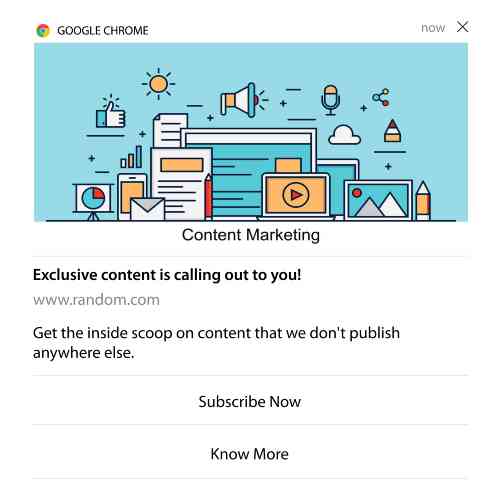
كل ما عليك فعله هو إرسال إشعار مشغل يطلب من المستخدم الاشتراك في إشعارات البريد الإلكتروني.
ما عليك سوى إنشاء زر دعوة مخصصة للإجراء (CTA) وإدراج رابط اشتراك كعنوان URL للزر. هذا كل ما تحتاجه حقًا. إذا لم تكن متأكدًا من كيفية الحصول على زر اشتراك، فما عليك سوى المتابعة.
في أي إشعار، يمكنك التمرير لأسفل وتشغيل الأزرار متعددة الإجراءات:
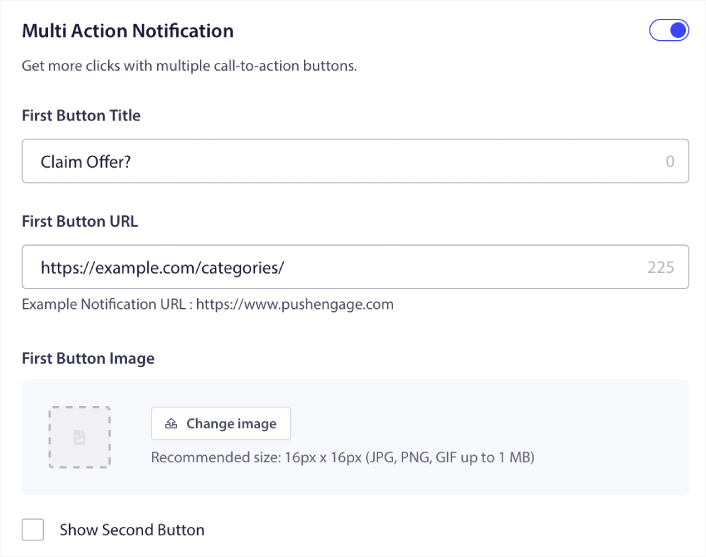
يجب أن يكون عنوان URL رابطًا إلى نموذج اشتراك البريد الإلكتروني. يمكنك إنشاء واحد باستخدام أي مزود خدمة بريد إلكتروني تقريبًا مثل Drip. كل ما عليك فعله هو النقر على خيارات المشاركة لنموذج الاشتراك ونسخ عنوان URL هذا. ثم، الصقه في عنوان URL للزر الخاص بإشعار الدفع الخاص بك.
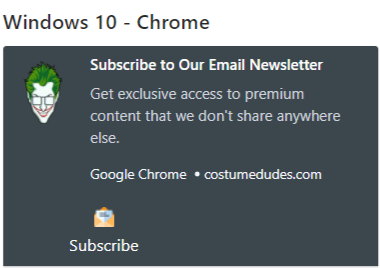
اطلع على برنامجنا التعليمي حول الأزرار متعددة الإجراءات لمزيد من التفاصيل. يمكنك حتى إضافة أيقونة بريد إلكتروني إلى زر الخاص بك لجعله واضحًا جدًا أنك تطلب من المستخدمين الاشتراك في إشعارات البريد الإلكتروني الخاصة بك:
نصيحة احترافية: يمكنك استخدام نفس الفكرة لتنمية قناة YouTube الخاصة بك أيضًا. فقط أضف ‘?sub_confirmation=1’ في نهاية عنوان URL الخاص بقناتك والصقه في عنوان URL لزر إشعار الدفع الخاص بك.
في كل مرة ينقر فيها شخص ما على زر الاشتراك في إشعار الدفع الخاص بك، سيتم إعادة توجيهه إلى قناة YouTube الخاصة بك وسيتم مطالبتهم بالاشتراك فيها.
ماذا تفعل بعد إعداد إشعارات الدفع عبر الويب لأجهزة iPadOS و iOS
لا تضمن إشعارات الويب الخاصة بـ iPadOS و iOS نجاح عملك. كما هو الحال مع أي أداة تسويقية، تحتاج إلى اختبار وتحسين رسائلك وشرائحك. للأسف، لا يمكنك اختبار الإشعارات الآلية مباشرةً. ولكن هذه الموارد ستساعدك على الانطلاق بسرعة:
- كيفية تثبيت إضافة ووردبريس للإشعارات على موقعك
- كيفية إجراء اختبارات A/B لإشعارات الدفع (أفضل الممارسات)
- 7 من أفضل ممارسات الإشعارات الفورية للحصول على زيارات فورية
- 21 أفضل إضافات ووردبريس للتجارة الإلكترونية في عام 2022 (مجانية ومدفوعة)
- 7 أفضل إضافات ووردبريس للأخبار في عام 2022 (مقارنة)
أيضًا، يأتي PushEngage مع مجموعة من التكاملات. يمكنك حتى إعداد بعض المشغلات المخصصة باستخدام Zapier. هذه حملات متقدمة جدًا ونوصي بإعدادها فقط بمجرد أن تكون على دراية بأتمتة أخرى مدمجة لدينا.
يجب أن تعرف أيضًا أن واجهة برمجة تطبيقات PushEngage Javascript مرنة للغاية ويمكنك إعداد مشغلات مخصصة لأي إجراء تقريبًا على موقعك.
بمجرد مرورك بكل هذه الموارد، ستدرك أن PushEngage هو البرنامج رقم 1 لإشعارات الدفع في السوق.
لذا، إذا لم تكن قد فعلت ذلك بالفعل، ابدأ مع PushEngage اليوم!


