هل تبحث عن طريقة لإنشاء نافذة منبثقة بنية الخروج لموقعك على ووردبريس؟
يمكن أن تكون النافذة المنبثقة بنية الخروج فعالة بشكل لا يصدق في التقاط العملاء المحتملين. إنها مصممة للإقناع والتحويل عن طريق جذب تركيز الزائر بالكامل على نفسها.
لكن الاضطرار إلى ترميز واحدة من الصفر يمثل مشكلة حقيقية. أولاً، ستحتاج إلى معرفة ما يكفي من HTML و CSS و Javascript لإنشاء النافذة المنبثقة جنبًا إلى جنب مع قواعد التشغيل لتحديد وقت عرضها. بعد ذلك، ستحتاج إلى إنشاء تكامل يدوي مع مزود خدمة البريد الإلكتروني الخاص بك. وأخيرًا، ستحتاج إلى التعامل مع أي قضايا تتعلق بالخصوصية والأمان.
أخبار سارة: هناك طريقة أبسط بكثير.
في هذا المقال، سنوضح لك كيفية تشغيل نافذة منبثقة بملء الشاشة في ووردبريس بدون أي برمجة في أقل من 10 دقائق.
دعنا نتعمق.
ما هي النافذة المنبثقة بنية الخروج؟
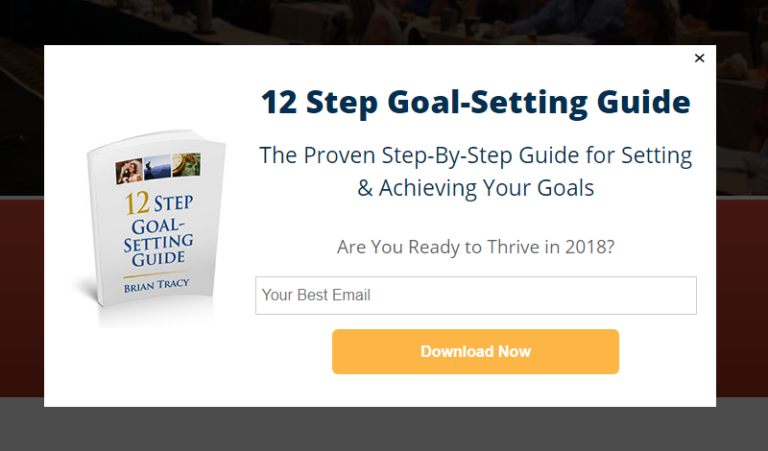
النافذة المنبثقة بنية الخروج هي نموذج اشتراك يظهر عندما يحاول زوارك مغادرة موقعك. عادةً ما تقدم نافذتك المنبثقة بنية الخروج أي زائر يتخلى عن الموقع عرضًا مقابل عنوان بريده الإلكتروني. ولكن إذا أردت، يمكنك أيضًا إعادة توجيههم إلى منتج برمز خصم أو حتى إلى المحتوى الأكثر تحويلاً لديك.
باختصار: النافذة المنبثقة بنية الخروج مصممة لتحويل الزوار الذين لولا ذلك لغادروا دون تحويل.
إليك مثال:
يمكنك استخدام النوافذ المنبثقة بنية الخروج لـ:
- الترحيب بالزوار الجدد
- تقديم كوبون خصم
- توجيه الزوار إلى أفضل محتوى لديك
- إرسال الزوار إلى ملفاتك الشخصية على وسائل التواصل الاجتماعي
والمزيد. يمكنك حتى إنشاء نماذج اتصال منبثقة. النوافذ المنبثقة مرنة للغاية وطالما أنك مبدع، يمكنك إعداد نوافذ ذات معدل تحويل مرتفع بسهولة.
كيفية إنشاء نافذة منبثقة بنية الخروج في ووردبريس
الآن بعد أن فهمت ما هي النافذة المنبثقة بنية الخروج ولماذا قد ترغب في إنشاء واحدة، كيف تنشئ واحدة؟ نوصي باستخدام OptinMonster لإنشاء جميع النوافذ المنبثقة الخاصة بك.
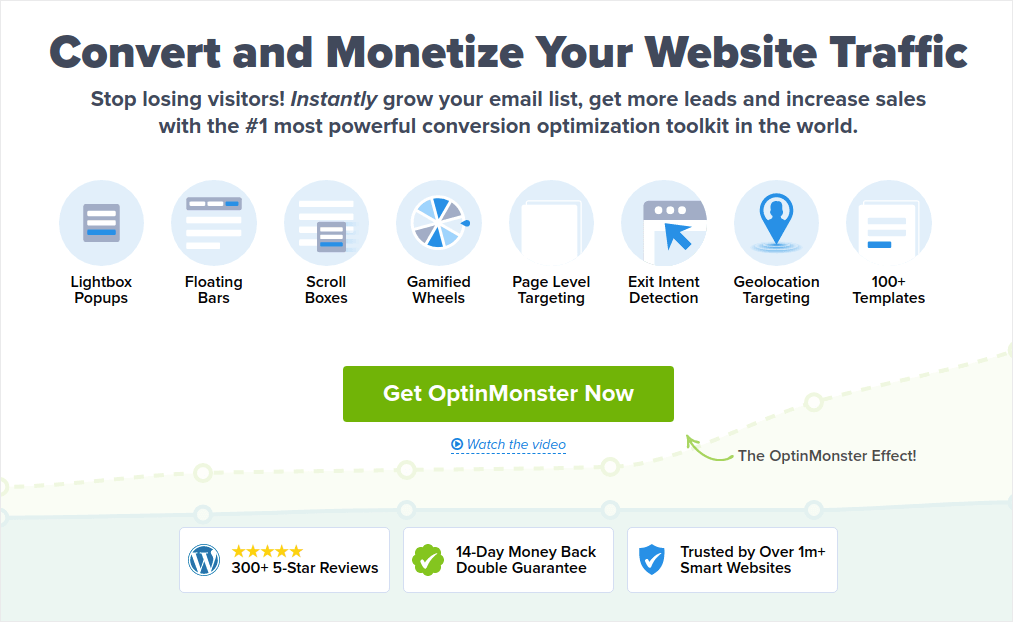
OptinMonster هي أداة التحويل رقم 1 في العالم وقد استخدمناها بأنفسنا. OptinMonster تجعل من السهل للغاية إنشاء نوافذ منبثقة قوية تحقق التحويل. ولن تحتاج أبدًا إلى استخدام أي ترميز على الإطلاق.
يحتوي OptinMonster على كل ما تحتاجه تقريبًا لبدء وتنمية وتوسيع نطاق عملية توليد العملاء المحتملين عبر البريد الإلكتروني.
إليك نظرة سريعة على ما يمكنك القيام به باستخدام مجموعة الأدوات:
- قم بتنمية قائمة بريدك الإلكتروني بسلاسة لإعادة التسويق
- حوّل الزوار لأول مرة إلى قراء منتظمين
- تقليل معدلات التخلي عن سلة التسوق والتخلي عن التصفح
- أنشئ عروضًا محدودة الوقت مع مؤقتات العد التنازلي الفعلية
- زد من تنزيلات الكتب الإلكترونية ومبيعات المنتجات الرقمية
- إنشاء مسار تحويل للأحداث المباشرة
- حسن تفاعل الموقع باستخدام النوافذ المنبثقة ذات الطابع الترفيهي
- أعد توجيه حركة المرور الخاصة بك إلى الصفحات والمشاركات التي تجلب لك المال
- أنشئ قائمة بالعملاء المحتملين الحقيقيين وأزل رسائل البريد الإلكتروني المزيفة باستخدام خيارات الاشتراك المكونة من خطوتين
نحن نستخدم OptinMonster كثيرًا وقد كتبنا حتى مراجعة كاملة لـ OptinMonster. يمكنك الاطلاع عليها، أو البدء في حملتك الآن. كل ما عليك فعله هو التسجيل في OptinMonster والمتابعة مع بقية هذا المقال.
الخطوة #1: إنشاء حملة
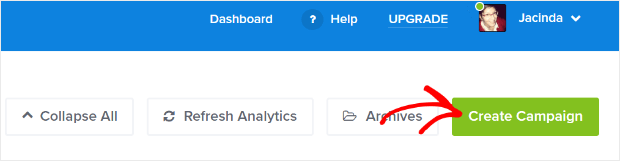
توجه إلى لوحة تحكم OptinMonster الخاصة بك واضغط على زر إنشاء:
حدد خيار القالب لبدء إنشاء خيار اشتراك باستخدام قالب مصمم مسبقًا:
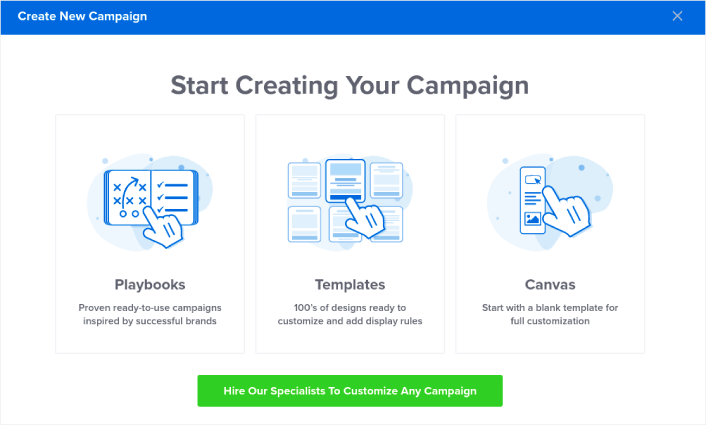
في هذا البرنامج التعليمي، سنقوم بـ إنشاء نافذة منبثقة بملء الشاشة. حدد ملء الشاشة للبدء بقوالب النوافذ المنبثقة بملء الشاشة:
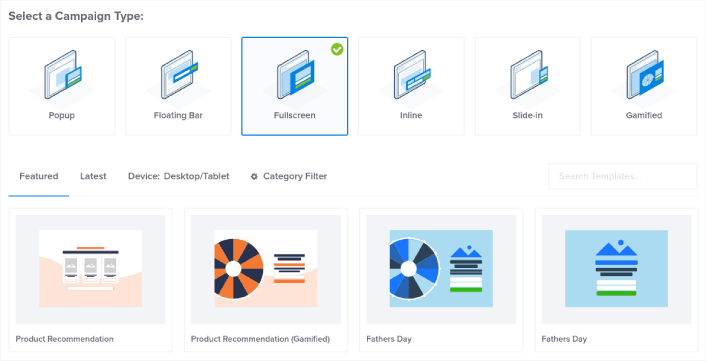
بعد ذلك، اختر نموذج حملة. يمكنك اختيار أي نموذج يعجبك، لكننا سنختار نموذج حملة توصية المنتج (Gamified) لهذا البرنامج التعليمي.
بعد اختيار القالب الخاص بك، قم بتسمية حملتك. تذكر، اسم الحملة هذا خاص بك ومن المحتمل أن تنشئ مجموعة كبيرة من هذه النوافذ المنبثقة بخيارات استهداف مختلفة. لذا، قم بتسمية الحملة باسم ذي معنى وإلا ستنتهي بك الأمور في ارتباك شديد لاحقًا.
أيضًا، اعتمادًا على خطة الخاص بك، يمكنك استخدام OptinMonster على مواقع متعددة. لذا، حدد الموقع الذي تريد عرض حملتك عليه أيضًا.
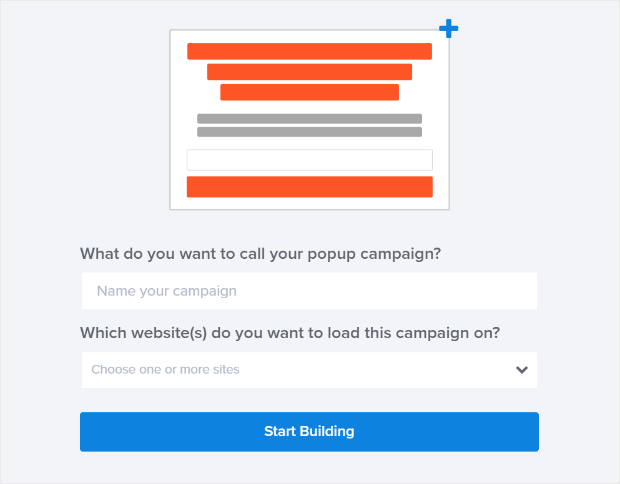
اضغط على ابدأ البناء عند الانتهاء.
الخطوة #2: تعديل النافذة المنبثقة الخاصة بك
مع OptinMonster، ستحصل على منشئ نوافذ منبثقة مرئي بالسحب والإفلات. بمجرد الانتهاء من إنشاء حملتك، ستتمكن من تحرير أدق التفاصيل حول النافذة المنبثقة الخاصة بك. ابدأ بتحرير عنوان النافذة المنبثقة الخاص بك:
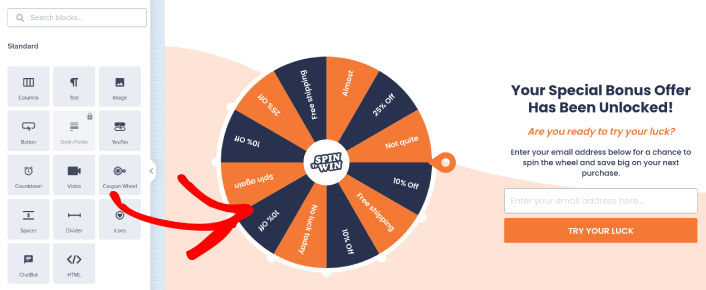
الجزء الأكثر روعة هنا هو أنك تنقر ببساطة على أي نص تريد تعديله وتغييره في مكانه. لا حاجة لملء نموذج أو تعديل أي كود HTML في النافذة المنبثقة.
يمكنك تعديل كل ما تريده في نافذتك المنبثقة. عندما تكون راضيًا عن مظهر نموذج الاشتراك، يمكنك الانتقال إلى إعدادات أكثر تقدمًا.
الخطوة #3: إضافة زر "انقر للاشتراك" إلى نافذتك المنبثقة
تساعدك إشعارات الدفع على زيادة حركة مرور موقعك الإلكتروني ومشاركتك تلقائيًا. وإذا كنت تدير متجرًا عبر الإنترنت، فإن PushEngage يساعدك أيضًا على زيادة مبيعاتك من خلال مساعدتك في إنشاء إشعارات دفع آلية للتجارة الإلكترونية.
يمكنك البدء مجانًا، ولكن إذا كنت جادًا بشأن تنمية عملك، فيجب عليك شراء خطة مدفوعة. أيضًا، قبل شراء أي خدمة إشعارات دفع، يجب عليك الاطلاع على هذا الدليل حول تكاليف إشعارات الدفع.
إليك نظرة سريعة على ما تحصل عليه مع PushEngage:
- حملات آلية عالية التحويل
- خيارات استهداف وجدولة حملات متعددة
- تتبع الأهداف وتحليلات متقدمة
- اختبار A/B ذكي
- مدير نجاح مخصص
سترى أن PushEngage هو الخيار الأفضل بلا منازع إذا كنت ترغب في زيادة حركة المرور والمشاركة والمبيعات لعملك. وإذا كانت ميزانيتك محدودة، يمكنك دائمًا أن تكون مبدعًا بعض الشيء مع إشعارات الدفع الخاصة بك.
أولاً، أضف كتلة HTML إلى النافذة المنبثقة الخاصة بك من الشريط الجانبي في OptinMonster.
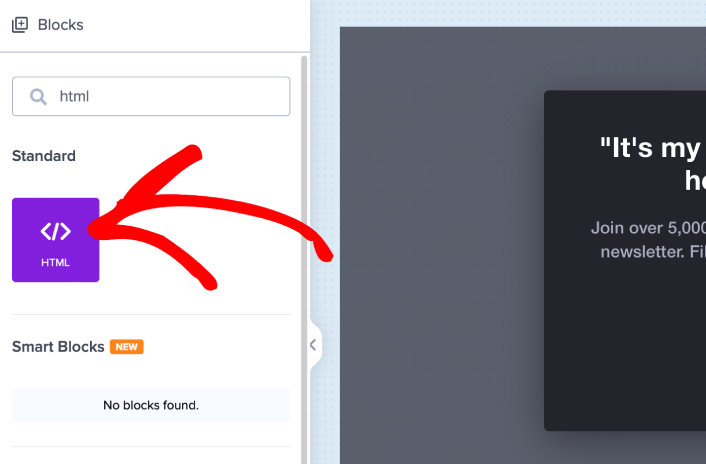
هذا هو المكان الذي سنضيف فيه الرمز لجمع مشتركين إشعارات الدفع. أولاً، الصق الرمز التالي لإنشاء زر قابل للنقر:
<button onclick="subscribeOnClickButton()" style="border: none; width: 100%; padding-left: 15%; padding-right:15%; text-align: center; display: inline-block; color: white;">Get Updates via Push Notifications</button>الصق الكود حيث يُقال لك أنه يمكنك إضافة HTML:
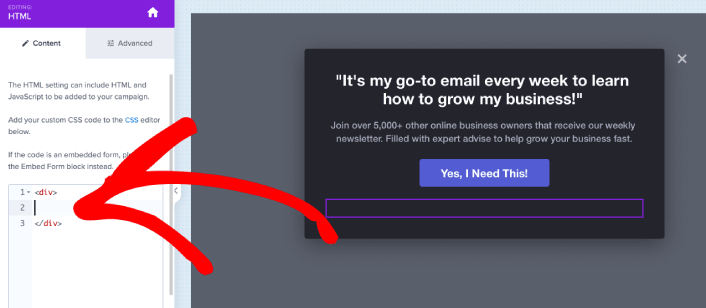
بالطبع، يمكنك اللعب بالأنماط لجعلها تبدو أكثر جاذبية. بعد ذلك، سنجعل الزر يجمع المشتركين في إشعارات الدفع عند النقر عليه.
توجه إلى الصفحة الرئيسية لـ PushEngage وانقر على زر البدء:

بعد ذلك، ستحتاج إلى تحديد الخطة المجانية لتجربة PushEngage أو اختيار خطة مدفوعة إذا كنت جادًا بشأن تنمية عملك. تأتي الخطط المدفوعة مع المزيد من خيارات الحملات والقدرة على بناء قوائم مشتركين أكبر.
في لوحة تحكم PushEngage الخاصة بك، انتقل إلى إعدادات الموقع » تفاصيل الموقع وانقر على زر انقر هنا لتعليمات الإعداد. ضمن أي موقع، ستحصل على كود التثبيت الخاص بك:

تحذير: تحتاج إلى نسخ الكود الذي تحصل عليه من لوحة التحكم الخاصة بك. الكود فريد لكل مستخدم PushEngage. لن تتمكن من نسخ الكود الموجود في الصورة وجمع المشتركين في إشعارات الدفع.
بمجرد حصولك على الرمز في لوحة تحكم PushEngage الخاصة بك، خذ النص البرمجي الثاني وأضف إليه بعض التعليمات البرمجية الإضافية. يجب أن يبدو الرمز النهائي الخاص بك شيئًا كهذا:
<script src="https://clientcdn.pushengage.com/core/02a6e92667ae2279fcba8932356c1d93.js" async></script>
<script> window._peq = window._peq || [];
function subscribeOnClickButton(){
window._peq.push(['subscribe',{}.pe,function(res){
console.log(res);
}]);
}
</script>
أضف هذا الرمز إلى كتلة HTML في OptinMonster مباشرة بعد الرمز الخاص بالزر الخاص بك وفيما بين كتلة الرمز <div></div>، وستكون قد انتهيت!
الخطوة #4: تعيين قواعد عرض النافذة المنبثقة بنية الخروج
قواعد العرض مخصصة لتحديد وقت ظهور حملتك على موقعك ومن يراها.
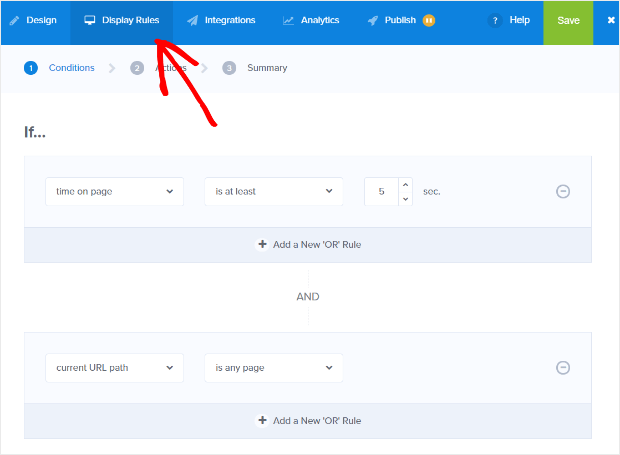
توصيتنا هي أن تقوم بتعيين النافذة المنبثقة للعرض إذا تم اكتشاف الخروج:
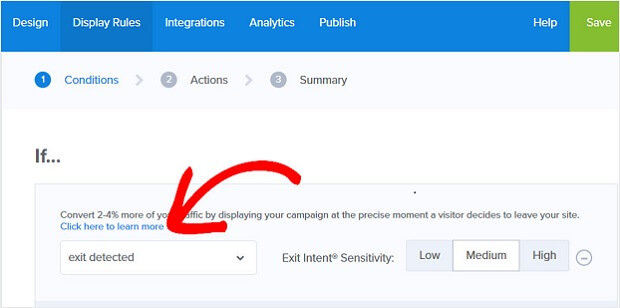
ينشئ هذا نافذة منبثقة بنية الخروج. لا يجب أن تكون نافذتك المنبثقة بملء الشاشة ليتم تشغيلها بنية الخروج. ببساطة عن طريق تغيير قواعد العرض، يمكنك تحويل أي نافذة منبثقة إلى نافذة منبثقة بنية الخروج.
انقر فوق الخطوة التالية لاختيار الإجراء. هنا، نوصي بتعيين عرض عرض الحملة إلى عرض الاشتراك، وتعيين العرض مع تأثير الوحش إلى أي رسوم دخول ترغب فيها، و تشغيل المؤثر الصوتي إلى أي مؤثر صوتي للنافذة المنبثقة الخاصة بك.
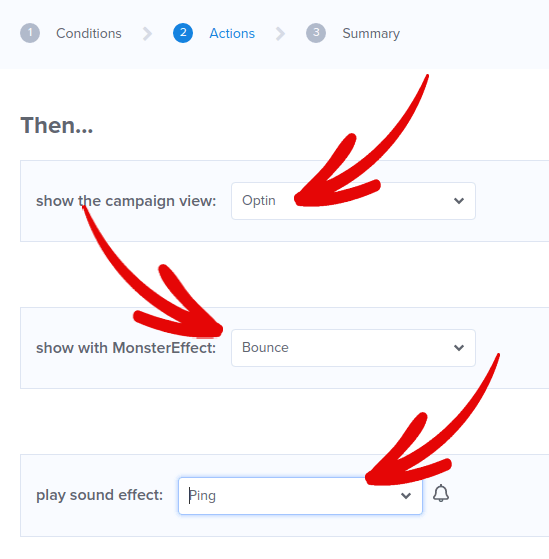
ثم، انقر فوق الزر الخطوة التالية. يمكنك رؤية النطاق الكامل لإعداداتك في علامة التبويب الملخص.
الخطوة #5: إعداد تكامل البريد الإلكتروني الخاص بك
الخطوة التالية هي إعداد تكامل البريد الإلكتروني الخاص بك. انقر فوق إضافة تكامل جديد من علامة التبويب التكاملات وحدد مزود خدمة البريد الإلكتروني الخاص بك:
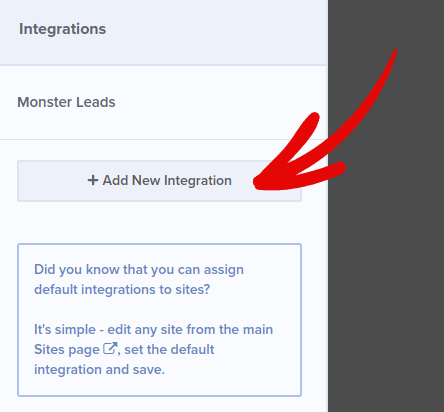
نوصي باستخدام Drip لتسويق البريد الإلكتروني الخاص بك إذا لم يكن لديك بالفعل مزود خدمة بريد إلكتروني.
الخطوة #6: نشر نافذتك المنبثقة بنية الخروج في ووردبريس
عند إنشاء حملة جديدة، تكون متوقفة مؤقتًا بشكل افتراضي.
انتقل إلى علامة التبويب نشر من القائمة العلوية لرؤية خيارات النشر. ثم، قم بتعيين الحالة إلى نشر وحدد منصة موقع الويب:
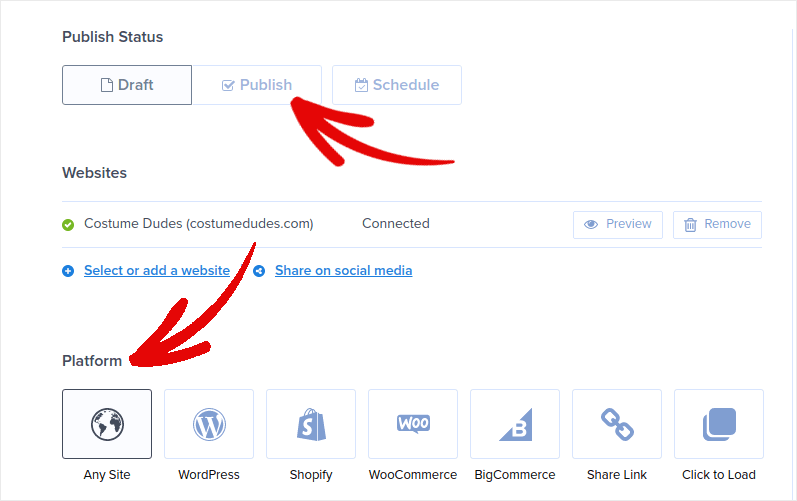
إذا كنت تدير موقع WordPress، فإن إضافة OptinMonster تقوم بالباقي تلقائيًا. الأمر نفسه ينطبق على Shopify و BigCommerce. لأي موقع آخر، انقر فوق أي موقع والصق رمز التضمين في رأس موقع الويب الخاص بك:
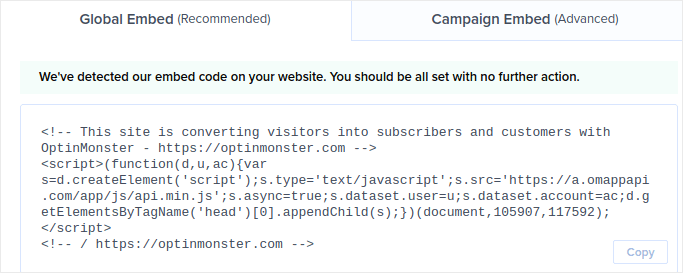
وأنت انتهيت!
ماذا تفعل بعد إنشاء نافذة منبثقة بنية الخروج في ووردبريس
هذا كل شيء لهذا اليوم أيها الأصدقاء!
أخبرنا إذا كان هذا المقال قد ساعدك. يمكن أن يساعدك إنشاء نوافذ منبثقة على موقعك في تحويل حركة المرور الخاصة بك إلى مشتركين عبر البريد الإلكتروني وعملاء محتملين حقيقيين للأعمال. ونحن نوصي بشدة أن تبدأ في إنشاء نوافذ منبثقة بنية الخروج على الفور.
وإذا كنت تبحث عن طريقة ميسورة التكلفة لزيادة زياراتك، نوصي باستخدام إشعارات الدفع. يمكن أن تساعدك إشعارات الدفع في جلب المزيد من الزيارات المتكررة وتفاعل الموقع. يمكنك أيضًا إنشاء حملات إشعارات دفع آلية تولد مبيعات.
غير مقتنع؟ تحقق من هذه الموارد:
- 7 استراتيجيات ذكية لزيادة تفاعل العملاء
- هل إشعارات الدفع فعالة؟ 7 إحصائيات + 3 نصائح خبراء
- كيفية إعداد إشعارات الدفع للسلات المتروكة (دليل سهل)
- كيفية إضافة إضافة إشعارات الويب لـ WordPress إلى موقعك
نوصي باستخدام PushEngage لإنشاء حملات إشعارات الدفع الخاصة بك. PushEngage هو البرنامج رقم 1 لإشعارات الدفع في العالم. لذا، إذا لم تكن قد فعلت ذلك بالفعل، ابدأ مع PushEngage اليوم!


