تقوم معلمات UTM بإلحاق علامات التتبع بعناوين URL لإشعارات الدفع حتى يتمكن Google Analytics من تحديد مصدر حركة مرور الموقع لحملات PushEngage محددة. يمكنك تعيين قيم UTM افتراضية تنطبق على جميع الحملات، ثم تجاوزها على مستوى الحملة لتتبع أكثر تفصيلاً.
قبل البدء
- تم تثبيت PushEngage على متجرك على Shopify.
- تم توصيل Google Analytics أو أداة مشابهة بمتجر Shopify الخاص بك.
الخطوة 1: تعيين معلمات UTM الافتراضية
تنطبق معلمات UTM الافتراضية تلقائيًا على كل إشعار دفع يتم إرساله من حسابك ما لم تتجاوز حملة معينة هذه الإعدادات.
- قم بتسجيل الدخول إلى لوحة تحكم PushEngage الخاصة بك.
- انتقل إلى إعدادات الموقع » الإعدادات الافتراضية للحملة » معلمات UTM.
- املأ الحقول وانقر فوق حفظ التغييرات.
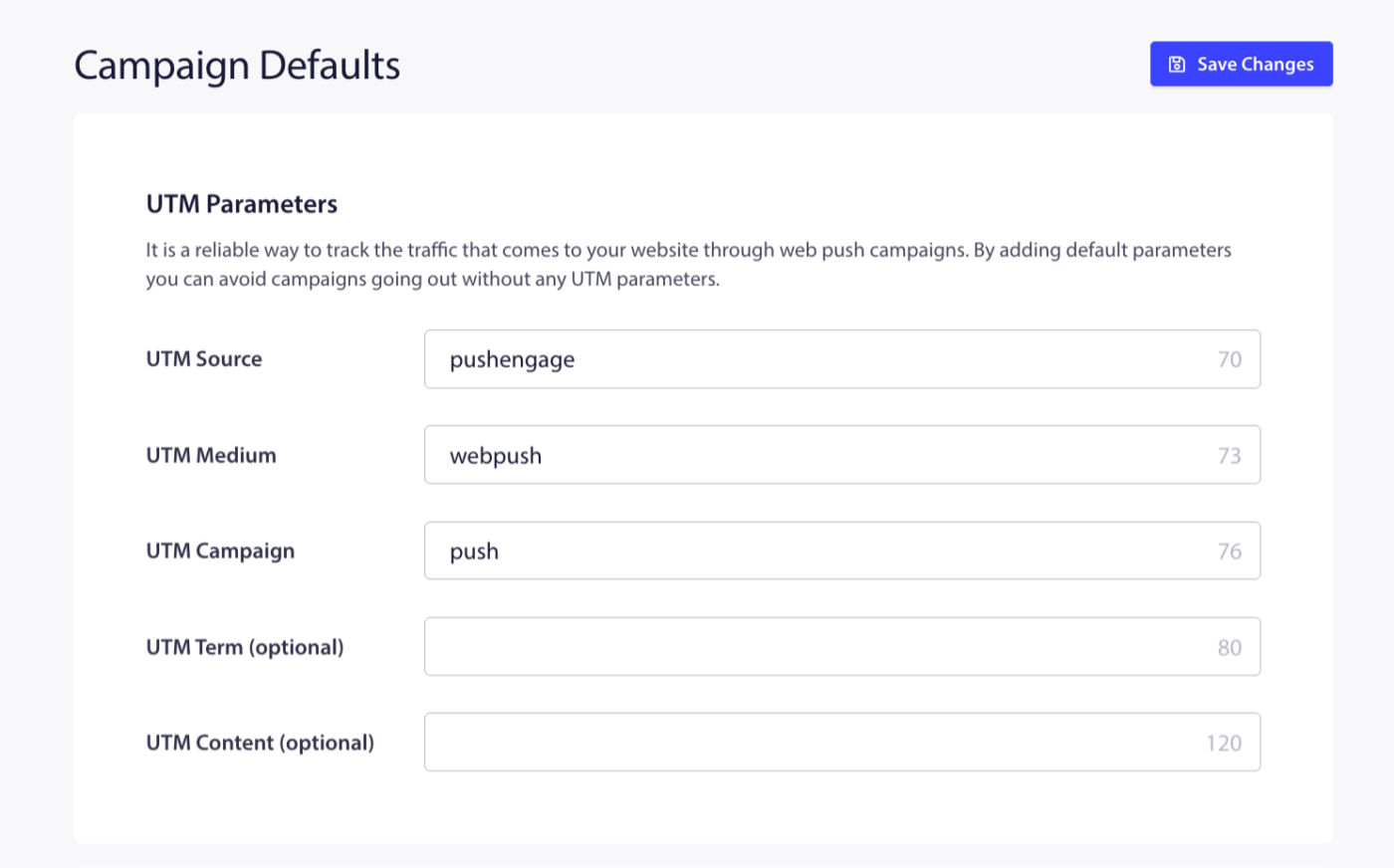
| حقل | مطلوب | القيمة الموصى بها لـ Shopify |
|---|---|---|
| مصدر UTM | نعم | pushengage |
| وسيط UTM | نعم | push |
| حملة UTM | نعم | shopify-push أو اسم متجرك |
| مصطلح UTM | لا | اتركه فارغًا أو استخدمه للعلامات الموسمية |
| محتوى UTM | لا | اتركه فارغًا (قم بتعيينه لكل حملة بدلاً من ذلك) |
بمجرد الحفظ، ستحمل جميع الحملات هذه العلامات ما لم تحدد حملة معينة قيمها الخاصة.
الخطوة 2: تجاوز UTM لكل حملة
قم بتعيين UTMs على مستوى الحملة للتمييز بين حركة المرور من أنواع الحملات المختلفة في Google Analytics. استخدم utm_campaign لتحديد النوع و utm_content لتحديد خطوة الإشعار المحددة.
بث الإشعارات
- افتح بثًا في الحملات » بث الإشعارات.
- في محرر الحملة، ابحث عن علامة التبويب إعدادات UTM أو إعدادات الحملة.
- تجاوز
utm_campaignباسم خاص بالحملة.
| حملة | utm_campaign | utm_content |
|---|---|---|
| تخفيضات سريعة | تخفيضات سريعة - يونيو | — |
| وصل حديثًا | وصل-حديثا | — |
| ترويج موسمي | تخفيضات-الصيف | — |
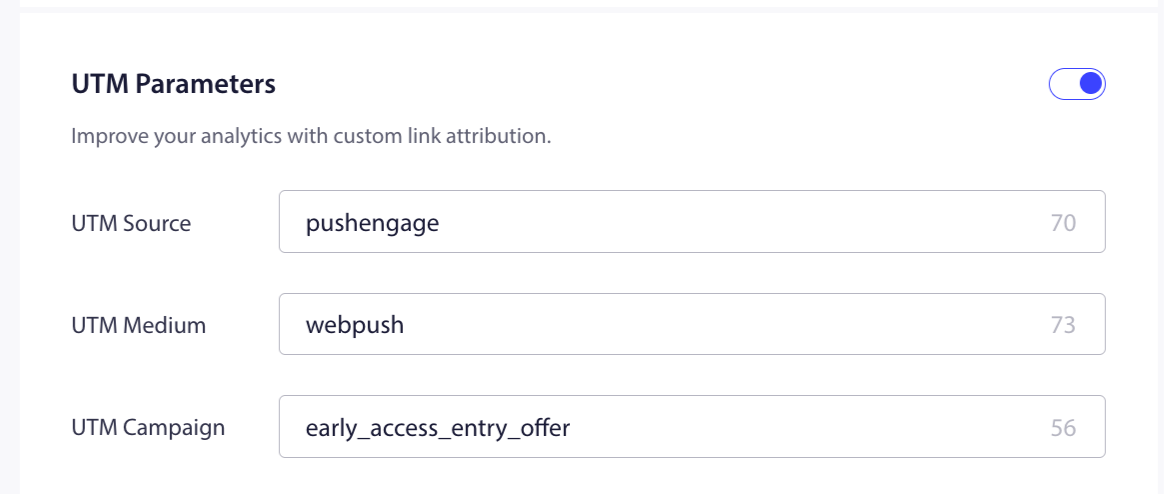
التخلي عن سلة التسوق (حملة مشغلة)
استخدم utm_content للتمييز بين الإشعارات الثلاثة في التسلسل.
| إشعار | utm_campaign | utm_content |
|---|---|---|
| إشعار 1 — تذكير | تخلي-عن-سلة-التسوق | إشعار1-تذكير |
| إشعار 2 — استعجال | تخلي-عن-سلة-التسوق | إشعار2-استعجال |
| إشعار 3 — خصم | تخلي-عن-سلة-التسوق | إشعار3-خصم |
- انتقل إلى الحملات » الحملات المشغلة وافتح التخلي عن سلة التسوق.
- انقر على كل إشعار وأضف معلمات UTM إلى حقل عنوان URL مباشرة، أو استخدم لوحة إعدادات UTM الخاصة بالحملة إذا كانت متاحة.
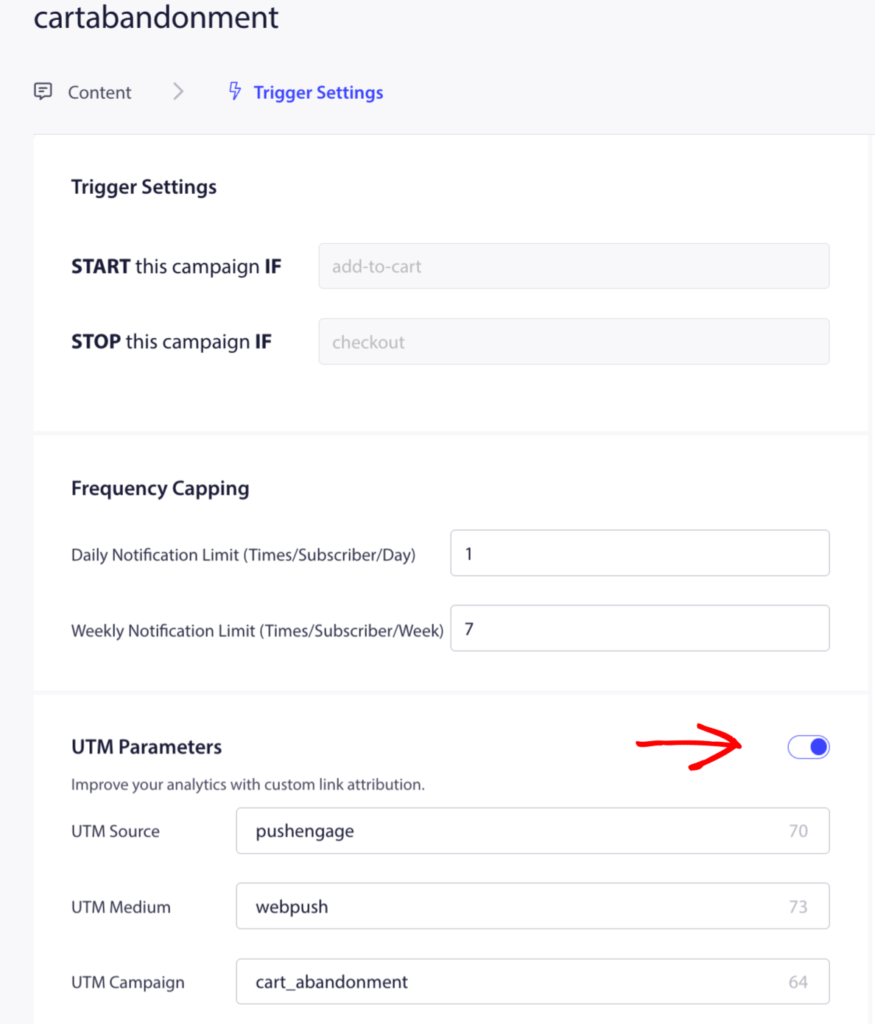
التخلي عن التصفح (حملة مشغلة)
| إشعار | utm_campaign | utm_content |
|---|---|---|
| إشعار 1 | تخلي-عن-التصفح | إشعار1 |
| إشعار 2 (إذا تم استخدامه) | تخلي-عن-التصفح | إشعار2 |
انخفاض السعر والعودة إلى المخزون (حملات مشغلة)
هذه حملات بإشعار واحد. قم بتعيين utm_campaign في عنوان URL للإشعار.
| حملة | utm_campaign |
|---|---|
| تنبيه انخفاض السعر | تنبيه-انخفاض-السعر |
| تنبيه العودة إلى المخزون | تنبيه-عودة-إلى-المخزون |
رسائل الترحيب المتسلسلة (مرسل تلقائي متسلسل)
- افتح رسائل الترحيب المتسلسلة في الحملات » مرسلات تلقائية متسلسلة.
- انقر فوق إعدادات التنقيط.
- أدخل قيم UTM. استخدم
utm_contentلفصل عمليات الدفع الثلاث.
| إشعار | utm_campaign | utm_content |
|---|---|---|
| الدفع 1 — ترحيب | drip-welcome | push1-welcome |
| الدفع 2 — الأكثر مبيعًا | drip-welcome | push2-bestsellers |
| إشعار 3 — خصم | drip-welcome | إشعار3-خصم |
التحقق من النتائج في تحليلات Google
بمجرد وضع قيم UTM، ابحث عن حركة مرور الدفع الخاصة بك على:
- الاكتساب » كل حركة المرور » المصدر/الوسيط — قم بالتصفية لـ
pushengage / push - الاكتساب » الحملات — شاهد النتائج حسب اسم
utm_campaign - البعد الثانوي: أضف
محتوى الإعلانلرؤية تفصيلutm_contentحسب خطوة الإشعار
أسئلة متكررة
هل ستظهر معلمات UTM في الإشعار نفسه؟ لا. يتم إلحاقها بعنوان URL الوجهة فقط. يرى المشترك عنوان الإشعار ورسالته كالمعتاد.
هل تنطبق قيمة UTM الافتراضية على حملات التشغيل تلقائيًا؟ نعم. إذا لم تقم بتعيين تجاوز لكل حملة، فسيتم استخدام قيم UTM الافتراضية من إعدادات الموقع.
هل يمكنني استخدام معلمات UTM مع المتغير {notificationurl}؟ يجلب المتغير {notificationurl} عنوان URL للمنتج من متجرك ولا يدعم إضافة علامات UTM تلقائيًا. بالنسبة لحملات التشغيل التي تستخدم متغيرات المنتج، أضف قيم UTM يدويًا أو تحقق مما إذا كان محرر الحملة الخاص بك يحتوي على لوحة حقول UTM منفصلة عن حقل عنوان URL.
إذا واجهت أي مشاكل، فلا تتردد في الاتصال بنا بالنقر هنا. سيكون فريق الدعم لدينا قادرًا على مساعدتك.