
هل تبحث عن برنامج تعليمي حول تتبع النقرات لزيادة إيراداتك من التسويق بالعمولة؟
يتتبع Google Analytics 4 بعض النقرات على الروابط، ولكن لا يتم تتبعها جميعًا افتراضيًا. يمكنك إعداد تتبع الأحداث المخصصة ولكن سيتعين عليك استخدام كود مخصص أو Google Tag Manager. وبعد ذلك، يمكن أن يكون نمو التقارير كابوسًا كاملاً.
الخبر السار هو أنه يمكنك إعداد تتبع النقرات في 3 خطوات بسيطة لموقع WordPress الخاص بك. لا تحتاج إلى أي كود مخصص ويستغرق إعداده بضع دقائق على الأكثر.
في هذه المقالة، سنستعرض هذه الطريقة باستخدام إضافات WordPress قوية تم إنشاؤها لمساعدتك على النمو.
يبدو جيدًا؟ دعنا نتعمق.
كيفية إعداد تتبع النقرات باستخدام Google Analytics
كما ذكرنا بالفعل، يمكن أن يكون تتبع النقرات في Google Analytics باستخدام الأحداث المخصصة صعبًا حقًا. ولكن الشيء الرائع هو أنه يمكنك استخدام إضافة Google Analytics لـ WordPress لإنشاء حدث مخصص لك تلقائيًا. نوصي باستخدام MonsterInsights لإعداد تتبع النقرات على موقعك.

MonsterInsights هي أفضل إضافة Google Analytics لـ WordPress. إذا لم تكن على دراية بـ Google Analytics 4 (GA4)، فستحتاج إلى مطور لإعداد Google Analytics وتكوين تتبع النقرات.
تجعل MonsterInsights العملية برمتها لاستخدام Google Analytics في WordPress بسيطة للغاية. يمكن لأي شخص بسهولة إعداد Google Analytics وتكوين التتبع المتقدم باستخدام MonsterInsights.
يمكنك استخدام الإضافة لتتبع:
- نقرات روابط التسويق بالعمولة
- نقرات رابط "إضافة إلى السلة"
- عمليات إرسال النماذج
- تنزيلات الملفات
- نقرات الروابط الخارجية
- نقرات زر الاتصال الهاتفي
- نقرات زر الحث على اتخاذ إجراء
- نقرات زر تشغيل الفيديو
والمزيد! أفضل جزء هو أنه يمكنك رؤية تقارير مفيدة مباشرة داخل لوحة تحكم WordPress الخاصة بك. دعنا نتحقق من كيفية القيام بذلك.
الخطوة #1: تثبيت إضافة MonsterInsights
للبدء، ستحتاج إلى تنزيل MonsterInsights وتثبيتها على WordPress الخاص بك.
إذا لم تكن متأكدًا من كيفية القيام بذلك، فتحقق من هذه المقالة حول كيفية تثبيت إضافة WordPress. بعد ذلك، ستحتاج إلى المتابعة مع معالج الإعداد لإنهاء تثبيت الإضافة.
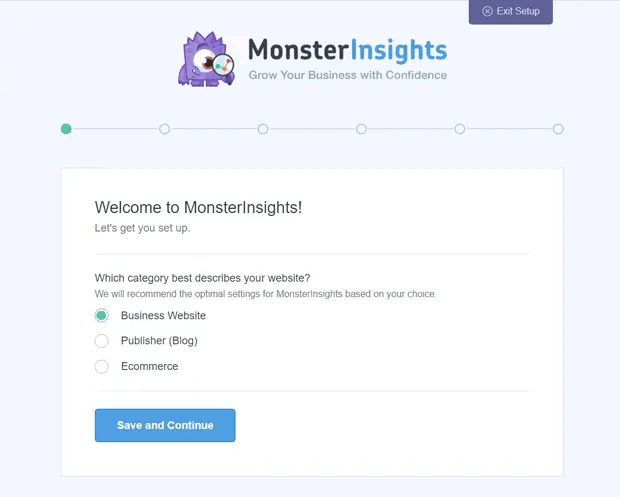
إذا كنت بحاجة إلى تعليمات أكثر تفصيلاً، فتحقق من مقالتنا حول كيفية إعداد Google Analytics على WordPress. بمجرد إعداده، يمكنك عرض تقرير النظرة العامة لموقعك على لوحة تحكم WordPress الخاصة بك.
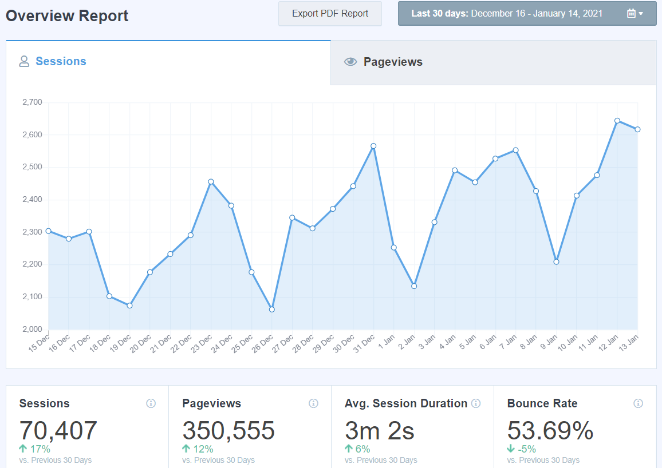
لعرض تقارير مفصلة لموقعك، ستحتاج إلى الانتقال إلى Insights » Reports من لوحة تحكم WordPress الخاصة بك.
الخطوة #2: تثبيت Pretty Links Pro
Pretty Links Pro هي خدمة إخفاء روابط للتسويق بالعمولة. معظم روابط التسويق بالعمولة إما قبيحة جدًا للنظر إليها أو تبدو مخادعة بشكل لا يصدق. هذا يعطي القراء سببًا ضئيلًا جدًا للنقر على روابط التسويق بالعمولة.
ولكن مع Pretty Links Pro، يمكنك إنشاء...
لقد خمنت ذلك: روابط تسويق بالعمولة أجمل!
ولكن هذا ليس كل ما تفعله الإضافة لك. Pretty Links Pro هو مركز إدارة مركزي لجميع روابط التسويق بالعمولة الخاصة بك. تشمل الميزات الشائعة:
- لوحة تحكم إدارة كاملة النطاق لأتمتة عملية بناء روابط التسويق بالعمولة الخاصة بك
- عملية آلية لإنشاء روابط مختصرة لجميع صفحاتك ومنشوراتك
- ربط الكلمات الرئيسية المحددة فورًا بروابط تابعة محددة مسبقًا
- اختبار تقسيم الروابط لمعرفة أي نتيجة تحقق أفضل أداء
- خيارات إعادة توجيه متعددة لعنوان URL
تعد الروابط الجميلة (Pretty Links) مفيدة جدًا للمدونين، والبودكاستر، والتجار، ومسوقي وسائل التواصل الاجتماعي، وأي منشئ محتوى يحتاج إلى تحكم أفضل في روابطه الداخلية. ولكن إذا كنت تنشئ برنامجًا تابعًا خاصًا بك أو حتى إذا كنت مسوقًا تابعًا، فإن الروابط الجميلة هي ذهب خالص.
بمجرد تنزيل المكون الإضافي وتثبيته، توجه إلى لوحة تحكم WordPress الخاصة بك. ثم، انتقل إلى Pretty Links » Options » Links » Base Slug Prefix:
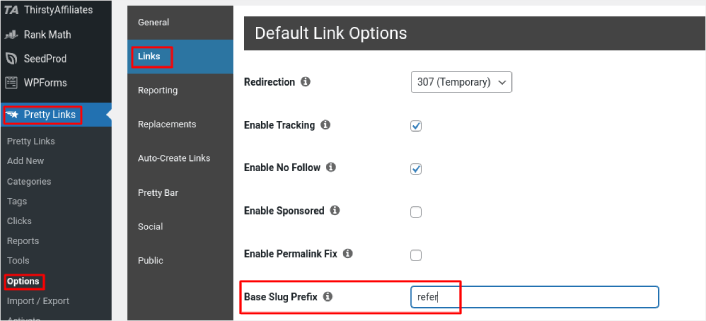
يسمح لك Base Slug Prefix بإنشاء بادئة عنوان URL لجميع روابطك التابعة. في مثالنا، نستخدم البادئة 'refer'. لذلك، ستتبع الروابط التابعة التي ننشئها باستخدام Pretty Links النمط https://pushengage.com/refer/affiliate-offer.
نظرًا لأن كلمة 'refer' ستكون جزءًا من جميع روابطك التابعة، فسيصبح تتبعها سهلاً للغاية.
الخطوة #3: تمكين تتبع النقرات في MonsterInsights
انتقل إلى Insights » Reports » Publishers في لوحة تحكم WordPress الخاصة بك. هنا، يمكنك إعداد تتبع النقرات التابعة عن طريق تصفية البادئة التي أنشأتها باستخدام Pretty Links Pro.
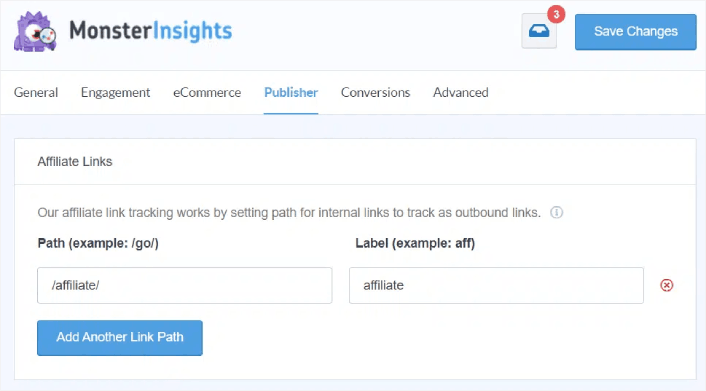
ضمن حقل Path، يمكنك وضع البادئة التي تريد تتبعها.
عند الانتهاء، اضغط على Save Changes.
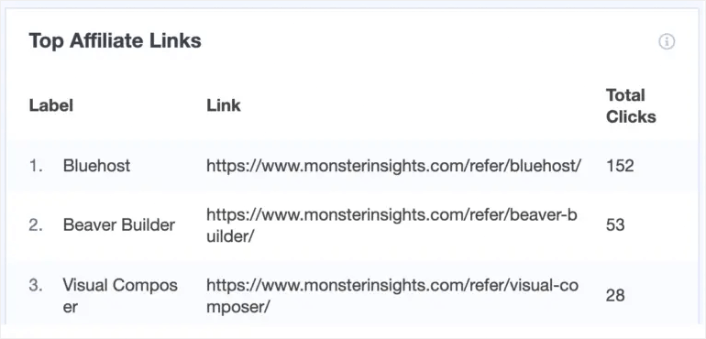
هذا كل شيء! لقد انتهيت. سيقوم MonsterInsights تلقائيًا بإنشاء حدث مخصص في Google Analytics وبدء تتبع نقرات روابطك التابعة. أفضل جزء هو أنه يمكنك التحقق من التقرير مباشرة من لوحة تحكم WordPress عن طريق زيارة Insights » Reports » Publishers.
ماذا تفعل بعد إعداد تتبع النقرات التابعة
بمجرد إعداد تتبع النقرات على موقع WordPress الخاص بك لقياس نقرات روابطك التابعة، يجب أن تبدأ في الترويج لعروضك التابعة. إحدى أسهل الطرق للقيام بذلك هي استخدام إشعارات الدفع. إشعارات الدفع هي أداة تسويقية رائعة لتوليد حركة مرور متكررة، وزيادة التفاعل، والمبيعات على موقعك.
تحقق من هذه الموارد المذهلة للبدء:
نصيحة احترافية: يجب عليك أيضًا الاطلاع على مقالتنا حول كيفية كسب المال من التسويق بالعمولة إذا كنت تقوم بإعداد عمل تجاري جديد تمامًا.
إذا كنت قد بدأت للتو في استخدام إشعارات الدفع، فيجب أن تبدأ بـ PushEngage. PushEngage هو أفضل برنامج لإشعارات الدفع في العالم. لذا، إذا لم تكن قد فعلت ذلك بالفعل، ابدأ مع PushEngage اليوم.


