推送通知一直是营销人员跨行业与受众建立联系的常用工具。它允许他们即时向订阅者发送网页推送消息。为了收集更多订阅者,我们一直分享优化技巧以及提高订阅率和获得最大点击率的最佳实践。除了浏览器行为之外,为了增加订阅量,我们现在推出了订阅选择加入提醒提示。
您为何需要推送订阅选择加入提醒
您的网页推送通知订阅率是否偏低?原因有很多。您可以遵循订阅选择加入指南来提高订阅率。由于订阅发生在浏览器级别,因此很大程度上取决于浏览器行为。
但是,为了确保您的访问者永远不会错过订阅您的网页推送通知的机会,我们创建了订阅选择加入提醒。顾名思义,它充当提醒。
开启提醒后,系统将自动提示访问者订阅您的推送通知。这将直接影响您的网页推送订阅率。
选择加入是您的网站与订阅者之间的唯一关卡 — 网页推送通知的全部价值都取决于浏览器提示是否能如您所愿。
推送订阅选择加入提醒如何运作?
使用订阅选择加入提醒,您可以为访问者启用一个提醒提示,以订阅您的网页推送。勾选复选框并根据您的营销策略更新设置。
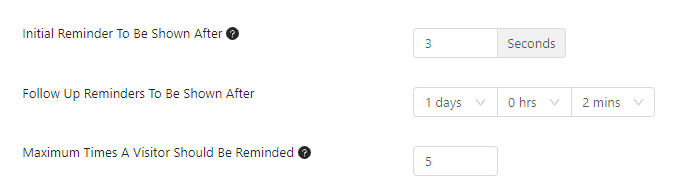
您可以自定义要向网站访问者显示的消息副本,然后设置时间。在启用之前需要完成两项设置:
- 您希望在显示提醒提示之前延迟多长时间?
- 设置您希望稍后显示的“后续提醒”规则。您可以在此处定义您希望在何时向访问者显示提醒的天数、小时数和分钟数。
最重要的设置是设置提醒次数。如果您将提醒次数设置为 5,则用户在您之前在“后续提醒”中设置的规则(包括后续提醒)之后,将不会在 5 次之后收到提醒提示。
请确保您设置了某个次数,否则每次访问者访问网站时都会出现提醒提示。
设置提醒时应考虑到那些根本不想订阅通知的访问者,以及那些可能稍后或在访问网站“n”次后订阅的访问者。如果访问者每次访问都会收到提醒提示,他可能会感到厌烦。
订阅选择加入提醒提示可以有两种方式出现 –
- 指向“查看网站信息”设置。这适用于看到原生选择加入的用户。用户看到的用于订阅通知的标准选择加入。
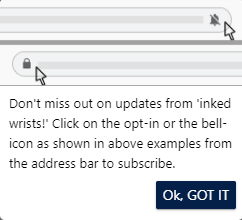
- 优化订阅选择加入 – 在地址栏上。这适用于通常不订阅通知的用户。浏览器会在地址栏的右上角显示铃铛图标,点击后用户会看到原生的选择加入界面,从而可以订阅通知。
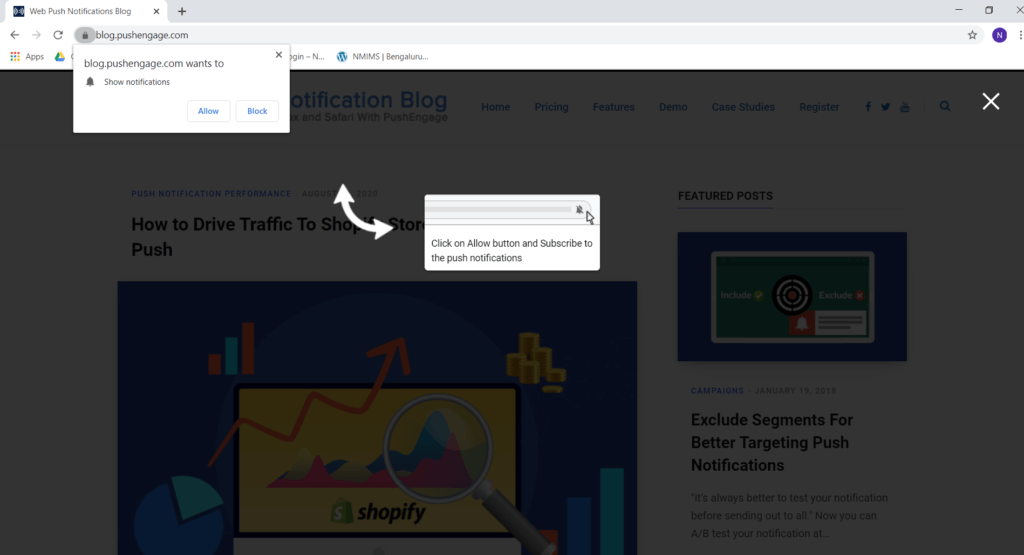
实现订阅选择加入提醒提示的步骤
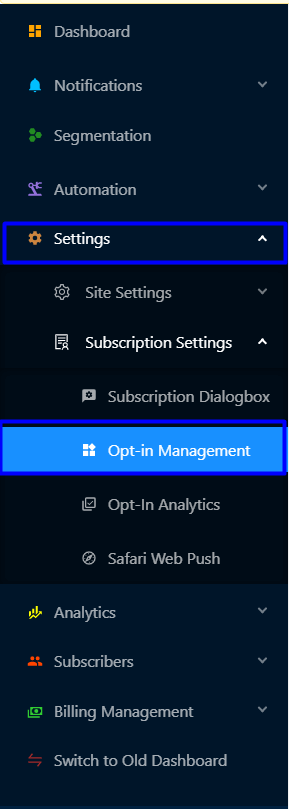
第 1 步 – 登录您的 PushEngage 控制面板,然后导航到设置 > 订阅设置 > 选择加入管理。
第 2 步 – 向下滚动到提醒提示中的订阅选择加入。然后通过复选框启用提醒提示并添加描述。

第 3 步 – 设置初始提醒、后续提醒显示时间和您希望提醒访问者订阅的最大时间。
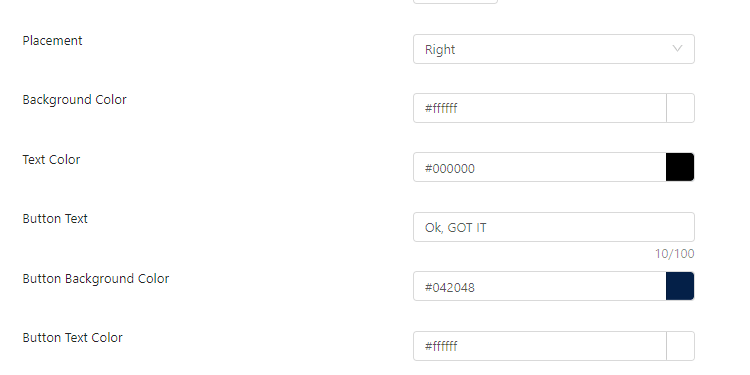
第 4 步 – 然后从调色板设置放置位置、背景颜色、文本颜色、按钮文本、按钮背景颜色、按钮文本颜色,然后点击更新。
请注意,启用此功能时,您无法启用订阅叠加层。如果已启用,选择加入提醒提示将自动禁用,并且订阅叠加层具有更高的优先级。
此功能适用于所有套餐。如果您还想为您的帐户启用 .p12 证书以从 Safari 浏览器收集订阅者,但您没有 Apple 开发者帐户,请联系您的客户经理或发送电子邮件至 [email protected]。


