尊重个人选择和偏好是网站推送通知设计的关键原则。 因此,网站推送通知的加入需要明确点击“允许”,并且您的订阅会出现在个人的浏览器设置中。如果您正在使用任何推送通知服务,请检查用户取消订阅的不同方式。在 PushEngage,我们尊重个人偏好,并为用户提供了多种取消订阅推送通知的选项。我们撰写了一篇关于如何通过浏览器设置取消订阅网站推送通知的指南。
随着GDPR等隐私法规的出台,我们致力于让您更轻松地提供取消订阅选项,并为您提供针对订阅者的精细化取消订阅选项。我们已经创建了 PushEngage 的网站推送通知 GDPR 合规性所需的所有功能。
您可以从 7 种不同类型的推送通知加入中进行选择。因此,现在如果您的任何现有订阅者希望禁用网站推送通知,他们现在可以使用我们的“取消订阅加入”。这将帮助您的现有订阅者一键取消订阅。
取消订阅加入可以通过两种方式进行自定义
- 窗口小部件
- 铃铛
您可以将这些设置启用到所有页面或任何页面,以便订阅者可以选择取消订阅您的推送通知。这些设置可以在您的 PushEngage 仪表板中完成。
以下是启用设置的步骤:
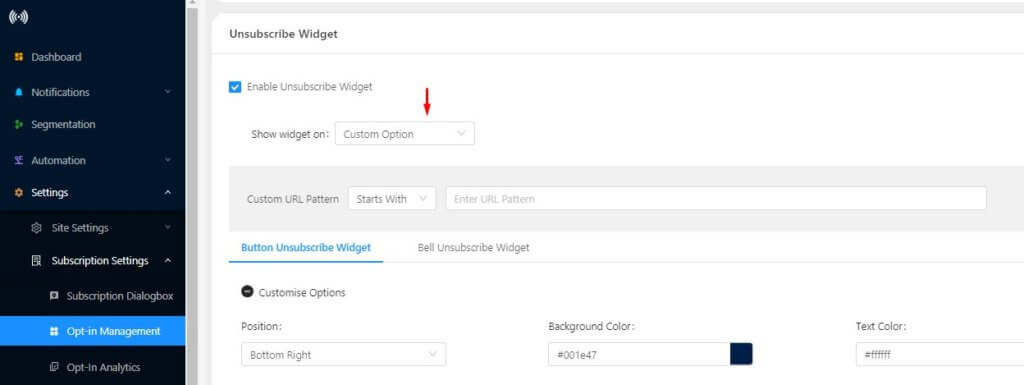
导航到设置 > 订阅设置 > 加入管理。
第 1 步) 点击以启用取消订阅管理。
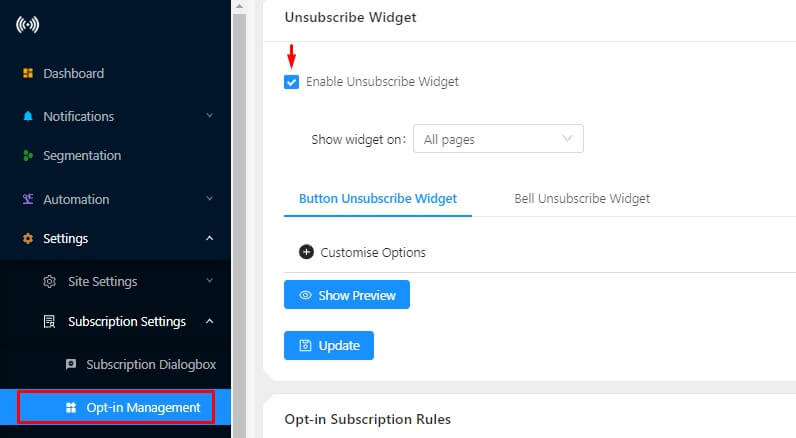
第 2 步) 接下来选择您希望向用户显示取消订阅选项的位置:
- 所有页面:取消订阅窗口小部件将显示在所有页面上
- 自定义页面:选择要在其中显示取消订阅窗口小部件的页面的 URL 模式。您可以为自定义页面选择任何一个选项。
第 3 步) 您可以选择两种类型的取消订阅窗口小部件:
- 按钮取消订阅窗口小部件:它将显示为一个按钮。用户可以单击此按钮以取消订阅您的推送通知。

- 铃铛取消订阅窗口小部件:它将显示为页面上的铃铛。用户只需单击一次即可取消订阅您的推送通知


您甚至可以自定义取消订阅窗口小部件的消息。请查看以下步骤来自定义窗口小部件:
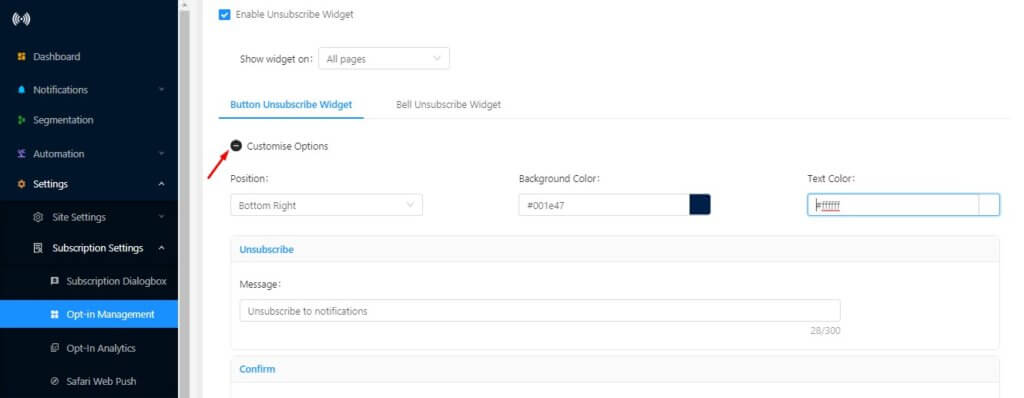
选择取消订阅窗口小部件的类型。例如,我们选择了按钮取消订阅窗口小部件。


标题 – 标题显示在取消订阅按钮上。您可以编辑文本消息,使其对用户更清晰。
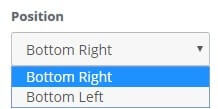
位置 – 您可以选择在何处显示取消订阅的选项。该选项可以显示在您页面的左下角或右下角。

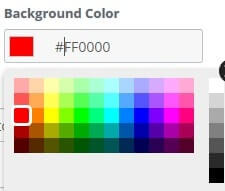

背景颜色 – 您甚至可以自定义取消订阅选项的背景颜色。完成后保存,它将反映在您的取消订阅选项上。
确认消息 – 当用户点击取消订阅按钮时,会显示此消息。
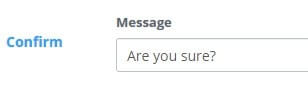
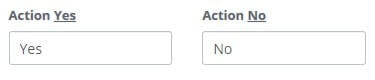
确认选项 – 您可以建议操作名称,例如“是/否”或“取消订阅/不取消订阅”。您的订阅者将据此采取行动。
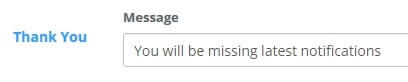
感谢消息 – 当您的订阅者点击按钮后,最后会显示此消息。
完成所有设置后,单击“保存”。取消订阅小部件将在您的网站上生效。
这是设置的截图 –
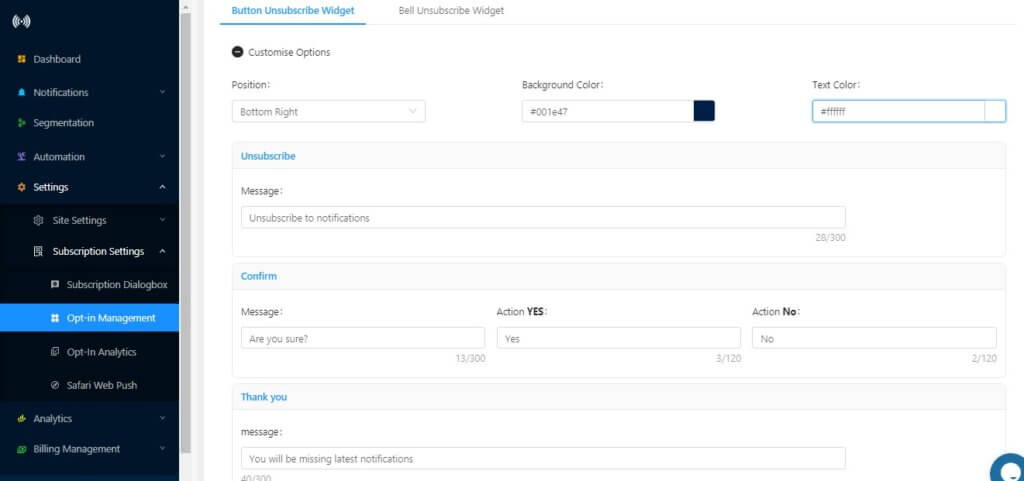
您可以按照相同的步骤为铃铛取消订阅小部件进行自定义。
创建用于 GDPR 的取消订阅部分的最佳实践
我们建议您在网站上创建一个单独的页面,供订阅者取消订阅。
a) 例如,您可以在您的网站上创建一个 example.com/unsubscribe 部分。
b) 接下来,您可以在此页面上添加有关如何使用浏览器设置取消订阅的说明。这是我们提供的取消订阅指南的链接,您可以将其用作 – 不同的取消订阅方式。
c) 接下来,您在自定义选项中选择此页面以显示取消订阅小部件。然后配置您的小部件,使其仅在该页面上显示取消订阅小部件。
您可以展示不同的方式来取消订阅您的推送通知
我们为您配置了一个测试设置,网址为 – http://dnidhi.blogspot.in/p/unsubscribe.html。在那里,您将找到一篇关于“如何在 Chrome 和 FireFox 上取消订阅推送通知”的文章。
此外,屏幕上还会出现一个选项,以便您可以订阅通知。您可以进行一轮测试,订阅通知,一旦订阅,您将收到欢迎通知。
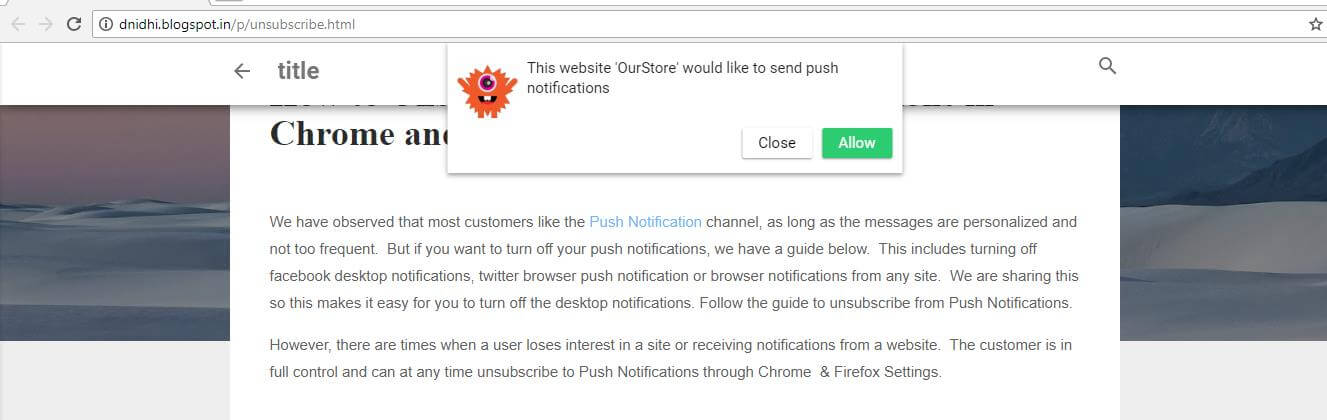
然后,当您向下滚动时,您将看到可用于取消订阅通知的取消订阅选项。这是供您参考的截图:
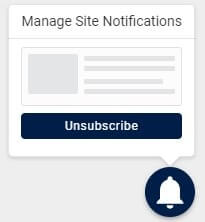
一旦您点击取消订阅,您将被标记为已取消订阅用户。
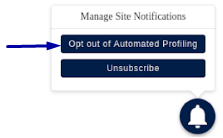
通过 PushEngage,用户可以选择退出接收通过 自动回复器 和 触发通知 收到的通知。这与退订小部件的工作方式相同,其中为用户提供一个退订小部件,并提供退订通知或选择退出自动配置文件。要启用这些设置,请导航到 设置 > 用户管理 并启用 自动个性化通知。启用设置后,用户将获得相同的选择加入退订选项。
如果用户改变主意,如何再次向已退订用户显示推送通知权限框?
以下是几种方法:
- 获取通知小部件: 从仪表板转到订阅对话框设置。您将看到以下选项来启用它。
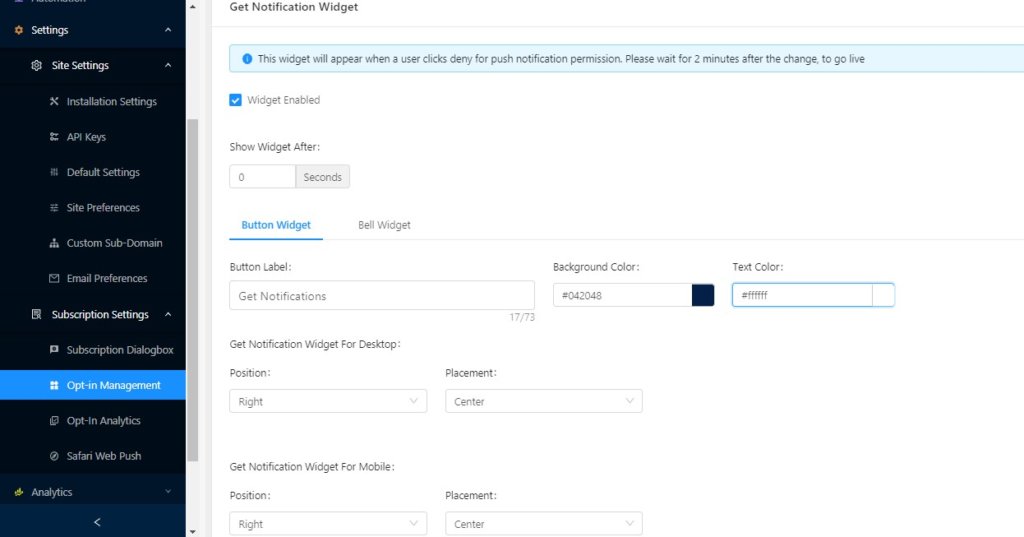
启用该选项。您甚至可以自定义背景颜色和文本颜色。当用户拒绝推送通知服务或退订您的推送通知后,此小部件将出现。这是截图-
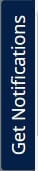
显示“获取通知”小部件也确认您的用户已成功退订通知。如果您未在设置中启用“获取通知”小部件,则您的用户仍将被标记为已退订通知,并且将不再从您的网站接收通知。
- 设置 Cookie 有效期: 如果您不想启用“获取通知”小部件,可以设置 Cookie 有效期以向用户显示推送通知选择加入。
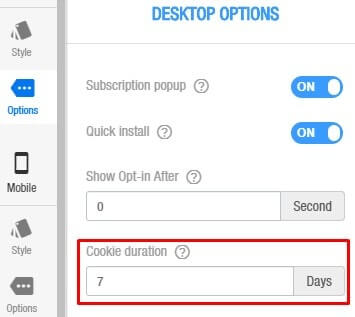
选择桌面的 Cookie 有效期:
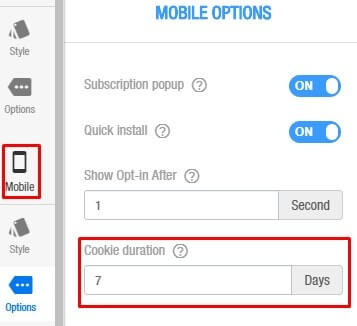
选择移动设备的 Cookie 有效期:
设置 Cookie 后,推送通知选择加入将在设定的天数后重新显示给用户。



请取消订阅我!我收到了太多消息!!!我只想从 WHOLESOME YUM 收到一个食谱!
你好,Eleanor。很抱歉您有这样的经历。不幸的是,我们不为 Wholesome Yum 创建推送通知广告系列。所以,您可能想与 Wholesome Yum 联系,让他们向您发送更相关的内容。如果您需要立即解决此问题,可以阅读我们关于 如何退订推送通知 的文章。希望这有帮助。