正在寻找一种方法来取消订阅 Chrome 上的网页推送通知?
那么,这篇文章就是为你准备的。我们将为你提供 3 种在 Google Chrome 上取消订阅网页推送通知的方法,无论你使用何种操作系统,这些方法都将奏效。
我们知道,收到许多滥用订阅的网站的推送通知确实很烦人。在 PushEngage,我们有非常严格的公平使用政策,确保您的客户不会因海量推送通知而感到烦恼。
更重要的是,PushEngage 在设计上也符合 GDPR 要求。因此,它确保任何使用 PushEngage 创建推送通知的人都能为他们的订阅者提供清晰的取消订阅方式。
但是,即使发送推送通知的人没有使用 PushEngage,本文中的方法也同样有效。它们也适用于 Android 上的 Chrome 通知。
听起来不错?让我们开始吧。
如何启用网站的推送通知
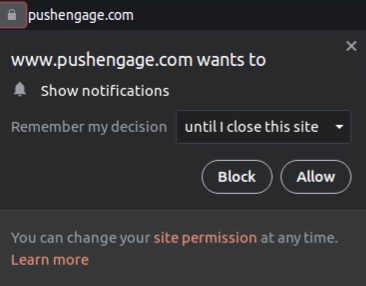
我们将从如何接收网站的推送通知开始。每个网站都需要您的许可才能向您发送推送通知。您只需访问任何网站,当出现推送通知选择提示时,点击“允许”即可:
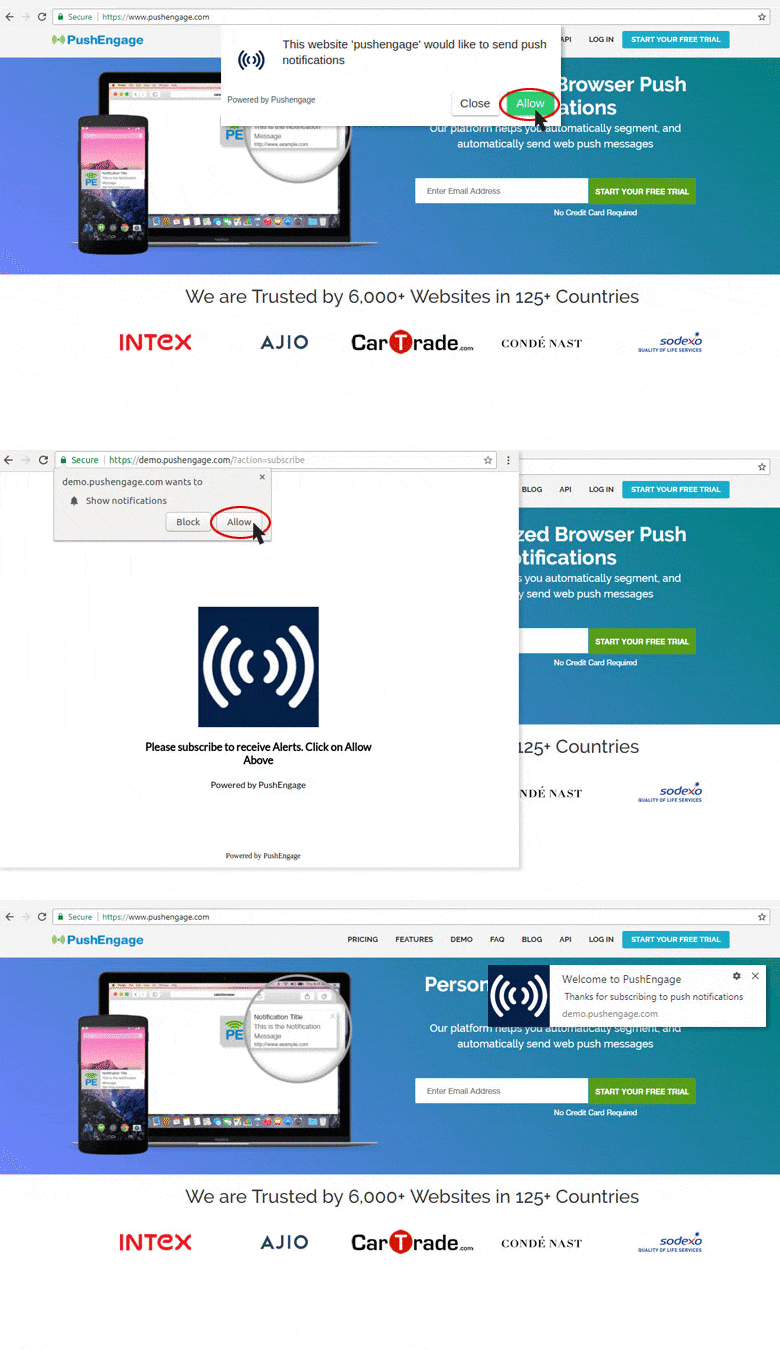
有些网站对推送通知采用双重选择。在这种情况下,在您点击“允许”后,您需要确认您确实想要订阅 Chrome 推送通知。
如果您不想订阅推送通知,只需在弹出窗口中选择“阻止”。我们知道,当您收到过多您已订阅网站的推送通知时,这可能会侵犯您的隐私和安全。因此,接下来我们将向您展示如何取消订阅它们。
如何取消订阅 Chrome 上的推送通知(适用于 PC 和 Mac)
在 PC 或 Mac 上,您可以通过以下方式在 Chrome 上取消订阅推送通知:
- 直接从通知中点击禁用通知选项
- 点击推送通知网站小部件上的取消订阅按钮
- 阻止 Chrome 上所有网站的通知
- 管理特定网站向您发送网页推送通知的权限
在 Chrome 上禁用推送通知比启用它们要复杂一些。但并不难做到。您只需按照以下任一方法中的步骤操作即可。
让我们开始吧。
方法 #1:取消订阅收到的通知
让我们从最简单的方法开始,您甚至不需要打开 Chrome 即可取消订阅推送通知。即使您的浏览器未打开,浏览器通知也会发送给您。
当您在 Chrome 上收到推送通知时,您可以右键单击通知。这将为您提供一个单击即可禁用特定网站推送通知的选项:

注意:此方法仅在您刚收到推送通知时有效。如果您已从通知托盘中关闭了通知,此方法将无效。在这种情况下,请尝试其他方法。
方法 #2:取消订阅发送通知的网站
您收到的推送通知将来自不同的网站。如果您想禁用特定网站的推送通知,可以访问他们的网站。检查他们页面上的取消订阅按钮:

点击它并确认您要取消订阅:
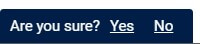
这样,您就可以取消订阅该网站未来发送的任何网页推送通知。
这种方法的唯一问题是,完全取决于网站是否创建和显示“取消订阅”按钮。如果他们没有这个按钮,下面的方法肯定会奏效。
方法 #3:使用 Chrome 权限阻止网站通知
这个想法与上一个想法有些相似。你确实需要访问发送推送通知的网站。但这种方法更有效,而且不依赖于网站为你创建“取消订阅”按钮。
你可以在浏览器中的网站设置中选择要停止接收的通知。
在地址栏中,点击挂锁图标以选择设置,然后在下拉菜单中,你将看到“通知”:
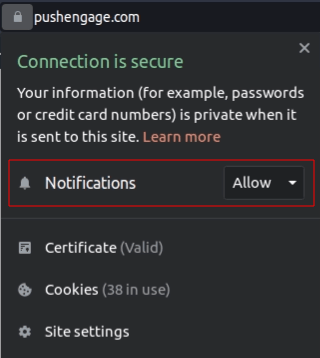
将权限从“允许”更改为“阻止”,你就可以禁用来自该特定网站的推送通知。但如果你仍然收到不想接收的网站的通知,还有另一种方法可以使用。
方法 #4:使用 Chrome 设置管理所有推送通知
我们把最好的留到了最后。这种方法不像其他方法那样是一键式操作。但它将 100% 有效。我们将更改 Google Chrome 上的通知设置。
打开 Chrome 应用并转到新的浏览器标签页。然后,转到“chrome://settings”或点击右上角的菜单以查看你的 Chrome 设置。然后,转到“内容”以查看内容设置。
转到“权限 » 通知”:
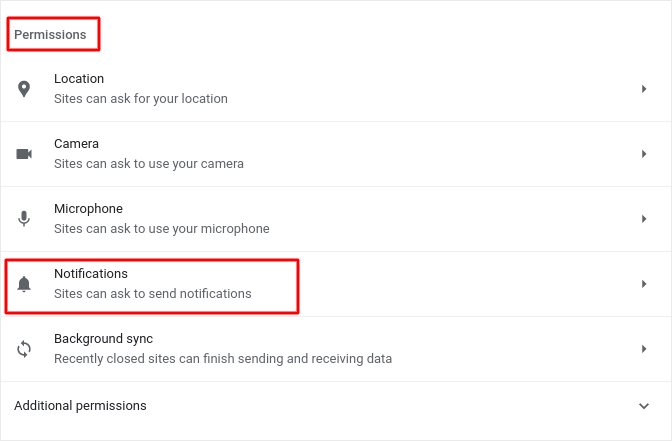
然后,点击旁边的箭头。向下滚动到“允许发送通知”:
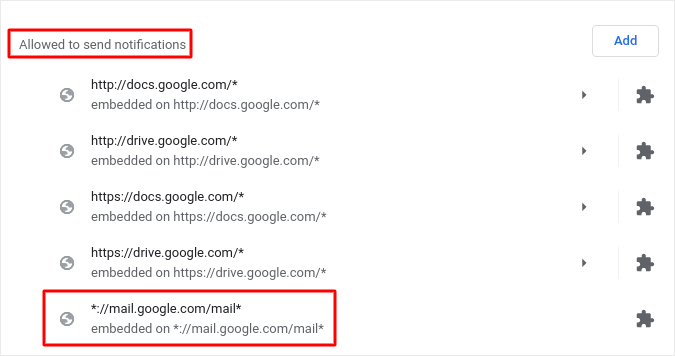
这是可以向你发送网页推送通知的网站列表。我们建议你不要停用任何核心 Google 服务,例如 Gmail。但你订阅的任何通知都会显示在这里。
你可以在此处清除和重置所有内容设置。但对于一个不那么极端的选项,找到你想要禁用的那个。
点击旁边的箭头并向下滚动到权限 » 通知:
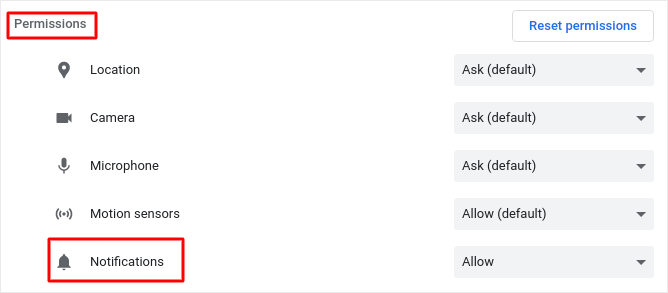
并将该权限从“允许”更改为“阻止”。
最后,点击“保存更改”。就是这样!你完成了。只要你使用的是 Chrome 浏览器,无论你使用什么操作系统或设备,这种方法都将有效。
如何在 Chrome 上取消订阅推送通知(适用于 Android)
你也可以使用 Android 设备在 Chrome 上取消订阅推送通知。在 Android 上取消订阅 Chrome 通知有两种方法。所以,让我们逐一看看。
方法 #1:编辑 Chrome 通知设置
要在 Android 设备上取消订阅 Chrome 推送通知,请打开 Chrome 浏览器。然后,点击右上角的菜单图标 (⋮) 。
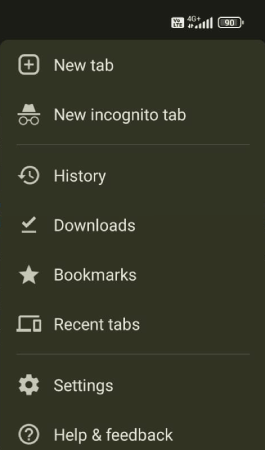
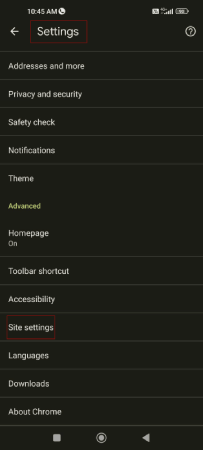
转到 设置 » 高级 » 网站设置:
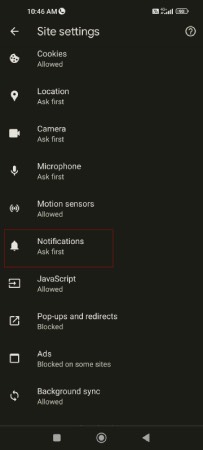
点击“通知”:
你将看到你的推送通知订阅列表。
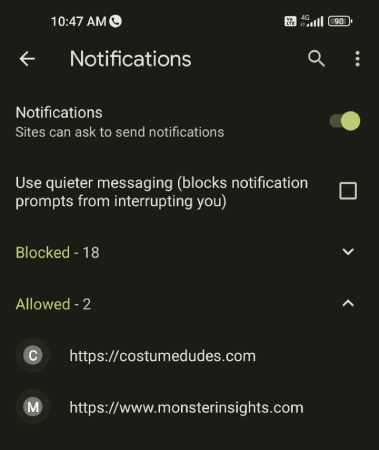
选择你希望取消订阅的通知,并使用切换按钮取消订阅通知:
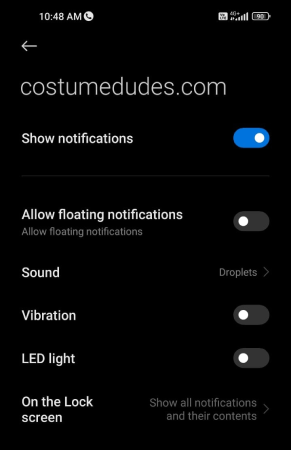
就是这样。
方法 #2:使用信息菜单取消订阅 Chrome 通知
在 Android 上取消订阅 Chrome 通知还有另一种方法,即使用信息菜单。转到您想取消订阅的网站,然后点击右上角的菜单图标 (⋮)。
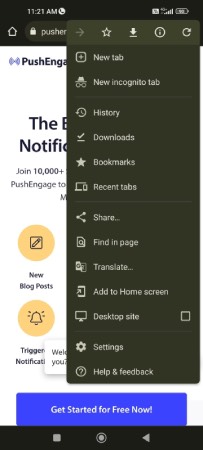
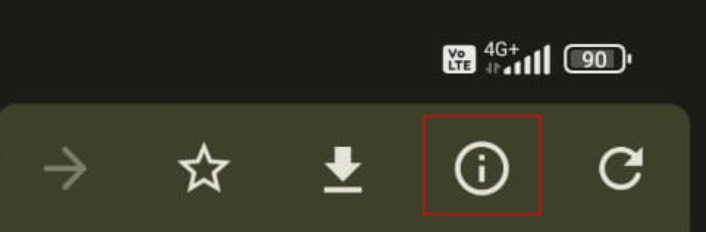
点击菜单最顶部的i图标以查看网站信息:
点击权限:
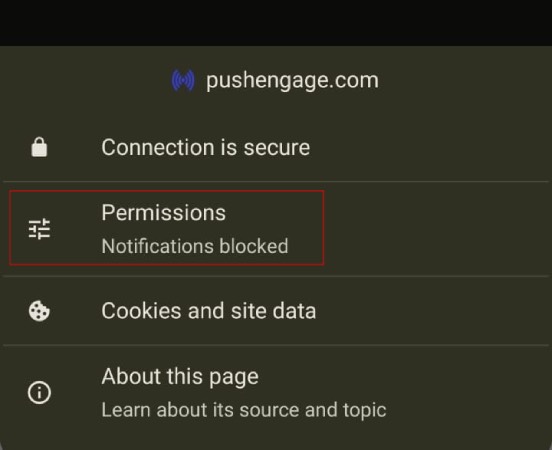
然后,点击通知:
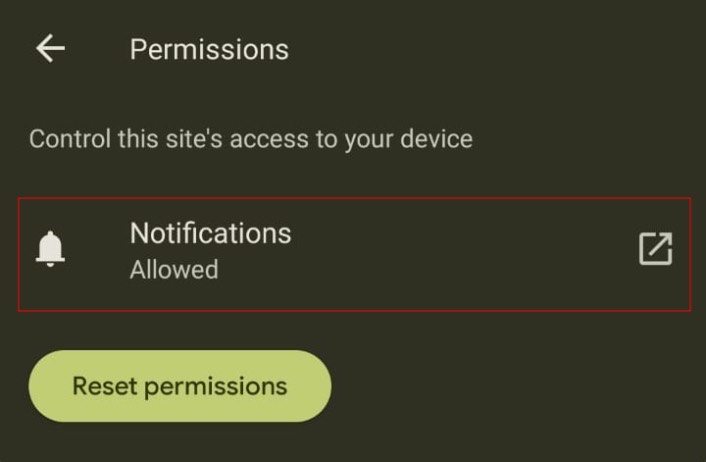
最后,使用切换按钮取消订阅通知:
您就完成了!
取消订阅 Chrome 推送后该怎么做
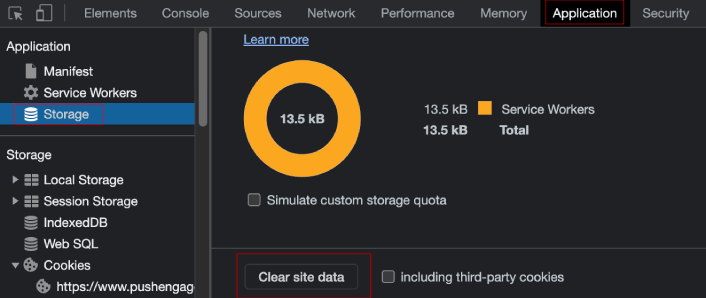
完成取消订阅 Chrome 推送通知后,我们建议您一并删除 Cookie 数据。推送通知不存储任何个人标识符。相反,推送通知软件会根据您的设备和浏览器生成一个订阅者哈希 ID。此数据将作为 Cookie 保存在您的浏览器中。
要清除 Cookie 数据,请转到您刚刚取消订阅的网站,然后在页面上右键单击。选择检查元素,然后转到应用程序 » 存储 » 清除网站数据:
我们理解您希望自行取消订阅推送通知。
但推送通知实际上是最有效的营销渠道之一,可以为您的网站带来重复流量、互动和销售。因此,即使您不是订阅者,也应该考虑自己发送推送通知。它可以帮助您以其他渠道无法比拟的方式发展业务。
不相信我们?请查看这些精彩的资源,然后:
我们建议使用 PushEngage 来创建您的推送通知广告系列。PushEngage 是全球排名第一的推送通知软件。我们不纵容向订阅者发送过多的推送通知。因此,如果您想创建和发送自己的推送通知,而不会打扰其他人,请立即开始使用 PushEngage!


