
Blogunuza Blogger anlık bildirimleri eklemenin bir yolunu mu arıyorsunuz?
Bu gerçekten harika bir karar.
Anlık bildirimler, çok az çabayla ve otomatik olarak çok fazla trafik, etkileşim ve satış oluşturmanıza yardımcı olabilir. Ve bir Blogger sitesine anlık bildirim eklemek gerçekten çok kolay. Bu nedenle, bu gerçekten hızlı bir kazanç.
Bu makalede, daha önce hiç yapmamış olsanız bile bir Blogger bloguna anlık bildirimlerin nasıl ekleneceğini göstereceğiz.
Bu makale için, Blogger blogunuza anında bildirim ayarlamak üzere PushEngage kullanacağız. PushEngage, dünyada 1 numaralı anında bildirim yazılımıdır. Bu nedenle, kampanyalarınız emin ellerde olacaktır.
Ancak PushEngage kullanmıyor olsanız bile, bu işlem diğer satıcılar için oldukça benzer olmalıdır.
Hadi başlayalım.
Blogger Anlık Bildirimleri Nasıl Kurulur
Blogger'a anlık bildirim yüklemek gerçekten hızlı ve kolay bir işlemdir. Sadece bu adımları izleyin ve bu makalenin sonunda, bunun gibi sitenizden anlık bildirimler gönderebileceksiniz:

Ve anlık bildirimlerin gücünden yararlanmak için Zomato gibi dev olmak zorunda değilsiniz. Çok az trafiğe sahip küçük bir işletme sitesi işletiyor olsanız bile aynı şeyi çok etkili bir şekilde yapabilirsiniz.
Hadi başlayalım.
Adım #1: PushEngage Hesabınızı Kurun
PushEngage ana sayfasına gidin ve Başlayın düğmesine tıklayın:

PushEngage'ı denemek için ücretsiz planı seçebilir veya işletmenizi büyütme konusunda ciddiyseniz ücretli bir planı tercih edebilirsiniz. Ücretli planlar daha fazla kampanya seçeneği ve daha büyük abone listeleri oluşturma olanağı ile birlikte gelir.
PushEngage hesabınıza kaydolduktan sonra, PushEngage kontrol panelinize gidin ve Site Ayarları » Site Detayları bölümüne gidin:

Burada logonuzu, site adınızı ve site URL'nizi ayarlayabilirsiniz. Tüm kurulumunuzu daha sonra test edebilmeniz için bu şeyleri şimdi halletmeniz gerçekten önemlidir.
Adım #2: PushEngage'dan Kurulum Kodunu Alın
Anlık bildirimleri yüklemek için bir yükleme kodu almanız gerekecektir. Site Ayarları ekranınızda aşağı kaydırın ve Kurulum Talimatları İçin Buraya Tıklayın düğmesine tıklayın:

Ardından, Herhangi Bir Site sekmesine tıklayın:

Anlık bildirim göndermeye başlamak için Javascript kodunu kullanabilirsiniz.
Adım #3: Kurulum Kodunu Blogger Blogunuza Yerleştirin
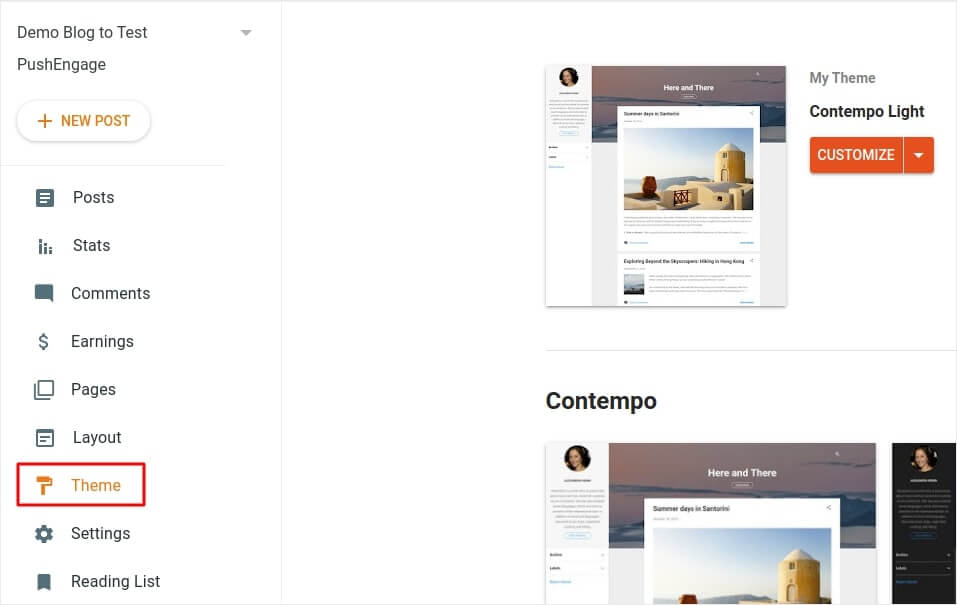
Blogger Kontrol Panelinize giriş yapın ve Tema:'ya tıklayın
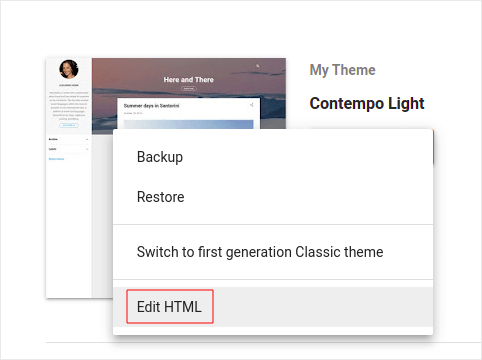
Ve Özelleştir » HTML Düzenle'ye tıklayın:
Ve kod düzenleyicide, PushEngage kod parçacığınızı <head> etiketinin içine yapıştırın:
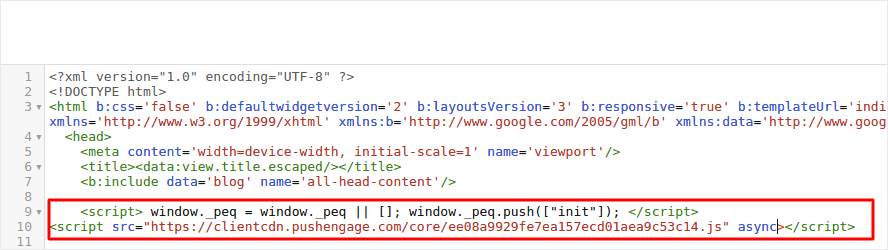
İşiniz bittiğinde, Kaydet'e basın.
Adım #4: PushEngage Onayını Yapılandırma
Şimdi PushEngage kontrol panelinize geri dönün. Tasarım » Açılır Modallar bölümüne gidin ve istediğiniz kaydolma seçeneğini belirleyin:

Buradan anlık bildirim kabul isteğinizi özelleştirebilirsiniz. Bu konuda yardıma ihtiyacınız varsa, özel bir anlık bildirim kabul isteği oluşturma hakkındaki bu makaleye göz atmalısınız.
Biraz ilhama ihtiyacınız varsa, yüksek dönüşüm sağlayan anlık bildirim kabul istekleri hakkındaki bu makaleye göz atabilirsiniz.
Adım #5: Hoş Geldin Bildirimi Oluşturma
İsteğe bağlıyı ayarlamayı bitirdiğinizde siteniz abone toplayabilir.
Ancak anlık bildirimlerinizin düzgün çalışıp çalışmadığını nasıl anlarsınız?
Kurulumunuzun sorunsuz ilerlediğini doğrulamak için bir karşılama anlık bildirimi oluşturmanızı öneririz. Karşılama bildirimi, yeni bir aboneye aboneliğini onaylamak ve onları hoş karşılamak için gönderdiğiniz bir anlık bildirimidir.
PushEngage kontrol paneline gidin ve Kampanya » Otomatik Yanıtlayıcılar bölümüne gidin ve Yeni Otomatik Yanıtlayıcı Oluştur'a tıklayın:

Ardından, kampanyanıza bir ad verin (Hoş Geldin Drip gibi bir şey öneririz) ve Content altında, “Kullanıcı abone olduktan hemen sonra bildirim gönder“ seçeneğini seçin):

Bu noktada, bildirimin içeriğini düzenlemek için bildirimin yanındaki oka tıklayabilirsiniz.
PushEngage'in Premium veya Enterprise planına sahipseniz, bir dizi otomatik karşılama mesajı oluşturmak için birden fazla bildirim ekleyebilirsiniz. Yeni Bildirim Ekle'ye tıklamanız ve içeriği düzenlemeniz yeterlidir.
İşiniz bittiğinde, Drip Ayarları'na tıklayın ve karşılama kampanyasını tüm abonelere gönderme seçeneğini belirleyin:

Ardından, anlık bildirimleri izlemek için kendi UTM parametrelerinizi ayarlamak üzere aşağı kaydırın:

Ve işiniz bittiğinde, yukarı kaydırın ve Otomatik Yanıtlayıcıyı Etkinleştir düğmesine tıklayın:

Ve işte bu kadar!
Blogger anlık bildirimlerini blogunuzda başarıyla kurdunuz. Şimdi PushEngage kontrol panelinize geri dönüp anlık bildirim kampanyaları oluşturmaya başlayın.
Blogger Anlık Bildirimlerini Kurduktan Sonra Ne Yapmalı
Bu kadar, millet!
Anlık bildirimlere yeni başlıyorsanız, yayına geçmeden önce kapsamlı bir anlık bildirim testi sürecini izlemelisiniz. Ziyaretçileriniz bunları görmeden ve bozuk bir kullanıcı deneyimi hakkında şikayet etmeye başlamadan önce yaygın sorunları gidermenize yardımcı olacaktır.
Hedefli anlık bildirimlerle başlamak göz korkutucu görünebilir. Ancak hedef takibi ve analitik özelliklerini göz önünde bulundurursanız, işler yolunda gidecektir. Daha da önemlisi, anlık bildirim kampanyalarının yardımıyla çok daha fazla kâr edeceksiniz. İşte başlamanıza yardımcı olacak birkaç harika kaynak:
- Gelirinizi 2 Katına Çıkarmak İçin Yeniden Hedefleme Anlık Bildirimleri Nasıl Kullanılır
- Anlık Bildirimlerinizi Nasıl Sıralarsınız ve Kazanan Kampanyaları Bulursunuz
- Anlık Bildirim Aboneli Listelerini Temizleme (Kolay)
- Otomatik Olarak RSS Anlık Bildirimleri Gönderme
- Bir Haber Sitesini Tanıtmak İçin Anlık Bildirimleri Kullanma
- Satışlarınızı 2 Katına Çıkarmak İçin Çapraz Satış Anlık Bildirimlerini Kullanma
- Göz Atma Terk Etme Anlık Bildirimlerini Kullanma (4 Adım)
Ve henüz yapmadıysanız, PushEngage'i deneyin. PushEngage, dünyadaki 1 numaralı anlık bildirim hizmetidir. Bu nedenle, işinizi büyütme konusunda ciddiyseniz, PushEngage'e yatırım yapmalısınız.


Bu bilgilendirici gönderiyi paylaştığınız için teşekkürler.