Letar du efter ett Magento push-notis-tillägg för din webbplats?
Magento är ett superpopulärt ramverk för att bygga e-handelswebbplatser. Ända sedan Adobe tog över Magento har det skett en del förändringar på Adobes marknadsplats för Magento också. Så du får se Adobes mjukvarupartners innan du ser någon annan tjänsteleverantör.
Men är det enda kravet för en push-meddelandeprogramvara att vara en Adobe-partner? Enligt vår mening behöver du ta hänsyn till andra faktorer som:
- Kampanjtyper
- Målinriktningsalternativ
- Schemaläggningsalternativ
- Kampanjautomatisering
- Prissättning
Och mer. I den här artikeln kommer vi att lista de mest kraftfulla Magento push-notis-tilläggen. Sedan kommer vi att ge dig vår topprekommendation också.
Låt oss komma igång!
Varför du behöver ett Magento push-notis-tillägg
En push-avisering är ett kort, klickbart popup-meddelande som visas på en prenumerants enhet och omdirigerar prenumeranten till ditt innehåll med ett klick:

Det bästa är att aviseringarna dyker upp även om prenumeranten inte använder en webbläsare. Det är som ett e-postutskick, men med en webb-push-avisering behöver dina prenumeranter inte använda en app för att se ditt meddelande.
Kort sagt: En Magento push-notis är ett enkelt sätt att skicka ut en klickbar länk till ditt innehåll till alla som har godkänt det.
Med push-notis-sekvenser har din publik nu ingen ursäkt att ignorera dig. Och till skillnad från sociala medier finns det ingen algoritm som stryper din räckvidd för att få dig att betala för annonser.
Samtidigt kan du skapa massor av automatiserade e-handelskampanjer som:
- Prissänkning-aviseringar
- Lagervarningar
- Kampanjer för övergivna kundvagnar
- Kampanjer för övergivna webbläsare
- Webbplatsens välkomstkampanjer
Det coolaste med webbpush-notiser är att du kan använda dem för att komplettera dina lead magnets och e-postanmälningsformulär! Därför rekommenderar vi det starkt för alla e-handelswebbplatser i vår lista över måste-ha Magento-tillägg.
Magento 2 Webbpush vs. App Pushmeddelanden
Magento 2 pushmeddelanden finns i två varianter, och de flesta butiker behöver den första före den andra:
- Webbpushmeddelanden skickas via kundens webbläsare (Chrome, Firefox, Edge, Safari). Det finns ingen app att bygga eller ladda ner. En besökare klickar på "Tillåt" på din Magento-butik och blir prenumerant. Detta är vad varje tillägg i den här listan gör, och det är det snabbaste sättet att lägga till webbpushmeddelanden till Adobe Commerce eller Magento Open Source.
- App pushmeddelanden går till kunder som har installerat din butiks iOS- eller Android-app. De behöver ett SDK inuti appen, så de är bara meningsfulla om du redan har en mobilapp ovanpå Magento. PushEngage täcker båda från en enda instrumentpanel. Se mobilapp pushmeddelanden för hur det fungerar.
Om du inte har en mobilapp, börja med Magento 2 webbpush. Det fungerar i webbläsare på datorer och mobiler och når kunder även efter att de har stängt din butiks flik.
Bästa Magento 2 Pushmeddelandetillägg (Gratis och Betalda)
Det bästa Magento push-notis-tillägget kommer att hjälpa dig att snabbt växa din verksamhet. Samtidigt kostar push-notiser mycket mindre än de flesta andra marknadsföringskanaler.
Innan vi börjar bör du veta att vissa av de push-meddelandetjänster som listas här har gratisversioner. Men de flesta av dessa tjänster är inte 100 % gratis. Du kan komma igång med en gratis grundmodell eller en gratis provperiod av hela programvaran under ett begränsat antal dagar.
Verklighetskontroll: De flesta gratisverktyg för push-notiser är inte gratis alls. Du slutar med att betala mycket senare på olika sätt. Ett av de mest populära sätten som "alltid gratis"-mjukvara tjänar pengar på är genom att sälja dina kunders data till tredjepartsannonsörer. Och det är ett grovt brott mot kundens integritet för alla som prenumererar på dina push-notiser.
Vi rekommenderar att du använder provprogramvara eller gratis grundversioner för att testa om tjänsten passar dig. Och köp sedan den betalda programvaran.
Nu när vi har tydliga förväntningar, låt oss dyka rakt in.
1. PushEngage

PushEngage är den bästa push-notistjänsten i världen. Du kan börja med en gratis grundversion för att kickstarta din verksamhet, men om du menar allvar med att växa bör du verkligen skaffa betalplanerna. PushEngage låter dig ansluta till besökare efter att de har lämnat din webbplats med målinriktade och personliga notiser.
PushEngage är vårt förstahandsval för pushmeddelandetjänster och verktyg eftersom det är:
- Extremt nybörjarvänligt
- Har alternativ för att ställa in flera push-notis-anmälningar för att testa och växa dina prenumeranter
- Superenkelt att lägga till på din webbplats
- Enkelt att ställa in automatiserade push-notiskampanjer som är superkraftfulla
- Har flera alternativ för att skicka personliga push-notiser för högre klickfrekvens
- Integrerad med anpassad målspårning, UTM-parametrar och avancerad analys
PushEngage har en övertygande lista med funktioner och prisplaner som är avsedda att stödja företag i alla tillväxtfaser. Så oavsett om du växer ett företag eller skalar upp ett, kommer PushEngage att ha fantastiska funktioner för dig att driva dig längre fram.
Prissättning: Gratisplanen är tillräckligt bra för att få ditt företag till en punkt där du enkelt har råd med betalda planer. De börjar på 9 USD/månad för det första året (1 000 prenumeranter, faktureras årligen) och skalas med ditt prenumerantantal; 100 000 prenumeranter är Premiumplanen, och de aktuella siffrorna finns på prissidan.
#2. PushAlert
PushAlert är en tredjeparts Magento push-notifikationstillägg. Låt dig inte luras av 0-dollarpriset på Adobe marketplace. PushAlert har en gratisplan. Vi kan dock inte riktigt rekommendera gratisplanen för något annat än att testa programvaran.
Faktum är att det enda sättet PushAlert är till någon nytta för en e-handelswebbplats är om du skaffar deras Premiumplan. Premiumplanen inkluderar:
- Flerspråkiga notifikationer
- Automatiserad övergiven kundvagn
- Prissänkning
- Leveransnotifikationer
- Lagervarningar
- RSS push-meddelanden
Och mer. Även om PushAlert har färre målinriktningsalternativ och anpassningsalternativ än PushEngage, är det fortfarande värt att undersöka.
Prissättning: PushAlerts betalda planer börjar från 12 USD/månad men Premiumplanen börjar från 39 USD/månad. De goda nyheterna är att PushAlert har en gratis 15-dagars provperiod.
#3. Bloomreach
Bloomreach är en svit av e-handelstillägg som även inkluderar push-notifikationer. Du får även e-postmarknadsföringsprogramvara, återhämtningskampanjer för övergivna kundvagnar och popup-fönster.
Den övergripande idén med Bloomreach verkar vara en engagemangsplattform för Magento-webbplatser. Den är avsedd att hjälpa dig att vårda dina webbplatsbesökare och uppmuntra dem till direkta försäljningar.
Push-notifikationstillägget verkar sakna vissa avancerade funktioner som A/B-testning, spårning av push-notifikationer och segmentering. Men som helhet är tjänsten värd det med tanke på hur snabbt den låter dig ställa in push-notifikationer och e-postkampanjer på en Magento-webbplats.
Magento är inte den mest användarvänliga e-handelslösningen. Vi täcker detta i detalj i vår jämförelseartikel WooCommerce vs Magento. Tilläggen som finns tillgängliga för Magento är inte heller så lätta att installera. Därför är alla tillägg som hjälper dig att snabbt lägga till funktionalitet på din webbplats ett bra alternativ.
Prissättning: Bloomreach har ett gratis tillägg för Magento för att komma igång, men deras faktiska prissättning är på begäran.
#4. Mobicommerce
Mobicommerce är en Progressive Web App (PWA) -byggare med flera erbjudanden. Den övergripande sviten verkar vara otroligt mångsidig och har allt du behöver för att kickstarta en e-handelsverksamhet.
För att vara tydlig, Mobicommerce är en programsvit som hjälper dig att bygga en app som körs i webbläsare och som mobilappar. Tillägget verkar vara byggt med Magento-ramverket.
Alla appar du bygger med Mobicommerce kommer att ha push-notifikationer integrerade i dem. Det coola är att du även får en mängd andra funktioner inklusive en landningssidbyggare, popup-fönster, Google Analytics-plugins och mer.
Mobicommerce är bara rätt lösning för dig om du ännu inte har byggt en e-handelswebbplats. Om du redan har en e-handelswebbplats, skulle en push-notifikationstjänst som PushEngage vara mycket bättre för dig.
Prissättning: Mobicommerce har en pris-på-begäran-modell.
#5. Webkul
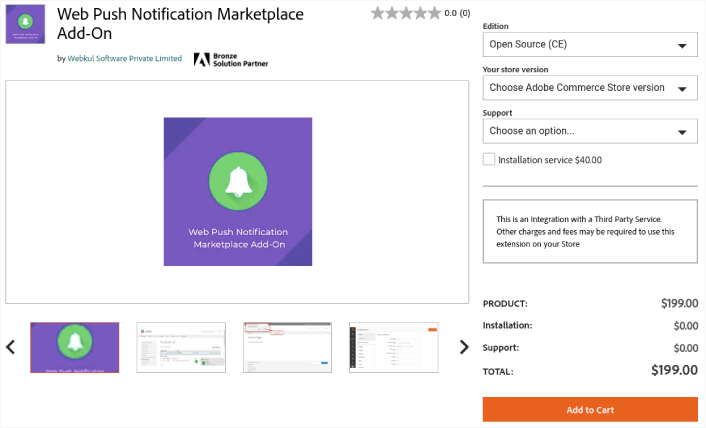
Webkul är ett mjukvaruutvecklingsföretag för Magento, PrestaShop och andra plattformar för innehållshanteringssystem (CMS). De gör också en Magento push-notifikationstillägg. Som med all annan mjukvara har Webkul flera prisplaner för olika erbjudanden.
Du får en mallskapare som hjälper dig att bygga push-notifikationsmallar för din webbplats. Detta är ganska coolt eftersom det hjälper dig att återanvända samma kampanjmall för flera push-notifikationer. Det är ett utmärkt erbjudande för stora e-handelsbutiker med flera produkter.
Baksidan av Webkuls push-notifikationstillägg är att det bara stöder Firefox 5+ och Google Chrome 14+. Viktigare är att det verkar bara erbjuda de mest grundläggande push-notifikationskampanjerna.
Dessutom körs mjukvaran på Firebases push-notifikationstjänst som kallas Firebase Cloud Messaging (FCM) och vi rekommenderar starkt att inte använda Firebase. Sammantaget är detta en populär mjukvara, men det är vår minst favorit på den här listan.
Prissättning: Webkuls push-notifikationstillägg börjar på 99 USD som en engångsavgift utan gratis provperioder.
Hur man lägger till push-notiser i Magento i 5 steg (med PushEngage)
Att installera push-notiser i Magento är egentligen inte svårt. Så länge du följer varje steg i den här guiden kommer det att gå bra.
I slutet av allt bör du se en välkomst-push-notis på din webbplats som denna:

Här är hur du gör det.
Steg #1: Konfigurera ditt PushEngage-konto
Gå till PushEngage startsida och klicka på knappen Kom igång :

Du kan prova PushEngage gratis. Men vi rekommenderar att du väljer en betald plan för att låsa upp alla kraftfulla funktioner den erbjuder. Eftersom Magento är en e-handelsplattform bör du helst skaffa Enterprise-paketet för att få full tillgång till automatiserade push-notiskampanjer.
När du har registrerat dig för ditt PushEngage-konto, gå till din PushEngage-instrumentpanel och gå till Inställningar » Webbplatsinställningar » Installationsinställningar:

Du kan ställa in din logotyp, webbplatsnamn och webbplats-URL här. När det är klart går vi vidare till installationen. Men du bör verkligen göra detta nu så att du kan testa dina push-notiser senare.
Steg #2: Hämta installationskoden från PushEngage
För att installera push-notiser behöver du hämta en installationskod från din PushEngage-instrumentpanel. Gå till Inställningar » Webbplatsinställningar » Installationsinställningar:

Beroende på om din webbplats har ett SSL-certifikat installerat, gå till antingen HTTP-fliken eller HTTPS-fliken för att hämta din installationskod.
Kopiera detta Javascript-kodavsnitt. Du behöver det snart.
Steg #3: Placera installationskoden på din Magento-webbplats
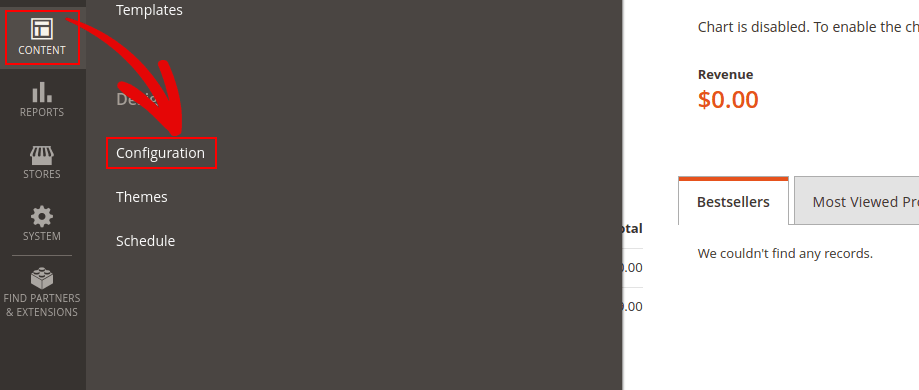
Logga in på ditt Magento admin-instrumentpanel och gå från admin-sidofältet till Innehåll » Design » Konfiguration:
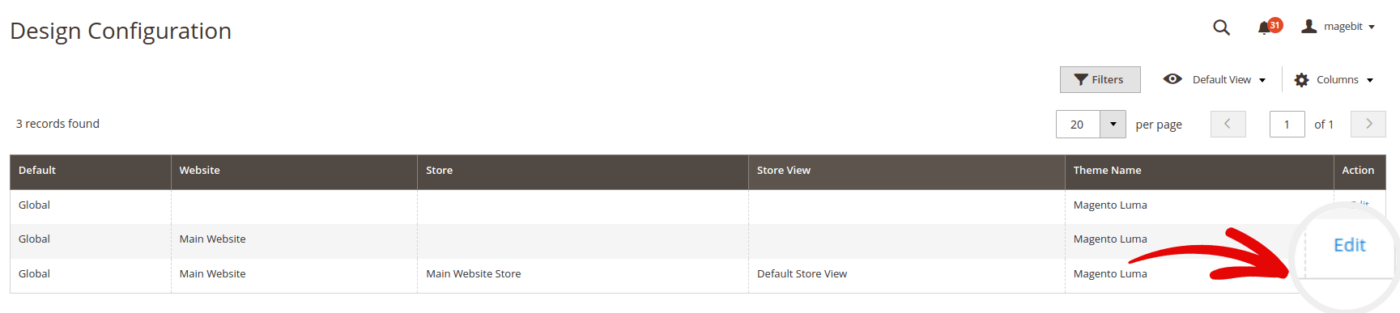
Välj sedan i listan över teman butikstemat och klicka på Redigera:
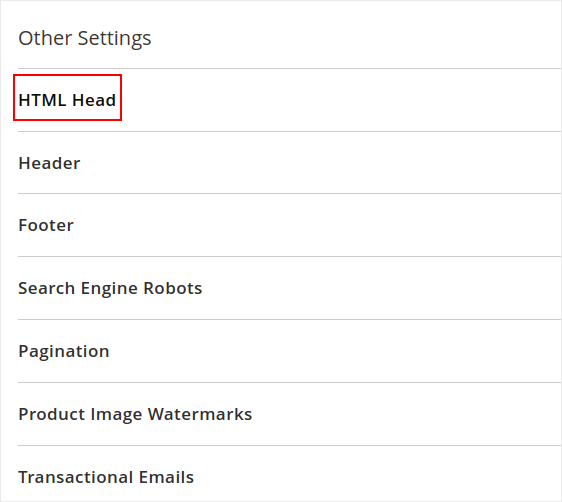
Skrolla ner till Andra inställningar » HTML-huvud:
Slutligen, infoga ditt PushEngage-installationsskript i Skript och stilmallar:
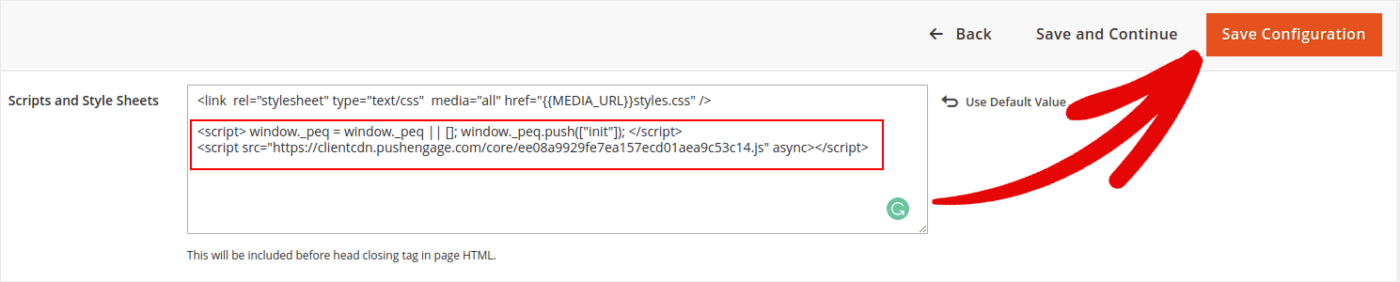
När du är klar, klicka på Spara konfiguration. Och du är klar!
Steg #4: Konfigurera PushEngage Opt-In
Slutligen, i din PushEngage-instrumentpanel, gå till Inställningar » Prenumerationsinställningar » Prenumerationsdialogruta » Redigera:

Här kan du anpassa din opt-in för pushmeddelanden. Det bästa sättet att närma sig detta är att behandla det som vilken opt-in som helst. Du vill ge dina besökare en solid anledning att prenumerera. Om du behöver hjälp med det, kolla in vår artikel om hur man skapar en anpassad opt-in för pushmeddelanden.
Och om du vill ha några mallar att komma igång med, bör du kolla in den här artikeln om högkonverterande opt-ins för pushmeddelanden.
Steg #5: Skapa ett välkomstmeddelande
Nu när du är klar med att ställa in opt-in, är det dags att testa om det är inställt på rätt sätt.
Det bästa sättet att göra detta är att skapa ett välkomstmeddelande och sedan prenumerera på dina pushmeddelanden för att se om allt fungerar. Ett välkomstmeddelande är ett pushmeddelande som du skickar till en ny prenumerant för att bekräfta deras prenumeration och välkomna dem ombord.
Så, hur gör du det?
Gå till Inställningar » Webbplatsinställningar » Installationsinställningar och konfigurera ditt välkomstmeddelande:

Det är verkligen så enkelt.
Nu behöver du bara gå tillbaka till din webbplats och prenumerera på dina egna meddelanden. Vid det här laget är det också en riktigt bra idé att genomföra en fullständig test av din pushmeddelandeinstallation eftersom du nu är redo att skapa kampanjer. Det hjälper dig att felsöka vanliga problem innan dina besökare ser dem och börjar klaga på en trasig användarupplevelse.
Vad du ska göra efter att du installerat ett Magento push-notifikationstillägg
PushEngage är det bästa Magento push-notifikationstillägget på marknaden.
När det gäller funktioner finns det lite eller ingen konkurrens. PushEngage har ett komplett utbud av automations-, personaliserings-, målinställnings- och schemaläggningsfunktioner som gör det till ett utmärkt val för flera företagstyper.
Du får ett super supportande Customer Success-team som hjälper dig att migrera din lista över push-prenumeranter. Därefter är instrumentpanelen i sig byggd för att hjälpa dig att få en bra avkastning på din investering.
Du bör titta på några av dessa otroliga resurser för att förstå hur push-notiser kan hjälpa din verksamhet att växa innan du investerar i en tilläggsmodul:
- Hur du ökar din webbpush-notis opt-in-frekvens (7 sätt)
- Hur man använder formulärövergivningsspårning för att återställa förlorade potentiella kunder
- 11 automatiserade push-meddelanden som säljer även medan du sover
Det bästa med PushEngage är att det är prissatt på ett sätt som gör det till ett bra val i varje tillväxtfas, oavsett om du vill starta, växa eller skala ditt företag. Filosofin bakom PushEngage är att ge småföretag möjlighet att konkurrera med stora varumärken.
Så, om du inte redan har gjort det, kom igång med PushEngage idag för att nå nästa nivå!
Magento Push-notiser: Vanliga frågor
Har Magento inbyggda push-notiser?
Nej. Varken Magento Open Source eller Adobe Commerce levereras med webbpush-notiser. Du behöver ett tillägg eller en tredjepartstjänst för push, som de på den här listan, för att skicka dem.
Fungerar dessa tillägg på både Adobe Commerce och Magento Open Source?
Ja. Skriptbaserade tjänster som PushEngage fungerar på alla Magento-butiker eftersom de bara behöver en kodsnutt i HTML-huvudet på ditt tema — ingen versionsspecifik modul krävs.
Hur mycket kostar Magento push-notiser?
De flesta alternativ här erbjuder en gratisnivå att börja med, med betalda planer som skalas efter antal prenumeranter. PushEngages gratisplan täcker dina första kampanjer, och du kan se aktuella priser på vår prissida.
Finns det ett gratis Magento 2 pushmeddelandetillägg?
Ja. PushEngage har en gratis plan som fungerar på alla Magento 2-butiker, och PushAlert och Bloomreach erbjuder båda gratis startnivåer, även om PushAlerts gratisplan egentligen bara är bra för testning och Bloomreachs fullständiga prissättning är på begäran. Webkul's tillägg är ett engångsköp på 99 dollar, och Mobicommerce är pris på begäran. Om du vill skicka riktiga kampanjer utan att betala i förskott, börja med en gratis plan och uppgradera när din prenumerantlista växer.


