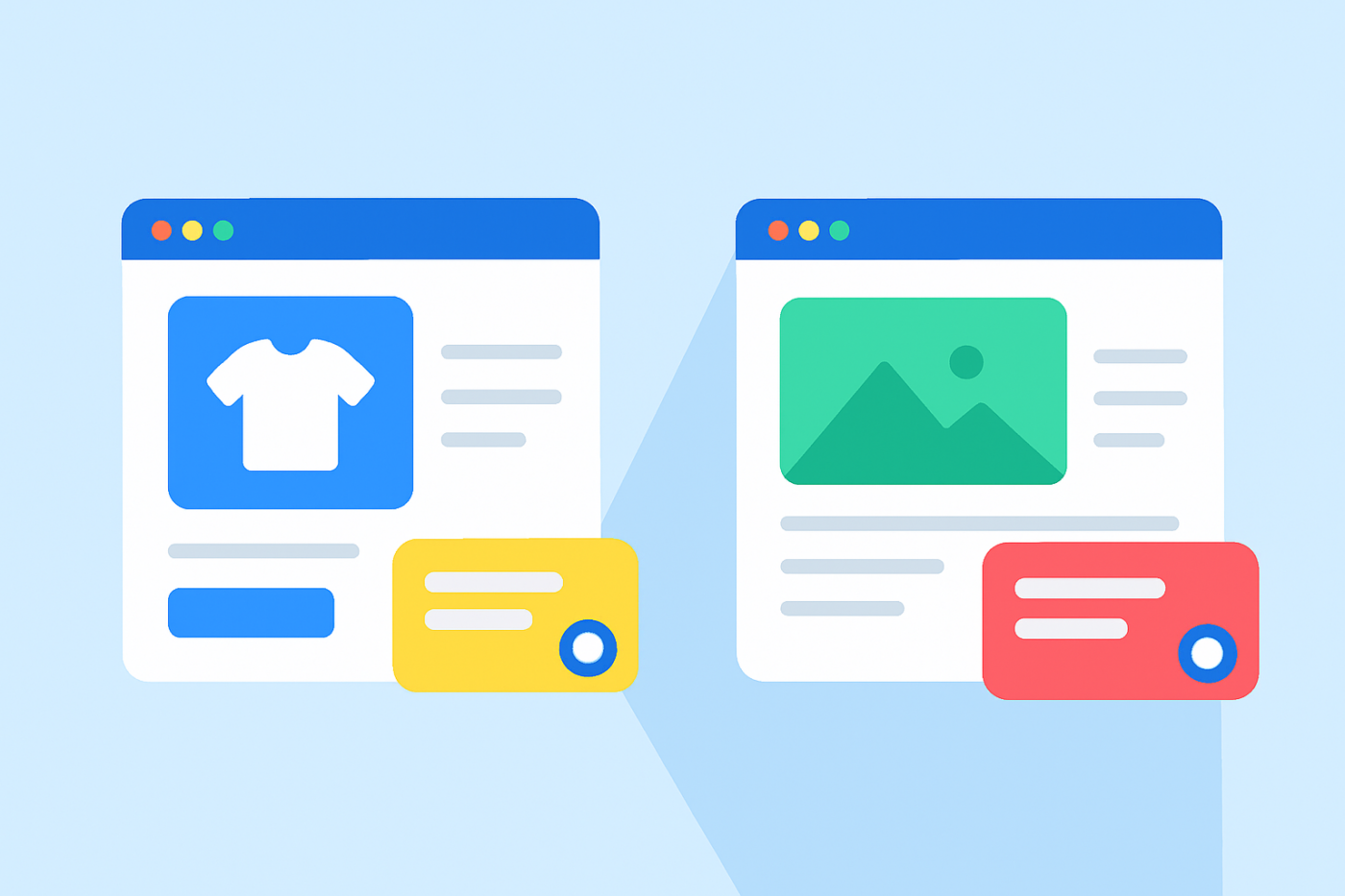
När besökare landar på din webbplats är de inte alla på samma humör. Någon som bläddrar på en produktsida utvärderar ett köp. Någon som läser ett blogginlägg lär sig, undersöker eller bara utforskar.
Att visa båda besökarna samma chattwidget är ett av de snabbaste sätten att tappa konverteringar, överväldiga dina agenter och förvirra användarens avsikt.
Med PushEngages nya chattwidgetar för WordPress och WooCommerce kan du skapa olika widgetar för olika sidtyper — var och en med sin egen design, meddelande, kanaler, agenter och regler.
Den här guiden guidar dig igenom exakt hur du ställer in en chattwidget för produktsidor och en annan för blogginlägg.
Skicka meddelanden via flera kanaler idag!
Push- och WhatsApp-meddelanden är supereffektiva, billiga marknadsföringsverktyg som hjälper dig att öka din återkommande trafik, engagemang och försäljning automatiskt.
- Varför produktsidor och bloggsidor behöver olika chattupplevelser
- Vad anpassade chattwidgetar låter dig göra
- Exempel: Strategier för chatt på produktsidor vs. bloggsidor
- Hur du ställer in olika chatt-widgets med PushEngage
- Bästa praxis för att köra flera chatt-widgets
- Vad du ska göra efter att ha konfigurerat chatt-widgets
Inte alla live chattwidgetar för WordPress stöder widgetar per sida, så kontrollera denna funktion innan du binder dig till ett verktyg.
Varför produktsidor och bloggsidor behöver olika chattupplevelser
Produktsidor = Hög avsikt, lågt tålamod
När någon är på en produktsida överväger de att köpa — eller att avbryta. De jämför priser, kontrollerar tillgänglighet, undrar över frakt och tvekar om kvalitet.
Din chattwidget på den här sidan måste:
- Vara omedelbar eller ha hög synlighet
- Koppla till säljspecialister
- Ge trygghet
- Minska friktion
- Avsluta försäljningen
Om du fördröjer chatten eller använder ett mjukt meddelande, förlorar du ögonblicket.
Bloggsidor = Låg avsikt, hög nyfikenhet
Besökare på ett blogginlägg är inte redo att köpa än. De lär sig, undersöker eller formulerar ett problem.
Din chattwidget här bör:
- Vara hjälpsam, inte påträngande
- Aktiveras efter en fördröjning
- Vägleda dem mot resurser
- Fånga e-postmeddelanden eller leda avsikt
- Mjukt värma dem mot produkter
Att försöka sälja aggressivt här kommer att stöta bort läsare.
Att matcha chatten med avsikten = Fler konverteringar
Att anpassa din chattstrategi till besökarens sinnesstämning är ett av de enklaste sätten att förbättra engagemang, minska supportbelastningen och öka försäljningen.
Vad anpassade chattwidgetar låter dig göra
PushEngage låter dig skapa flera widgetar — var och en med sin egen:
- Design
- Kanaler (WhatsApp, Livechatt, E-post)
- Agenttilldelningar
- Proaktiva meddelanden
- Riktlinjer för målgrupp
- Beteendetriggare

Denna flexibilitet är precis vad som möjliggör "sidtypsbaserad personalisering".
Exempel: Strategier för chatt på produktsidor vs. bloggsidor
Idéer för widgetar på produktsidor
Dessa meddelanden konverterar besökare till köpare:
- ”Har du frågor innan du beställer? Chatt med en produktekspert.”
- ”Fråga om leveranstider eller produkt specifikationer.”
- ”Behöver du hjälp att välja rätt variant?”
Använd:
- Säljare
- WhatsApp + livechatt
- Snabbtriggande beteende (0–5 sekunder eller 20–30 % scrollning)
Idéer för widgetar på bloggsidor
Dessa meddelanden känns naturliga i en inlärningsmiljö:
- ”Behöver du hjälp att förstå detta ämne?”
- ”Letar du efter produkt rekommendationer? Jag kan hjälpa till.”
- ”Vill du ha en sammanfattning eller guide? Fråga bara!”
Använd:
- Supportagenter
- Valfri e-postinsamling
- Fördröjda triggare (40–60 sekunder eller 60–70 % scrollning)
Hur du ställer in olika chatt-widgets med PushEngage
Detta är den exakta konfigurationen du kommer att använda i WordPress/WooCommerce med PushEngage.
Steg 1: Skapa din första chatt-widget
- I WordPress, gå till: PushEngage → Chatt-widgets → Skapa ny widget
- Namnge den: Produktsidechatt
- Välj en framträdande färg och stil
- Lägg till kanaler som WhatsApp + Livechatt
- Tilldela dina sälj- eller produktagenter

Steg 2: Lägg till ett säljfokuserat meddelande
Under Innehåll » Utseende » Avancerad vy, scrolla ner till fältet CTA-text och lägg till ett säljbudskap.
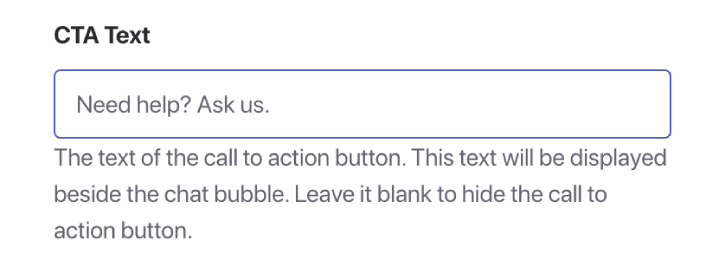
Exempel:
- "Behöver du hjälp innan du köper? Fråga oss vad som helst."
- "Osäker på storlek eller passform? Jag kan hjälpa till."
- "Få din produkt levererad snabbare – fråga hur!"
Detta meddelande är avsett att uppmana till handling.
Steg 3: Rikta widgeten mot WooCommerce-produktsidor
Gå till fliken Triggrar och scrolla ner till Visningsregler.
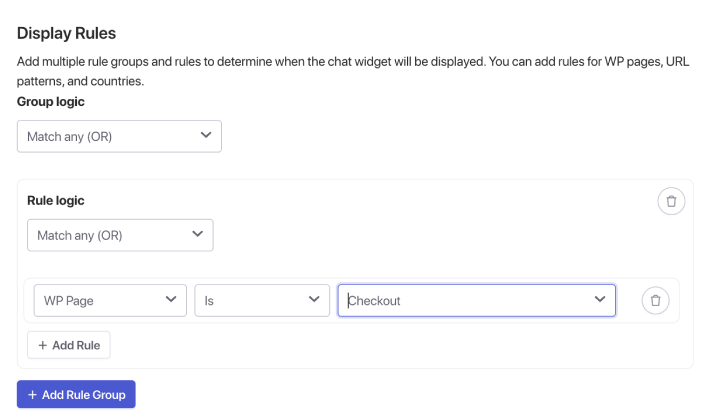
Här kan du använda alternativet WP-sida för att hitta WooCommerce-sidor som produkt, kassa, etc. Men om du hellre vill använda specifika URL:er, klicka bara på den nedrullningsbara menyn och välj URL istället och ändra din inriktning därefter.
När du är klar, spara bara din chattwidget och aktivera den.
Samma gäller för att ställa in en chatt-widget för bloggsidor. Skapa en separat widget som enbart riktar sig till bloggsidor.
Rekommenderade beteenderegler
- Visa efter 45–60 sekunder
- Eller efter 60–70 % scrollning
- Endast dator (valfritt)
Detta gör att widgeten känns stödjande, inte påträngande.
Bästa praxis för att köra flera chatt-widgets
1. Håll din design konsekvent
Även om widgetarna skiljer sig åt beroende på sammanhang, bör de fortfarande kännas som samma varumärke.
2. Överväldiga inte besökare
Undvik för många proaktiva popup-fönster. Låt sammanhanget göra det mesta av jobbet.
3. Tilldela rätt agenter
Produktsidor → Sälj
Bloggsidor → Support- eller utbildningspersonal
4. Kontrollera analyserna månadsvis
Titta på:
- Utlösta sessioner
- Genomsnittlig svarstid
- Konverteringsflöde
- Sidor där användare hoppar av
Finjustera baserat på verklig data.
5. Kom ihåg skillnader mellan mobil och dator
Mobilförhandsvisningar är avgörande. Justera meddelandelängd och utlösartiming därefter.
Vad du ska göra efter att ha konfigurerat chatt-widgets
Att skapa olika chatt-widgets för produktsidor och blogginlägg är en av de enklaste, mest effektiva förbättringarna du kan göra för din WordPress- eller WooCommerce-upplevelse.
Produktsidor behöver snabb, säljinriktad support.
Bloggsidor behöver långsam, stödjande vägledning.
Med PushEngage kan du ställa in detta på några minuter – och omedelbart börja se bättre engagemang, högre konverteringar och mer effektiv arbetsbelastning för agenter.
- Kunder ser alltid någon online
- Svarstiderna minskar
- Förköpskonverteringar ökar
- Supporten känns snabbare och mer pålitlig
- Din butik känns globalt redo
När schemana väl är inställda kan ditt team arbeta mer effektivt – och dina kunder får den upplevelse de förväntar sig.
Om du inte redan har ställt in agentprofiler och scheman i PushEngage, är det dags nu.
Inte övertygad? Ta en titt på dessa fantastiska resurser om marknadsföringskampanjer i flera kanaler:
- Hur man ökar hotellförsäljningen under lågsäsong
- Hur man gör omnikanalmarknadsföring för hotell 2026
- Hur man konverterar prenumeranter till köpare med hjälp av webb push-notiser
- Hur man meddelar prenumeranter om nya WordPress-inlägg
- Hur du skickar notiser om lageråtergång för att få fler försäljningar
- Hur man rensar listor över prenumeranter på push-meddelanden (enkelt)
- Hur man automatiskt skickar RSS push-meddelanden
- Hur man använder push-meddelanden för att marknadsföra en nyhetssida
- Hur man använder korsförsäljnings-push-meddelanden för att dubbla din försäljning
- Hur du använder push-notiser för övergivna webbläsare (4 steg)


