Om din webbplats betjänar besökare från olika länder, kommer att erbjuda support på endast ett språk garanterat att skapa friktion. Kunder känner sig osäkra, missförstådda eller studsar helt enkelt när de inte kan kommunicera bekvämt.
Det är där flerspråkigt chattstöd blir en spelväxlare.
Med PushEngages chattwidget kan du automatiskt visa rätt språkversion av din chatt för rätt besökare – inga separata widgets, ingen komplicerad installation och inget beroende av externa översättningsappar. På bara några minuter kan du skapa lokaliserade supportupplevelser som känns naturliga, personliga och pålitliga.
I den här guiden får du lära dig hur du ställer in flerspråkig chatt på din webbplats, riktar dig till olika språk och skapar en sömlös upplevelse för varje besökare, oavsett var de kommer ifrån.
Skicka meddelanden via flera kanaler idag!
Push- och WhatsApp-meddelanden är supereffektiva, billiga marknadsföringsverktyg som hjälper dig att öka din återkommande trafik, engagemang och försäljning automatiskt.
Flerspråkig support är en av de funktioner som skiljer en seriös WordPress chattwidget från de som bara ser gratis ut tills din trafik blir global.
Varför flerspråkig chatt spelar roll
Innan du hoppar in i installationen, här är varför detta är värt din tid:
1. Ökar förtroendet omedelbart
En besökare som ser support på sitt modersmål är mer benägen att stanna, utforska och köpa.
2. Minskar förvirring och fel
Missförstådda instruktioner skapar supportbelastning och frustration. Lokaliserad chatt undviker det.
3. Förbättrar konverteringar
Shoppare är mycket mer benägna att slutföra ett köp när supportupplevelsen känns lokal.
4. Får din webbplats att kännas global
Även om du är ett litet företag, ger flerspråkig chatt dig en kundupplevelse i världsklass.
Hur PushEngage stöder flerspråkig chatt
PushEngage låter dig:
- Skapa flera chattwidgets på olika språk
- Använd URL-riktning för olika versioner av din webbplats för att visa chattar på olika språk
- Ställ in utlösare för Landsinriktning för att visa chattar i specifika länder
- Använd Agentens språk för att erbjuda personal med flerspråkigt stöd
Inga externa översättningsverktyg krävs – du behåller full kontroll över allt innehåll.
En enkel plan för tidszons täckning (även för små team)
Ett annat coolt sätt att erbjuda chatt på flera geografiska platser och språk är att schemalägga dina agenter därefter. Här är ett exempel på schema för ett team med tre agenter i olika tidszoner:
| Agent | Plats | Tider (lokal) | Ungefärlig global täckning |
|---|---|---|---|
| A | Indien (IST) | 09:00 – 17:00 | APAC + Tidig EU |
| B | Europa (CET) | 08:00 – 16:00 | EU + Tidig USA |
| C | USA (EST) | 09:00 – 17:00 | Hela USA + Sen EU |
Med denna struktur:
- EU täcks nästan hela dagen
- USA:s morgnar överlappar med EU:s kvällar
- APAC:s morgnar överlappar med EU:s morgnar
- Du genererar ~18–20 timmars daglig live-täckning automatiskt
Litet team → stor närvaro.
Nu ska vi ställa in det på din webbplats.
Hur man ställer in agent scheman i PushEngage (WordPress handledning)
Det här avsnittet guidar dig steg för steg genom den faktiska installationen i PushEngage.
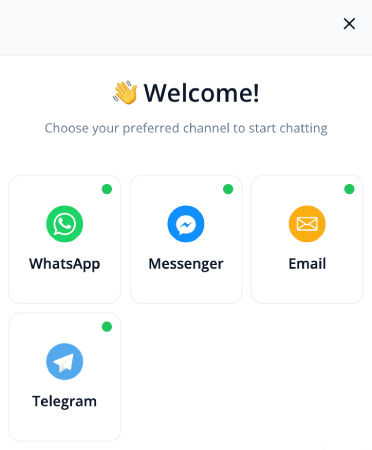
Steg 1: Öppna din WordPress-instrumentpanel & Gå till PushEngage
- Logga in på WordPress
- Navigera till: PushEngage » Chat Widgets och klicka på Skapa en ny chattwidget
- Lägg till kanaler i din chattwidget och scrolla ner till Aktiverade kanaler
- Klicka på redigeringsikonen bredvid kanalen för att uppdatera agentinformation
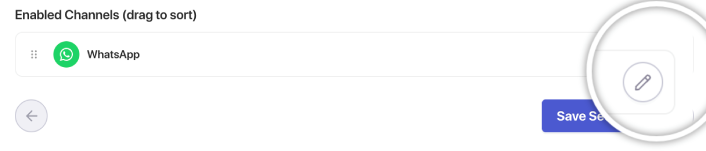
Det är här din agentlista finns.
Steg 2: Lägg till eller redigera en agent
Klicka på Lägg till agent eller välj en befintlig agent för att redigera.
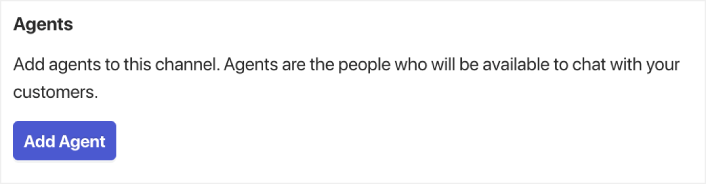
Varje agentprofil inkluderar:
- Agentnamn
- Agentfoto
- Befattning (försäljning, support, fakturering etc.)
- Kontaktpreferens (Livechatt, WhatsApp, e-post etc.)

Under Språk kan du välja alla språk som din agent kan kommunicera på.
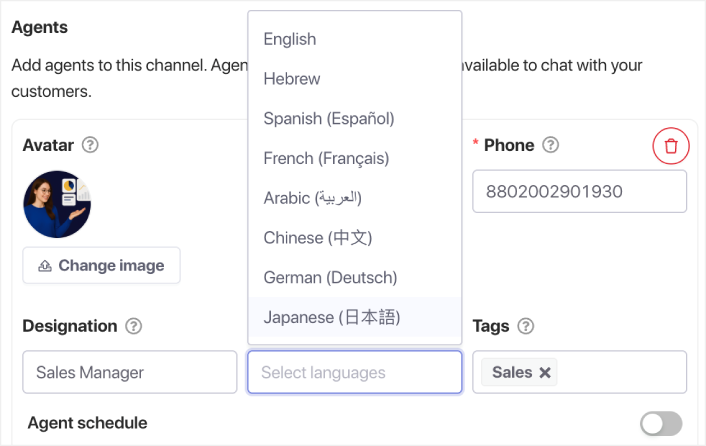
Du kan naturligtvis välja flera språk för varje agent.
Scrolla ner till avsnittet Agentens schema och slå på omkopplaren.
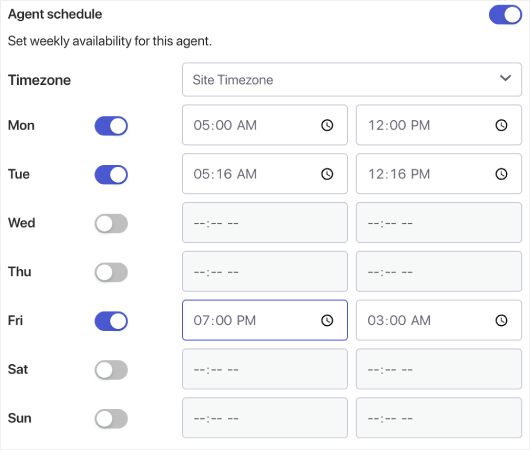
Välj agentens nuvarande tidszon, inte din.
Exempel:
- IST för Indien
- EST eller CST för amerikanska team
- GMT eller CET för europeiska team
Detta säkerställer att deras scheman aktiveras vid rätt tidpunkt.
Steg 3: Spara och upprepa för alla agenter
När schemat är inställt, klicka på Spara agent. Upprepa för varje agent i varje tidszon för att slutföra täckningskartan.
Steg 4: Lägg till landsinriktning
Gå till fliken Utlösare. Under Visningsregler, klicka på Lägg till regelgrupp och välj alternativet Länder från rullgardinsmenyn.
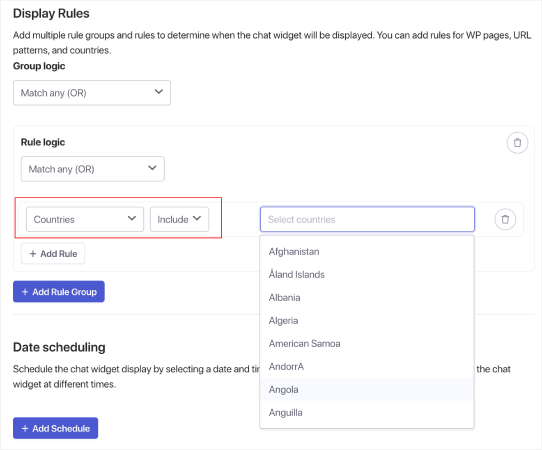
Och välj alla länder där du vill att chatten ska visas.
Spara slutligen widgeten och aktivera den. Och du är klar!
Bästa praxis för att maximera global täckning
✔ Skapa överlappande fönster
Ha minst 1–2 timmar där två agenters scheman överlappar. Detta ger smidigare överlämningar och minskar luckor när ingen är tillgänglig.
✔ Lägg till ett meddelande för när ingen är tillgänglig
Detta kan vara ett formulär för potentiella kunder, e-postinsamling eller ett WhatsApp-chattalternativ.
✔ Tilldela roller baserat på tidszoner
- APAC-agent hanterar försäljning för tidiga zoner
- EU-agent hanterar allmän support
- USA-agent hanterar fakturering + sen support
✔ Försök inte tvinga fram 24/7 manuellt
Smart schemaläggning ser naturlig ut; tvingad schemaläggning bryter förtroendet.
✔ Granska chattmönster
Kontrollera när besökare oftast initierar chattar och justera scheman därefter.
Ställ in en gång, täck alla tidszoner automatiskt
Flerspråkig chatt är inte bara en trevlig finess – det är avgörande för alla företag som attraherar besökare från mer än en region. Med PushEngage kan du ställa in helt lokaliserade chattupplevelser på några minuter, segmentera dem efter språk eller plats och leverera kundsupport som känns inhemsk och personlig.
Resultatet?
- Mer förtroende.
- Mer engagemang.
- Fler konverteringar.
- En bättre upplevelse för varje besökare.
Om du inte redan har ställt in agentprofiler och scheman i PushEngage, är det dags nu.
Inte övertygad? Kolla in dessa fantastiska resurser om push-meddelandekampanjer:
- Hur man ökar hotellförsäljningen under lågsäsong
- Hur man gör omnikanalmarknadsföring för hotell 2026
- Hur man konverterar prenumeranter till köpare med hjälp av webb push-notiser
- Hur man meddelar prenumeranter om nya WordPress-inlägg
- Hur du skickar notiser om lageråtergång för att få fler försäljningar
- Hur man rensar listor över prenumeranter på push-meddelanden (enkelt)
- Hur man automatiskt skickar RSS push-meddelanden
- Hur man använder push-meddelanden för att marknadsföra en nyhetssida
- Hur man använder korsförsäljnings-push-meddelanden för att dubbla din försäljning
- Hur du använder push-notiser för övergivna webbläsare (4 steg)


