Letar du efter en handledning om hur du meddelar prenumeranter om nya WordPress-inlägg?
Att skapa innehåll och hantera en blogg är i sig utmanande. Men att bara publicera innehåll räcker inte. Du måste marknadsföra din blogg mycket för att generera trafik och leads.
Push-notiser är ett utmärkt sätt att generera återkommande trafik, engagemang och försäljning. Det bästa är att du helt kan automatisera sändningen av kraftfulla push-notiser.
I den här artikeln kommer vi att undersöka hur du meddelar prenumeranter om nya WordPress-inlägg.
Vi kommer att använda PushEngage för den här handledningen. PushEngage är den främsta push-notisprogramvaran i världen. Så dina kampanjer kommer att vara i trygga händer.
Låt oss dyka in.
Metod #1: RSS Push för att meddela prenumeranter om nya WordPress-inlägg
Om din webbplats har ett RSS-flöde kan du använda det för att automatiskt meddela prenumeranter om nya WordPress-inlägg.
Vi kommer att se hur du kan ställa in RSS-push-notiser för alla WordPress-webbplatser. Innan du börjar, gå vidare och kontrollera om din webbplats har ett RSS-flöde eller inte. Du kan kontrollera genom att gå till URL:en: yoursite.com/rss eller yoursite.com/feed.
Kom ihåg att ersätta 'yoursite' i den URL:en med din webbplats faktiska länk. Om du ser RSS-sidan laddas, då är du redo.
Alla WordPress-webbplatser kommer med ett RSS-flöde som standard. Så det borde inte vara några problem.
Allt du behöver för den här metoden är ett push-meddelandeprogram för WordPress som stöder RSS-autopush — ingen kod, ingen manuell sändning.
Steg #1: Installera PushEngage
Gå till PushEngage startsida och klicka på knappen Kom igång :

Du kan välja gratisplanen för att prova PushEngage, eller välja en betald plan om du menar allvar med att växa ditt företag. De betalda planerna inkluderar bättre målgruppsinriktningsalternativ och kampanjautomatiseringsfunktioner.
När du har registrerat ett konto, gå till PushEngage-instrumentpanelen och gå till Webbplatsinställningar » Webbplatsdetaljer:

Här kan du anpassa hur ditt varumärke ser ut i push-notiserna som du skickar ut. Gå vidare och ställ in en logotyp och webbplats-URL för dina push-notiser.
Dina push-notis-prenumeranter kommer att se ditt Webbplatsnamn, Webbplatsbild, och Webbplats-URL i dina notiser. Så du bör ställa in dessa nu för att testa dina push-notiser senare.
När detta är gjort måste du gå till PushEngage-instrumentpanelen och hämta installationskoden. Klicka på knappen Klicka här för installationsinstruktioner:

Kopiera installationskoden:
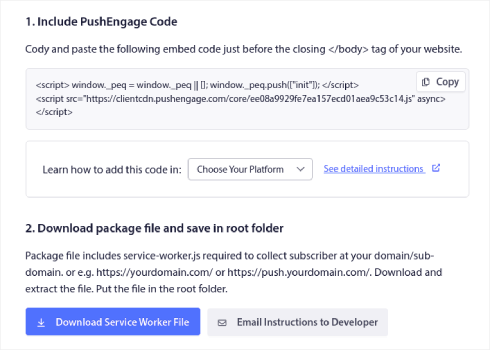
Och sedan måste du klistra in installationskoden i HTML-koden <head> på din webbplats.
Om du är osäker på hur du kan göra det, kolla in den här artikeln om hur man installerar webb-push-notiser på vilken webbplats som helst.
Steg #2: Aktivera RSS Push-notiser från PushEngage-instrumentpanelen
När du har installerat PushEngage på din webbplats, gå till din PushEngage-instrumentpanel och gå till Kampanj » RSS Auto Push:

Klicka på växlingsknappen för att aktivera RSS Auto Push och klistra in din RSS-flödes-URL.
När det är gjort, klicka på Verifiera RSS för att bekräfta att ditt RSS-flöde har accepterats. När du är klar, klicka helt enkelt på Spara.
Och det är allt! Det är allt som krävs.
Dina push-prenumeranter kommer automatiskt att få ett push-meddelande om ditt nya innehåll varje gång du publicerar ett nytt inlägg.
Metod #2: RSS-e-postmeddelanden för att meddela prenumeranter om nya WordPress-inlägg
Du kan använda RSS-flödet på din webbplats för att automatiskt skicka ut ett e-postmeddelande när ett nytt blogginlägg publiceras.
För att skapa ett RSS-flödes-e-postmeddelande rekommenderar vi att du använder Sendinblue.
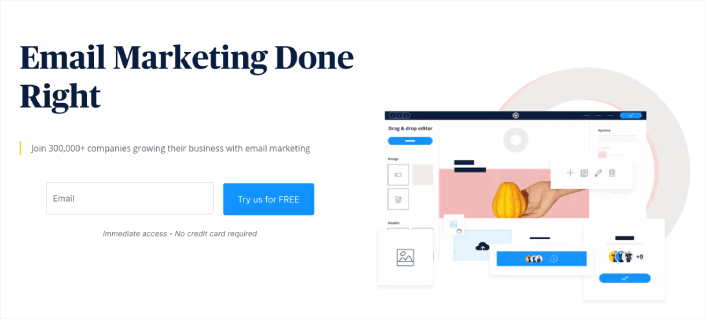
Sendinblue är en e-postmarknadsföringstjänst i toppklass. Du kan använda den för att skicka automatiserade e-postmeddelanden direkt ur lådan. Registrera dig gratis på startsidan för att komma igång. När du har skapat ett konto ser du din Sendinblue-instrumentpanel.
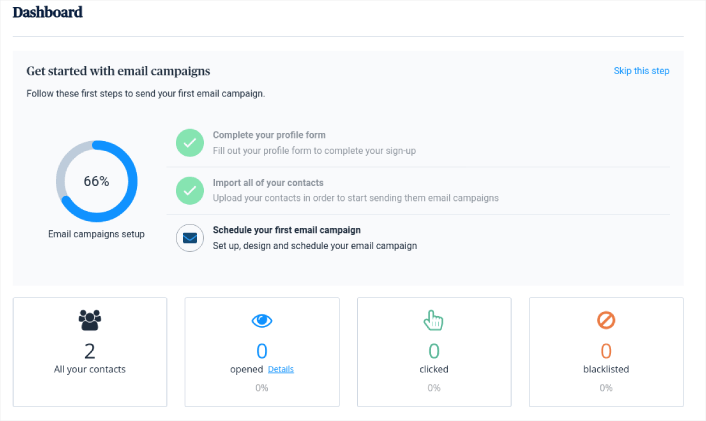
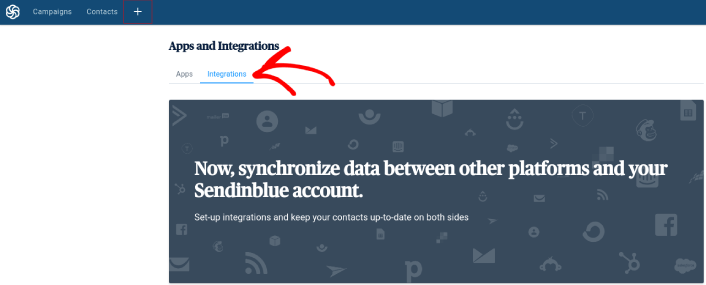
Klicka nu på knappen + i den övre navigeringsmenyn. Klicka sedan på menyalternativet Integrationer under det:
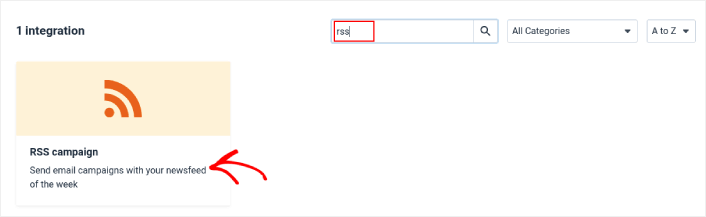
Skriv RSS i sökfältet, så ser du alternativet RSS-kampanj.
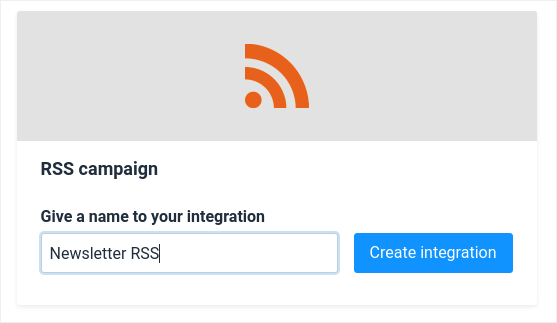
Klicka på RSS-kampanj för att skapa en ny RSS-kampanj. Ge sedan din RSS-kampanj ett namn och klicka på Skapa integration:
Därefter måste du konfigurera din e-postkampanj för att hämta ditt RSS-flöde och automatiskt skicka e-postmeddelanden. Börja med att klistra in din RSS-flödes-URL och klicka på Ladda RSS:
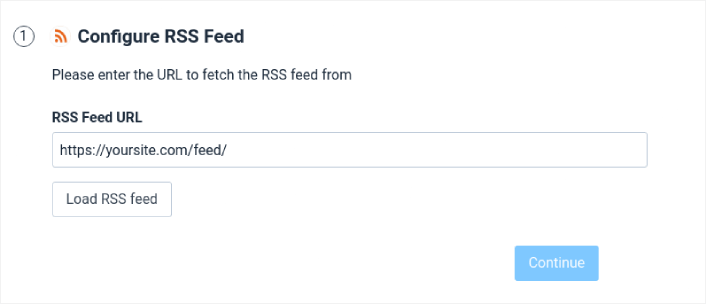
Klicka sedan på Fortsätt och ställ in e-postdesignen. Vi rekommenderar att du använder standarddesignen eftersom den redan är snyggt inställd.
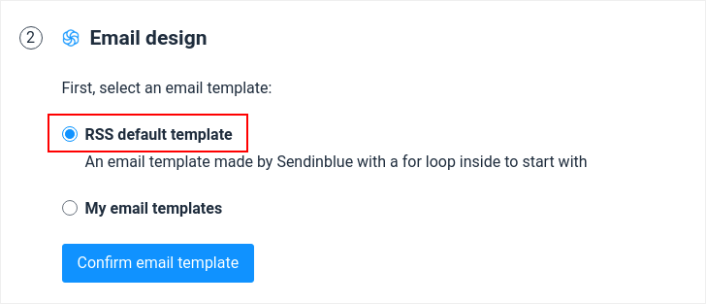
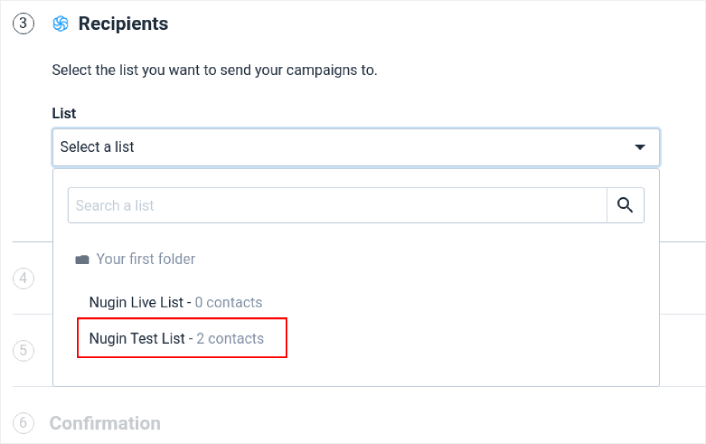
Klicka sedan på Bekräfta e-postmall för att fortsätta. Därefter måste du välja exakt vem du vill skicka din RSS-flödes-e-postkampanj till.
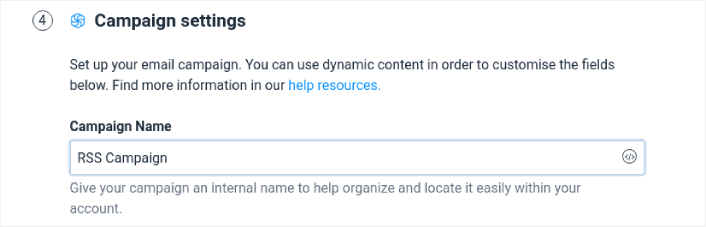
Slutför sedan dina kampanjdetaljer och ge din kampanj ett namn.
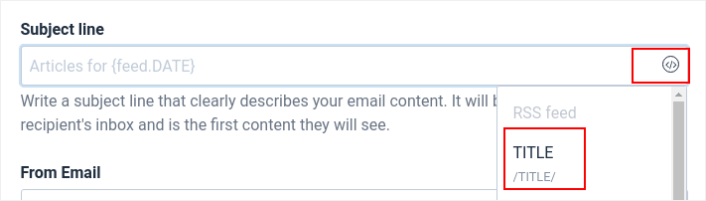
Lägg sedan till en dynamisk ämnesrad genom att klicka på knappen Lägg till dynamiskt innehåll och välja TITEL från listrutan.
För Från-e-post, välj helt enkelt din e-postadress från listrutan.

Från-namn är namnet på ditt varumärke. Det kan vara ditt namn i fallet med ett personligt varumärke.

Klicka sedan på knappen Fortsätt och välj när du ska skicka din kampanj:
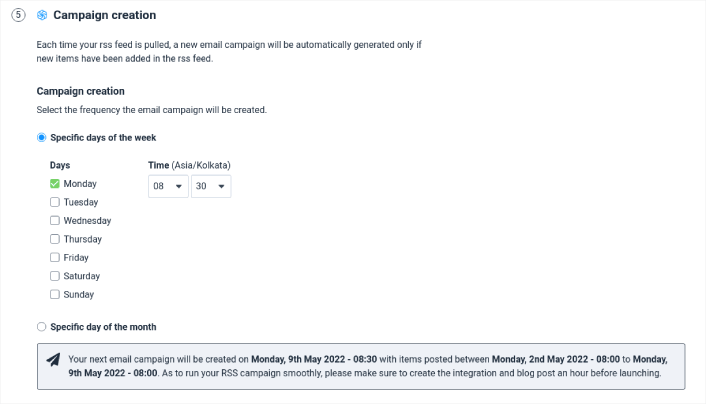
Du kan också välja att skicka e-postmeddelandet automatiskt eller manuellt.
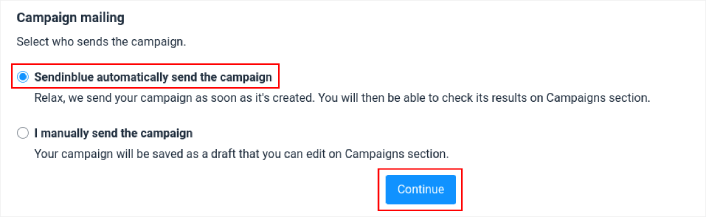
När du är klar, klicka på knappen Fortsätt.
Slutligen, klicka på Spara och aktivera för att starta din kampanj:
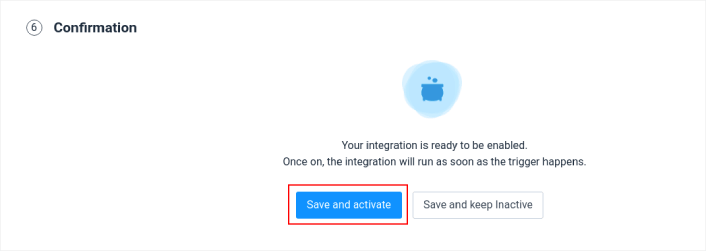
Och du är klar!
Metod #3: Nyhetsbrev för att meddela prenumeranter om nya WordPress-inlägg
Slutligen kan du också skicka uppdateringar om dina nya WordPress-inlägg till dina prenumeranter med ditt e-postnyhetsbrev. Detta är en manuell process, och även om du får MYCKET kontroll över din kreativa process och anpassning, kan det ta tid att ställa in.
För detta rekommenderar vi att du använder Constant Contact.

Constant Contact är lätt att använda och är den mest nybörjarvänliga e-postmarknadsföringstjänsten. Du får enkel spårning och rapportering, obegränsade e-postmeddelanden, verktyg för delning i sociala medier, segmentering, ett gratis bildbibliotek och mycket mer.
Om du aldrig har skapat ett e-postnyhetsbrev tidigare, kolla in den här guiden för att skapa e-postnyhetsbrev (på rätt sätt).
Du kan meddela prenumeranter om nya WordPress-inlägg. Vad händer härnäst?
Även om RSS-push kan vara ett enkelt sätt att automatisera trafik till dina inlägg, finns det en enorm risk.
För de flesta webbplatser är publicering av ett inlägg en regelbunden aktivitet. Och du kanske inte vill skicka push-meddelanden så ofta. För att inte tala om att du skickar ett sändningsmeddelande till alla dina prenumeranter utan någon målinriktning. Så det är inte den mest effektiva strategin.
Kolla in dessa artiklar innan du börjar använda RSS-push-meddelanden:
- Hur man konverterar prenumeranter till köpare med hjälp av webb push-notiser
- Bästa praxis för push-notiser
- Varför välkomstpush-notiser är viktiga
- Hur man lägger till ett WordPress-plugin för webbnotiser på din webbplats
Om du är nybörjare på push-meddelanden bör du följa en fullständig testprocess för push-meddelanden innan du går live. Det hjälper dig att felsöka vanliga problem innan dina besökare ser dem och börjar klaga på en trasig användarupplevelse.
Och om du inte redan har gjort det, prova PushEngage. PushEngage är den främsta push-aviseringstjänsten i världen. Så om du menar allvar med att växa ditt företag bör du investera i PushEngage.
Push-meddelanden hjälper företag att växa över hela världen. Kommer du bara att vänta tills dina konkurrenter börjar använda det innan du gör det?


Jag älskar din wordpress-design, varifrån laddade du ner den?
Det är en anpassad design. Webbplatsen är byggd med en kombination av Gutenberg och SeedProd. SeedProd har ett stort bibliotek med webbplatsmallar. Så du kan lansera supersnabbt. Gå och kolla in det!