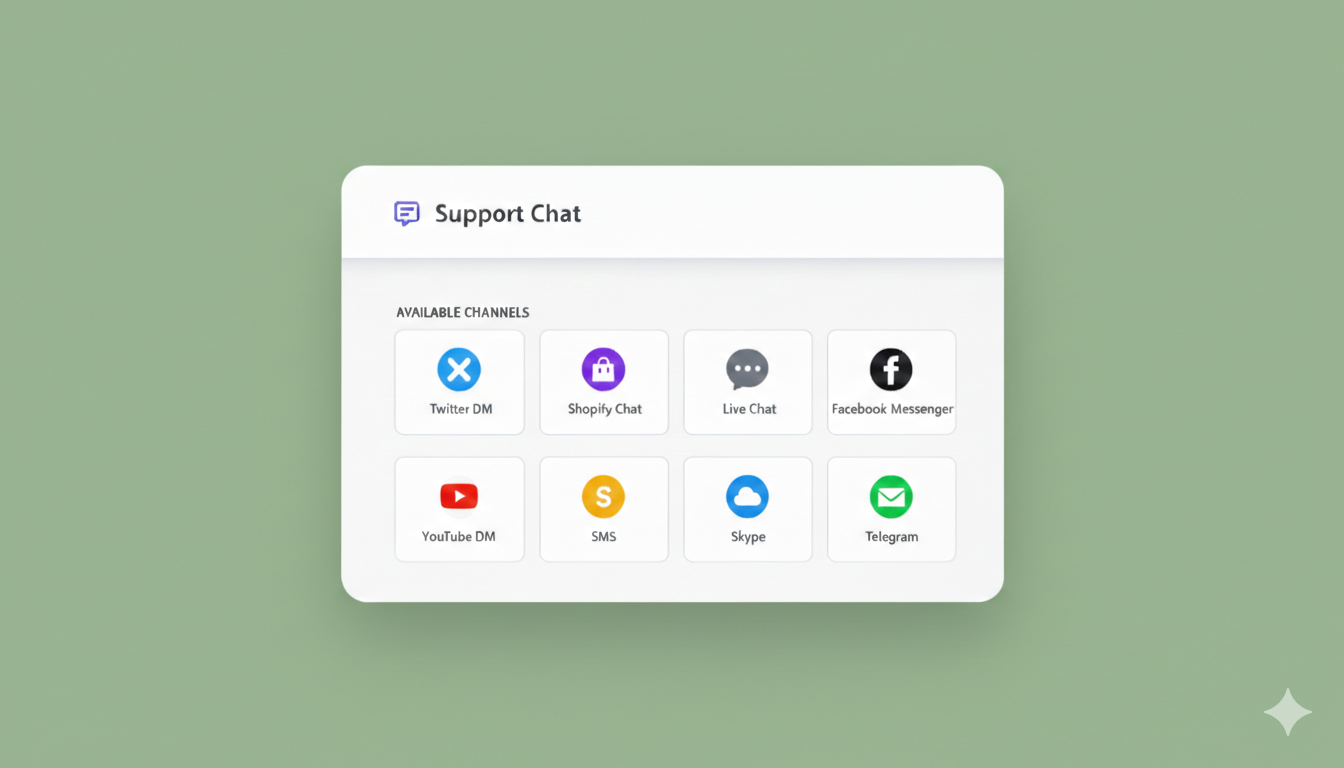
Sluta tappa försäljning på grund av obesvarade kundfrågor. Här är hur du lägger till livechatt på din WordPress-webbplats – för 49 USD/år istället för 200 USD/månad.
I slutet av den här guiden kommer du att ha:
- En professionell chattwidget på din WordPress-sida
- Kundmeddelanden skickade direkt till din e-post, SMS eller WhatsApp
- Noll nya inkorgar att kontrollera (konversationer går till DINA DM)
- Allt inställt på under 5 minuter
Låt oss dyka in.
Skicka meddelanden via flera kanaler idag!
Push- och WhatsApp-meddelanden är supereffektiva, billiga marknadsföringsverktyg som hjälper dig att öka din återkommande trafik, engagemang och försäljning automatiskt.
- Innan du börjar
- Installationsmetoder
- Vanliga problem & hur du löser dem
- Proffstips för att stänga fler affärer
- Nästa steg
- Vanliga frågor
- Hur mycket kostar PushEngage Chat Widget?
- Behöver jag en betald plan från PushEngage?
- Kan jag använda detta med WooCommerce?
- Fungerar detta på mobilen?
- Vad händer om jag redan använder LiveChat eller Intercom?
- Kan jag anpassa vilka sidor som visar widgeten?
- Hur många meddelanden kan jag ta emot?
- Finns det en mobilapp?
- Vilka språk stöder widgeten?
- Kan jag ta bort "Drivs av PushEngage"-märkningen?
- Behöver du fortfarande hjälp?
Och om du fortfarande överväger dina alternativ, visar vår jämförelse av varje livechattwidget för WordPress exakt var varje gratisverktyg börjar ta betalt.
Innan du börjar
Vad du behöver:
- En WordPress-webbplats (vilken hostingleverantör som helst fungerar)
- Ett PushEngage-konto (registrera dig gratis här)
- 5 minuter
Vad du inte behöver:
- Kodningskunskaper
- Utvecklarhjälp
- Teknisk kunskap
- Dyra verktyg
Installationsmetoder
Välj den metod som fungerar bäst för dig:
Metod 1: Plugin-installation (Rekommenderas – Enklast)
Detta är det snabbaste sättet. Perfekt om du aldrig har installerat ett WordPress-plugin tidigare.
Steg 1: Installera PushEngage-pluginet
- Logga in på din WordPress-instrumentpanel
- Gå till Plugins → Lägg till nytt
- I sökfältet, skriv "PushEngage"
- Hitta det officiella PushEngage-pluginet
- Klicka på Installera nu
- När installationen är klar, klicka på Aktivera
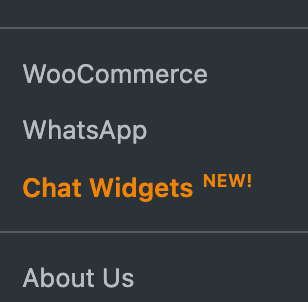
Det var allt för plugin-programmet. Nu ska vi koppla det till ditt konto.
Steg 2: Anslut ditt PushEngage-konto
- I din WordPress-instrumentpanel, gå till PushEngage → Inställningar
- Klicka på Anslut med PushEngage
- Logga in på ditt PushEngage-konto (eller registrera dig om du inte redan har gjort det)
- Klicka på Auktorisera för att ge WordPress behörighet
- Din webbplats är nu ansluten
Steg 3: Aktivera chattwidgeten
- Logga in på din PushEngage-instrumentpanel
- Gå till Chattwidget → Inställningar
- Aktivera widgeten PÅ
- Anpassa widgetens utseende:
- Widgetposition: Välj nedre högra eller nedre vänstra hörnet
- Widgetfärg: Matcha dina varumärkesfärger
- Välkomstmeddelande: Skriv något vänligt (t.ex. ”Hej! Behöver du hjälp? Fråga mig vad som helst”)
- Teamnamn: Ditt företagsnamn eller ”Supportteam”
Steg 4: Anslut dina föredragna kanaler
Det är här magin sker – ingen separat inkorg att kontrollera.
- I din PushEngage-instrumentpanel, gå till Chattwidget → Kanaler
- Anslut dina föredragna meddelandekanaler:
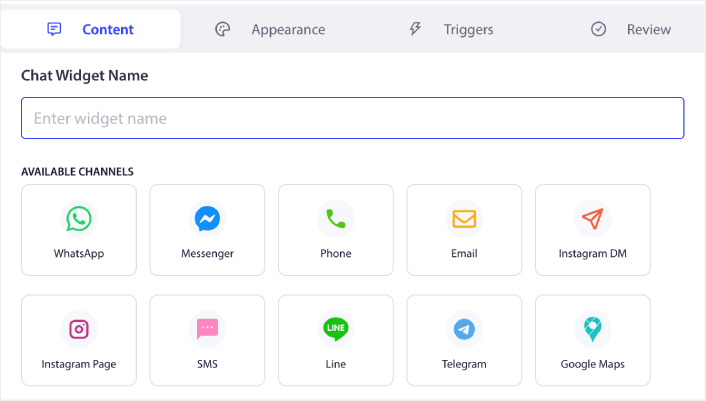
E-post (Rekommenderas för nybörjare):
- Klicka på Lägg till e-post
- Ange din e-postadress
- Verifiera den (kontrollera din inkorg)
- Klart – kundmeddelanden går nu direkt till din e-post
SMS (Få notiser på din telefon):
- Klicka på Lägg till SMS
- Ange ditt telefonnummer
- Du kommer att få en verifieringskod
- Ange koden – du är ansluten
WhatsApp (Chatta där dina kunder redan är):
- Klicka på Lägg till WhatsApp
- Skanna QR-koden med WhatsApp
- Kundmeddelanden dirigeras nu till WhatsApp
Andra alternativ:
- Slack (för teamsamarbete)
- Telegram (för integritetsfokuserade konversationer)
Du kan ansluta flera kanaler och dirigera olika typer av förfrågningar till olika teammedlemmar.
Steg 5: Testa din chattwidget
- Öppna din webbplats i ett nytt webbläsarfönster (eller inkognitoläge)
- Du bör se chattwidgeten i det hörn du valde
- Klicka på den och skicka ett testmeddelande till dig själv
- Kontrollera din anslutna kanal (e-post, SMS, WhatsApp) – ditt testmeddelande bör komma fram inom några sekunder
Om du ser meddelandet är du klar. Din chattwidget är aktiv och fungerar.
Metod 2: Manuell kodinstallation (För avancerade användare)
Om du föredrar att lägga till kod manuellt eller om ditt tema kräver det, gör du så här.
Steg 1: Hämta din installationskod
- Logga in på din PushEngage-instrumentpanel
- Gå till Chattwidget → Installation
- Kopiera kodavsnittet för installation (ser ut så här):
<!-- PushEngage Chat Widget Code -->
<script>
  (function(w,d,s,u){
    w.PushEngage=w.PushEngage||[];
    w.PushEngage.push(function(){
      PushEngage.init({
        appId: "your-app-id-here"
      });
    });
    var js = d.createElement(s);
    js.src = u;
    js.async = 1;
    var fjs = d.getElementsByTagName(s)[0];
    fjs.parentNode.insertBefore(js, fjs);
  })(window,document,"script","https://clientcdn.pushengage.com/core/chat.js");
</script>
<!-- End PushEngage Chat Widget Code -->
Steg 2: Lägg till kod i WordPress
Alternativ A: Använda plugin för temaheader/footer
- Installera pluginet "Insert Headers and Footers" (gratis)
- Gå till Inställningar → Insert Headers and Footers
- Klistra in din PushEngage-kod i avsnittet Footer
- Klicka på Spara
Alternativ B: Redigera temafiler direkt
- Gå till Utseende → Temafilredigerare
- Hitta footer.php i sidofältet till höger
- Klistra in din kod precis före den avslutande taggen
</body> - Klicka på Uppdatera fil
⚠️ Varning: Att redigera temafiler direkt kan orsaka problem på din webbplats om det görs felaktigt. Använd Alternativ A om du inte är bekväm med kod.
Steg 3: Konfigurera inställningar för chattwidgeten
Följ steg 3-5 från Metod 1 ovan för att:
- Aktivera och anpassa din widget
- Anslut dina meddelandekanaler
- Testa att allt fungerar
Vanliga problem & hur du löser dem
”Jag ser inte chattwidgeten på min sida”
Prova detta:
- Rensa webbläsarens cache (Ctrl+Shift+Delete på Windows, Cmd+Shift+Delete på Mac)
- Kontrollera att widgeten är aktiverad PÅ i din PushEngage-instrumentpanel
- Se till att du inte är inloggad på WordPress när du testar (widgeten kan vara dold för administratörer)
- Prova att öppna din webbplats i ett inkognito-/privat webbläsarfönster
Fungerar det fortfarande inte?
- Kontrollera om ett annat plugin orsakar en konflikt (prova att inaktivera andra chatt-/popup-plugins tillfälligt)
- Verifiera att koden är installerad korrekt (visa sidkällan och sök efter "pushengage")
"Jag installerade det men jag får inga meddelanden"
Kontrollera detta:
- Har du verifierat din e-post/telefonnummer i inställningarna för Kanaler?
- Går ditt e-postmeddelande till skräppost? (Kontrollera din skräppostmapp, markera som "inte skräppost")
- Testa med en annan kanal (prova SMS eller WhatsApp)
- Se till att du slutförde testet i steg 5
"Kan jag anpassa widgetens utseende?"
Ja! I din PushEngage-instrumentpanel:
- Gå till Chattwidget → Inställningar
- Ändra färger, position, text och avatar
- Ladda upp din logotyp eller teamfoto
- Anpassa hälsningsmeddelandet
"Hur lägger jag till flera teammedlemmar?"
- Gå till Chattwidget → Team
- Klicka på Lägg till teammedlem
- Ange deras e-post, namn och roll
- Välj vilken kanal de ska ta emot meddelanden på
- De får en inbjudan att ansluta sig
Varje teammedlem kan ansluta sin egen föredragna kanal. Du kanske hanterar e-postförfrågningar medan en lagkamrat hanterar WhatsApp-meddelanden.
"Kan jag ställa in automatiska svar?"
Ännu inte – men du kan ställa in ett välkomstmeddelande som visas direkt när någon öppnar chatten. Detta sätter förväntningar medan du svarar. För nu fokuserar PushEngage Chattwidget på att snabbt få konversationer till dig så att du kan svara personligen och stänga fler affärer.
Proffstips för att stänga fler affärer
1. Skriv ett lockande välkomstmeddelande
Istället för "Hej, hur kan jag hjälpa till?"
Prova: “Hej! Har du frågor om [din produkt]? Jag hjälper dig gärna att hitta precis det du behöver 😊”
Det här känns personligt och visar besökare att du är redo att hjälpa till.
2. Lägg till chattwidgeten på viktiga sidor
Din chatt-widget visas på hela webbplatsen som standard, men var särskilt uppmärksam på:
- Produktsidor (fånga köpfrågor)
- Kassasidan (minska övergivna varukorgar)
- Prissidan (svara på invändningar omedelbart)
- Hem sidan (support för förstagångsbesökare)
3. Svara snabbt
Ju snabbare du svarar, desto fler försäljningar gör du. Sikta på:
- Under 5 minuter: Utmärkt (kunderna är fortfarande engagerade)
- Under 1 timme: Bra (många kommer fortfarande att konvertera)
- Över 3 timmar: Du förlorar försäljning
Aktivera SMS- eller WhatsApp-aviseringar så att du fångar förfrågningar på din telefon.
4. Spåra vilka meddelanden som leder till försäljning
Håll ett enkelt kalkylblad:
- Kundfråga
- Ditt svar
- Köpte de?
- Ordervärde
Med tiden kommer du att upptäcka mönster. Kanske konverterar frågor som “Skickar ni till Kanada?” med 80%, medan frågor som “Vad är er returpolicy?” konverterar med 20%. Detta talar om för dig vilka invändningar du bör adressera proaktivt på din webbplats.
5. Använd sparade svar för vanliga frågor
Ännu inte inbyggt i widgeten, men du kan:
- Ha ett Google-dokument med svar på vanliga frågor
- Kopiera och klistra in när kunder frågar
- Sparar tid och säkerställer konsekventa, kvalitativa svar
Vanliga frågor att förbereda sig för:
- Fraktkostnader och tider
- Retur-/återbetalningspolicy
- Produktskompatibilitet
- Rabattkoder
- Lagertillgänglighet
Nästa steg
Din chatt-widget är live. Här är vad du ska göra nu:
Idag:
- Skicka ett testmeddelande till dig själv från din webbplats
- Verifiera att du fick det i din föredragna kanal
- Anpassa ditt välkomstmeddelande
- Ställ in notifieringsinställningar (e-postaviseringar vs. direkt)
Denna vecka:
- Lägg till teammedlemmar om du har några
- Förbered svar på dina 5 vanligaste frågor
- Aktivera WhatsApp eller SMS för omedelbara mobilaviseringar
- Testa widgeten på mobil och dator
Denna månad:
- Spåra vilka chattförfrågningar som leder till försäljning
- Justera ditt välkomstmeddelande baserat på kundfeedback
- Utforska att lägga till flera kanaler för olika avdelningar (försäljning vs. support)
Vanliga frågor
Hur mycket kostar PushEngage Chat Widget?
49 USD/år – det är allt. Inga månadsavgifter, inga avgifter per agent, inga dolda kostnader.
Jämför det med LiveChat för 200 USD+/månad (2 400 USD/år). Du sparar över 2 350 USD årligen.
Behöver jag en betald plan från PushEngage?
Chattwidgeten fungerar på både gratis och betalda planer. Gratisplanen inkluderar:
- Obegränsade chattkonversationer
- 1 ansluten kanal (e-post, SMS eller WhatsApp)
- Grundläggande anpassning av widgeten
Betalda planer lägger till:
- Flera kanaler samtidigt
- Flera agenter som hanterar förfrågningar
- Avancerad anpassning
- Prioriterad support
De flesta småföretag börjar med gratisplanen och uppgraderar när de växer.
Kan jag använda detta med WooCommerce?
Ja! Chattwidgeten fungerar på alla WordPress-webbplatser, inklusive:
- WooCommerce-butiker
- Bloggwebbplatser
- Företagswebbplatser
- Medlemskapswebbplatser
- Landningssidor
Ingen speciell konfiguration behövs.
Fungerar detta på mobilen?
Absolut. Chattwidgeten är helt responsiv och fungerar på:
- Smartphones (iOS och Android)
- Surfplattor
- Stationära datorer
Dina kunder kan nå dig från vilken enhet som helst, och du kan svara från din telefon via SMS eller WhatsApp.
Vad händer om jag redan använder LiveChat eller Intercom?
Du kan köra PushEngage parallellt med dem (även om det är overkill), eller helt enkelt ersätta dem och spara tusentals per år.
För att byta:
- Installera PushEngage enligt den här guiden
- Testa att det fungerar
- När du är säker, avaktivera din gamla chattplugin
- Avbryt din gamla prenumeration
Klart. Du sparar nu över 2 000 USD per år.
Kan jag anpassa vilka sidor som visar widgeten?
Ja. I din PushEngage-instrumentpanel:
- Gå till Chattwidget → Visningsregler
- Välj Visa på specifika sidor eller Dölj på specifika sidor
- Ange URL:erna
Till exempel, dölj den på din tack-sida (de har redan köpt) eller administratörssidor.
Hur många meddelanden kan jag ta emot?
Obegränsat. Det finns inga meddelandegränser på någon plan.
Oavsett om du får 5 meddelanden per månad eller 500, ingår allt.
Finns det en mobilapp?
Ännu inte – men du behöver ingen. Det är hela poängen.
Meddelanden går direkt till dina befintliga e-post-, SMS- eller WhatsApp-appar. Ingen extra app att ladda ner, installera eller komma ihåg att kontrollera.
Vilka språk stöder widgeten?
Widget-gränssnittet stöder flera språk. Du kan översätta:
- Välkomstmeddelande
- Knapptext
- Platshållartext
- Automatiska meddelanden
Skriv dem bara på ditt språk i inställningarna. Widgeten visar den text du anger.
Kan jag ta bort "Drivs av PushEngage"-varumärket?
Ja, på betalda planer. Gratisplaner inkluderar den lilla varumärkesbrickan, men den är diskret.
För att ta bort den:
- Uppgradera till en betald plan
- Gå till Chattwidget → Varumärke
- Stäng av "Visa PushEngage-varumärke"
Behöver du fortfarande hjälp?
Om du stöter på problem under installationen:
Alternativ 1: Kontakta PushEngage Support
- E-post: [email protected]
- Livechatt: Besök pushengage.com (använd deras egen chattwidget!)
- Svarstid: Vanligtvis inom 24 timmar, ofta mycket snabbare
Alternativ 2: Kontrollera kunskapsbasen
- Besök: help.pushengage.com
- Sök efter: "WordPress-installation" eller ditt specifika problem
- Över 100 artiklar som täcker installation, felsökning och bästa praxis
Alternativ 3: Communityforum
- Anslut med andra PushEngage-användare
- Dela tips och ställ frågor
- Lär dig av framgångsrika implementeringar
Prova PushEngages chattwidget gratis och se hur många försäljningar du har missat.
- Så här ställer du in flerspråkigt chattstöd på din webbplats
- Hur du lägger till anpassade ikoner för chattwidgets (och varför det är viktigt)
- Hur du får fler personer att starta livekonversationer (5 tips)
- En komplett guide till sidnivåchattinriktning för WordPress-butiker
- Varför chattwidgetar utan inkorg fungerar bättre
Redo att sluta missa kundfrågor?
Den bästa tiden att lägga till livechatt var när du lanserade. Den näst bästa tiden är nu.


