Letar du efter ett enkelt sätt att ställa in push-notiser för övergivna kundvagnar för din webbplats?
Att använda programvara för övergivna kundvagnar är den perfekta lösningen för dig.
Men att ställa in push-notiser för övergivna kundvagnar kan vara riktigt svårt. De flesta handledningar som finns handlar om e-postmeddelanden för övergivna kundvagnar och även de kan vara ganska komplicerade.
Det är precis därför vi publicerade den här artikeln.
Vi kommer att visa dig steg för steg hur du ställer in programvara för övergivna kundvagnar i enkla och lätta steg.
Och du behöver inte mycket teknisk expertis för att förstå stegen i den här artikeln.
Dessutom, om du någonsin fastnar med något av stegen, behöver du bara kontakta vårt Customer Success-team så sätter vi upp en kampanj för övergivna kundvagnar åt dig!
Låter bra?
Låt oss dyka in.
Varför pushnotiser för kundvagnsåterhämtning
Cirka 70 % av kunderna som lägger en produkt i sin kundvagn lämnar utan att betala. Baymard Institute anger det långsiktiga genomsnittet till 69,57 %. Det är det största läckaget i din tratt, och det finns mellan trafik du redan har betalat för att förvärva och intäkter du aldrig har samlat in. Att återhämta även en del av det är billigare än någon förvärvskampanj du kommer att köra detta kvartal.
Pushnotiser är den starkaste förstahandskanalen för den återhämtningen, av tre mätbara skäl:
- Räckvidd. Web push-opt-in är ett klick på en webbläsarfråga, så din nåbara publik växer mycket snabbare än en e-postlista. På samma trafik når kundvagnsavbrottskampanjer ungefär 5 gånger fler avhoppare än e-post.
- Hastighet. Ett genomsnittligt e-postmeddelande ligger oläst i över 6 timmar. En pushnotis landar på kundens skärm i realtid, medan kundvagnen fortfarande finns i deras sinne och ofta medan fliken fortfarande är öppen.
- Konvertering. I våra kampanjdata är kundvagnsavbrottskampanjer ungefär 37 % mer effektiva än motsvarande e-postsekvens, och varje notis rapporterar sina återhämtade intäkter så att du kan försvara kanalen i en budgetgranskning.
Varje notis bär namnet, bilden, priset på den övergivna produkten och en länk direkt tillbaka till kassan, personligt anpassad per kund. Resultaten ackumuleras i verkliga butiker: MyDeal ökade intäkterna med 20 % med denna exakta kampanjtyp, och SuperJeweler konverterar 8 % av sina avhoppare tillbaka till köpare. Kundvagnsåterhämtning är en del av den större bilden. För hela handboken för förebyggande plus återhämtning, se vår guide om hur man minskar kundvagnsavbrott.
Nedan hittar du två sätt att ställa in kampanjen: standardmetoden via instrumentpanelen och en Google Tag Manager-metod om du föredrar att hantera dina skript i GTM. I slutet täcker nio färdiga mallar för notiser texten.
Hur man skapar en kampanj för övergivna kundvagnar med PushEngage
I den här artikeln kommer vi att visa dig hur du skapar en kampanj för övergivna kundvagnar med hjälp av PushEngage. PushEngage är den främsta push-notisprogramvaran i världen och du kan ställa in kampanjer för övergivna kundvagnar direkt från PushEngage-instrumentpanelen.
Så, om du inte redan har gjort det, fortsätt och skapa ett PushEngage-konto. För att ställa in kampanjer för övergivna kundvagnar behöver du Enterprise Plan för PushEngage. Så, välj Enterprise Plan och slutför inställningen av ditt PushEngage-konto.
Gå sedan till instrumentpanelen för att följa den här handledningen.
Steg #1: Skapa en ny kampanj för push-notiser för övergivna kundvagnar
Gå till PushEngage-instrumentpanelen och gå till Kampanj » Utlösta kampanjer och klicka på Skapa ny utlöst kampanj:

Välj sedan mallen Kundvagnsavbrott och klicka på Skapa ny:

Och du kan börja skriva en automatisk svarare för övergivna kundvagnar.
Steg #2: Skriv kampanjdetaljer
Därefter vill du skriva kampanjen i PushEngage-instrumentpanelen. Under Innehåll kan du skapa en serie push-notiser:

För att redigera en notis, klicka helt enkelt på pilen bredvid den och du kan anpassa push-notisen:

Du kan automatiskt hämta de flesta av dessa fält med variabler.
Om du märker finns det flera variabler inom hakparenteser som {{productname}} och {{price}}. Du kan använda dessa senare för att definiera parametrar för din kodsnutt. Dessa fält hjälper dig att anpassa dina push-notiser. Till exempel hämtar {{bigimageurl}} produktbilden automatiskt baserat på vilken produkt som övergavs.
Som med alla push-notiser kan du anpassa allt om innehållet här.
Du kan också lägga till knappar för utcheckning:
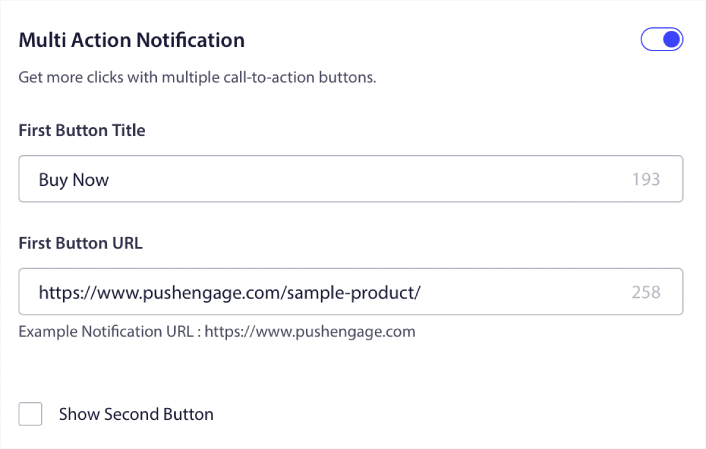
Eller så kan du lägga till en anpassad notisvaraktighet:

När du är klar, gå till fliken Utlösarinställningar för att aktivera din kampanj.
Steg #3: Kopiera kampanjens kodsnutt
Vi rekommenderar egentligen inte att ändra något i Utlösarinställningar eftersom mallen för övergivna kundvagnar redan hanterar allt åt dig.
Så, klicka bara på knappen Integrationskod och kopiera koden:
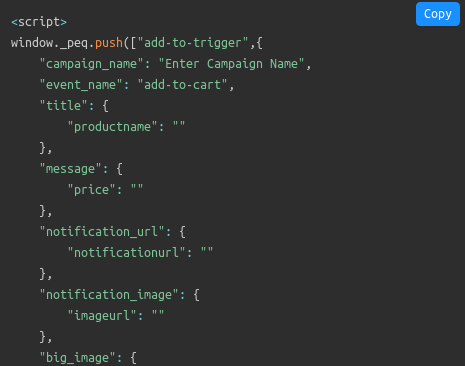
OBS: Du behöver kopiera flera kodavsnitt här. Det finns avsnitt för en kundvagns-händelse, en kassa-händelse och en målspårningsmekanism som du behöver lägga till.
Du behöver låta din utvecklare fylla i detta kodavsnitt med de variabler som används på din webbplats innan du använder dem. Men om du inte har en utvecklare, prata bara med vårt kundframgångsteam. Vi sätter upp kampanjen åt dig. Det är helt gratis!
Till exempel är variabler som produktnamn och pris helt dynamiska. Så din utvecklare måste para ihop fälten i detta kodavsnitt med faktiska värden.
Du kan anpassa din kod ytterligare för att skicka personliga push-meddelanden, men det är ganska avancerat (mer om detta senare).
Och placera sedan kodavsnitten på din webbplats.
Steg 4: Spara och lansera kampanjen
Det är allt!
Tryck bara på knappen Aktivera autosvarare:

Och du är klar.
Metod 2: Ställ in kundvagnsavbrott via Google Tag Manager
Om ditt team redan hanterar spårningsskript i Google Tag Manager kan du köra hela kundvagnsavbrottsuppsättningen via GTM istället. Inget i din webbplats HTML behöver redigeras för hand, och dina produktdata flödar till kampanjen via en dataLayer. Denna metod är lite mer teknisk än metoden via instrumentpanelen ovan, men den håller varje skript i en styrd container.
Steg 1: Installera PushEngage via GTM
Din webbplats behöver PushEngage-kodavsnittet för att samla in prenumeranter innan någon kampanj kan utlösas. Följ vår handledning om hur man installerar PushEngage med Google Tag Manager och kom sedan tillbaka hit.
Steg 2: Skapa kampanjen för kundvagnsavbrott
I din PushEngage-instrumentpanel, gå till Kampanjer » Utlösbara kampanjer, klicka på Skapa ny utlösbar kampanj, välj mallen Kundvagnsavbrott och klicka på Skapa ny. Skapa din notissekvens exakt som i Metod 1. Skillnaden ligger bara i hur utlösardatan når kampanjen.
Steg 3: Skapa ett dataLayer-objekt
dataLayer är produktflödet som GTM läser från. Det är ett JavaScript-objekt som innehåller attributen för produkten i kundvagnen, såsom namn, ID, pris och bild-URL. Lägg till dataLayer-objektet i HTML-kroppen på din webbplats, koppla sedan en utlösande händelse till dina knappar för Lägg i kundvagn och Köp nu så att ett klick aktiverar kampanjen. Kampanjen startar inte omedelbart vid klick. Den startar endast om kunden fortfarande inte har köpt efter den fördröjning du ställt in, vanligtvis 30 minuter.
Steg 4: Skapa dataLayer-variabler i GTM
I GTM, gå till Arbetsyta » Variabler » Konfigurera, bläddra till Klick och aktivera alla klickvariabler. Klicka sedan under Användardefinierade variabler på Skapa ny och lägg till en variabel för varje produktattribut i din dataLayer: products.name, products.id, products.price, products.productname och products.image. Matcha syntaxen exakt. Ett felaktigt variabelnamn är den vanligaste anledningen till att en GTM-kampanj för övergivna kundvagnar aldrig startar.
Steg 5: Skapa utlösaren
Gå till Utlösare » Lägg till ny och skapa en Anpassad händelse som utlöses när en kund klickar på en knapp med texten "Köp nu" (eller motsvarande i din butik). Detta är händelsen som markerar en kundvagn som riskabel.
Steg 6: Konfigurera taggen och gå live
Tillbaka i PushEngage-instrumentpanelen, öppna Kampanjer » Utlösta kampanjer, klicka på Din kod och kopiera kampanjkoden. Klistra in den i din webbplats HTML strax ovanför dina Köp nu-knappar, koppla den till dataLayer-variablerna och utlösaren du skapade, och publicera GTM-containern. Överge en testkundvagn med din egen enhet innan du anser att det är klart.
Båda metoderna slutar på samma ställe: en live-kampanj som startar automatiskt. Därefter, texten som ska finnas inuti den.
Hur man skapar personliga kampanjer för övergivna kundvagnar
Du kan skapa personliga kampanjer för övergivna kundvagnar med hjälp av anpassade attribut.
Detta innebär att du kan koppla PushEngage med din CRM-programvara (Customer Relationship Management) för att hämta personliga detaljer för varje kund. Som standard fångar PushEngage enhets- och geolokaliseringsinformation för varje kund. Men du kan utöka personaliseringsutbudet med hjälp av PushEngage Attributes API.
Du kan skapa anpassade push-meddelanden för övergivna kundvagnar med användarens namn som detta:
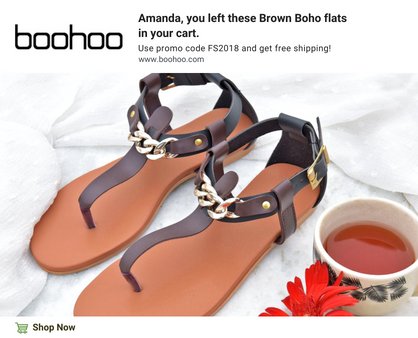
Eller lägg till fler element som prissänkning eller oanvända lojalitetspoäng:
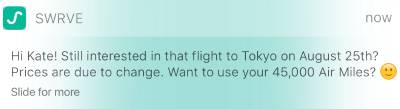
Eller till och med korssälja andra produkter:
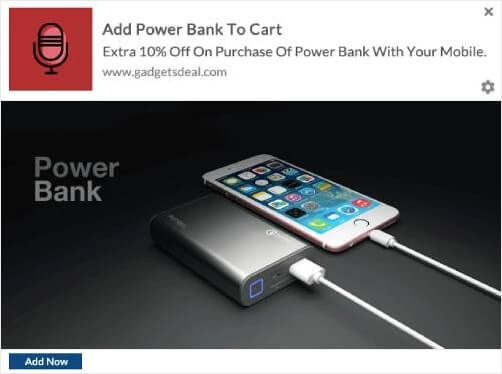
Det finns verkligen inga gränser för vilken typ av kampanj du kan ställa in med våra API:er. Kör på!
Färdiga mallar för övergivna kundvagnar
Din kampanj är bara så bra som texten inuti den. Dessa nio mallar täcker de psykologiska vinklarna som återhämtar kundvagnar, och var och en passar för 40- till 120-teckensgränsen för en push-notis. Använd den personliga påminnelsen som första steg, välj sedan ytterligare två vinklar för steg två och tre baserat på din marginal och din målgrupp. Byt ut fält inom hakparenteser mot dina kampanjvariabler, som {{productname}} och {{price}}.
1. Personlig påminnelse
Standard första steg. Namn, produkt, bild, inget annat. Det fungerar som en hjälpsam knuff snarare än en kampanj.
Titel: Tänker du fortfarande efter, [name]?
Brödtext: Din [product] är sparad i din kundvagn. Utcheckning tar under en minut.
2. Knapphet
Fungerar när lagret är genuint begränsat. Hitta aldrig på det. Prenumeranter som fångar en falsk lageruppmaning slutar klicka på allt du skickar.
Titel: Endast [count] kvar i lager
Brödtext: [product] i din kundvagn är nästan slut. Slutför din beställning medan det varar.
3. Tidsbegränsad rabatt
En rabatt med en tidsfrist presterar bättre än en utan tidsbegränsning. Håll fönstret kort, två till 24 timmar, och respektera det.
Titel: 15 % rabatt på din varukorg, endast idag
Brödtext: Använd koden CART15 på din [product] före midnatt. Därefter fullt pris.
4. Paketpris
Skyddar marginalen bättre än en rak rabatt. Visa kunden vad de sparar genom att köpa mer, inte mindre.
Titel: Ta två, spara mer
Brödtext: Lägg till en andra [product] och spara [amount]. Din varukorg är redo när du är det.
5. Positiv känsla
Signaliserar att du håller varan åt kunden, inte jagar dem. En varm ton här bygger varumärkesvärde även när det inte konverterar. En eller två emojis passar naturligt i den här mallen.
Titel: Vi sparade den åt dig
Brödtext: Din [product] väntar i din varukorg, reserverad tills du bestämmer dig.
6. Självförtroendehöjare
Bäst för kläder och presenter, där tvekan dödar försäljningen. Bekräfta valet de redan har gjort.
Titel: Bra val, ärligt talat
Brödtext: Den [product] du valde är en av våra mest älskade modeller. Den finns fortfarande i din varukorg.
7. Användningsfall
För produkter vars värde behöver ett scenario. Visa kunden produkten i deras liv, inte i din katalog.
Titel: Veckomiddagar, uppgraderade
Brödtext: Den [product] i din varukorg förbereder en hel måltid på 15 minuter. Se den i aktion.
8. Fri frakt
Oväntade fraktkostnader är en topporsak till att kunder överger varukorgen, så att avstå från den tar bort den exakta invändningen som stoppade beställningen. Lägg till en tidsgräns för att tvinga fram ett beslut.
Titel: Frakt står vi för
Brödtext: Fri frakt på din [product] under de kommande 24 timmarna. Ingen kod behövs.
9. Överraskningspresent
Nyfikenhet gör jobbet. En liten namnlös present kostar mindre än en rabatt och konverterar de tveksamma som en rabatt missar.
Titel: Lite extra
Brödtext: Slutför din [product]-beställning idag så lägger vi ner en överraskningspresent i lådan.
Oavsett vilka mallar du väljer, segmentera innan du skickar. Segmenterade meddelanden om övergiven varukorg ger dubbelt så hög klickfrekvens som generella utskick enligt vår kampanjdata. För strategilagret ovanför texten, se hela guiden om hur du minskar övergivna varukorgar.
Avslutning
Det var allt för den här gången, gott folk!
Om du tyckte att detta var användbart, bör du också kolla in vår artikel om hur man minskar övergivna kundvagnar. Det finns några riktigt användbara idéer där.
Och om du precis har börjat med push-meddelanden, bör du prova PushEngage. PushEngage är den främsta push-meddelandeprogramvaran i världen och du kan skapa en hel rad push-meddelandekampanjer med PushEngage.
Så, om du inte redan har gjort det, kom igång med PushEngage idag.


coolt inlägg
tack för informationen, detta är verkligen användbart att implementera
fint inlägg.. mycket användbart för e-handelswebbplatser som har push engage installerat på dem