
Letar du efter ett sätt att lägga till push-meddelanden på din webbplats? Google Tag Manager har ett superbekvämt sätt att hjälpa dig att lägga till push-meddelanden på vilken webbplats som helst. GTM push-meddelanden fungerar på exakt samma sätt som vanliga push-meddelanden.
Tänk på Google Tag Manager som en behållare för att placera alla dina spårningsskript.
Varje webbplats behöver åtminstone mäta och spåra besökaranalyser. Så du måste placera ett spårningsskript i din webbplats HTML-kod för att göra det. Och om du kör annonskampanjer på Facebook och Google måste du även placera spårningsskript för det på din webbplats.
Google Tag Manager ger dig helt enkelt ett lättanvänt gränssnitt för att placera spårningsskript på din webbplats utan att behöva redigera någon HTML-kod alls. Och det är superenkelt att hantera flera spårningslänkar från en enda instrumentpanel.
I den här artikeln hjälper vi dig att installera GTM push-notiser på mindre än 10 minuter.
Låt oss dyka in.
Hur man installerar GTM push-meddelanden
Att installera GTM push-meddelanden är en riktigt snabb och enkel process. Följ bara dessa steg så bör du i slutet av den här artikeln kunna skicka push-meddelanden från din webbplats som den här:

Och det fina med att använda Google Tag Manager för att göra det är att du inte behöver använda någon kod alls. Du behöver inte heller redigera din webbplats HTML för att installera push-notiser.
Låt oss dyka in.
Steg #1: Konfigurera ditt PushEngage-konto
Gå till PushEngages startsida och klicka på knappen Kom igång:

Du kan välja gratisplanen för att prova PushEngage, eller välja en betald plan om du menar allvar med att växa ditt företag. De betalda planerna kommer med fler kampanjalternativ och möjligheten att bygga ännu större prenumerantlistor.
När du har registrerat ett konto, gå till PushEngage-instrumentpanelen och navigera till Inställningar » Webbplatsinställningar » Installationsinställningar:

Här konfigurerar du dina webbplatsdetaljer och varumärke. Fortsätt och ställ in en logotyp och webbplats-URL för dina push-notiser. Du bör göra detta nu så att du kan testa dina push-notiser ordentligt.
Steg #2: Hämta installationskoden från PushEngage
Därefter måste du gå till PushEngage-instrumentpanelen och hämta installationskoden. Gå till Inställningar » Webbplatsinställningar » Installationsinställningar:

Beroende på om din webbplats har ett SSL-certifikat installerat, gå till antingen HTTP-fliken eller HTTPS-fliken för att hämta din installationskod.
Kopiera den här koden. Du behöver den senare.
Steg 3: Placera installationskoden i ditt GTM-konto
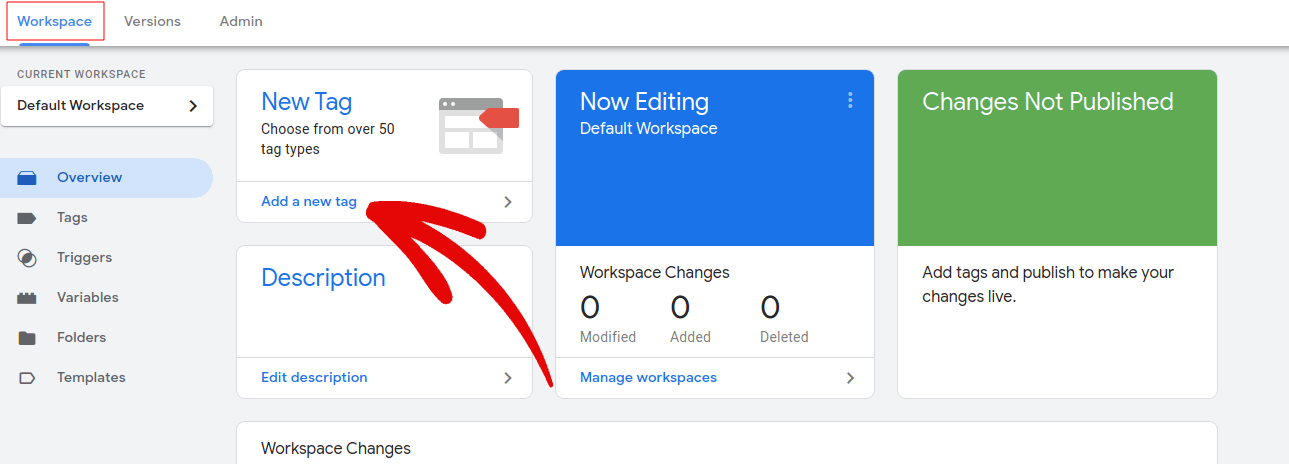
Logga in på din Google Tag Manager och välj din webbplats. Klicka sedan på Ny tagg:
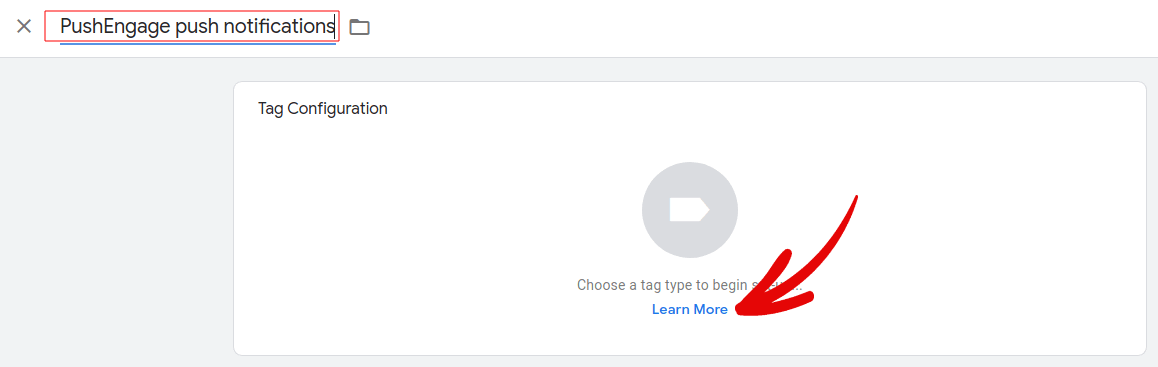
Och ge din tagg ett igenkännbart namn. Klicka sedan på Tagkonfiguration:
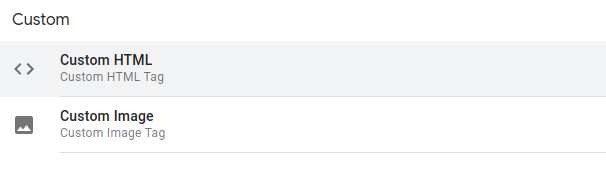
Välj en Anpassad HTML-tagg för att komma igång:
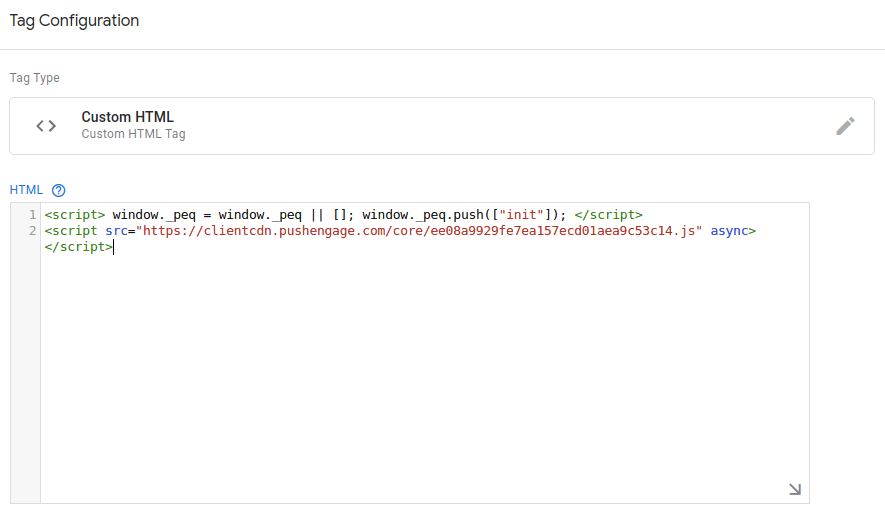
Och i kodredigeraren, klistra in ditt PushEngage-kodavsnitt:
Du kan alltid anpassa utlösarhändelserna, eller som standard aktivera dem på alla sidor.
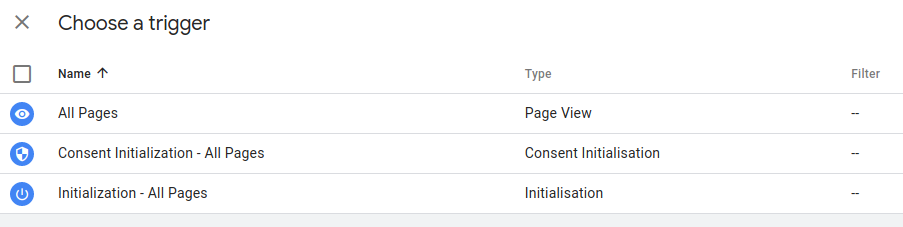
När du är klar, tryck på Spara.
Steg #4: Konfigurera PushEngage Opt-In
Slutligen, gå till din PushEngage-instrumentpanel, navigera till Inställningar » Prenumerationsinställningar » Prenumerationsdialogruta » Redigera:

Här kan du anpassa din opt-in för push-notiser. Om du behöver hjälp med det bör du kolla in den här artikeln om hur du skapar en anpassad opt-in för push-notiser.
Om du behöver lite inspiration kan du kolla in den här artikeln om högkonverterande push-notis-opt-ins.
Steg #5: Skapa ett välkomstmeddelande
När du är klar med att ställa in opt-in kan din webbplats samla in prenumeranter.
Men hur vet du om dina push-notiser fungerar korrekt?
Vi rekommenderar att du skapar ett välkomstmeddelande för att testa om din installation gick smidigt. Ett välkomstmeddelande är ett pushmeddelande som du skickar till en ny prenumerant för att bekräfta deras prenumeration och välkomna dem ombord.
Gå till Inställningar » Webbplatsinställningar » Installationsinställningar och konfigurera ditt välkomstmeddelande:

Slutligen, gå tillbaka till din webbplats och välj dina egna pushmeddelanden för att testa om allt fungerar smidigt.
Och det var allt!
Du har framgångsrikt konfigurerat push-meddelanden på din Blogger-blogg. Det är dags att gå tillbaka till din PushEngage-instrumentpanel och börja skapa dina push-meddelandekampanjer.
Avslutning
Det var allt för den här gången, gott folk!
Om du är nybörjare på pushmeddelanden bör du följa en fullständig testprocess för pushmeddelanden innan du går live. Det hjälper dig att felsöka vanliga problem innan dina besökare ser dem och börjar klaga på en trasig användarupplevelse.
Och om du inte redan har gjort det, prova PushEngage. PushEngage är den främsta push-aviseringstjänsten i världen. Så om du menar allvar med att växa ditt företag bör du investera i PushEngage.


