Att respektera individers val och preferenser är en nyckelprincip i designen av Web Push Notifications. Därför kräver opt-in för Web Push Notification ett explicit klick på Tillåt, och dina prenumerationer visas i individens webbläsarinställningar. Om du använder någon push-tjänst, kontrollera de olika sätten för användaren att avanmäla sig. På PushEngage respekterar vi individuella preferenser och har skapat flera alternativ för användaren att avanmäla sig från push-meddelanden. Vi har skrivit en guide om hur man avanmäler sig från Web Push Notifications med hjälp av webbläsarinställningarna.
Med integritetsregler som GDPR har vi arbetat för att göra det mycket enklare för dig att erbjuda ett avanmälningsalternativ, och det ger dig dessutom granulära alternativ för avanmälan för dina prenumeranter. Vi har skapat alla nödvändiga funktioner för GDPR-efterlevnad för Web Push Notifications från PushEngage
Du kan välja mellan 7 olika typer av opt-in för push-meddelanden. Så nu, om någon av dina befintliga prenumeranter vill inaktivera webb push-meddelanden, kan de nu använda vår "Avanmälnings-opt-in". Detta skulle hjälpa dina befintliga prenumeranter att avanmäla sig med bara ett klick.
Avanmälnings-opt-in kan anpassas på två sätt
- Widget
- Klocka
Du kan ha dessa inställningar aktiverade på alla dina sidor eller på en specifik sida för att låta prenumeranter ha möjlighet att avanmäla sig från dina Push-meddelanden. Dessa inställningar kan göras från din PushEngage Dashboard.
Nedan följer stegen för att aktivera inställningarna:
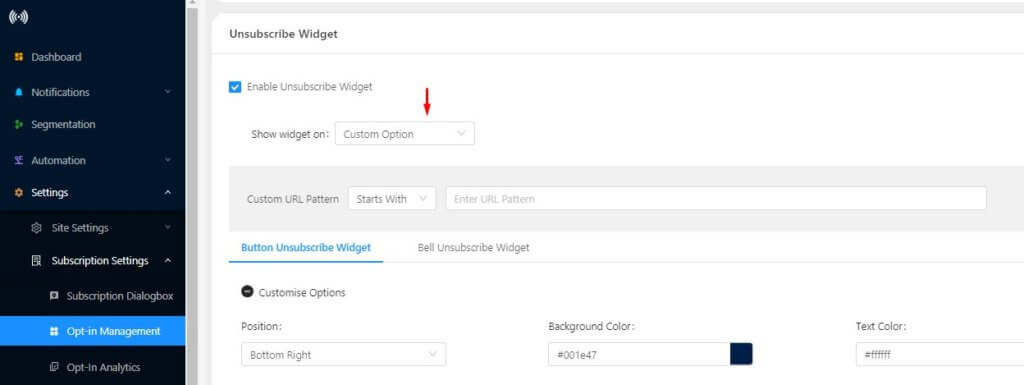
Navigera till Inställningar > Prenumerationsinställningar > Hantering av opt-in.
Steg 1) Klicka för att Aktivera hantering av avanmälan.
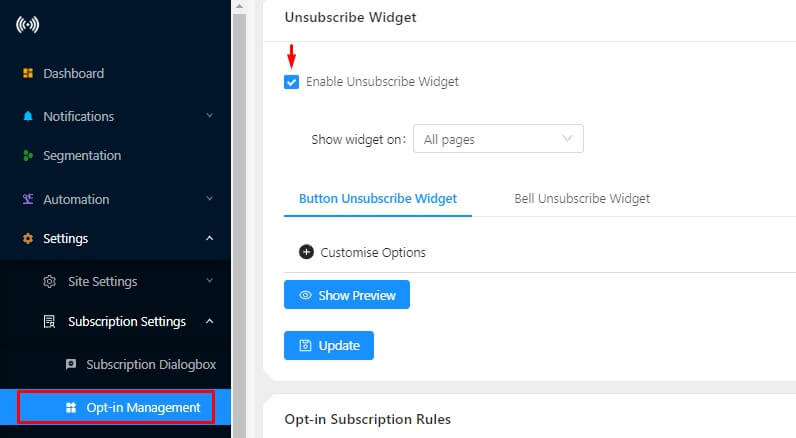
Steg 2) Välj sedan var du vill visa alternativet för avanmälan för användare:
- Alla sidor: Avanmälningswidgeten visas på alla sidor
- Anpassad sida: Välj URL-mönstret för de sidor där du vill visa avanmälningswidgeten. Du kan välja ett av alternativen för din anpassade sida.
Steg 3) Det finns två typer av avanmälningswidgetar du kan välja mellan:
- Knapp för avanmälningswidget: Den visas som en knapp. Användaren kan klicka på denna knapp för att avanmäla sig från ditt push-meddelande.

- Klock-avanmälningswidget: Den visas som en klocka på din sida. Med ett enda klick kan användaren avanmäla sig från ditt push-meddelande


Du kan till och med anpassa meddelandena för din avanmälningswidget. Kontrollera stegen nedan för att anpassa widgeten:
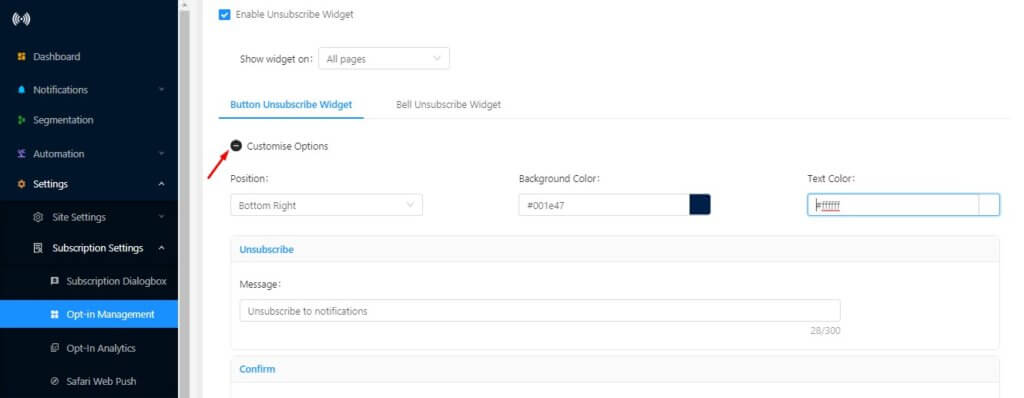
Välj typ av avanmälningswidget. Till exempel har vi valt knapp för avanmälningswidget.


Titel – Titel visas på Avregistreringsknappen. Du kan redigera textmeddelandet för att göra det tydligare för användaren.
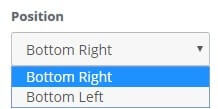
Position – Du kan välja var du vill visa valet för avregistrering. Valet kan visas i det nedre vänstra eller nedre högra hörnet av din sida.

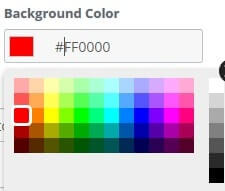

Bakgrundsfärg – Du kan till och med anpassa bakgrundsfärgen på ditt val för avregistrering. När du är klar, spara det så kommer samma att återspeglas i ditt val för avregistrering.
Bekräftelsemeddelande – Det här meddelandet visas när användaren klickar på Avregistreringsknappen.
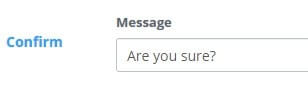
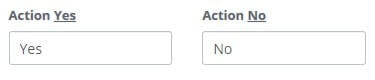
Bekräftelsealternativ – Du kan föreslå åtgärdsnamnet som Ja/Nej eller Avregistrera/Avregistrera inte. Din prenumerant kommer att agera därefter.
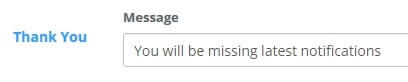
Tackmeddelande – Detta visas i slutet när din prenumerant klickar på knappen.
När alla inställningar är klara, klicka på Spara. Avregistreringswidgeten blir aktiv på din webbplats.
Här är en skärmdump av inställningarna –
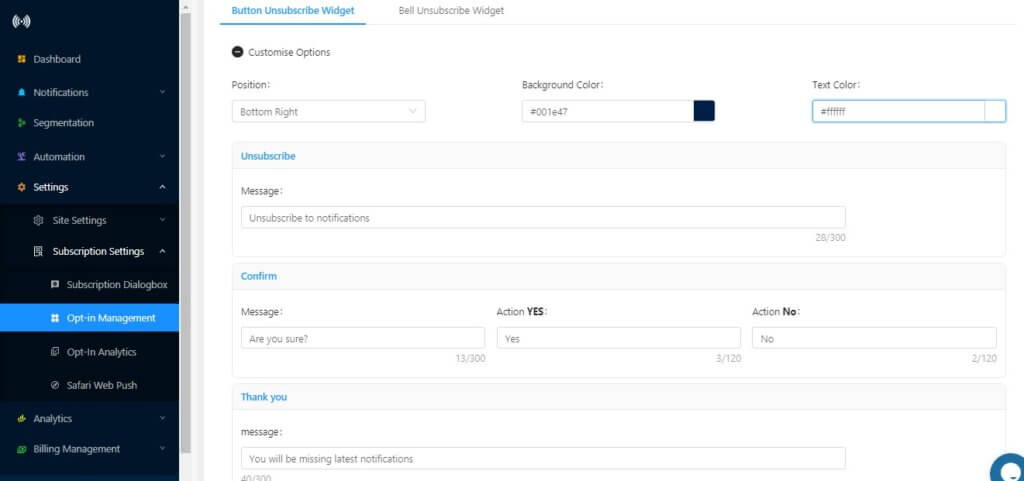
Du kan följa samma steg för att anpassa för Klockavregistreringswidgeten.
Bästa metoder för att skapa en avregistreringssektion för GDPR
Vi föreslår att du skapar en separat sida på din webbplats för att erbjuda dina prenumeranter att avregistrera sig.
a) Som ett exempel kan du skapa en exempel.se/avregistrera-dig-sektion på din webbplats.
b) Därefter kan du lägga till instruktioner på den här sidan om hur du avregistrerar dig med hjälp av webbläsarinställningarna. Här är länken till en avregistreringsguide som vi har, som du kan använda – olika sätt att avregistrera sig.
c) Därefter väljer du den här sidan i Anpassat alternativ för att visa Avregistreringswidgeten. Konfigurera sedan vår widget för att visa Avregistreringswidgeten endast på den sidan.
Du kan visa olika sätt att avregistrera sig från dina push-meddelanden
Vi har konfigurerat ett testupplägg för dig på – http://dnidhi.blogspot.in/p/unsubscribe.html. Där hittar du en artikel om "Så här avregistrerar du dig från push-meddelanden på Chrome och FireFox"
Dessutom visas ett val på din skärm så att du kan prenumerera på meddelandena. Du kan göra en testrunda genom att prenumerera på meddelandena och när du prenumererar får du ett välkomstmeddelande.
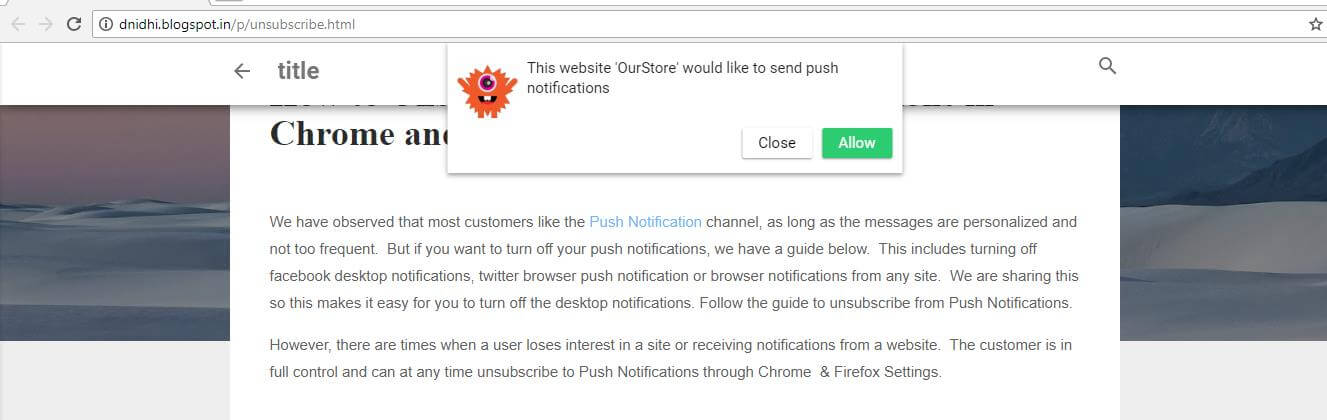
Sedan när du scrollar ner får du Avregistreringsvalet som du kan använda för att avregistrera dig från meddelandena. Här är en skärmdump som referens:
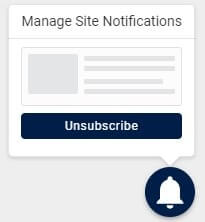
När du klickar på avregistrera dig, kommer du att markeras som en avregistrerad användare.
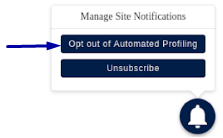
Med PushEngage har prenumeranter rätt att välja bort aviseringar som tas emot via automatiska svar och utlösande aviseringar. Detta fungerar på samma sätt som avregistreringswidgeten där användaren förses med en avregistreringswidget och får möjlighet att avregistrera sig från aviseringen eller att välja bort automatisk profilering. För att aktivera dessa inställningar, navigera till Inställningar > Prenumeranthantering och aktivera Automatisk personlig avisering. När inställningarna är aktiverade får prenumeranten samma valmöjlighet vid avregistreringsvalet.
Hur visar man rutan för push-aviseringstillstånd igen för den avregistrerade användaren, om de skulle ändra sig?
Nedan är sätten:
- Få avisering-widget: Från instrumentpanelen, gå till Inställningar för prenumerationsdialogrutan. Du kommer att se alternativet nedan för att aktivera det.
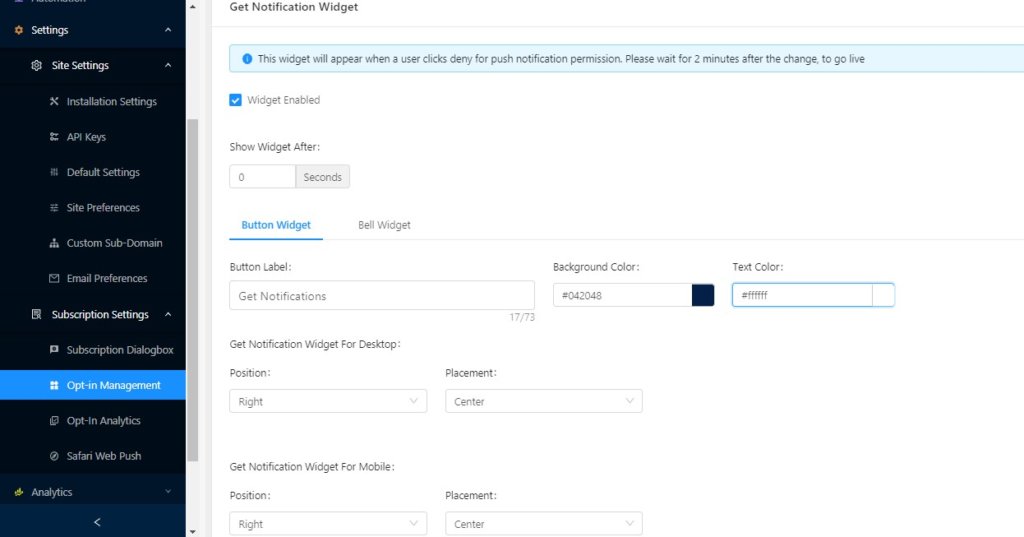
Aktivera alternativet. Du kan till och med anpassa bakgrundsfärgen och textfärgen. Denna widget visas när användaren nekar push-aviseringstjänsten eller avregistrerar sig från dina push-aviseringar. Här är en skärmdump för samma sak-
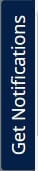
Visning av widgeten "Få avisering" bekräftar också att dina användare framgångsrikt har avregistrerats från aviseringen. Om du inte har aktiverat widgeten "Få avisering" i dina inställningar, kommer dina prenumeranter fortfarande att markeras som avregistrerade från aviseringen och inte längre ta emot aviseringar från din webbplats.
- Ställ in kakans varaktighet: Om du inte vill aktivera widgeten "Få avisering", kan du ställa in kakans varaktighet för att visa push-aviseringens valmöjlighet för användaren. Gå till Prenumerationsdialogruta och redigera:
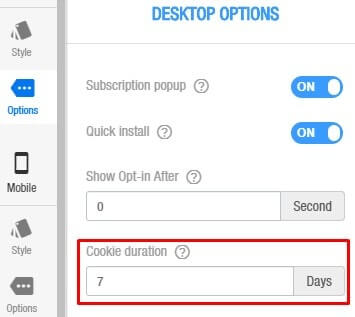
Välj kakans varaktighet för dator:
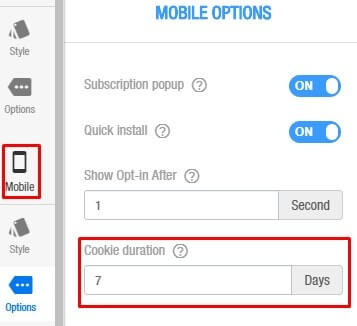
Välj kakans varaktighet för mobil:
När du har ställt in kakan kommer push-aviseringens valmöjlighet att återkomma till användaren efter de angivna dagarna.



AVREGISTRERA MIG SNÄLLA! JAG ÖVERSVÄMMAS AV MEDDELANDEN!!! JAG VOLLE BARA HA ETT RECEPT FRÅN WHOLESOME YUM!
Hej, Eleanor. Jag är så ledsen att du fick gå igenom denna upplevelse. Tyvärr skapar vi inte push-aviseringkampanjer för Wholesome Yum. Så du kanske vill prata med Wholesome Yum om att skicka dig mer relevant innehåll. Och om du behöver en omedelbar lösning för detta kan du läsa vår artikel om hur man avregistrerar sig från push-aviseringar. Hoppas detta hjälper.