Letar du efter ett sätt att avsluta prenumerationen på webb push-meddelanden i Chrome?
Då är det här rätt artikel för dig. Vi kommer att ge dig 3 sätt att avbryta prenumerationen på webb push-meddelanden i Google Chrome som fungerar oavsett vilket operativsystem du använder.
Vi förstår att det är väldigt irriterande att få push-meddelanden från många webbplatser som missbrukar din prenumeration. På PushEngage har vi en mycket strikt policy för rättvis användning som säkerställer att dina kunder inte blir irriterade av ett överflöd av push-meddelanden.
Ännu viktigare är att PushEngage också är GDPR-kompatibelt per design. Så det säkerställer att alla som skapar push-meddelanden med PushEngage ger sina prenumeranter ett tydligt sätt att avbryta prenumerationen.
Men metoderna i den här artikeln fungerar även om de som skickar dig push-meddelanden inte använder PushEngage. De fungerar också för Chrome-meddelanden på Android.
Låter bra? Låt oss dyka in.
Hur man aktiverar push-meddelanden från en webbplats
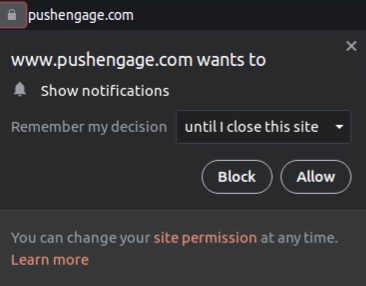
Vi börjar med hur du kan ta emot pushmeddelanden från en webbplats. Varje webbplats behöver ditt tillstånd för att skicka pushmeddelanden till dig. Allt du behöver göra är att gå till en webbplats och när popup-fönstret för pushmeddelanden visas klickar du på Tillåt:
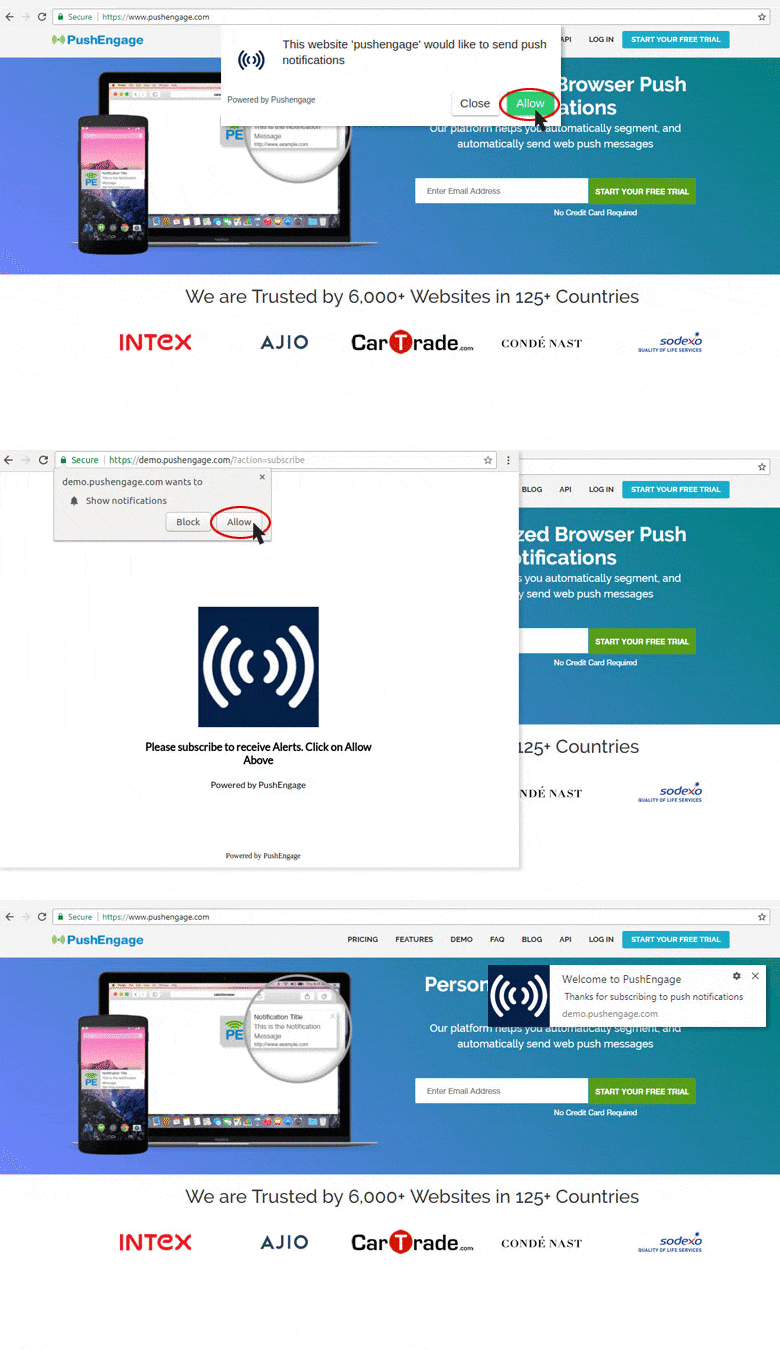
Vissa webbplatser har dubbel bekräftelse för pushmeddelanden. I så fall, efter att du har klickat på Tillåt, måste du bekräfta att du verkligen vill prenumerera på pushmeddelanden i Chrome.
Om du inte vill prenumerera på push-meddelanden, välj bara Blockera i popup-fönstret. Vi förstår att det kan vara ett intrång i integritet och säkerhet när du får för många push-meddelanden från de webbplatser du prenumererar på. Så vi visar dig hur du avbryter prenumerationen på dem härnäst.
Hur man avbryter prenumerationen på push-meddelanden i Chrome (för PC och Mac)
Du kan avbryta prenumerationen på push-meddelanden i Chrome när du är på din PC eller Mac genom att:
- Klicka på alternativet inaktivera meddelanden direkt från ett meddelande
- Klicka på en avprenumerationsknapp från ett webbplatswidget för push-meddelanden
- Blockera meddelanden från alla webbplatser i Chrome
- Hantera behörigheter för specifika webbplatser att skicka dig webb push-meddelanden
Att inaktivera push-meddelanden i Chrome är lite mer komplicerat än att aktivera dem. Men det är inte svårt att göra. Allt du behöver göra är att följa stegen i någon av metoderna nedan.
Låt oss börja.
Metod #1: Avbryt prenumerationen från ett meddelande du fick
Låt oss börja med den enklaste metoden för att avbryta prenumerationen på push-meddelanden där du inte ens behöver öppna Chrome. Webbplatsmeddelanden skickas till dig även om din webbläsare inte är öppen.
I samma ögonblick som du får ett push-meddelande i Chrome kan du högerklicka på meddelandet. Detta ger dig ett alternativ med ett klick för att inaktivera push-meddelanden från en specifik webbplats:

OBS: Den här metoden fungerar bara om du precis fick ett push-meddelande. Om du avfärdade meddelandet från meddelandefältet fungerar detta inte. I den situationen, prova de andra metoderna istället.
Metod #2: Avbryt prenumerationen från webbplatsen som skickar dig meddelanden
Push-meddelandena du får kommer från olika webbplatser. Om du vill inaktivera push-meddelanden från en specifik webbplats kan du gå till deras webbplats. Leta efter en avprenumerationsknapp på deras sida:

Klicka på den och bekräfta att du vill avbryta prenumerationen:

Och du bör vara avprenumererad från alla framtida webb push-meddelanden från den webbplatsen.
Det enda problemet med den här metoden är att det helt och hållet är upp till webbplatsen att skapa och visa en avregistreringsknapp. Om de inte har det, kommer nästa metod att fungera med säkerhet.
Hur man avregistrerar sig från push-aviseringar i Chrome (för Android)
Den här idén liknar den föregående idén. Du måste gå till webbplatsen som skickar push-aviseringar. Men den här metoden är mycket mer effektiv, och den är inte beroende av att webbplatsen skapar en avregistreringsknapp åt dig.
Du kan välja aviseringar som du vill sluta ta emot från webbplatsinställningarna i din webbläsare.
I adressfältet klickar du på hänglåset för att välja inställningar, och i rullgardinsmenyn ser du Aviseringar:
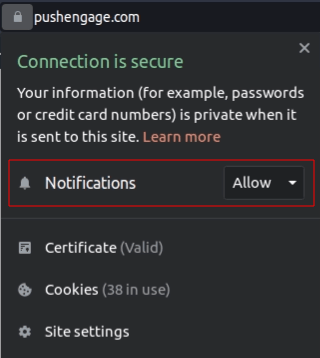
Ändra behörigheten från Tillåt till Blockera, så kan du inaktivera push-aviseringar från den specifika webbplatsen. Men om du fortfarande får aviseringar från en webbplats som du inte vill ha, finns det en annan metod du kan använda.
Metod #4: Hantera alla push-aviseringar med hjälp av Chrome-inställningar
Vi har sparat det bästa till sist. Den här metoden är inte en metod med ett klick som de andra. Men den kommer att fungera 100 % av tiden. Vi kommer att ändra våra aviseringsinställningar i Google Chrome.
Öppna Chrome-appen och gå till en ny webbläsarflik. Gå sedan till chrome://settings eller klicka på menyn längst upp till höger för att se dina Chrome-inställningar. Gå sedan till Innehåll för Innehållsinställningar.
Gå till Behörigheter » Meddelanden:
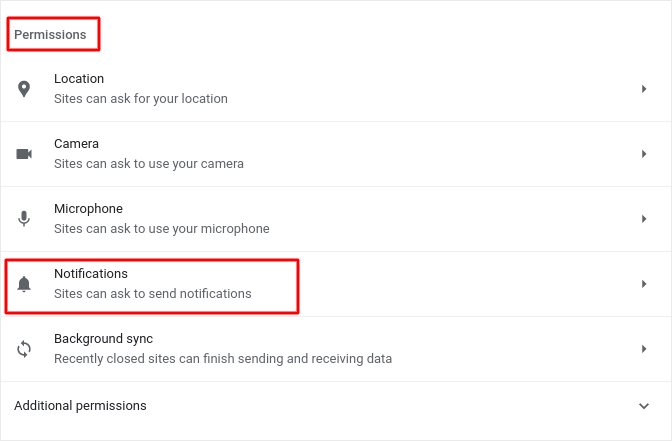
Och klicka sedan på pilen bredvid den. Bläddra ner till Tillåtna att skicka meddelanden:
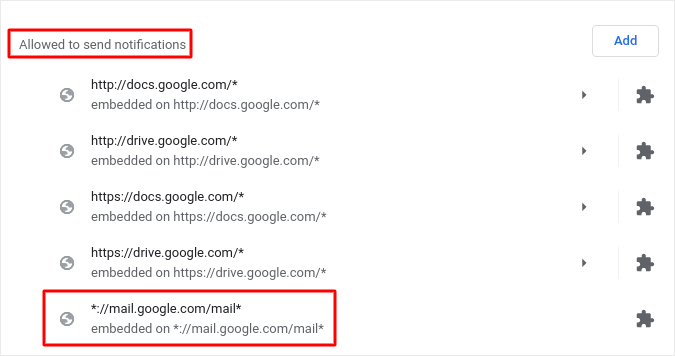
Det här är en lista över webbplatser som kan skicka dig webbpush-aviseringar. Vi rekommenderar att du inte inaktiverar några av Googles kärntjänster, som Gmail. Men alla aviseringar som du prenumererar på kommer att visas här.
Du kan rensa och återställa alla innehållsinställningar här. Men för ett mindre drastiskt alternativ, hitta det du vill inaktivera.
Klicka på pilen bredvid den och bläddra ner till Behörigheter » Meddelanden:
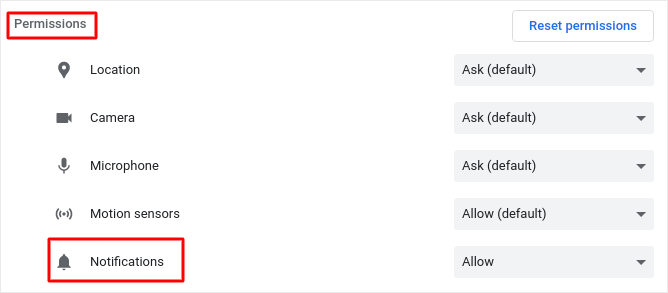
Och ändra behörigheten från Tillåt till Blockera.
Slutligen, klicka på Spara ändringar. Det är allt! Du är klar. Den här metoden fungerar oavsett vilket operativsystem eller enhet du använder så länge du använder Chrome-webbläsaren.
Hur du avregistrerar dig från push-notiser i Chrome (för Android)
Du kan också avregistrera dig från push-aviseringar i Chrome med en Android-enhet. Det finns två sätt att avregistrera sig från Chrome-aviseringar i Android. Så låt oss titta på var och en i tur och ordning.
Metod #1: Redigera Chrome-aviseringsinställningar
För att avregistrera dig från push-aviseringar i Chrome med en Android-enhet, öppna Chrome-webbläsaren. Klicka sedan på menyikonen (⋮) längst upp till höger.
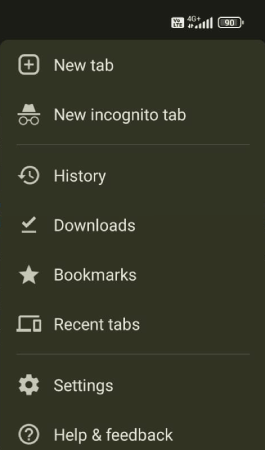
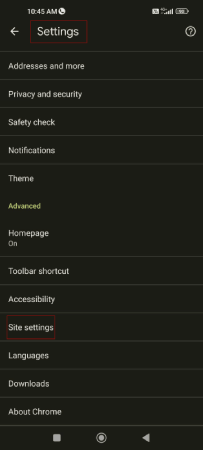
Gå till Inställningar » Avancerat » Webbplatsinställningar:
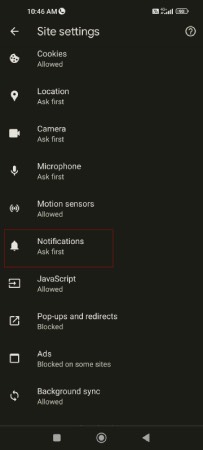
Klicka på Aviseringar:
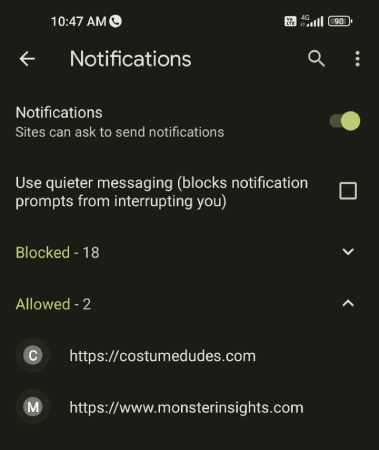
Du kommer att se en lista över dina push-aviseringsprenumerationer.
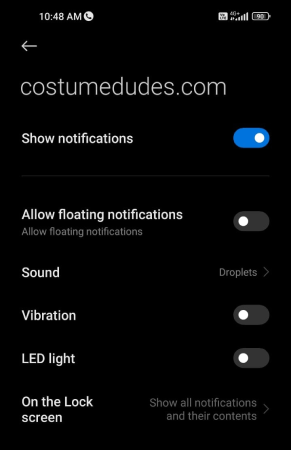
Välj de du vill avregistrera dig från och använd reglaget för att avregistrera dig från aviseringar:
Och det är allt.
Metod #2: Avregistrera dig från Chrome-aviseringar med hjälp av informationsmenyn
Ett annat sätt att avregistrera sig från Chrome-aviseringar i Android är att använda infomenyn. Gå till webbplatsen du vill avregistrera dig från och klicka på menyikonen (⋮) uppe till höger.
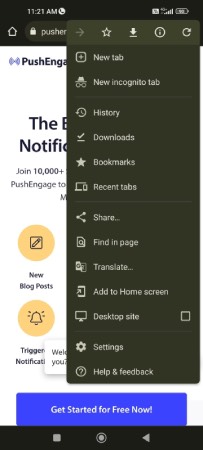
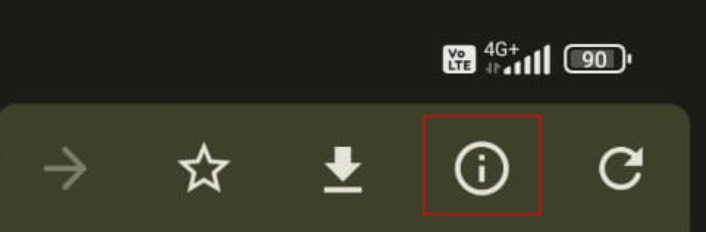
Klicka på i-ikonen längst upp i menyn för att visa webbplatsinformationen:
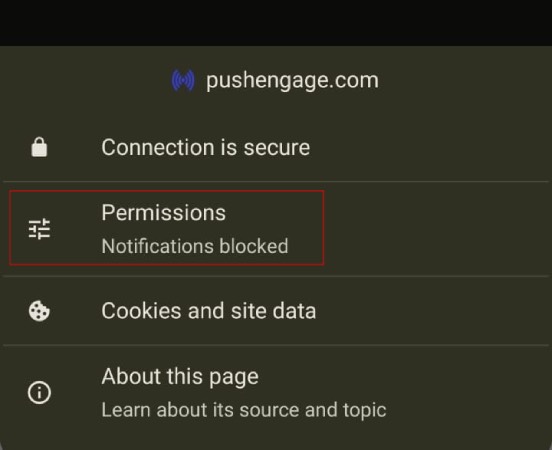
Klicka på Behörigheter:
Klicka sedan på Aviseringar:
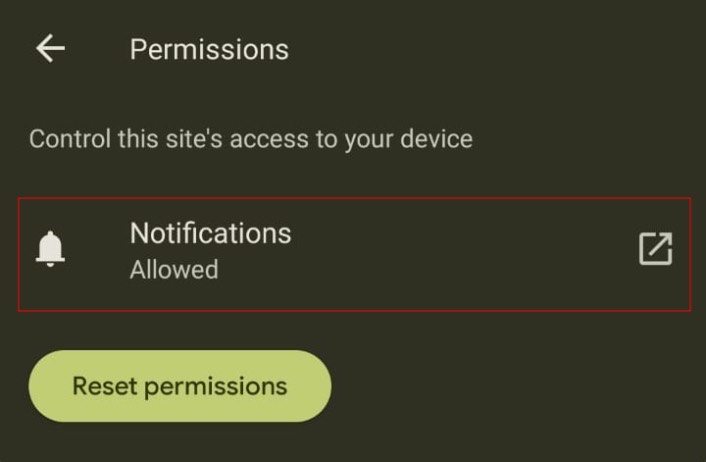
Använd slutligen reglaget för att avregistrera dig från aviseringar:
Och du är klar!
Vad du ska göra efter att du har avregistrerat dig från Chrome Push
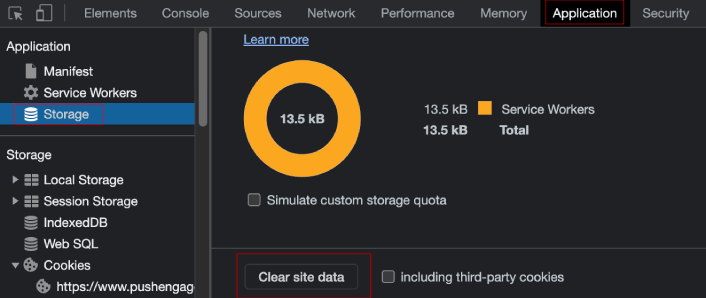
När du har avslutat prenumerationen på push-meddelanden i Chrome rekommenderar vi att du även raderar din cookie-data. Push-meddelanden lagrar inga personliga identifierare. Istället genererar push-meddelandeprogramvara en prenumerant-hash-ID baserat på din enhet och webbläsare. Denna data sparas som en cookie i din webbläsare.
För att rensa dina cookie-data, gå till webbplatsen du just avregistrerade dig från och högerklicka på sidan. Välj Inspektera element och gå till Application » Storage » Clear site data:
Vi förstår att du vill avregistrera dig från push-aviseringar själv.
Men push-aviseringar är faktiskt en av de mest effektiva marknadsföringskanalerna som ger återkommande trafik, engagemang och försäljning på din webbplats. Så, även om du inte är prenumerant, bör du överväga att skicka push-aviseringar själv. Det kan hjälpa dig att växa din verksamhet på sätt som andra kanaler helt enkelt inte kan.
Tror du oss inte? Kolla in dessa fantastiska resurser, då:
- 7 smarta strategier för att öka kundengagemanget
- Är push-notiser effektiva? 7 statistik + 3 experttips
- Hur man lägger till en WordPress-plugin för webbaviseringar på din webbplats
- Hur du ställer in pushmeddelanden för övergivna kundvagnar (Enkel handledning)
Vi rekommenderar att använda PushEngage för att skapa dina push-aviseringkampanjer. PushEngage är den främsta push-aviseringprogramvaran i världen. Och vi tolererar inte spamning av prenumeranter med för många push-aviseringar. Så, om du letar efter att skapa och skicka push-aviseringar för din egen som inte irriterar andra, kom igång med PushEngage idag!


