Google Tag Manager kan göra segmentering enkel för dig att lägga till vid specifika händelser. Istället för att lägga till eller göra ändringar i kodbasen kan du lägga till specifika taggar för händelser baserat på ditt användningsfall.
Använda Javascript API
Regelbunden segmentering
Du kan använda kodavsnittet nedan som ska läggas till vid klick på en knapp, klick på en bild eller formulärinlämning. Den här koden säkerställer att du kan placera dem i en tagg och sedan utlösa den vid en specifik händelse.
window._peq.push(["add-to-segment", "segmentName"]);
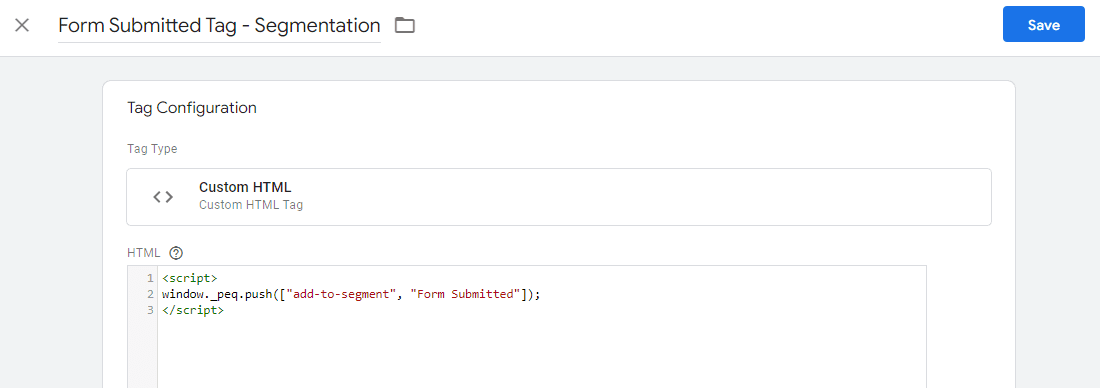
Du måste se till att segmentet redan är skapat i instrumentpanelen. För att skapa segment, navigera till Målgrupp > Segment i PushEngage instrumentpanel. Kopiera samma segmentnamn och använd det i koden. Om ditt segment till exempel heter 'Formulär inskickat', skulle koden se ut så här –
window._peq.push(["add-to-segment", "Form Submitted"]);
Dynamisk segmentering
Dynamisk segmentering skiljer sig från regelbunden segmentering. Här kan du ange antalet dagar du vill att prenumeranten ska finnas kvar i segmentet, efter den angivna varaktigheten kommer den automatiskt att tas bort.
<code>var days = 5; window._peq.push(["add-to-dynamic-segment", "segmentName", days]); </code>
Du kan hitta mer information om dynamisk segmentering här.
Nu ska vi förstå hur man lägger till denna segmenteringskod i Google Tag Manager.
Lägga till koden i taggen
Du kan öppna behållaren och navigera till avsnittet Taggar > Klicka på knappen Ny tagg i det övre högra hörnet.
Lägg till namnet på taggen > Konfigurera med anpassad HTML och lägg till Javascript-koden i taggen inom <script>-taggar.
Lägga till utlösaren till taggen
Skapa en ny utlösare och konfigurera utlösaren baserat på ditt användningsfall. Du kan använda sidans URL-mönster eller ett element-ID.
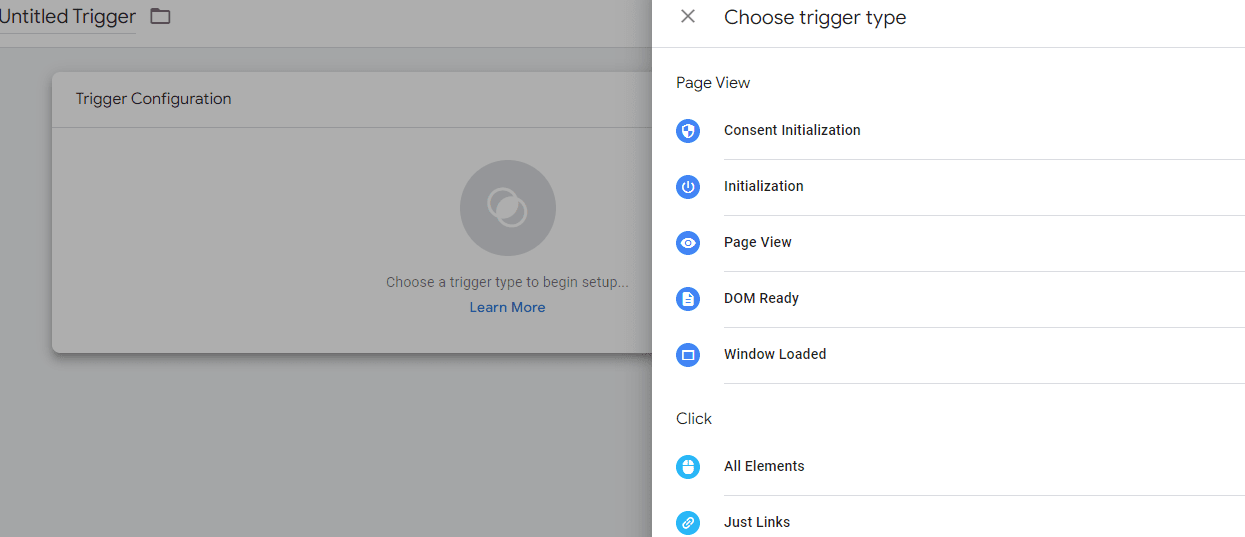
Det finns olika metoder för att använda utlösare, du kan använda en befintlig utlösare som finns tillgänglig eller den som nämns i listan.
Nedan är ett exempel på hur man använder sidans URL-utlösare –
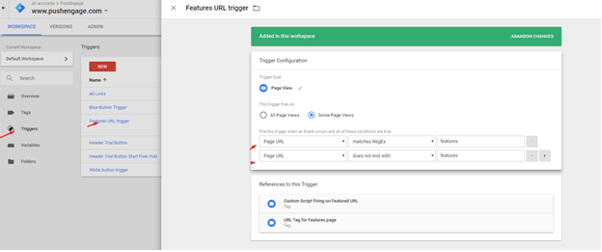
När du har lagt till taggar och utlösare kan du granska och publicera ändringarna.
Det är allt vi behöver göra för att ställa in segment med Google Tag Manager. När prenumeranterna blir en del av detta segment kan du börja rikta dem med kontextuella kampanjer.
Om du stöter på några problem, tveka inte att kontakta oss genom att klicka här. Vårt supportteam kan hjälpa dig