PushEngage hjälper till att gruppera redan skapade anpassade segment, geografisk plats och personer som interagerar med dina push-kampanjer. Målgruppsgrupp skiljer sig från segment. Segment har antingen standardkriterier eller anpassade kriterier baserade på åtgärder. Målgruppsgrupp kombinerar alla dessa segmentkriterier till en grupp och låter dig rikta in dig på dem, vilket sparar tid vid sändning till flera segment eller val. Detta hjälper dig att skicka mer riktade aviseringar, vilket resulterar i bättre CTR.
Du kan hänvisa till den här guiden för att skapa målgruppsgrupper för din WordPress-webbplats via PushEngage-pluginet, men om du inte har en WordPress-webbplats hjälper den här guiden dig att skapa och skicka kampanjer med målgruppsgrupper.
Hur skapar man en målgruppsgrupp?
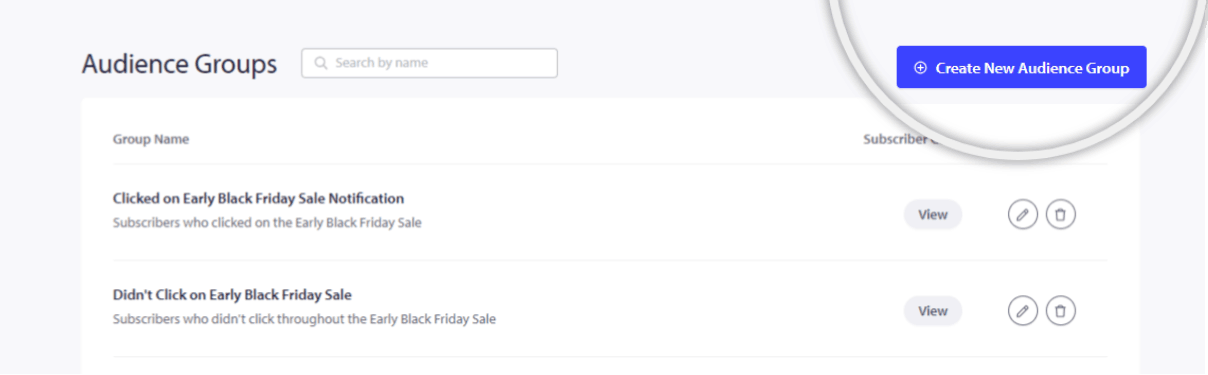
1. När du har loggat in på ditt PushEngage-konto, navigera till Målgrupp » Målgruppsgrupp.
2. Välj Skapa ny målgruppsgrupp och ange namnet på målgruppsgruppen. Om du vill kan du också ge en beskrivning av gruppen. Detta hjälper dig och ditt team senare att veta om målgruppsgruppen du har skapat genom att titta på förhandsgranskningen utan att behöva redigera och visa den. Klicka på Visa-knappen för att veta antalet prenumeranter i målgruppsgruppen.
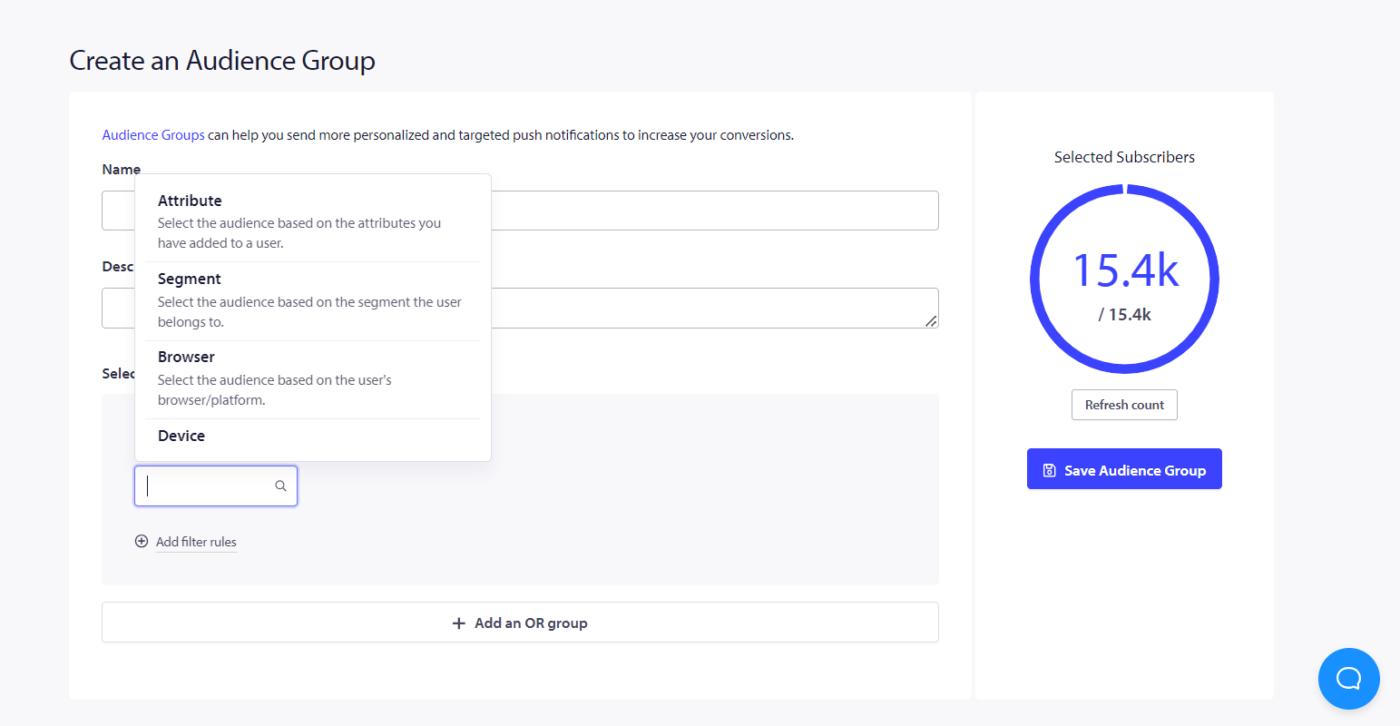
Nu kan du välja kriterier som du har använt för att ta bort inaktiva prenumeranter. Du kan välja attribut, segment, webbläsare, enheter, länder, stater, städer, prenumerationsdatum, senaste klick, skickade, visningsdatum, totalt skickade, visningar, klickantal, profil-ID, prenumerations-hash, etc.
3. Du kan lägga till så många kriterier som möjligt som passar din marknadsföringskampanj.
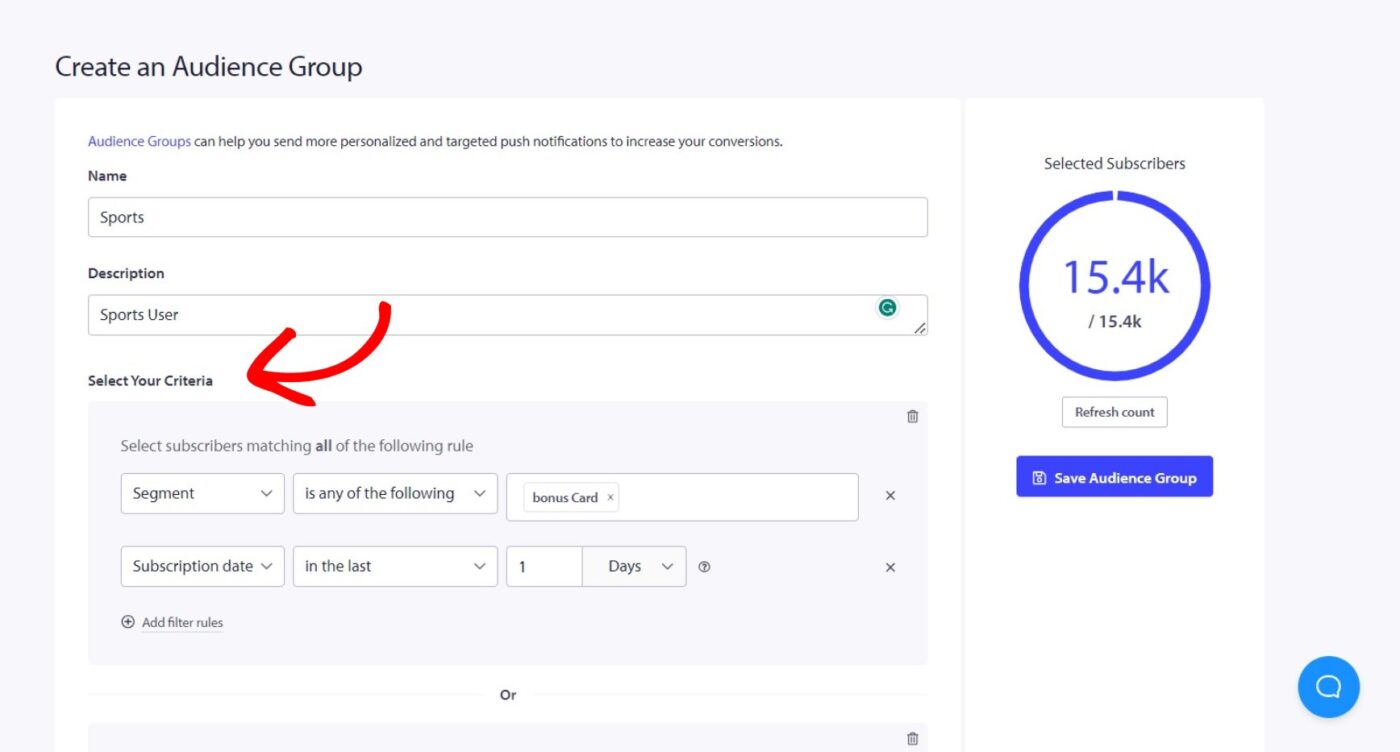
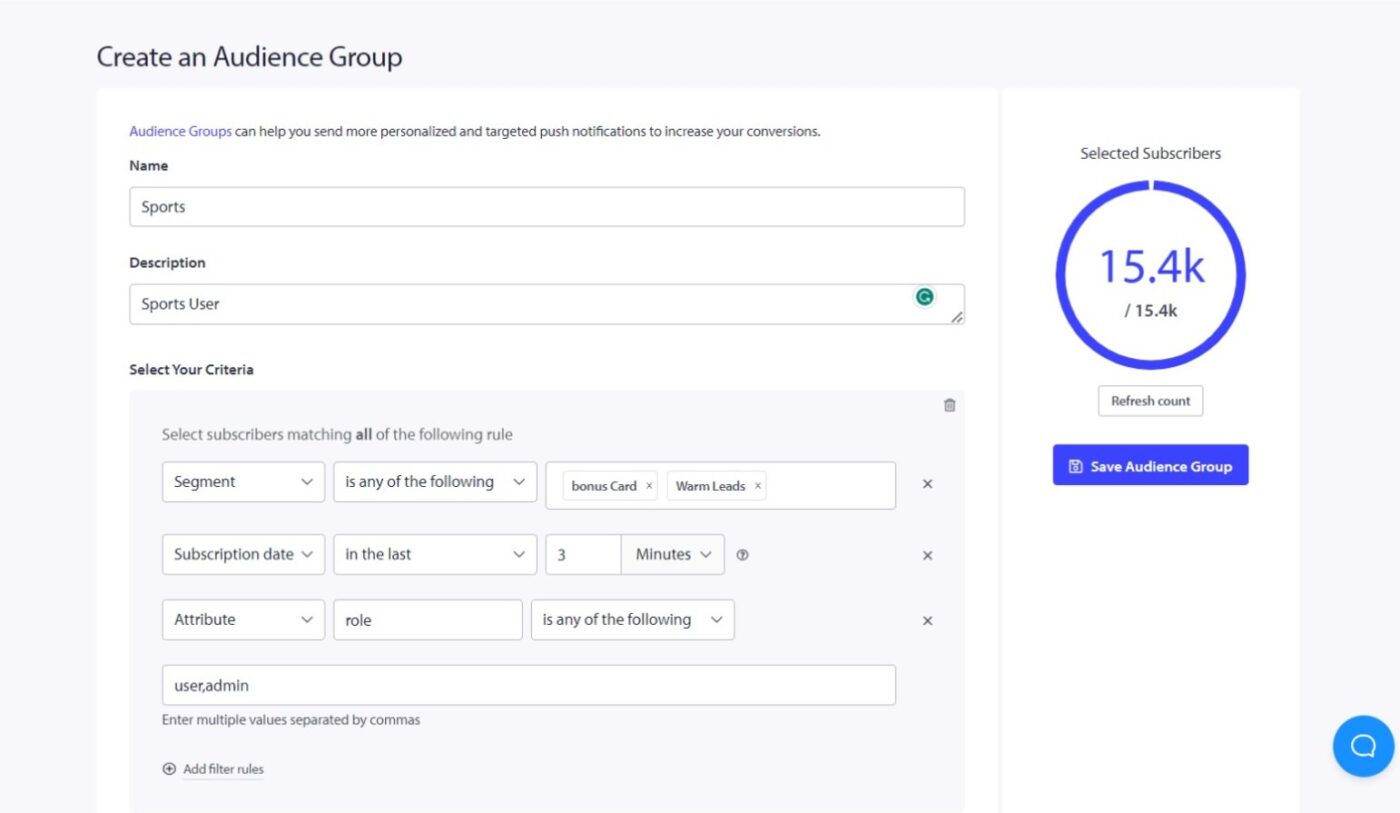
Obs: För att lägga till anpassade segment, attribut, profil-ID:n och prenumerations-hash i målgruppsgruppen, se till att du har skapat dem tidigare eller innan du skapar målgruppsgruppen.
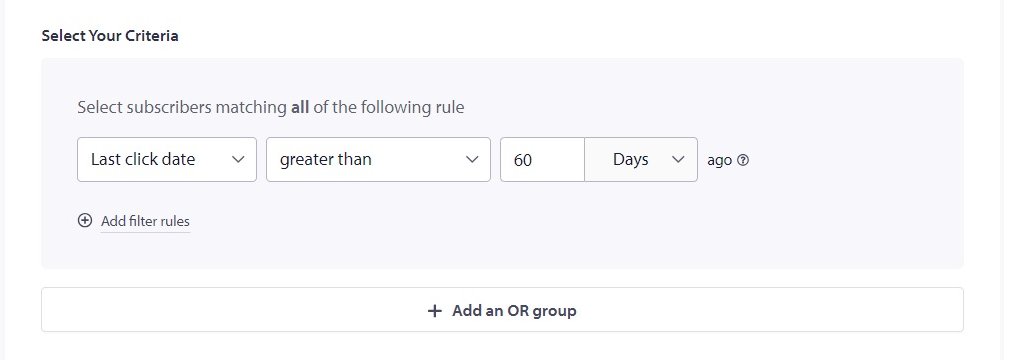
Med den här funktionen kan du också återinrikta användare som inte klickade på dina aviseringar under de senaste dagarna. Du kan skapa en specifik målgruppsgrupp för dem, ställa in kriterier som att datumet för senaste klick är större än 60 dagar, och sedan återinrikta dem. På så sätt kan du skicka mer riktade aviseringar till dina minst aktiva prenumeranter och engagera dem ytterligare. Att lägga till fler relevanta kriterier gör att du kan segmentera samma uppsättning prenumeranter i samma målgruppsgrupp.
Detta är allt du behöver för att bygga målgruppsgrupper med hjälp av olika segment och attribut.
Viktiga fakta om målgruppsgrupper
- Den här funktionen låter dig också återinrikta användare som inte har klickat på dina aviseringar under de senaste dagarna. Du kan skapa en specifik målgruppsgrupp och ställa in kriterier, som att datumet för senaste klick överstiger 60 dagar.
- Du kan öka engagemanget och uppmuntra dem att interagera med ditt innehåll. Du kan göra detta genom att skicka riktade aviseringar till dina minst aktiva prenumeranter baserat på deras aktivitetskriterier i målgruppsgrupper.
Skicka kampanj till målgruppsgrupp
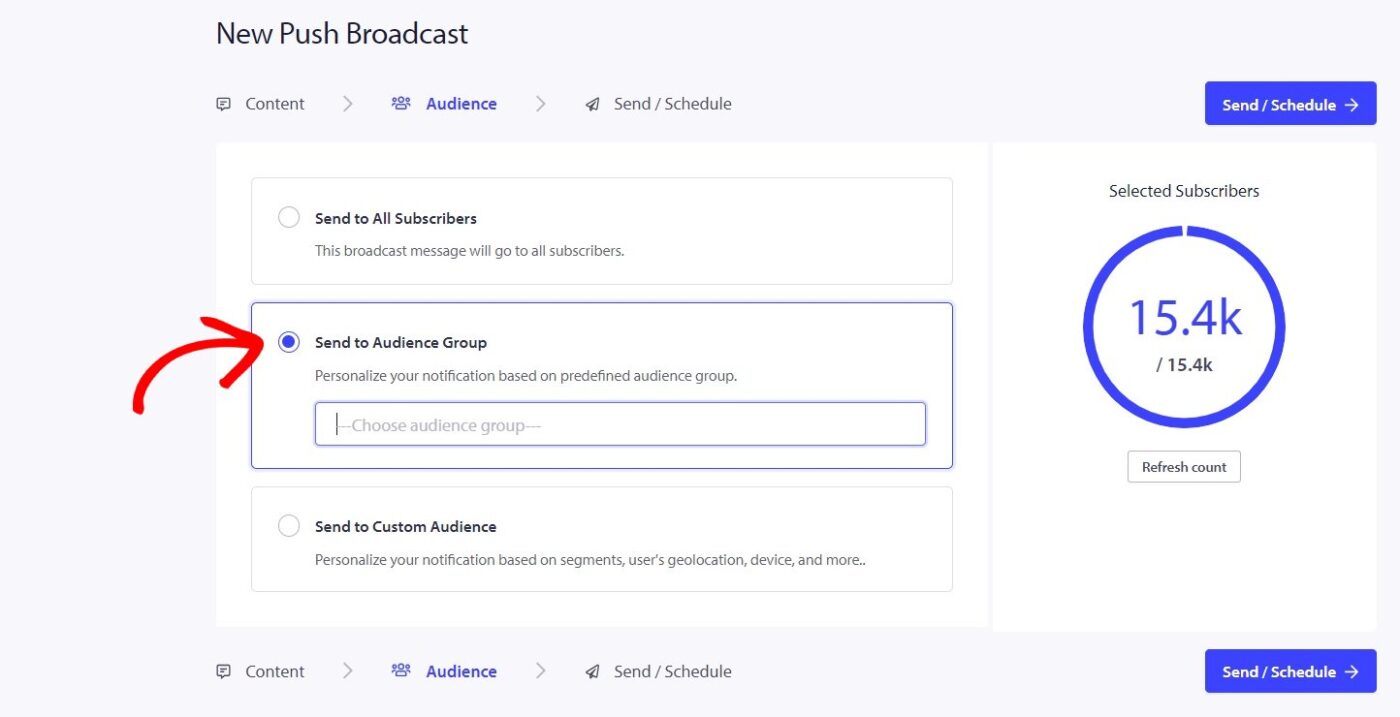
Du kan välja målgruppsgrupp från fliken Målgrupp i Push-sändningar.
Nu när du har skapat målgruppsgruppen kan du skapa en push-sändning. Innan du skickar den till hela din prenumerantbas kan du välja en målgruppsgrupp som du har skapat tidigare, och då kommer bara en specifik grupp att få meddelandet. Du kan kontrollera kampanjens prestanda genom att navigera till Kampanj » Push-sändning.
Om du stöter på några problem, tveka inte att kontakta oss genom att klicka här. Vårt supportteam kommer att kunna hjälpa dig.