Observera: Det finns ingen äldre dokumentation tillgänglig för det här objektet, så du ser den aktuella dokumentationen.
PushEngage webbläsartillägg låter dig skapa push-kampanjer, hantera segment och kontrollera insikter från vilken webbsida som helst, utan att öppna din instrumentpanel. Det fyller automatiskt i en kampanj från sidan du befinner dig på, så att du kan omvandla något du läser till en avisering med några få klick. Den här guiden förklarar hur du installerar det, loggar in och använder varje del.
Innan du börjar
- Du behöver ett PushEngage-konto med minst en webbplats. Om du inte har ett, skapa ett konto hos PushEngage och skapa en webbplats på instrumentpanelen först.
- Installera tillägget i Google Chrome eller en annan Chromium-baserad webbläsare.
- Vissa funktioner beror på din plan. Målspårning, A/B-testning och sändning i varje prenumerants tidszon är Premium-funktioner.
Hur tillägget fungerar
Tillägget lägger till en PushEngage-knapp i din webbläsarverktygsfält. När du öppnar det läser det den aktuella fliken så att det kan förfylla en kampanj från den sidan, och det kommunicerar med ditt PushEngage-konto för att ladda dina webbplatser, segment och senaste kampanjer. Ditt arbete sker i ett litet popup-fönster, och resultat visas på din PushEngage-instrumentpanel inom några minuter.
Du kan också öppna kampanjredigeraren med en tangentbordsgenväg: Alt+Shift+P på Windows och Linux, eller Command+Shift+P på Mac.
Logga in
- Klicka på PushEngage-ikonen i din webbläsarverktygsfält.
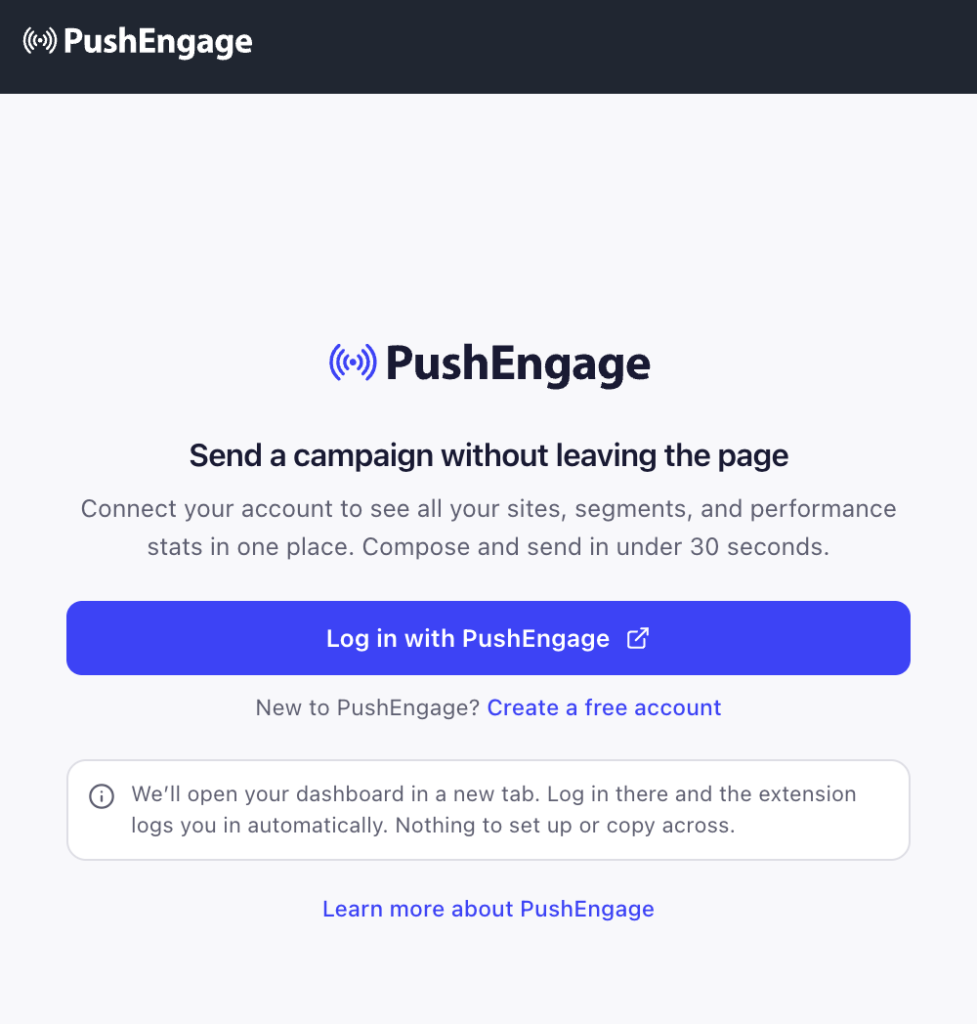
- Välj Logga in med PushEngage. En inloggningsflik för instrumentpanelen öppnas.
- Slutför inloggningen på fliken som öppnas, och återgå sedan till tillägget.
Om din session avslutas senare, ber tillägget dig att logga in igen. Om du är ny, använd Skapa ett gratis konto för att registrera dig först.
Skapa en kampanj från den aktuella sidan
Öppna tillägget på vilken sida som helst och det startar en ny kampanj åt dig.
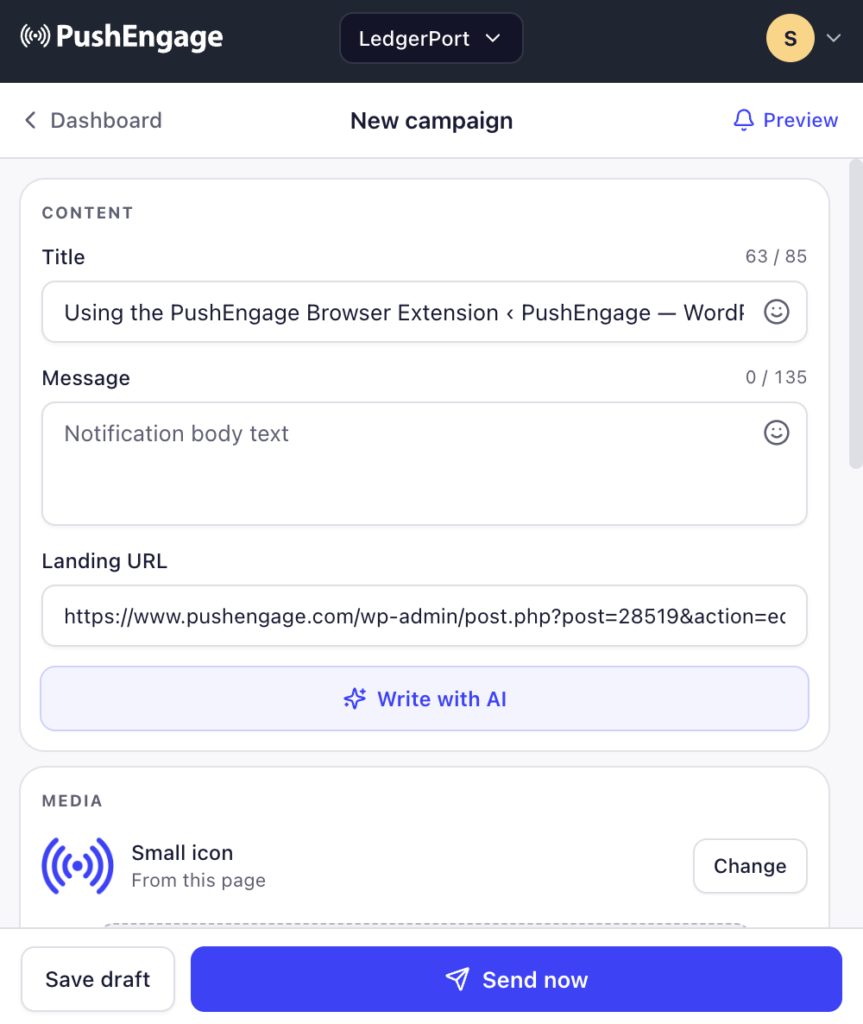
- Automatisk ifyllning från sidan. Tillägget fyller i titel, meddelande och bilder från den aktuella fliken. Du kan stänga av detta i Inställningar om du föredrar att börja blankt.
- Innehåll. Redigera titel, meddelande och landnings-URL, och infoga emoji i titeln eller meddelandet. Lägg till en huvudbild, antingen en som hittats på sidan eller din egen
https://bild-URL. Bilder måste vara 1 MB eller mindre. - Spårning. Lägg till UTM-taggar till kampanjen och ställ in ett kampanjmål för att mäta resultat. Målspårning är en Premium-funktion.
- Leverans. Skicka nu, eller schemalägg kampanjen. Du kan ställa in hur länge aviseringen visas på skärmen och skicka i varje prenumerants tidszon. Tidszonsändning är en Premium-funktion.
- A/B-testning. Låt tillägget automatiskt hitta den bäst presterande titeln. A/B-testning är en Premium-funktion.
- Förhandsgranskning. Tillåt aviseringar på din enhet för att förhandsgranska kampanjen innan du skickar.
När du skickar eller schemalägger bekräftar tillägget med "Kampanj skickad" eller "Kampanj schemalagd", och resultaten visas på din instrumentpanel inom några minuter.
Hantera segment och målgrupper
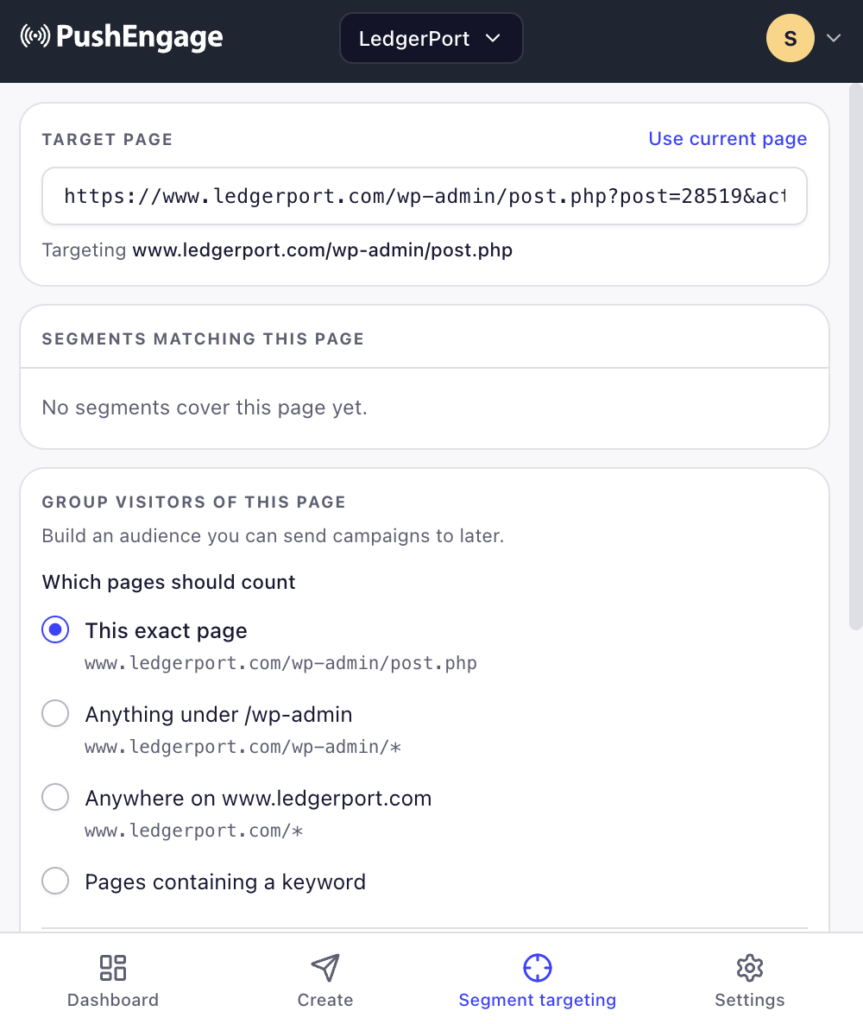
Tillägget kan bygga och rikta in sig på målgrupper baserat på de sidor som personer besöker.
- Lägg till den aktuella sidan i ett segment så att du kan gruppera besökare på den sidan och skicka till dem senare.
- Skapa ett segment eller välj från dina befintliga segment och målgruppsgrupper.
- Rikta in dig på alla prenumeranter, eller ett specifikt segment.
- Håll ordning genom att rensa tomma segment.
Att bygga ett segment låter dig samla en målgrupp som du kan skicka kampanjer till vid alla framtida besök.
Kontrollera insikter
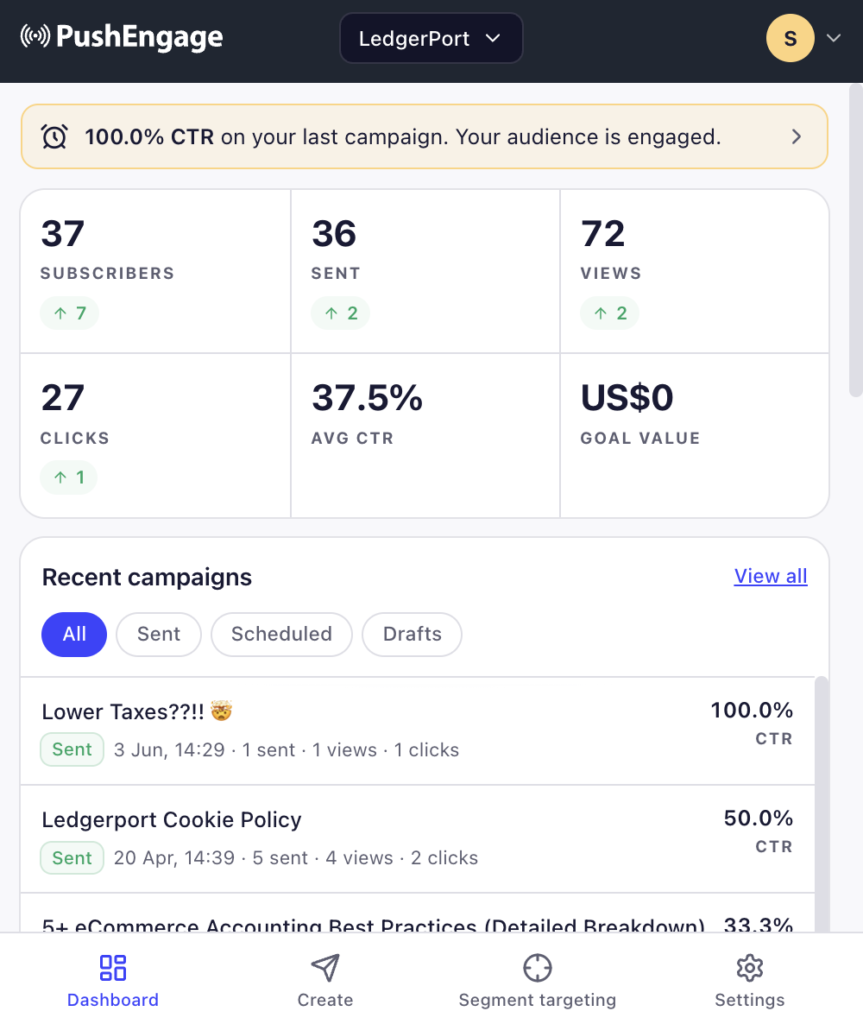
Tillägget visar snabba insikter så att du vet vad du ska göra härnäst, till exempel när en kampanjens klickfrekvens är under genomsnittet, när du har varit inaktiv ett tag, eller när vissa segment inte har nåtts nyligen. Du kan också öppna din fullständiga analysrapport och intäkter på instrumentpanelen.
Byt webbplatser
Om ditt konto har mer än en webbplats visar tillägget dina webbplatser och låter dig byta den aktiva, så att kampanjer och segment gäller den webbplats du avser. Om du inte ser en webbplats, skapa en på instrumentpanelen först.
Inställningar
Öppna Inställningar i tillägget för att styra:
- Automatisk ifyllning och autosuggestion. Stäng av automatisk ifyllning från sidan, eller autosuggestion vid öppning, om du föredrar att börja med blankt.
- Utseende. Följ ditt systemtema, eller behåll ljust eller mörkt.
- Aviseringar. Tillåt aviseringar så att du kan förhandsgranska kampanjer på din enhet.
Vanliga frågor
Behöver jag ett PushEngage-konto för att använda tillägget?
Ja. Tillägget fungerar med ditt PushEngage-konto, så du loggar in först, och du behöver minst en webbplats. Om du inte har ett konto kan du skapa ett konto gratis, och sedan skapa en webbplats på instrumentpanelen.
Hur fyller tillägget automatiskt i min kampanj?
När du öppnar det på en sida läser det den fliken och fyller i titel, meddelande och bilder från sidan. Du kan redigera allt innan du skickar, eller stänga av automatisk ifyllning i Inställningar.
Finns det en tangentbordsgenväg?
Ja. Tryck Alt+Shift+P på Windows och Linux, eller Command+Shift+P på Mac, för att starta en kampanj från den aktuella sidan.
Varför är vissa funktioner märkta som Premium?
Målspårning, A/B-testning och sändning i varje prenumerants tidszon beror på din plan. På vissa planer öppnar en kampanj helt enkelt landnings-URL:en när den klickas på.
Var visas mina resultat?
På din PushEngage-instrumentpanel, inom några minuter efter sändning. Tillägget visar också nyligen skickade kampanjer och snabba insikter, samt länkar till din fullständiga analysrapport.
Vad händer om tillägget inte kan nå PushEngage?
Det visar dina senast sparade data så att du kan fortsätta arbeta, och synkroniserar igen när anslutningen återställs. Om din session har avslutats ber det dig att logga in igen.
Om du stöter på några problem är du välkommen att kontakta oss genom att klicka här. Vårt supportteam kommer att kunna hjälpa dig.


