PushEngage låter dig segmentera prenumeranter och låta dem vara i det segmentet endast under en specificerad tid. Detta innebär att du bara lägger till prenumeranter i ett segment, men borttagningen från segmentet schemaläggs automatiskt baserat på antalet definierade dagar.
Den här guiden hjälper dig att lära dig hur du använder dynamisk segmentering, och du kan få några idéer med användningsfall.
Förstå användningen av dynamiska segment
Här är några av de populära användningsfallen som används för dynamisk segmentering –
- Tagga dina senaste köpare under de kommande 30 dagarna efter deras köp för att exkludera dem från säljerbjudanden eller erbjudanden så att de inte ångrar att de köpte tidigt.
- Behålla dem i ett Live Bookers-segment efter deras bokningsdatum för att inte visa dem billigare erbjudanden för resesajter.
- Dina kunder som registrerat sig de senaste 30 dagarna. Du kan också skapa en stegvis kampanj genom att lägga till flera segment av 30 dagar, 60 dagar och 90 dagar för dina prenumeranter som registrerar sig eller köper. När du har tre varianter av det dynamiska segmentet kommer en prenumerant efter 30 dagar att tas bort från den första men finnas kvar i 60- eller 90-dagarsgruppen.
Skapa segment
I din PushEngage-instrumentpanel måste du navigera till Målgrupp » Segment
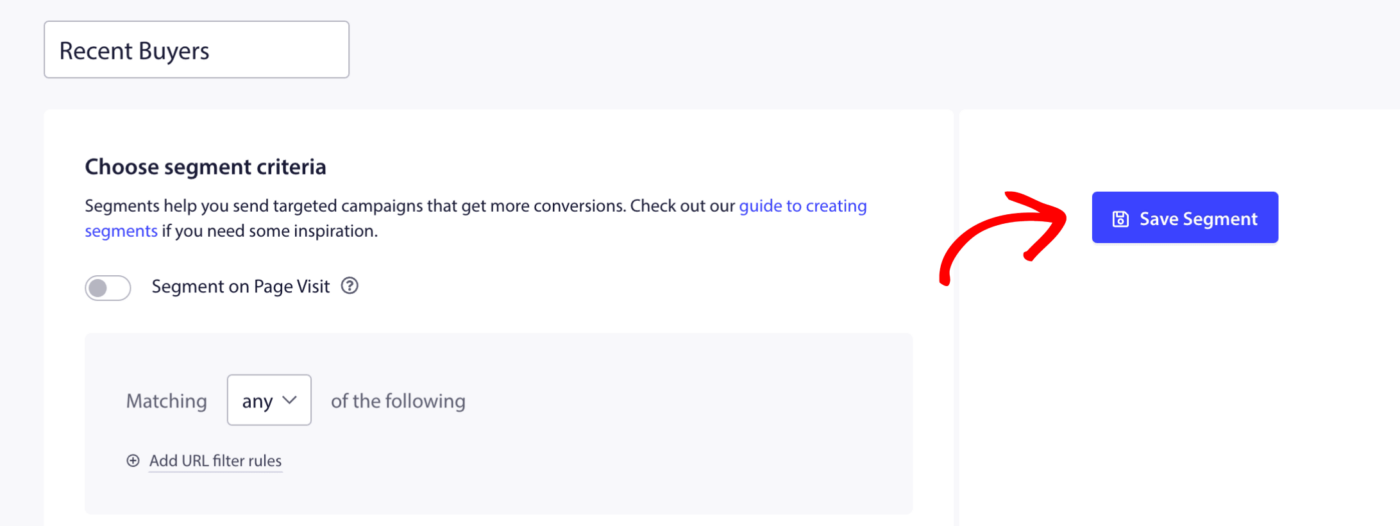
Klicka sedan på Skapa ett nytt segment och lägg till segmentets namn.

Vi använder Senaste köpare som ett exempel. Du kan klicka på knappen Spara segment eftersom du inte kommer att lägga till några URL-mönster till detta segment; reglerna skulle baseras på händelsen på din webbplats.
Lägga till segment till händelse
Eftersom vi använder Senaste köpare som ett exempel, måste vi lägga till Javascript Pixel vid händelsen efter att köpet har bekräftats.
Javascript API förklarar detaljerna om dynamisk segmentering, men så här ser pixeln ut –
<script>
var days = 5;
window._peq.push(["add-to-dynamic-segment", "segmentName", days]);

or,

var dynamicSegments = [
  { name: "segment1", duration: 10 },
  { name: "segment2", duration: 20 },
  { name: "segment3", duration: 30 },
];
window._peq.push(["add-to-dynamic-segment", dynamicSegments]);
</script>
Efter att ha lagt till den vid händelsen efter köpet och använt rätt namn på segmentet, skulle koden ändras till detta –
<script>
var days = 30;
window._peq.push(["add-to-dynamic-segment", "Recent Buyers", days]);
</script>
Det är allt; din segmenttillägg kommer att ske vid den definierade händelsen, och borttagningen kommer att ske automatiskt från segmentet.
Om du stöter på några problem, vänligen kontakta oss genom att klicka här. Vårt supportteam kommer att kunna hjälpa dig.