Meddelanden i appen är meddelanden som visas inuti din app medan någon använder den, ovanpå skärmen utan att störa vad appen gör. Du kan använda dem för att få push-behörighet, introducera nya användare, återställa varukorgar, meddela uppdateringar, vinna tillbaka användare som tappar intresset och be om betyg, allt i det ögonblick meddelandet är relevant. Den här guiden visar hur du skapar och riktar in dig på ett meddelande i appen.
Innan du börjar
- Du behöver PushEngage mobil SDK integrerat i din app. Meddelanden i appen levereras via appens SDK, och supporten börjar med PushEngage Android SDK 1.0.0.
- Användare behöver inte en prenumeration på push-notiser för att se meddelanden i appen.
- Meddelanden i appen är en Pro-funktion. Om din plan inte inkluderar den ser du en uppmaning att uppgradera.
- För att använda händelseutlösare måste din app skicka händelsen till PushEngage.
Vad du kan göra med meddelanden i appen
Ett meddelande i appen visas ovanpå din app medan den fortsätter att köras, så att du kan nå personer i kontext. Vanliga mål inkluderar:
- Få push-behörighet innan du använder operativsystemets uppmaning.
- Vägled nya användare till första värdet, och återuppta alla som stannar upp.
- Återställ varukorgar och prisnedgångsintentioner i samma session.
- Meddela vad som har släppts på den skärm det påverkar.
- Vinn tillbaka användare som tappar intresset med ett returerbjudande.
- Be om betyg, feedback och hänvisningar i rätt ögonblick.
Varje meddelande använder ett av fyra format:
| Format | Vad det är |
|---|---|
| Övre banderoll | En banderoll överst på skärmen. |
| Nedre banderoll | En banderoll längst ner på skärmen. |
| Centrerad modal | Ett kort i mitten av skärmen. |
| Helskärm | Ett meddelande som täcker hela skärmen. |
Skapa ett meddelande i appen
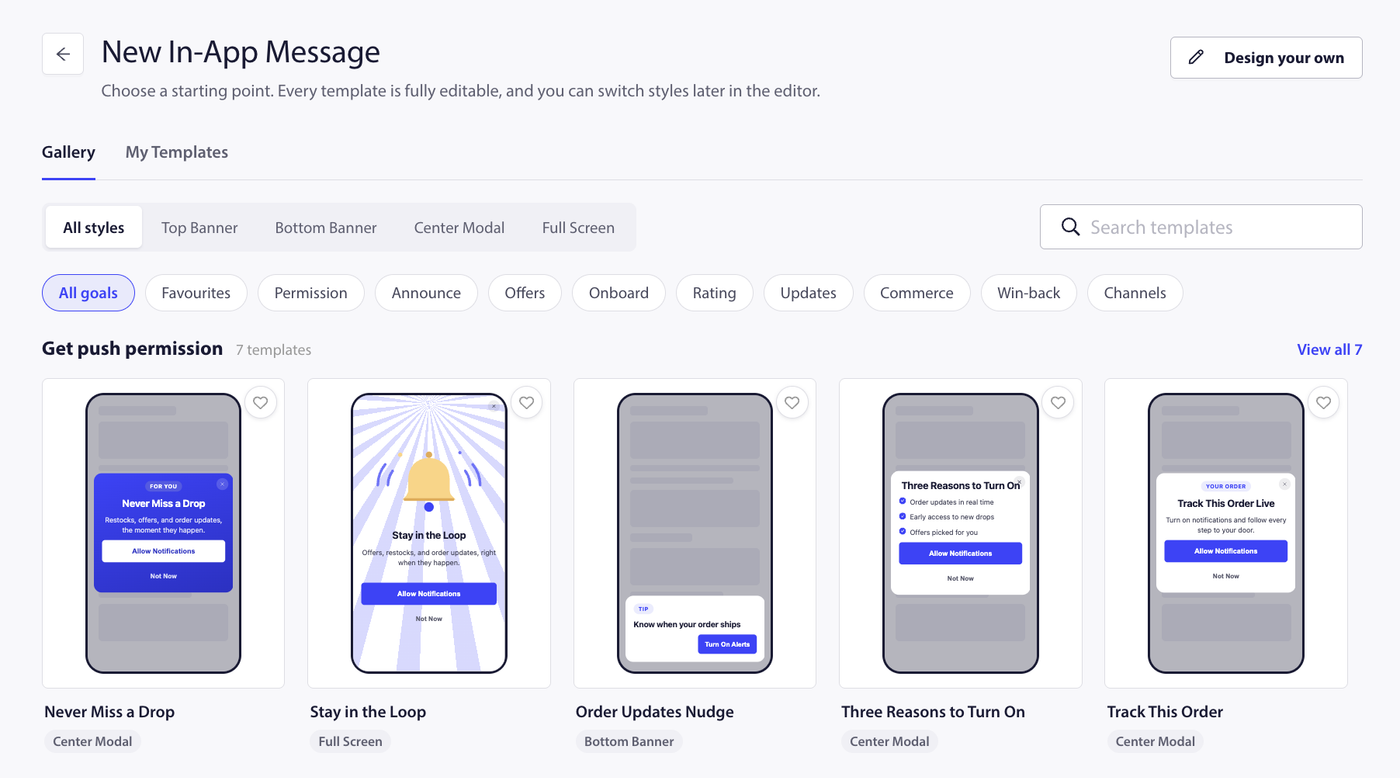
- I PushEngage-instrumentpanelen, gå till Kampanj » Meddelanden i appen och klicka på Skapa nytt meddelande.
- Välj en mall från galleriet med färdiga mallar, eller börja med ett tomt meddelande. Du kan filtrera mallar efter mål, som Hämta push-behörighet, Tillkännage, Erbjudande och kampanj, Onboarding och utbildning, Betyg och feedback, Uppdateringar och meddelanden, Kundvagn och handel, Återaktivering och engagemang, och Utöka andra kanaler, eller söka mallar efter nyckelord.
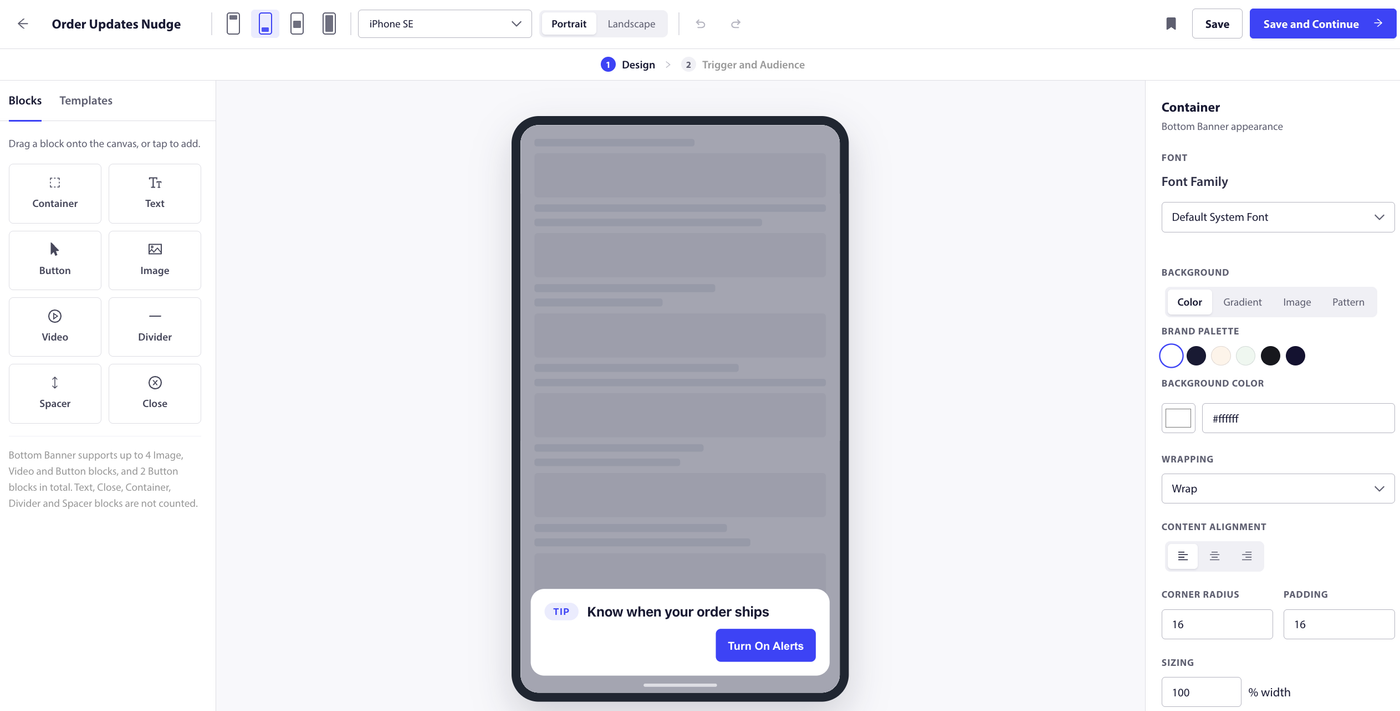
- Designa meddelandet i steget Design.
- Ange utlösare och målgrupp i steget Utlösare och målgrupp.
- Klicka på Spara och aktivera för att göra det live.
Designa meddelandet
Steget Design är en blockbaserad redigerare. Lägg till och ordna block som text (rubrik, brödtext, bildtext, statistik eller checklista), en badge, en bild, upp till två knappar, en avdelare och ett mellanrum, och inkludera en stängningsknapp. En knapp kan öppna en URL, stänga meddelandet, be användaren om aviseringstillstånd eller köra en anpassad åtgärd som din app hanterar. En liveförhandsgranskning visar meddelandet i det format du valt. Du kan också spara din design till Mina mallar för att återanvända senare.
Ange utlösare
Välj när meddelandet visas:
- Appöppning. Meddelandet visas när appen öppnas efter att du har aktiverat det. Du kan lägga till en fördröjning i sekunder så att det visas en stund efter att appen öppnas.
- Vid händelse. Meddelandet visas när din app utlöser en specifik händelse (med
triggerIAMEvent). Ange händelsenamnet och lägg eventuellt till villkor för händelsens parametrar så att den bara utlöses när dessa matchar. Detta kräver att din app skickar händelsen till PushEngage.
Välj publiken
Som standard kan meddelandet visas för alla. För att begränsa det, rikta in dig på segment och bygg målgruppsvillkor på inbyggda fält som OS-version och appversion samt på dina egna prenumerantattribut, och kombinera dem för att matcha alla eller några av villkoren.
Ange visning och frekvens
- Position. Övre banderoll, Nedre banderoll, Centrerad modal eller Helskärm.
- Stäng efter. Hur länge meddelandet stannar på skärmen, i sekunder, och om det stängs när det trycks på.
- Prioritet. Ange en prioritet så att PushEngage vet vilket meddelande som ska visas först när mer än ett kvalificerar sig.
- Frekvens. Visa det En gång, Återkommande med ett intervall, eller Begränsat till ett visst antal gånger.
- Schema. Ange en start- och sluttid så att meddelandet bara visas under ett visst tidsfönster.
Spåra prestanda
När ett meddelande är aktivt visar dess analys information om visningar, klick och stängningar, tillsammans med klickantal per knapp och en trend över tid, så att du kan se hur varje meddelande presterar och förfina det. Händelser köas på enheten medan den är offline och rapporteras när den återansluter, så antalet stabiliseras efter att anslutningen har återställts.
Vanliga frågor
Behöver användare en push-prenumeration för att se meddelanden i appen?
Nej. Meddelanden i appen visas inuti din app oavsett om användaren har prenumererat på push-aviseringar, så du kan till och med använda ett för att begära aviseringstillstånd.
Behöver jag lägga till kod för att använda meddelanden i appen?
Du behöver PushEngage mobil-SDK integrerat i din app, eftersom meddelanden i appen levereras genom den. Meddelanden som byggts med App open-triggern fungerar när SDK:n är på plats. Meddelanden som byggts med On event-triggern behöver också att din app skickar den händelsen med triggerIAMEvent, och en knapp som kör en anpassad åtgärd behöver din app för att hantera den med setIAMCustomActionHandler.
Vilka meddelandeformat kan jag använda?
Fyra: Toppbanner, bottenbanner, centrerad modal och helskärm. Var och en ligger över din app medan den fortsätter att köras.
Vad kan trigga ett meddelande?
Antingen appöppning (valfritt efter en fördröjning), eller en anpassad händelse som din app skickar, valfritt filtrerad av villkor på händelsens parametrar.
Hur kontrollerar jag hur ofta någon ser ett meddelande?
Använd frekvensinställningen. Visa det en gång, med jämna mellanrum, eller begränsat till ett visst antal gånger, och använd prioritet för att bestämma vilket meddelande som vinner när mer än ett kvalificerar sig.
Varför är meddelanden i appen märkta som en Pro-funktion?
Meddelanden i appen ingår i Pro och högre. Om din plan inte inkluderar det ser du en uppgraderingsuppmaning när du öppnar funktionen.
Om du stöter på några problem är du välkommen att kontakta oss genom att klicka här. Vårt supportteam kommer att kunna hjälpa dig.