När du installerar PushEngage Shopify-appen skapas två segment för dina prenumeranter automatiskt för din butik: Kunder och Leads. Dessa segment grupperar dina push-prenumeranter baserat på deras köpbeteende, så att du kan skicka olika kampanjer till köpare och icke-köpare utan någon manuell konfiguration.
Den här guiden förklarar vad dessa standardsegment är, hur du aktiverar och använder dem, hur du skapar egna anpassade segment och hur du kombinerar segment till målgruppsgrupper för mer målinriktade kampanjer.
Innan du börjar
- PushEngage är installerat i din Shopify-butik och du har aktiva push-prenumeranter.
- Segment är tillgängliga i alla planer. Målgruppsgrupper är tillgängliga i Growth-planer och högre.
Standard Shopify-segment
PushEngage skapar två segment automatiskt när appen installeras.
| Segmentering | Vem det inkluderar |
|---|---|
| Kunder | Push-prenumeranter som har genomfört ett köp i din Shopify-butik |
| Leads | Push-prenumeranter som ännu inte har gjort ett köp |
Dessa två segment täcker tillsammans hela din prenumerantbas. Prenumeranter flyttas från Leads till Kunder automatiskt när de slutför sin första beställning.
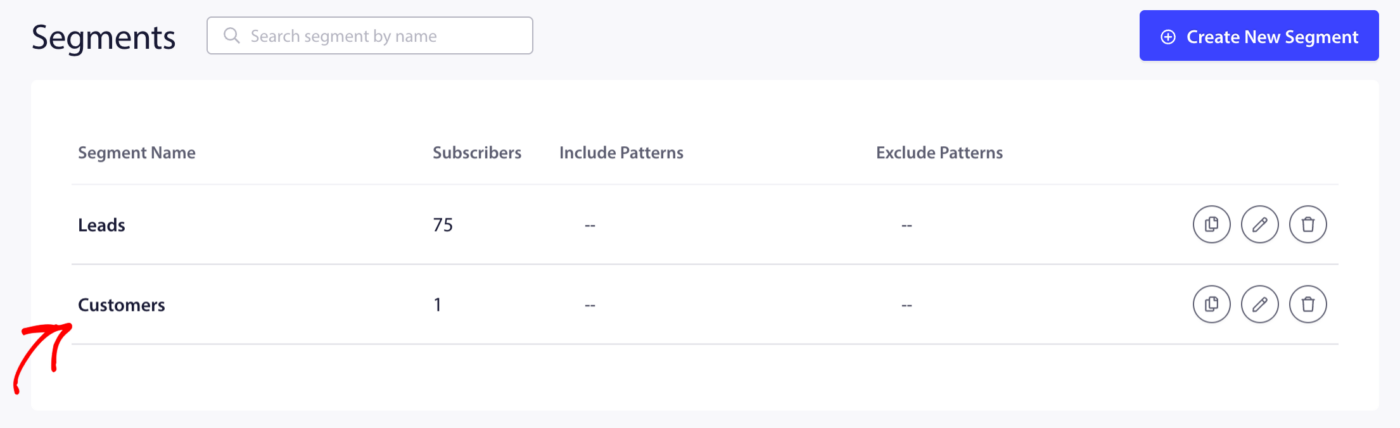
För att se dina standardsegment:
- Logga in på din PushEngage-instrumentpanel.
- Gå till Målgrupp » Segment.
Du kommer att se segmenten Kunder och Leads listade här tillsammans med antalet prenumeranter i varje.
Aktivera standardsegment under installationen
Om du går igenom den inledande onboarding-flödet för Shopify kan du aktivera båda segmenten i Steg 3 av installationsguiden under steget Retargeting.
- Aktivera segmentet Kunder för att börja spåra prenumeranter som har köpt.
- Aktivera segmentet Leads för att börja spåra prenumeranter som ännu inte har köpt.
Båda segmenten kommer att börja fyllas på från det ögonblick de aktiveras. Historiska prenumeranter som redan finns i din lista kommer att sorteras in i lämpligt segment vid nästa kvalificerande händelse.
Använda segment när du skickar en kampanj
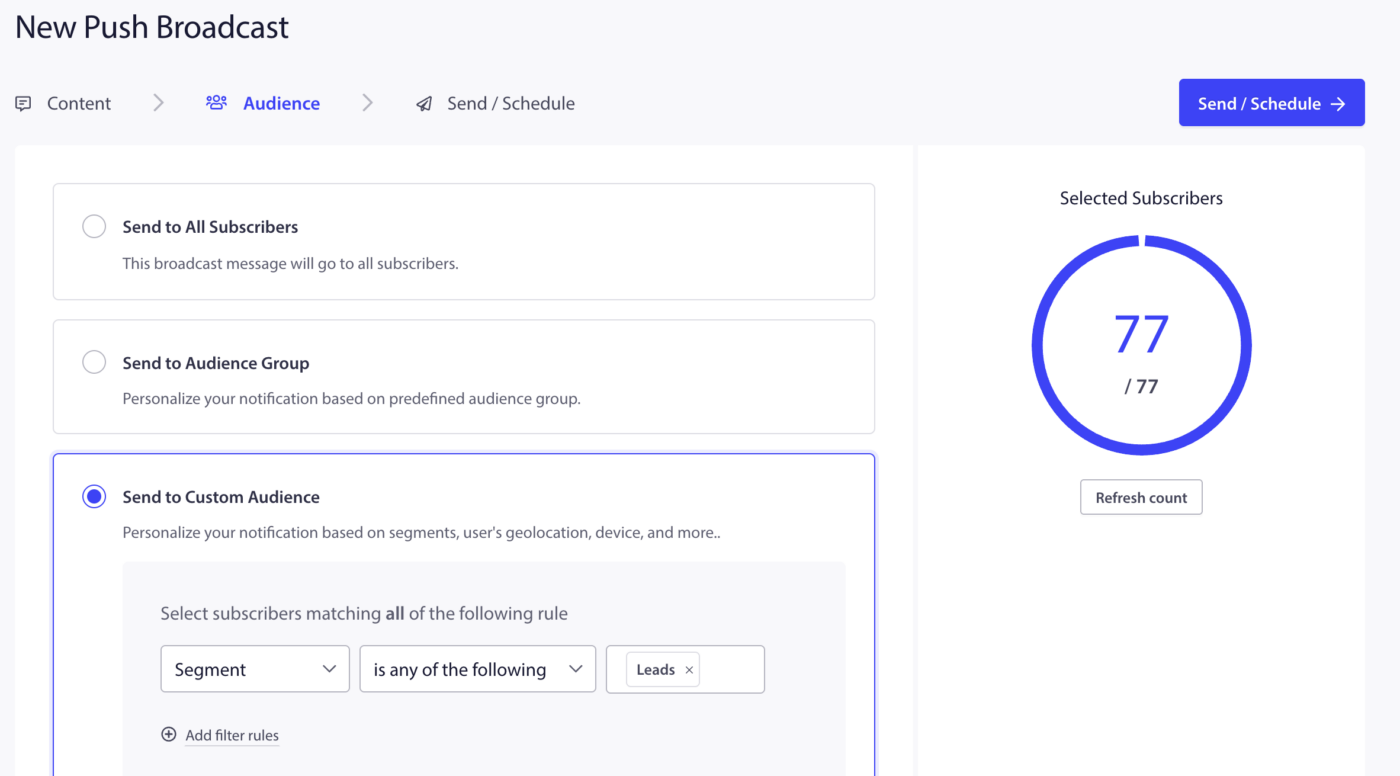
När dina segment är aktiva kan du rikta in dig på dem när du skickar en Push Broadcast.
- Gå till Kampanjer » Push Broadcasts.
- Klicka på Skapa Push Broadcast.
- Skapa din avisering.
- I fliken Målgrupp, välj Segment och välj Kunder eller Leads från rullgardinsmenyn.
- Endast prenumeranter i det segmentet kommer att ta emot aviseringen.
När du ska använda varje segment
| Användningsfall | Målinriktat segment |
|---|---|
| Flashförsäljning eller meddelande om ny produkt | Leads (för att driva första köpet) |
| Lojalitetsbelöning eller erbjudande om återkommande köp | Kunder |
| Påminnelse om produktpåfyllning | Båda (skicka separat med olika texter) |
| Återengagemangskampanj för inaktiva prenumeranter | Leads (icke-köpare som har blivit tysta) |
| Uppföljning efter köp (begäran om recension, merförsäljning) | Kunder |
Skapa ett anpassat segment
Du kan skapa ytterligare segment utöver Kunder och Leads för mer specifik inriktning. Anpassade segment är användbara för att gruppera prenumeranter baserat på produktkategorier de bläddrar i, sidor de besöker eller något annat beteende du vill spåra.
Steg 1: Skapa segmentet
- Gå till Målgrupp » Segment.
- Klicka på Skapa ett nytt segment.
- Ange ett namn för segmentet. Exempel: Besökare på reasidan eller Kunder med högt värde.
- Lägg eventuellt till URL-mönster för att automatiskt lägga till prenumeranter i detta segment när de besöker en matchande sida.
- Klicka på Spara segment.

Steg 2: Lägg till prenumeranter i segmentet
För segment baserade på sidbesök läggs prenumeranter till automatiskt när de besöker en URL som matchar det mönster du definierat.
För segment baserade på anpassade händelser (som köpvärde eller produktkategori) kan du lägga till prenumeranter programmatiskt med PushEngages JavaScript API:
window._peq.push(["add-to-segment", "High Value Customers"]);
Placera detta kodavsnitt på orderbekräftelsesidan eller någon händelsesida där den kvalificerande åtgärden inträffar.
Notera: För Shopify-butiker kräver URL-baserade segment ingen kod. Anpassade händelsebaserade segment kräver att ett kodavsnitt läggs till i ditt Shopify-tema. Om du behöver hjälp med detta, kontakta vårt supportteam.
Förstå målgruppsgrupper
En målgruppsgrupp skiljer sig från ett segment. Ett segment grupperar prenumeranter baserat på ett enda kriterium. En målgruppsgrupp kombinerar flera kriterier som segment, geografi, enhetstyp, prenumerationsdatum och engagemangshistorik till en enda återanvändbar grupp.
Använd målgruppsgrupper när du vill rikta in dig på en specifik kombination som du kommer att skicka till upprepade gånger. Till exempel: Kunder i Sverige som inte har klickat på en avisering under de senaste 30 dagarna.
Skapa en målgruppsgrupp
- Gå till Målgrupp » Målgruppsgrupp.
- Klicka på Skapa ny målgruppsgrupp.
- Ange ett namn och en valfri beskrivning för gruppen.
- Lägg till kriterier genom att välja bland tillgängliga filter:
| Filtertyp | Exempel |
|---|---|
| Segment | Kunder, Leads, alla anpassade segment |
| Geografi | Land, Stat, Stad |
| Enhet och webbläsare | Mobil, stationär, Chrome, Safari |
| Prenumerationsdatum | Prenumererade före eller efter ett specifikt datum |
| Engagemang | Senaste klickdatum, totalt antal skickade aviseringar, totalt antal klick |
- Klicka på Spara när dina kriterier är inställda.
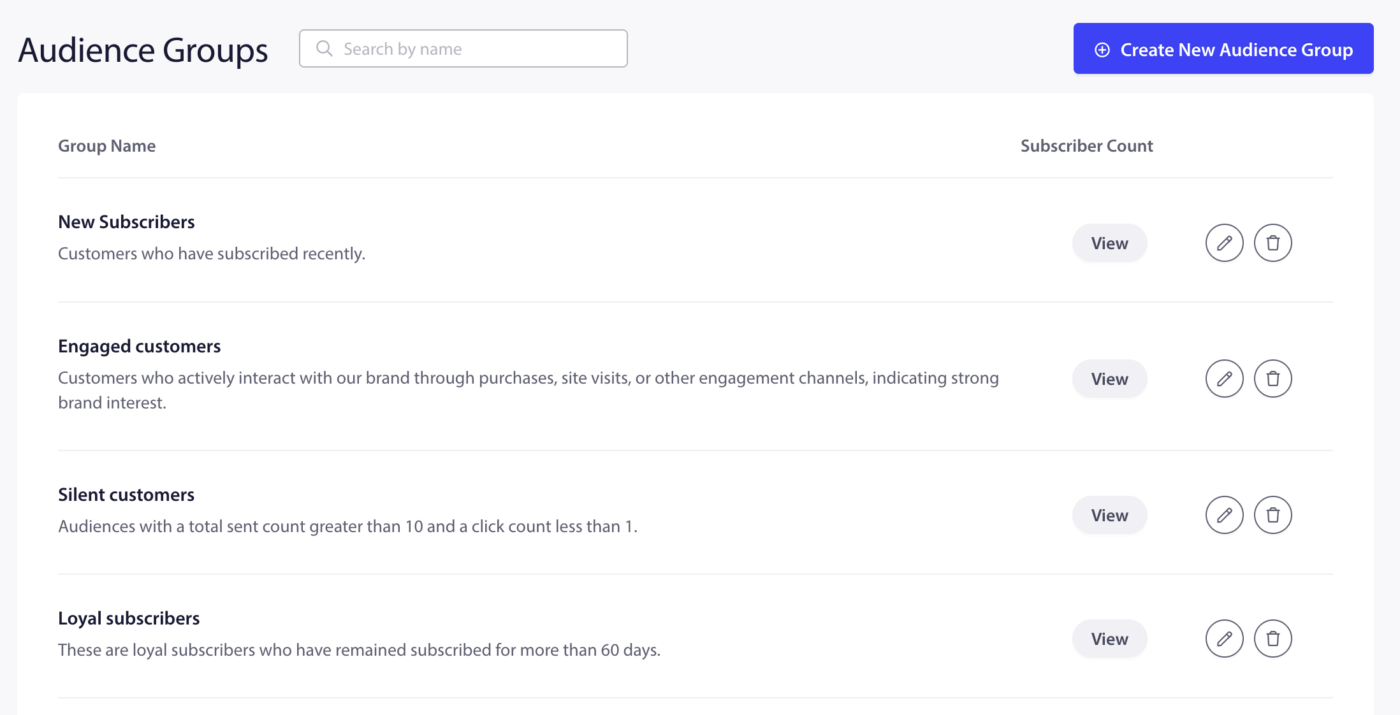
Tips: Klicka på knappen Visa efter att ha lagt till kriterier för att se hur många prenumeranter som matchar gruppen innan du sparar.
Exempel på målgruppsgrupper för Shopify
| Gruppnamn | Kriterier | Användningsfall |
|---|---|---|
| Återengagera potentiella kunder | Segment = Potentiella kunder + Senaste klickdatum äldre än 30 dagar | Skicka en rabatt till icke-köpare som har varit inaktiva |
| Amerikanska kunder | Segment = Kunder + Land = USA | Regionsspecifikt erbjudande om rea eller fri frakt |
| Potentiella kunder på mobil | Segment = Potentiella kunder + Enhet = Mobil | Mobiloptimerad kampanj för förstagångsköpare |
| Nyligen köpta kunder | Segment = Kunder + Prenumerationsdatum senaste 30 dagarna | Välkomstsekvens för nya köpare |
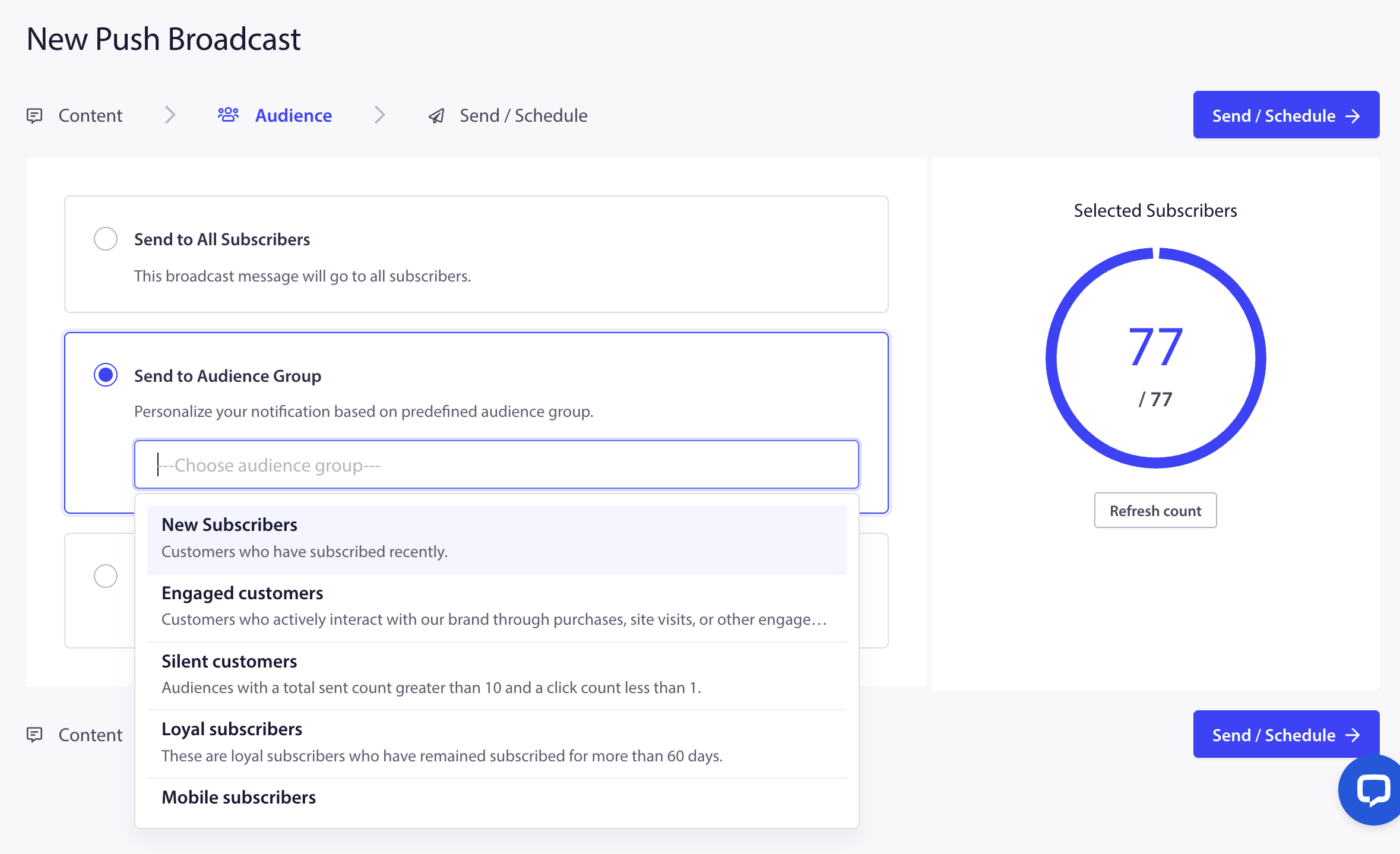
Skicka en kampanj till en målgruppsgrupp
- Gå till Kampanjer » Push Broadcasts.
- Klicka på Skapa Push Broadcast.
- Skapa din avisering.
- På fliken Målgrupp, välj Målgruppsgrupp och välj gruppen från rullgardinsmenyn.
- Skicka eller schemalägg kampanjen.
Vanliga frågor
När flyttas en prenumerant från Potentiella kunder till Kunder? En prenumerant flyttas automatiskt till segmentet Kunder när de slutför ett köp i din Shopify-butik. Detta sker i realtid medan beställningen behandlas.
Kan en prenumerant vara i både Kunder och Potentiella kunder samtidigt? Nej. Segmenten Kunder och Potentiella kunder är ömsesidigt uteslutande. När en prenumerant har slutfört ett köp flyttas de till Kunder och tas bort från Potentiella kunder.
Kan jag skapa fler än två segment? Ja. Det finns ingen fast gräns för antalet anpassade segment du kan skapa. Antalet tillgängliga segment kan variera beroende på abonnemang.
Vad är skillnaden mellan ett segment och en målgruppsgrupp? Ett segment grupperar prenumeranter baserat på ett kriterium. En målgruppsgrupp kombinerar flera kriterier till en enda återanvändbar grupp för mer exakt inriktning. Du kan använda segment på egen hand eller kombinera dem inuti en målgruppsgrupp.
Kan jag använda målgruppsgrupper i utlösarkampanjer eller droppkampanjer? Målgruppsgrupper är tillgängliga för Push-sändningar. För utlösarkampanjer och droppkampanjer kan du använda enskilda segment för att filtrera vem som tar emot kampanjen.
Uppdateras anpassade segment automatiskt? Segment baserade på URL-mönster uppdateras automatiskt när en prenumerant besöker en matchande sida. Segment baserade på anpassade JavaScript-händelser uppdateras när händelsen utlöses. Segment som du hanterar manuellt kräver att du lägger till eller tar bort prenumeranter själv.
Om du stöter på några problem, tveka inte att kontakta oss genom att klicka här. Vårt supportteam kommer att kunna hjälpa dig.