PushEngage MCP-servern är nu tillgänglig på alla PushEngage-planer, inklusive gratis.
Det är en gratis, öppen källkodsanslutning som låter AI-assistenter arbeta inom ditt PushEngage-konto via Model Context Protocol (MCP). Be Claude, Cursor, Codex eller en annan MCP-klient att skicka en avisering, bygga en målgrupp, köra ett A/B-test eller hämta förra månadens klickfrekvens. Servern gör det i ditt konto, med samma segment, analyser och planbegränsningar som instrumentpanelen.
Den är byggd för retention- och livscykelteamen hos e-handelsvarumärken i mellanmarknaden och företag, och för utvecklare och byråer som arbetar med dem. Den körs på din egen dator med npx. Du loggar in via din webbläsare, så det finns inga API-nycklar att klistra in någonstans. Den täcker 27 verktyg inom sju områden av ditt konto, från sändning och schemaläggning till målgrupper, kampanjrapportering, analyser och webbplatsinställningar.
Skaffa den här: PushEngage MCP server. Installationen tar tre steg, en gång per dator.
Varför vi byggde PushEngage MCP-servern
Många team arbetar redan inom en AI-assistent under en del av dagen. Utvecklare och byråer har ofta flera MCP-servrar anslutna redan. Vi ville att PushEngage skulle vara något som assistenten faktiskt kan använda, inte bara prata om.
En mening istället för fem skärmar
Instrumentpanelen är fortfarande där du bygger allt manuellt. Men många vardagliga jobb är små: schemalägg morgondagens push, kontrollera vilka utlösta kampanjer som är aktiva, ändra standardutgången för aviseringar. När en mening är snabbare än fem skärmar, gör assistenten klickningarna och berättar för dig vad den gjorde.
Samma konto, samma regler, samma gränser
Allt körs mot dina riktiga webbplatser, segment och målgruppsgrupper. Ingenting kopieras till ett separat verktyg eller en andra prenumerantlista. Din plans gränser gäller, och assistenten kan bara göra vad din plan och din PushEngage-inloggning tillåter, samma som du kan i instrumentpanelen.
Lokal och öppen källkod, så du kan läsa varje rad
Servern körs som en process på din egen maskin, startad av din MCP-klient via npx. Det finns ingen hostad eller fjärransluten PushEngage MCP-slutpunkt. Koden är MIT-licensierad och på GitHub, publicerad på npm som @pushengage/mcp, och listad i det officiella MCP-registret som io.github.awesomemotive/pushengage-mcp.
Webbläsarinloggning, inga API-nycklar
Du godkänner åtkomst på PushEngage-auktoriseringssidan. Assistenten ser aldrig ditt lösenord, och det finns ingen API-nyckel att klistra in i en chatt.
Allt som PushEngage MCP-servern kan göra
Servern exponerar 27 verktyg inom sju områden av ditt konto. Du anropar inte verktyg vid namn. Du beskriver jobbet, och assistenten väljer verktyget. När den behöver en detalj, som vilken målgrupp du menar, frågar den.
| Område | Vad din assistent kan göra | Bra att veta |
|---|---|---|
| Skicka | Skicka nu, schemalägg för senare, schemalägg i varje prenumerants lokala tidszon, ställ in återkommande utskick, spara utkast och kör A/B-tester som väljer vinnaren baserat på klickfrekvens. Lista tidigare, schemalagda och utkastmeddelanden med deras statistik. | Skickningar går till alla prenumeranter eller till sparade målgruppsgrupper. Schemaläggning och målgruppsgrupper kräver Business eller högre; A/B-tester och tidszonsändningar kräver Premium eller högre. |
| Målgrupper | Lista och skapa URL-baserade segment, målgruppsgrupper (land, enhet, segment, engagemang, datum och anpassade attribut) och anpassade prenumerantattribut. | Upp till 50 anpassade attribut per webbplats. |
| Kampanjer och automatiseringar | Lista droppkampanjer, utlösta kampanjer (varukorg och övergiven surfning, prissänkning med mera) och RSS-kampanjer, plus arbetsflöden, med deras analyser. | Endast läsbar. Bygg och redigera dem i instrumentpanelen eller i arbetsflödesbyggaren. |
| Analys | Livstidsöversikter för prenumeranter, utskick, visningar, klick och mål, plus dagliga, veckovisa eller månatliga trender med klickfrekvens och avprenumerationer. | Målsiffror kräver målföljning, på Premium och högre. |
| Webbplatsinställningar | Läs och uppdatera webbplatsnamn, tidszon, geolokalisering, standard-UTM-parametrar, standardmeddelande, meddelandeutgång och service worker-inställningar. | Uppdateringar slås samman över dina nuvarande värden, så en partiell ändring lämnar resten orörd. |
| Chattwidgetar | Lista dina chattwidgetar med deras status, kanaler, enheter, öppettider och sidinriktning. | Endast läsbar. Chattwidgeten stöder 21 kanaler plus anpassade länkar. |
| Konto och webbplatser | Logga in, kontrollera status, logga ut, lista dina webbplatser och välj den du vill arbeta med. | Ange en annan webbplats i en begäran för att arbeta med den utan att byta. |
Här är alla verktyg, område för område, på enkelt språk.
Skicka aviseringar (3 verktyg)
pushengage_send_notificationskickar eller schemalägger en avisering. Ett verktyg täcker tre leveranslägen: skicka nu, en engångsschemaläggning (valfritt i varje prenumerants lokala tidszon) och återkommande. Den går till alla prenumeranter om du inte namnger sparade målgruppsgrupper.pushengage_send_ab_notificationskickar en A/B-avisering med två varianter. Aktivera intelligent A/B-testning så samplar den varje variant, väljer vinnaren baserat på klickfrekvens efter en fördröjning du ställer in, och rullar ut vinnaren till resten.pushengage_list_notificationslistar skickade, schemalagda och utkast till aviseringar, nyaste först. Filtrera efter status, skickandedatumintervall eller taggar, och begär analyser för att få aggregerade A/B- och tidszonsändningsstatistik.
Om du vill granska en avisering i instrumentpanelen innan den skickas ut, be assistenten att spara den som ett utkast först.
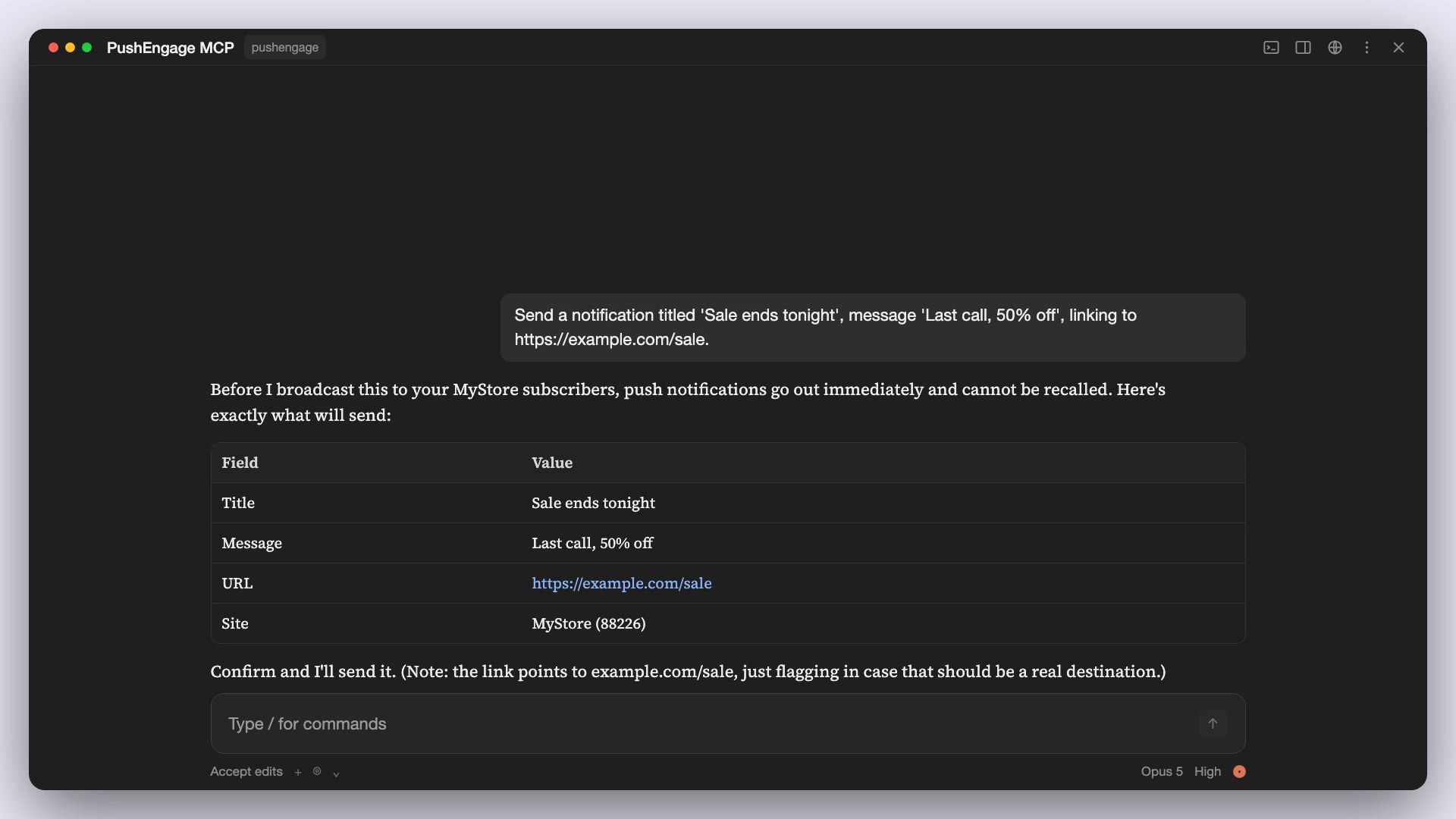
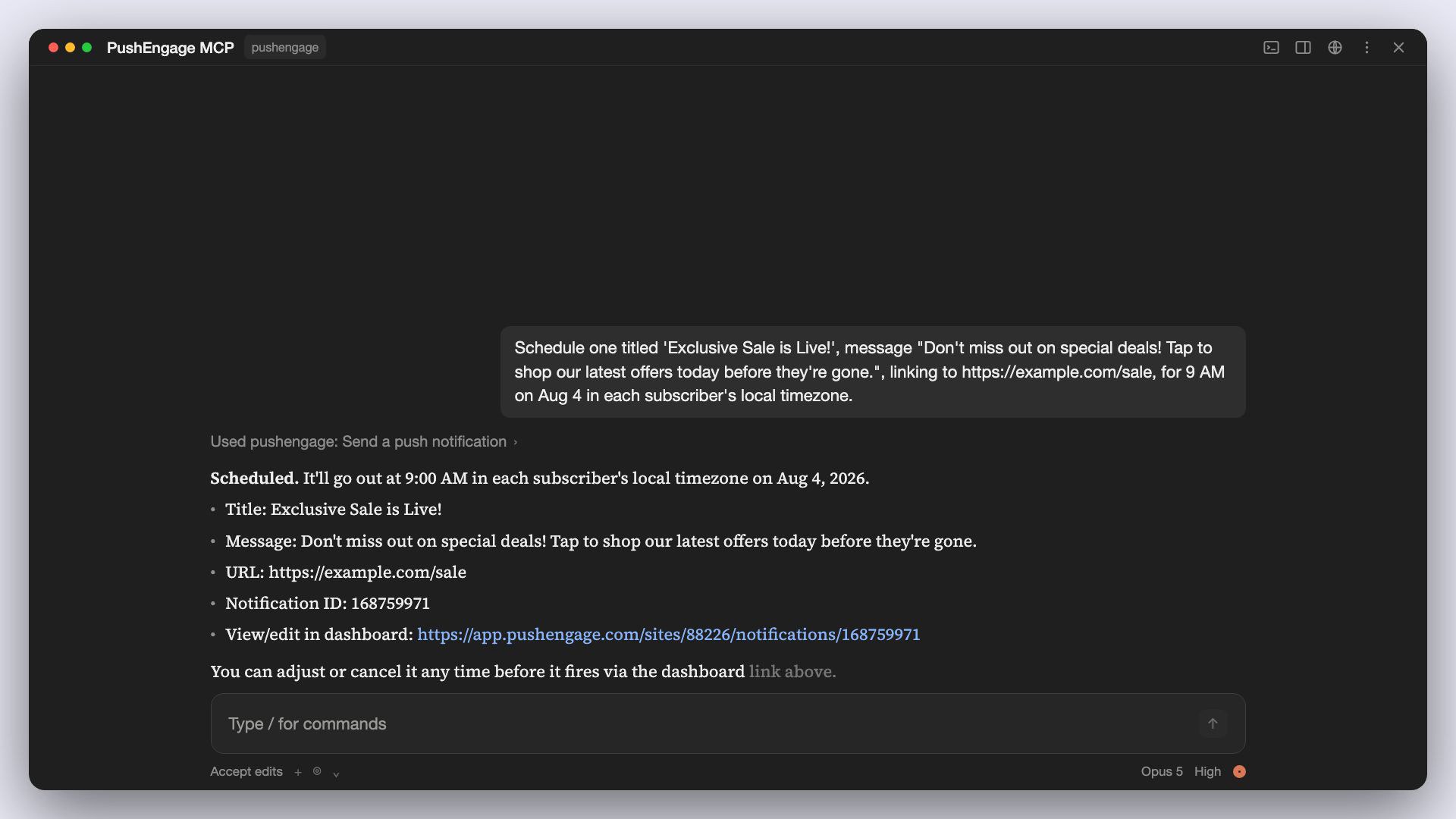
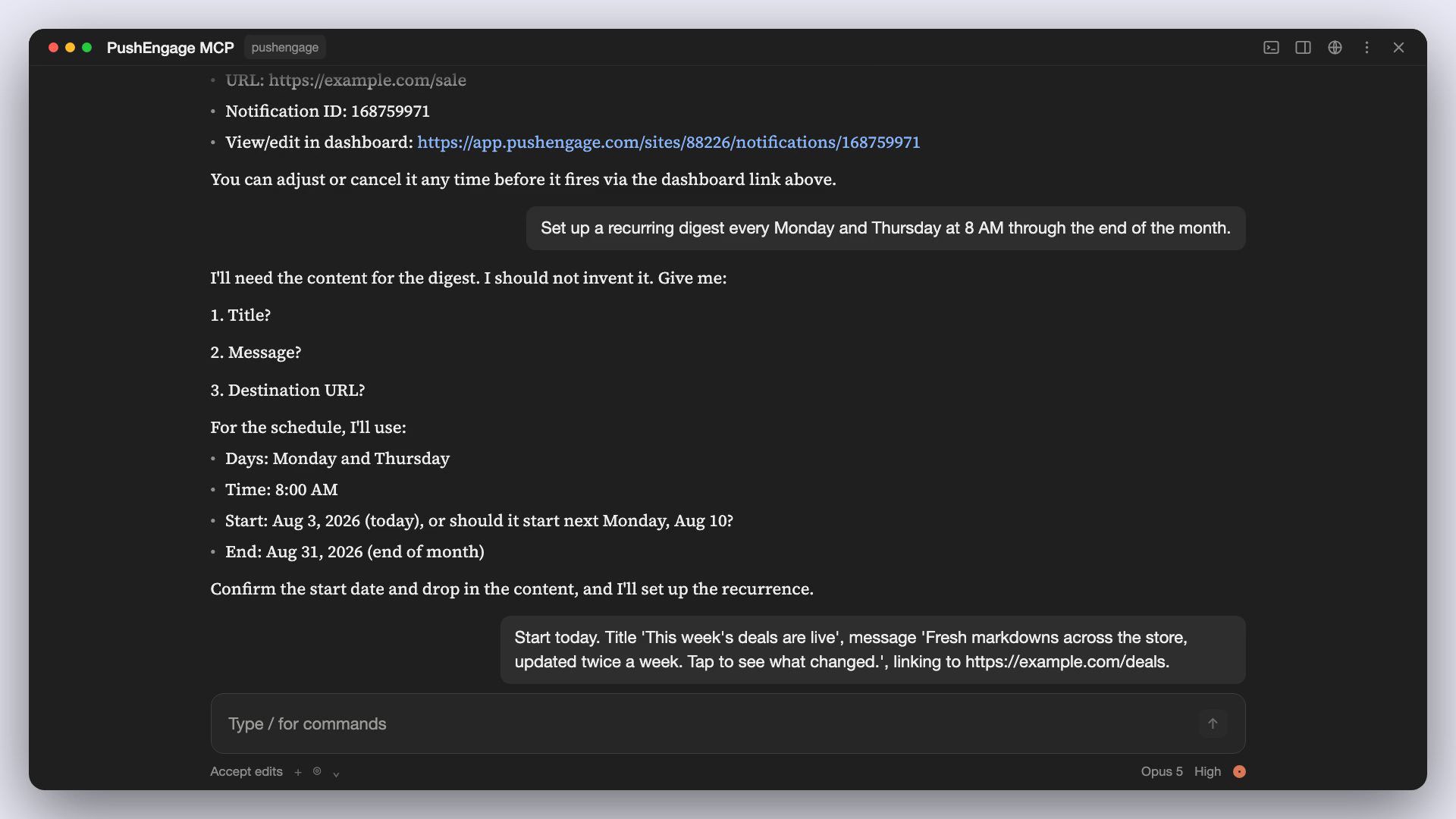
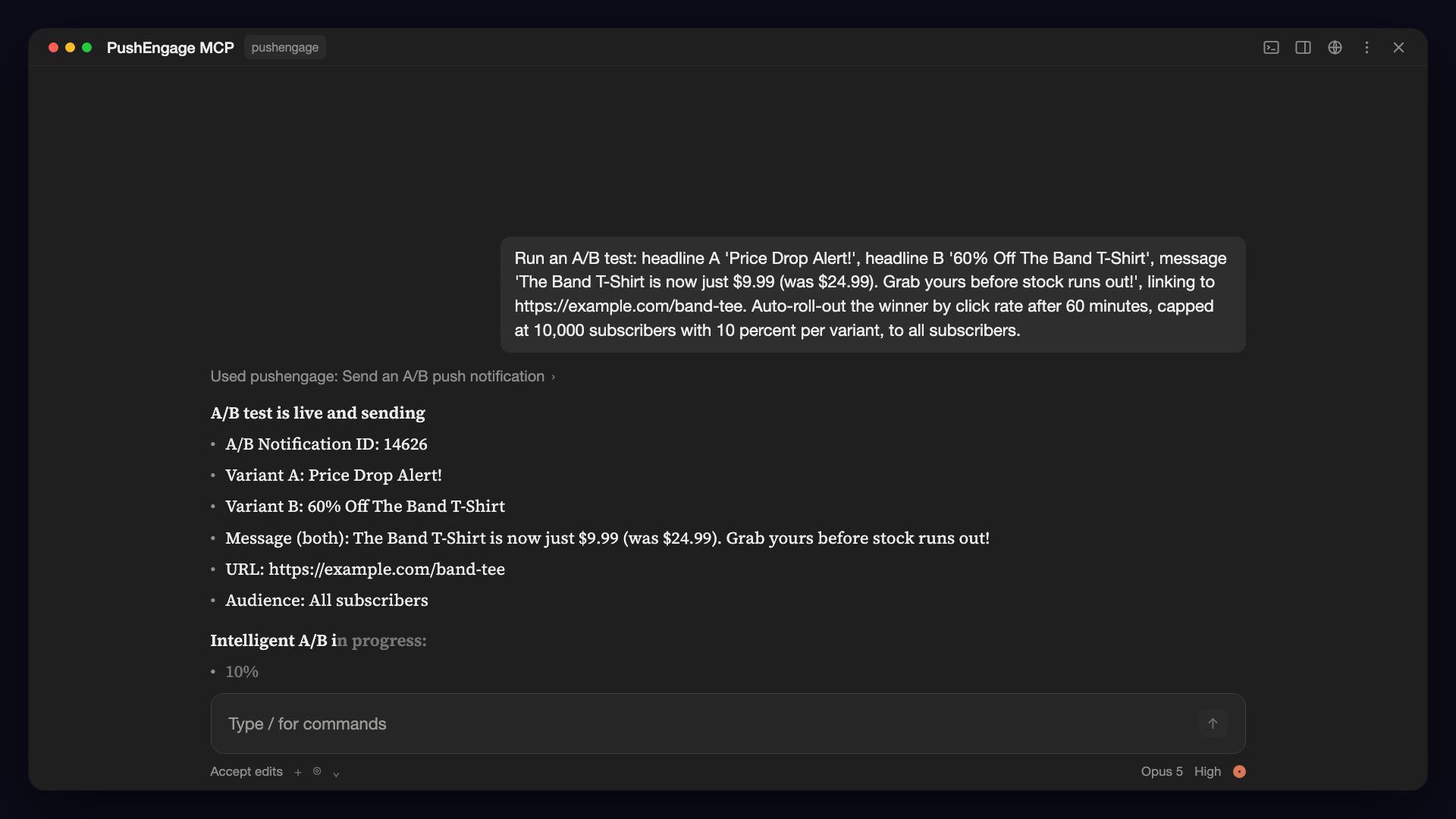
En notering om text: MCP-servern skriver inte dina aviseringar åt dig. Om du utelämnar titeln eller meddelandet frågar assistenten efter det. Om du vill ha AI-utkastad text inuti PushEngage, det är AI Copywriter, ett separat betalt tillägg på Business, Premium och Growth, och inkluderat på Enterprise.
Målgrupper (6 verktyg)
pushengage_list_segmentsochpushengage_create_segmentlistar och skapar URL-regelbaserade prenumerantsegment, som alla som besöker en sida med /sale i URL:en.pushengage_list_audience_groupsochpushengage_create_audience_grouplistar och skapar sparade målgruppsgrupper byggda från enhet, land, segment, engagemang, datum och attribut. Skickningsverktygen riktar sig till dessa grupper med namn.pushengage_list_attributesochpushengage_create_attributelistar och skapar de anpassade prenumerantattributnycklar du använder i regler för målgruppsgrupper, upp till 50 per webbplats.
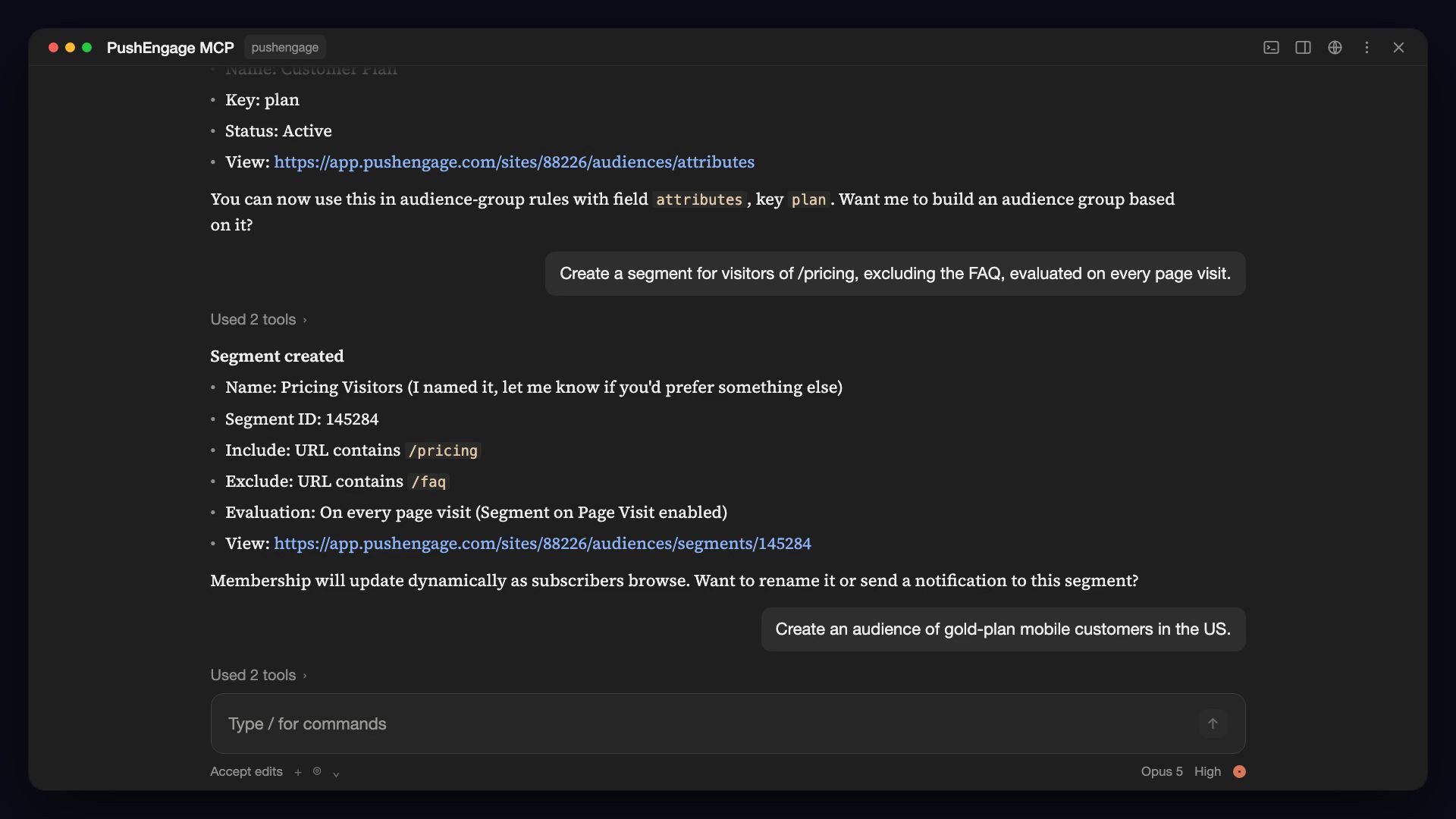
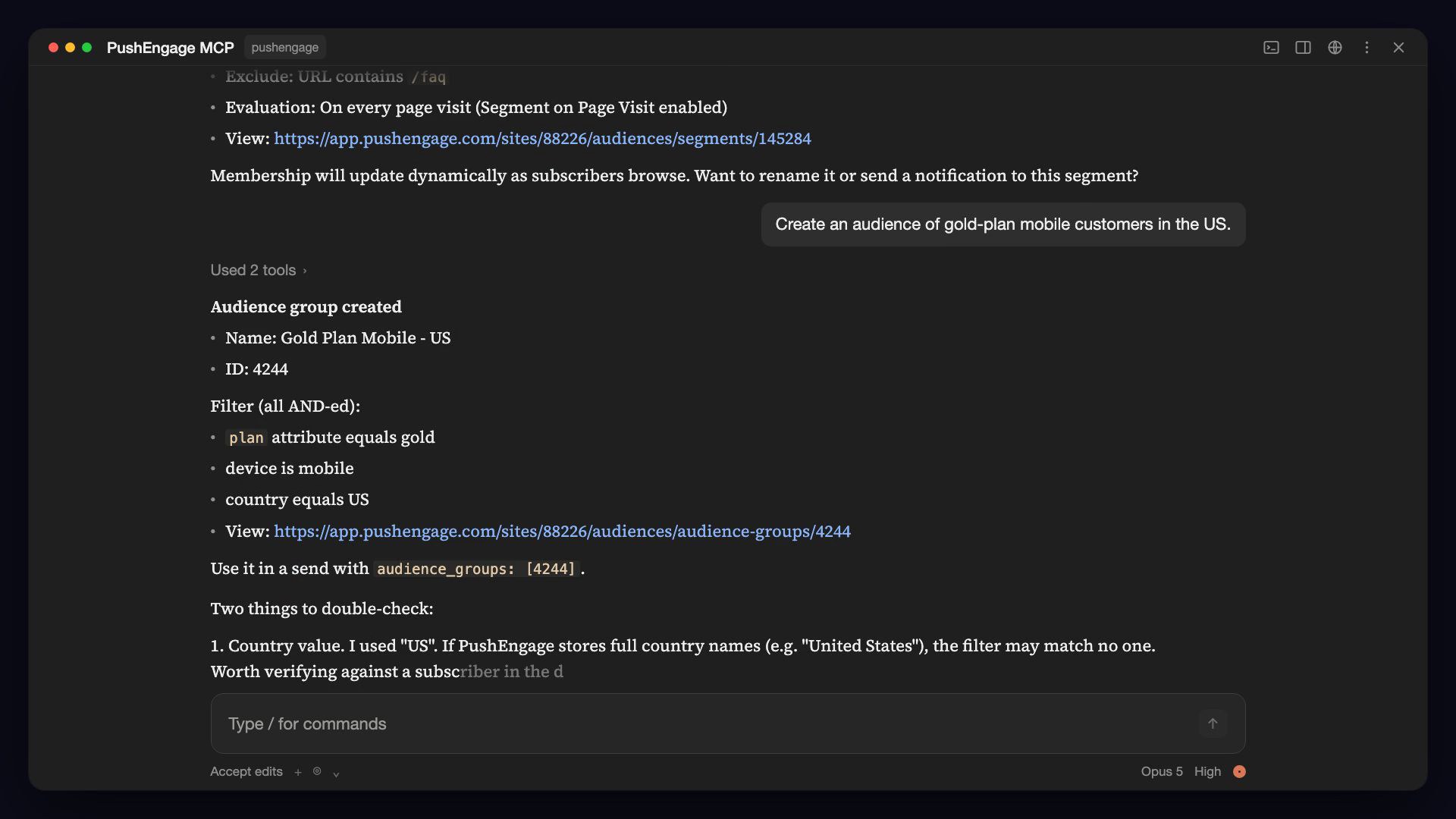
För en djupare titt, läs hur du bygger pushmeddelandsegment med en AI-assistent.
Kampanjer och automatiseringar (4 verktyg, skrivskyddade)
pushengage_list_drip_campaignslistar dina automatiska droppsvarsmeddelanden. Filtrera efter status och begär statistik per kampanj.pushengage_list_triggered_campaignslistar utlösta kampanjer: kundvagnsavbrott, webbläsaravbrott, prissänkning och mer. Filtrera efter status, med valfri analys.pushengage_list_rss_campaignslistar dina RSS-automatiska pushkampanjer. Filtrera efter status.pushengage_list_workflowslistar dina arbetsflödesautomatiseringar. Filtrera efter status och begär analys för att se hur många prenumeranter som har gått in, är aktiva, slutförda eller misslyckats, plus målstatisik.
Dessa fyra är rapporteringsverktyg. Utlösta kampanjer, droppar, RSS-kampanjer och arbetsflöden byggs och redigeras i instrumentpanelen och arbetsflödesbyggaren. Din assistent kan lista dem och rapportera om dem. För att göra det till en rutin, se hur du granskar droppar och arbetsflöden med AI.

Analys (2 verktyg)
pushengage_get_analytics_summaryreturnerar livstidsstatistik: prenumeranter, skickade meddelanden, visningar, klick och antal och värde för mål.pushengage_get_analytics_timeseriesreturnerar dagliga, veckovisa eller månatliga intervaller över ett datumintervall, med prenumeranter, skickade, visningar, klick, klickfrekvens och avregistreringar.
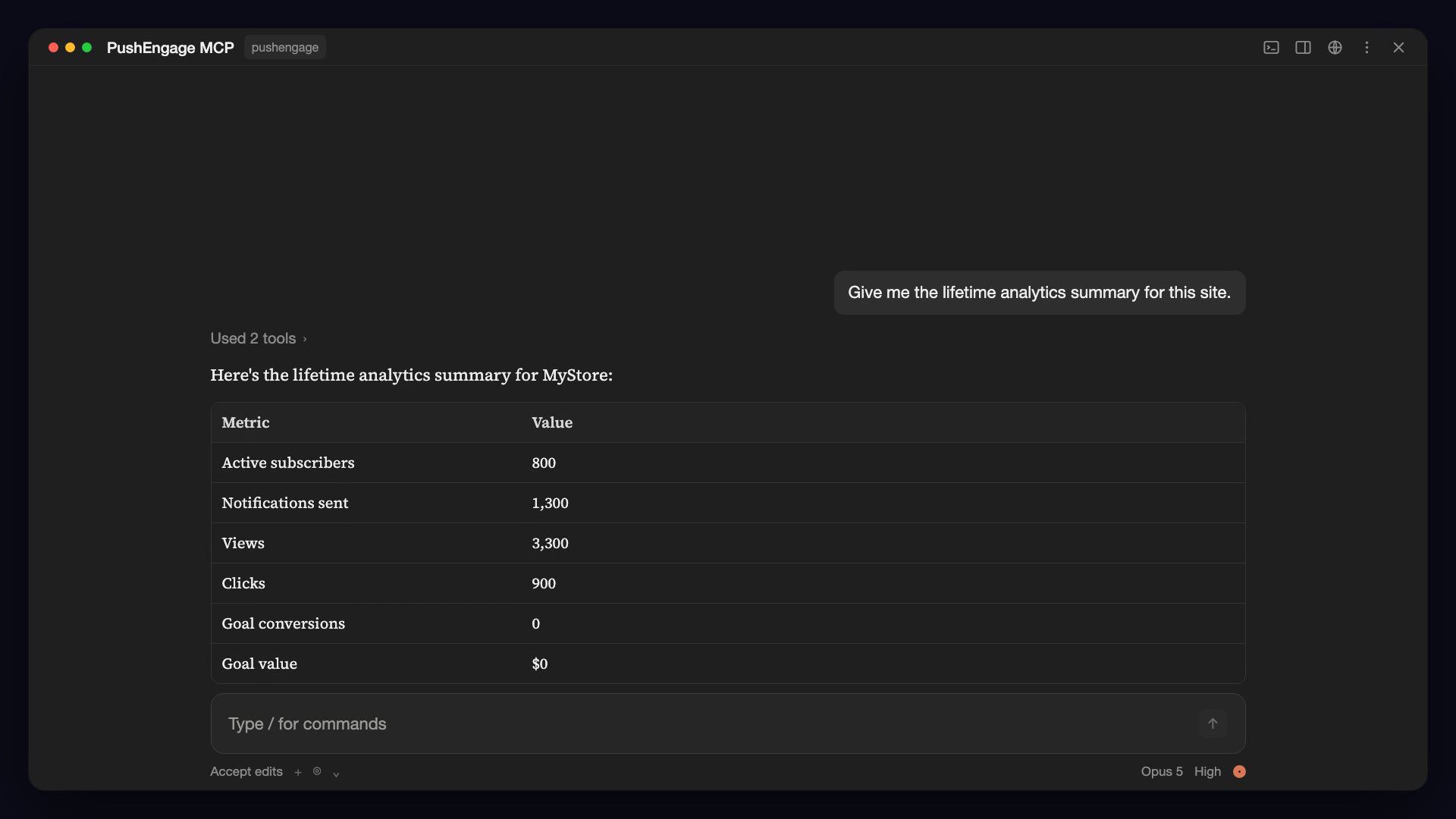
Mer om detta i pushanalys på enkel svenska med en AI-assistent.
Webbplatsinställningar (6 verktyg)
pushengage_get_site_detailsochpushengage_update_site_detailsläser och ändrar webbplatsnamn, URL, tidszon, geolokalisering och växlingsknappen för "Powered By PushEngage"-varumärket.pushengage_get_campaign_defaultsochpushengage_update_campaign_defaultsläser och ändrar UTM-parametrar, standardmeddelandet, standardattribut och standardutgång för meddelanden.pushengage_get_service_worker_settingsochpushengage_update_service_worker_settingsläser och ändrar registrering av service worker, stöd för undermappar och sökvägen till worker-filen.
Uppdateringar slås samman över dina aktuella värden, så "ställ in min standardutgång till 7 dagar" ändrar bara utgången. Se hantera PushEngage webbplatsinställningar med AI.
Chattwidgetar (1 verktyg, skrivskyddad)
pushengage_list_chat_widgetslistar widgeten på webbplatsen som visar WhatsApp, Messenger och andra kanaler. Den visar varje widgets status, kanaler, enheter, begränsning för öppettider och inriktning.
Genomgång: kontrollera dina chattwidgetar från en AI-assistent.
Konto och webbplatser (5 verktyg)
pushengage_auth_loginöppnar din webbläsare till PushEngage och lagrar token när du auktoriserar.pushengage_auth_statusvisar om du är inloggad, vilken webbplats som är vald och när din token går ut.pushengage_auth_logouttar bort den lokalt lagrade token.pushengage_list_siteslistar PushEngage-webbplatserna du kan komma åt.pushengage_select_siteställer in den aktuella webbplatsen som de andra verktygen agerar på. Valet sparas mellan omstarter.
Användningsfall per bransch
Varje scenario nedan använder verktyg som MCP-servern har idag. Skriv prompterna som de står skrivna eller med egna ord.
E-handel och direktförsäljning
För team för kundlojalitet inom e-handel är det dagliga arbetet kundvagnar, webbläsarbesök, prisändringar och försäljningskalendern.
- Morgonkoll av återställningskampanjer. "Vilka utlösta kampanjer är aktiva just nu, och hur presterar var och en?" Assistenten listar dina kampanjer för övergivna kundvagnar, övergivna webbläsarbesök, prissänkningar och varor i lager med deras analyser. Du åtgärdar allt som ser fel ut i instrumentpanelen. (Dessa kampanjtyper finns i Growth-planen.)
- Ett försäljningsutskick som landar vid rätt lokal tid. "Skapa ett segment som heter Försäljningsbesökare för alla som besöker en sida med /sale i URL:en, sedan en målgrupp från det segmentet." Sedan: "Schemalägg en push med 20 % rabatt till målgruppen Försäljningsbesökare för kl. 19 i varje prenumerants egen tidszon." Segmentet och målgruppen skapas, och utskicket schemaläggs per prenumerantens tidszon. Om du inte har angett titel, meddelande och URL, frågar assistenten. (Målgrupper kräver Business och högre; tidszonsutskick kräver Premium och högre.)
- En rubriktest före en lansering. "A/B-testa två rubriker för fredagens lansering på 20 % av prenumeranterna, skicka sedan vinnaren till alla andra efter två timmar." Assistenten kör ett intelligent A/B-test och rullar ut vinnaren baserat på klickfrekvens (Premium och högre).
Marknadsplatser och detaljhandel med flera varumärken
När du driver flera butiker är det svåra att hålla reda på vilken webbplats du arbetar med.
- En kontroll av prenumeranter över varumärken. "Visa mina PushEngage-webbplatser." Sedan: "För varje webbplats, ge mig sammanfattningen av livstidsanalysen." Du får prenumeranter, utskick, visningar, klick och mål per varumärke.
- Arbeta med ett annat varumärke utan att byta. ”Visa de aktiva utlösta kampanjerna på webbplats 12345.” Att namnge en annan webbplats i begäran fungerar på den utan att ändra ditt nuvarande val.
- Konsekventa standardvärden över butiker. ”Visa kampanjstandardvärdena för var och en av mina webbplatser, ställ sedan in standardaviseringens utgång till 7 dagar på de som skiljer sig.” Assistenten läser varje webbplats UTM-parametrar, standardavisering och utgång, och uppdaterar sedan bara utgången.
Utgivare och media
Publicister lever på återkommande trafik, så jobben handlar om schemalagda sändningar, RSS och att bevaka avanmälningar.
- En veckovis sammanfattning. ”Skicka en pushmeddelande med titeln ‘Nytt den här veckan’ varje måndag kl. 9 fram till slutet av december.” Assistenten ställer in en återkommande sändning (schemaläggning kräver Business och högre). Om du inte har gett den meddelandet och URL:en, frågar den.
- RSS hälsokontroll. ”Lista mina aktiva RSS automatiska pushkampanjer.” Du ser dina RSS-kampanjer, filtrerade efter status.
- Upptäck trötthet tidigt. ”Hur förändrades klickfrekvensen och avanmälningarna vecka för vecka under de senaste 90 dagarna?” Assistenten hämtar veckovisa data så att du kan se om fler sändningar kostar dig prenumeranter.
SaaS och onlinetjänster
För SaaS-team, pushmeddelanden får användare tillbaka till produkten. MCP-servern gör målinriktning och rapportering snabb.
- Målinrikta utvärderare. ”Skapa ett segment för besökare på /pricing.” Sedan: ”Skapa en målgrupp från det segmentet och skicka dem ett meddelande med titeln ‘Frågor om planer?’ som länkar till vår FAQ om prissättning.” Skickar målinriktade sparade målgrupper, som kräver Business och högre.
- Återengagera tysta användare. ”Bygg en målgrupp av amerikanska prenumeranter som inte har klickat på ett meddelande på 30 dagar, skicka dem sedan ett erbjudande om återaktivering.” Målgrupper kräver Business och högre.
- Rapportering av introduktion. ”Vilka arbetsflöden är aktiva, och hur många prenumeranter slutförde var och en och nådde sitt mål?” Assistenten rapporterar antal påbörjade, aktiva, slutförda och misslyckade, plus målstatisik.
Onlineutbildning
Kursverksamheter drivs av påminnelser och anmälningssidor.
- Klasspåminnelser. ”Ställ in en återkommande påminnelse varje tisdag och torsdag kl. 18 genom slutet av månaden: titel ‘Liveklass börjar om en timme’, som länkar till vår klassida.” Om en detalj saknas, som meddelandet, frågar assistenten innan den ställer in schemat. (Schemaläggning kräver Business och högre.)
- Målinrikta kursbesökare. ”Skapa ett segment som heter Kursbesökare för alla som besöker en sida med /courses i URL:en.”
- Kontrollera välkomstsekvensen. ”Lista mina aktiva droppkampanjer med deras skickade, sedda och klickade statistik.” Du får antal skickade, sedda och klickade för varje droppkampanj.
Icke-vinstdrivande organisationer och insamling
Appeller beror på tidpunkt och på att veta vilka sändningar som nådde sitt mål.
- En vädjan vid en rimlig tidpunkt överallt. ”Schemalägg en push med titeln ‘Hjälp oss nå vårt mål vid midnatt’ till kl. 10 imorgon i varje prenumerants lokala tidszon.” (Premium och högre.)
- Nå besökare på donationssidan. ”Skapa ett segment för besökare på /donate.” Lägg sedan till det i en målgrupp för en riktad vädjan (målgrupper kräver Business och högre).
- Rapportera om mål. ”Vad är mitt totala antal mål och målvärde?” Analysöversikten inkluderar målantal och värde när målföljning är inställd (Premium och högre).
Byråer som hanterar många klienter
Byråer får mycket ut av det, eftersom samma kontroller upprepas över varje klientkonto.
- En assistent, flera klientkonton. Registrera servern två gånger, en per klient, var och en med sin egen tokenfil (inställningen finns nedan). Sedan: ”Använd pushengage-client-a, ge mig förra månadens sändningar, klick och klickfrekvens.” Byråguiden och guiden för installation av flera klienter går igenom det.
- Granskning av inställningar före lansering. ”Visa tjänstens worker-inställningar och kampanjstandarder för den här webbplatsen.” Du bekräftar registrering, stöd för undermappar, worker-sökväg, UTM-parametrar och utgångsdatum i ett svar.
- Månadsrapportering. ”Lista alla aviseringar som skickades förra månaden med analyser, inklusive A/B- och tidszonsändningsstatistik.” Du får en utgångspunkt för klientrapporten.
Hur man ställer in PushEngage MCP-servern
Tre steg, en gång per dator: lägg till en post i din MCP-klient, logga in via din webbläsare och välj sedan en webbplats. För en långsammare, skärm-för-skärm-version, läs PushEngage MCP-installationsguiden. Den fullständiga referensen finns i vår dokumentation för AI-agenter.
Krav
- Ett PushEngage-konto (gratis eller betalt) med minst en webbplats.
- Node.js 18 eller nyare. Din assistent kör servern via
npx. - En MCP-kapabel klient som kör lokala servrar över stdio, som Claude Desktop, Claude Code, Cursor eller någon annan.
Det finns inget att installera globalt. npx hämtar servern när din assistent startar den.
Claude Desktop (one-click-paket)
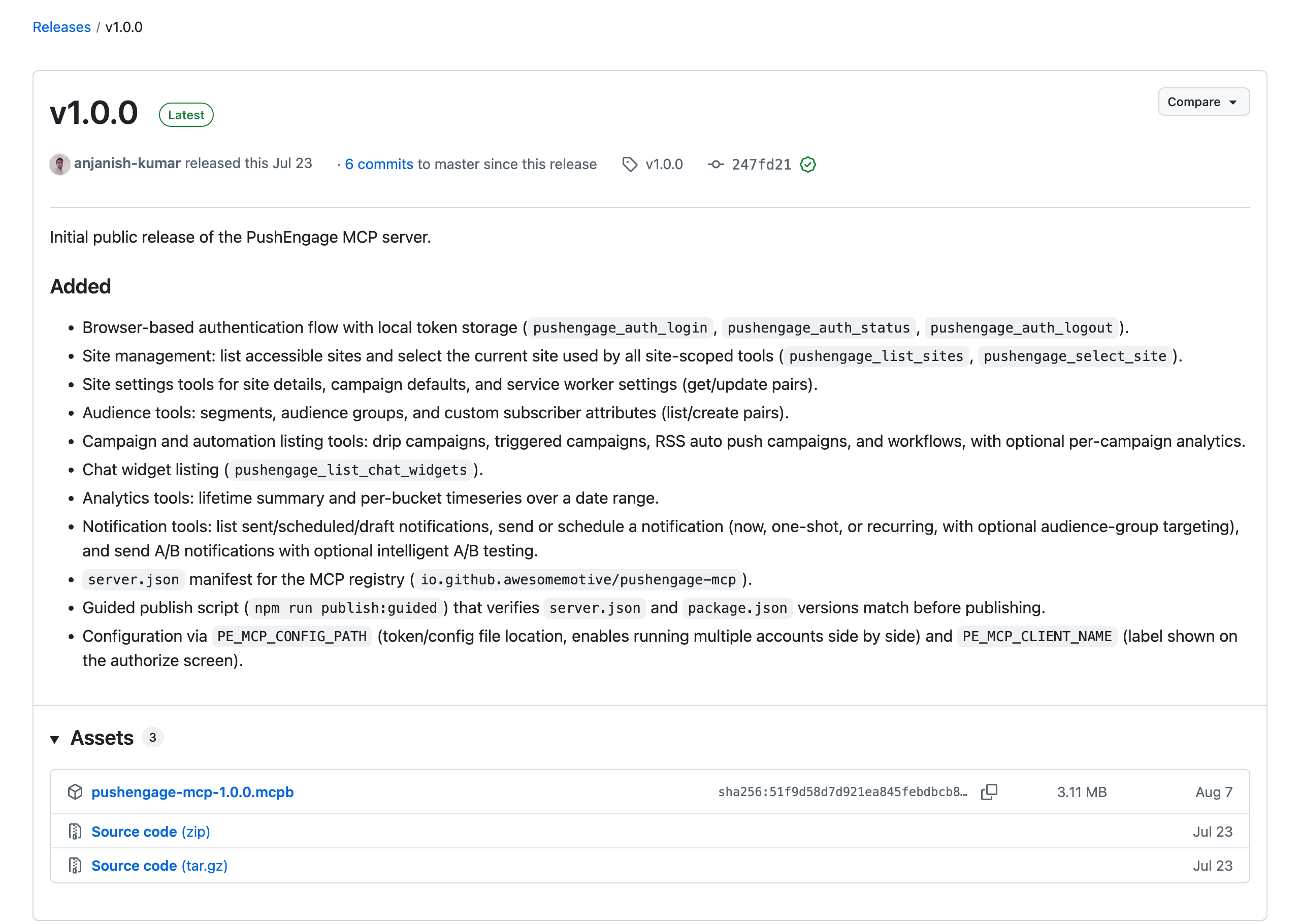
Den enklaste vägen på Claude Desktop är MCP-paketet:
- Ladda ner den senaste filen
pushengage-mcp-<version>.mcpbfrån GitHub releases-sidan. - Öppna den med Claude Desktop (dubbelklicka på den, eller dra den till fönstret) och klicka på Installera.
Allt är paketerat, så det finns ingen JSON att redigera. Installationsdialogen låter dig valfritt ställa in etiketten som visas på PushEngage-auktoriseringsskärmen och en anpassad sökväg för tokenfilen, vilket är användbart för att köra fler än ett konto.
Claude Desktop (manuell konfiguration)
Redigera ~/Library/Application Support/Claude/claude_desktop_config.json (macOS) eller motsvarande på din plattform:
{
  "mcpServers": {
    "pushengage": {
      "command": "npx",
      "args": ["-y", "@pushengage/mcp"]
    }
  }
}
Starta om Claude Desktop. Servern "pushengage" bör visas i din verktygslista.
Claude Code
Kör detta i din terminal:
claude mcp add pushengage -- npx -y @pushengage/mcpEller installera pluginet PushEngage Agent Skills (som beskrivs nedan), vilket konfigurerar MCP-servern åt dig automatiskt.
Markör
Använd knappen Lägg till i markör med ett klick i dokumentationen. Eller redigera ~/.cursor/mcp.json (eller öppna kommandopaletten, sedan Cursor-inställningar, sedan MCP, sedan Lägg till ny global MCP-server):
{
  "mcpServers": {
    "pushengage": {
      "command": "npx",
      "args": ["-y", "@pushengage/mcp"]
    }
  }
}
Codex
Codex kör lokala MCP-servrar i Codex CLI och IDE-tillägget. Kör detta i din terminal:
codex mcp add pushengage -- npx -y @pushengage/mcpEller lägg till detta i ~/.codex/config.toml:
[mcp_servers.pushengage]
command = "npx"
args = ["-y", "@pushengage/mcp"]
VS Code med Copilot
Använd knappen Installera i VS Code med ett klick i dokumentationen. Eller kör MCP: Lägg till server från kommandopaletten, eller lägg till detta i .vscode/mcp.json i ditt arbetsområde:
{
  "servers": {
    "pushengage": {
      "type": "stdio",
      "command": "npx",
      "args": ["-y", "@pushengage/mcp"]
    }
  }
}
Gemini CLI
Lägg till detta i ~/.gemini/settings.json:
{
  "mcpServers": {
    "pushengage": {
      "command": "npx",
      "args": ["-y", "@pushengage/mcp"]
    }
  }
}
Vindsurfing
Lägg till detta i ~/.codeium/windsurf/mcp_config.json:
{
  "mcpServers": {
    "pushengage": {
      "command": "npx",
      "args": ["-y", "@pushengage/mcp"]
    }
  }
}
Warp
Gå till Inställningar, sedan AI, sedan MCP-servrar, klicka på + Lägg till och klistra in:
{
  "pushengage": {
    "command": "npx",
    "args": ["-y", "@pushengage/mcp"]
  }
}
OpenCode
Lägg till detta i opencode.json:
{
  "$schema": "https://opencode.ai/config.json",
  "mcp": {
    "pushengage": {
      "type": "local",
      "command": ["npx", "-y", "@pushengage/mcp"],
      "enabled": true
    }
  }
}
Devin
Öppna Inställningar, sedan Anslutningar, sedan MCP-servrar, klicka på Lägg till en anpassad MCP och klistra in:
{
  "mcpServers": {
    "pushengage": {
      "command": "npx",
      "args": ["-y", "@pushengage/mcp"]
    }
  }
}
Alla andra stdio MCP-klienter
Alla klienter som talar MCP över stdio fungerar. Konfigurera den att köra:
npx -y @pushengage/mcpAnvänder du ChatGPT? ChatGPT-chatt ansluter bara till fjärr-MCP-servrar, så den kan inte köra denna. Codex (CLI eller IDE-tillägg) kör lokala servrar. Använd Codex-stegen ovan.
Låt din agent ställa in sig själv
Vår dokumentation är byggd för att läsas av både AI-agenter och människor. Varje dokumentsida har en markdown-version (lägg till .md i URL:en). llms.txt indexerar varje sida, och llms-full.txt innehåller hela dokumentationen i en enda fil. För att onboarda en kodningsagent, klistra in en prompt som denna:
Read https://www.pushengage.com/api/ai-agents.md and set up the PushEngage MCP server and Agent Skills in this project.Första körningen: logga in, auktorisera, välj en webbplats
Autentisering sker i din webbläsare, så dina inloggningsuppgifter når aldrig assistenten.
- Fråga: ”Logga in mig på PushEngage.” Servern öppnar en webbläsarflik till PushEngages auktoriseringssida.
- Klicka på Auktorisera. Fliken bekräftar framgång, och en åtkomsttoken sparas på din dator.
- Fråga: ”Visa mina PushEngage-webbplatser,” sedan ”Använd webbplats 12345” (med ditt eget webbplats-ID) för att välja den webbplats du vill arbeta med. Valet sparas mellan omstarter.
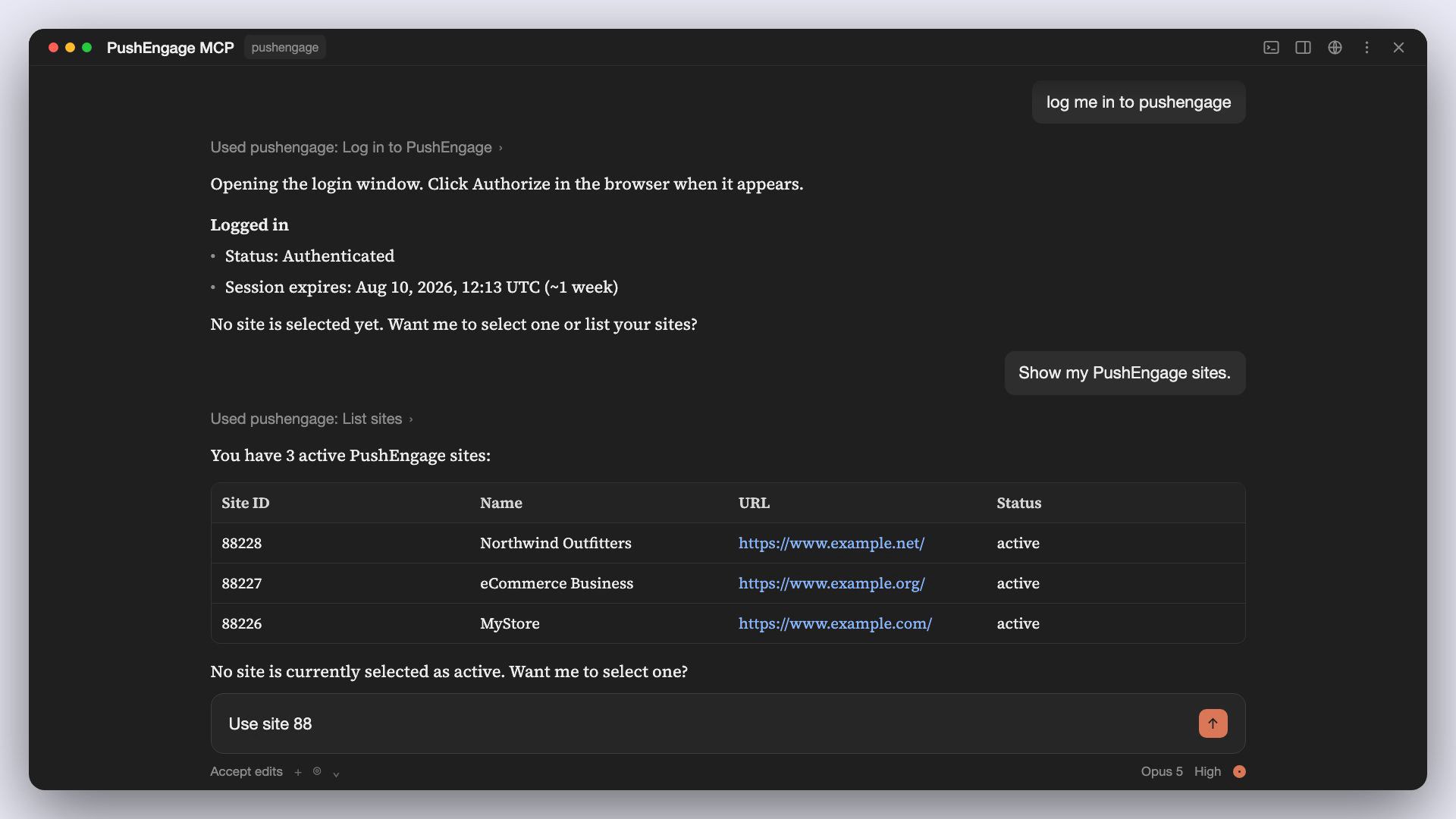
Från och med då agerar varje webbplats-omfattande verktyg på din aktuella webbplats om du inte anger en annan. Beskriv vad du vill ha: en sändning, ett segment, en rapport. Om du är ny på detta är PushEngages nybörjarguide för MCP en bra nästa läsning.
Köra flera PushEngage-konton
Byråer och team med mer än ett konto kan registrera servern under två namn, var och en med sin egen tokenfil, så att token inte kolliderar. Två miljövariabler styr detta:
| Inställning | Standard | Vad det gör |
|---|---|---|
PE_MCP_CONFIG_PATH | ~/.pushengage/mcp.json | Var token lagras. Ange en annan sökväg per konto. Det måste vara en absolut sökväg, som används exakt som angivet, utan ~-expansion. |
PE_MCP_CLIENT_NAME | AI-assistent | Etiketten som visas på auktoriseringsskärmen som den begärande appen, till exempel "Claude Desktop". |
{
  "mcpServers": {
    "pushengage-client-a": {
      "command": "npx",
      "args": ["-y", "@pushengage/mcp"],
      "env": {
        "PE_MCP_CONFIG_PATH": "/Users/you/.pushengage/mcp-client-a.json",
        "PE_MCP_CLIENT_NAME": "Claude Desktop (Client A)"
      }
    },
    "pushengage-client-b": {
      "command": "npx",
      "args": ["-y", "@pushengage/mcp"],
      "env": {
        "PE_MCP_CONFIG_PATH": "/Users/you/.pushengage/mcp-client-b.json",
        "PE_MCP_CLIENT_NAME": "Claude Desktop (Client B)"
      }
    }
  }
}
Be assistenten att logga in separat under varje servernamn. Var och en auktoriseras mot det PushEngage-konto du väljer i webbläsaren.
Säkerhet och lagring av token
- Inloggning i webbläsaren. Du godkänner åtkomst på PushEngage auktoriseringssida. Assistenten ser aldrig ditt PushEngage-lösenord.
- Token hålls utanför URL:er. Instrumentpanelen skickar token till servern i en POST-begäran, så den visas aldrig i en URL, din webbläsarhistorik eller en åtkomstlogg.
- Lagras på din dator. Token sparas på
~/.pushengage/mcp.jsonmed0600-behörigheter, läsbar endast av ditt användarkonto. PushEngage ställer in dess utgångsdatum, ochpushengage_auth_statusvisar det. - Enkelt att återkalla. Be assistenten att logga ut dig, eller avsluta alla sessioner i PushEngage under Inställningar, sedan Säkerhet.
- Körs lokalt. Ingen hostad slutpunkt håller din token. Servern är en process på din maskin.
Felsökning
Servern ansluter inte ("Anslutning stängd"). Om npx -y @pushengage/mcp körs bra i en terminal men din klient visar servern som frånkopplad, eller loggar något som MCP error -32000: Connection closed, är det nästan alltid ett PATH-problem. Klienter som startas från Dock eller Finder laddar inte dina shells startfiler, så om Node kom från en versionshanterare (nvm, fnm, volta), kan klienten inte hitta npx. Kör which npx i din terminal, peka sedan klienten på den absoluta sökvägen och skicka samma mapp som PATH:
{
  "mcpServers": {
    "pushengage": {
      "command": "/absolute/path/from/which-npx",
      "args": ["-y", "@pushengage/mcp"],
      "env": {
        "PATH": "/absolute/folder/containing/that/npx:/usr/bin:/bin:/usr/sbin:/sbin"
      }
    }
  }
}
Starta om klienten efter redigering. Om which npx skriver ut något under /usr/local/bin eller /opt/homebrew/bin, är din Node-installation inte baserad på versionshanterare, så kontrollera klientens egna MCP-loggar för det verkliga felet.
AUTH_EXPIRED. Din token har gått ut. Be assistenten att logga in dig igen.
NO_SITE_SELECTED. Be assistenten att lista dina webbplatser, och säg sedan vilken du vill använda innan du kör en webbplats-specifik begäran.
Webbläsaren öppnas inte. Detta händer i "headless" eller fjärrsessioner, till exempel via SSH. Auktoriserings-URL:en skrivs ut i terminalen som kör servern. Öppna den manuellt.
Något annat. Varje fel som servern returnerar börjar med en [CODE]-tagg och en förklaring på vanligt språk. Dela detta med supporten om du behöver hjälp.
Vanliga prompter att prova
Var och en av dessa motsvarar ett verktyg som servern har idag. Planbegränsningar gäller enligt anmärkning.
Skicka och schemalägg
- "Skicka en notis med titeln 'Rean slutar ikväll', meddelande 'Sista chansen, 50% rabatt', som länkar till https://example.com/sale."
- “Schemalägg detta till 09:00 i varje prenumerants lokala tidszon.” (Premium och uppåt)
- “Schemalägg en push för imorgon kl. 20:00 till min målgrupp för kundvagnsbesökare.” (Business och uppåt)
- “Ställ in ett återkommande digest varje måndag och torsdag kl. 08:00 till slutet av månaden.” (Business och uppåt)
- “Skicka en push med ‘Nytt denna vecka’ varje måndag kl. 09:00 fram till slutet av december.” (Business och uppåt)
- “Spara detta som ett utkast så att jag kan granska det i instrumentpanelen.”
- “Kör ett A/B-test av två rubriker och rulla automatiskt ut vinnaren baserat på klickfrekvens.” (Premium och uppåt)
- “Visa mina schemalagda aviseringar.”
- “Lista aviseringarna jag skickade förra veckan, med statistik.”
- “Lista mina aviseringar taggade med ‘black-friday’ med A/B- och tidszonsändningsstatistik.”
Målgrupper
- “Skapa ett segment för besökare på /pricing.”
- ”Skapa ett segment som heter Försäljningsbesökare för alla som besöker en sida med /sale i URL:en.”
- “Lista mina segment.”
- “Bygg en målgrupp av guldplan-kunder i USA och skicka endast till dem.” (Business och uppåt)
- “Skapa en målgrupp av mobilprenumeranter i USA.” (Business och uppåt)
- “Bygg en målgrupp av amerikanska prenumeranter som inte har klickat på en avisering på 30 dagar.” (Business och uppåt)
- “Lista mina målgrupper.”
- “Skapa ett anpassat attribut som heter plan.”
- “Vilka anpassade attribut har den här webbplatsen?”
Analys
- “Hur många prenumeranter har jag, och vad var min klickfrekvens under de senaste 30 dagarna?”
- “Ge mig sammanfattningen av livstidsanalysen för den här webbplatsen.”
- ”Hur förändrades klickfrekvensen och avanmälningarna vecka för vecka under de senaste 90 dagarna?”
- “Visa dagliga sändningar, visningar och klick för de senaste två veckorna.”
- “Visa månatlig prenumeranttillväxt i år.”
- “Vad är mitt livstidsmålantal och värde?” (kräver målföljning, Premium och uppåt)
Kampanjrapportering
- ”Vilka utlösta kampanjer är aktiva just nu, och hur presterar var och en?”
- “Vilka kundvagnsavbrottsutlösare har jag?”
- “Lista mina aktiva drip-kampanjer med deras skickade, sedda och klickade statistik.”
- “Lista mina RSS-autopush-kampanjer.”
- ”Vilka arbetsflöden är live, och hur många prenumeranter slutförde var och en och nådde sitt mål?”
- “Vilka arbetsflöden har misslyckade poster?”
Webbplatsinställningar
- “Ställ in min standardaviseringens utgångstid till 7 dagar.”
- “Ändra min webbplats tidszon till Asia/Kolkata och aktivera geolokalisering.”
- “Vad är mina standard UTM-parametrar?”
- “Ställ in standard utm_source till pushengage.”
- “Visa mina meddelanden för återställning.”
- “Visa mina service worker-inställningar.”
- “Är stöd för undermappar aktiverat för service worker?”
Chattwidgetar
- “Lista mina chatt-widgets.”
- “Vilka kanaler visar varje chatt-widget?”
- “Vilka chatt-widgets är begränsade till öppettider?”
- “Vilka enheter och sidor är min huvudsakliga chatt-widget riktad till?”
Konto
- “Logga in mig på PushEngage.”
- “Är jag inloggad och vilken webbplats är vald?”
- “När går min token ut?”
- “Visa mina PushEngage-webbplatser.”
- “Använd webbplats 12345.”
- “Logga ut mig från PushEngage.”
För mer om sändningar, läs hur man skickar push-meddelanden från en AI-assistent.
Agentfärdigheter för apputvecklare
MCP-servern hanterar ditt konto. PushEngage Agent Skills gör ett annat jobb: de lär en AI-kodningsagent att integrera och felsöka PushEngage push-meddelande-SDK i iOS-, Android-, Flutter- och React Native-appar.
Färdigheterna följer två öppna standarder, Agent Skills (SKILL.md) och Agent Plugins-formatet, så de fungerar med alla agenter som stöder någon av dem, inklusive Claude Code, Cursor, Codex, Copilot, Windsurf och VS Code. Paketet levereras med sex färdigheter:
| Färdighet | Vad det gör |
|---|---|
pushengage | Startfärdighet. Upptäcker din plattform och dirigerar till rätt. |
pushengage-ios | iOS-integration och felsökning. |
pushengage-android | Android-integration och felsökning. |
pushengage-flutter | Flutter-integration och felsökning. |
pushengage-react-native | React Native-integration och felsökning. |
pushengage-debug | Delad diagnostisk färdighet för trasiga integrationer. |
Du behöver ett PushEngage-konto med en app konfigurerad i instrumentpanelen, och en AI-kodningsagent som stöder Agent Skills (Claude Code rekommenderas).
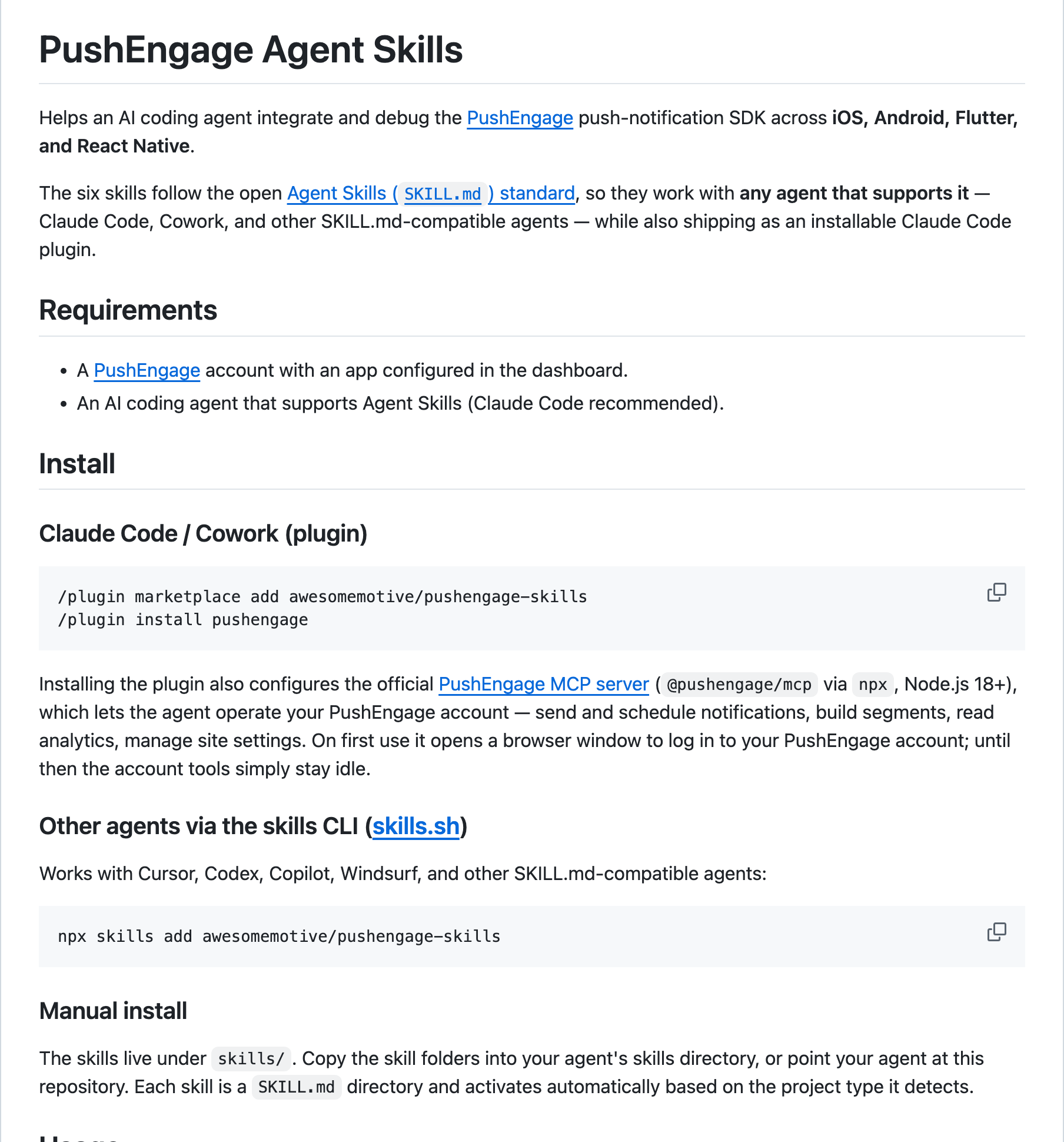
Claude Code eller Cowork (plugin):
/plugin marketplace add awesomemotive/pushengage-skills
/plugin install pushengage
Installation av plugin konfigurerar också PushEngage MCP-servern, så samma agent kan hantera ditt PushEngage-konto också. Vid första användningen öppnas ett webbläsarfönster för inloggning. Fram till dess är konto-verktygen inaktiva.
Cursor, Codex, Copilot, Windsurf och andra SKILL.md-kompatibla agenter (färdigheter CLI):
npx skills add awesomemotive/pushengage-skillsManuell: färdigheterna finns under skills/ i förrådet. Kopiera färdighetsmapparna till din agents färdighetskatalog, eller peka din agent mot förrådet. Varje färdighet aktiveras automatiskt baserat på den projekttyp den upptäcker.
Efter installationen, prata bara med din agent:
- “Hjälp mig att integrera PushEngage i den här appen.” kör hela integrationsflödet.
- “PushEngage-meddelanden kommer inte fram på min iPhone.” kör diagnostikflödet.
- “Granska min PushEngage-konfiguration.” kör den statiska granskningen.
Plugin upptäcker din plattform och överlämnar till den matchande integrations- eller felsökningsfärdigheten.
Vanliga frågor
Behöver jag vara utvecklare för att använda den?
Nej. Installationen är en kopierad konfigurationspost och en webbläsarinloggning, och efter det sker allt på vanligt språk. Du behöver Node.js 18 eller nyare på din dator, eftersom din assistent startar servern med npx. installationsdokumentationen har kopiera-klistra-steg för varje klient.
Vilka AI-assistenter fungerar med den?
Alla MCP-klienter som kör lokala servrar över stdio. Vår dokumentation täcker 10 klienter: Claude Desktop, Claude Code, Cursor, Codex, VS Code med Copilot, Gemini CLI, Windsurf, Warp, OpenCode och Devin.
Fungerar den med ChatGPT?
Inte i ChatGPT-chatt. ChatGPT-chatt ansluter till fjärranslutna MCP-servrar, och PushEngage MCP-servern körs endast som en lokal process på din dator. OpenAI:s Codex, i Codex CLI och IDE-tillägget, kör lokala MCP-servrar, och installationsstegen för Codex finns ovan.
Finns det en hostad eller fjärr-MCP-slutpunkt?
Nej. Servern körs lokalt på samma dator som din assistent, startad med npx -y @pushengage/mcp. Det finns ingen URL att ansluta till och ingen värdbaserad PushEngage-slutpunkt som innehåller din token.
Vilka PushEngage-planer inkluderar MCP-servern?
Varje plan, inklusive gratis, utan extra kostnad. Din plan bestämmer fortfarande vad assistenten kan göra, precis som i instrumentpanelen:
- Gratis: skicka kampanjer, skapa segment och fråga om analyser för 1 webbplats eller app, med upp till 200 prenumeranter och 30 kampanjer totalt.
- Företag: obegränsade kampanjer, schemaläggning och målgruppsgrupper.
- Premium: A/B-tester som lanserar vinnaren, skickar i varje prenumerants tidszon och mål- och intäktsspårning som du kan fråga om.
- Tillväxt: kampanjer för varukorg, webbläsning, prisnedgång och lageråterkomst som din assistent kan rapportera om, plus kampanjer utlösta av anpassade händelser.
AI Copywriter är separat från MCP-servern. Det är ett betalt tillägg på Företag, Premium och Tillväxt ($10 köper 5 000 AI-krediter, giltiga i ett år), och inkluderat på Enterprise.
Är mina data säkra, och var lagras inloggningstoken?
Ja. Du loggar in via din webbläsare, så assistenten ser aldrig ditt lösenord, och token lagras på ~/.pushengage/mcp.json, läsbar endast av ditt användarkonto. För att återkalla den, be assistenten att logga ut dig, eller avsluta alla sessioner under Inställningar, sedan Säkerhet. Detaljer finns i säkerhetsavsnittet ovan.
Kan en byrå hantera flera PushEngage-konton?
Ja. Lägg till servern i din klient två gånger under olika namn, var och en med sin egen tokenfil inställd via PE_MCP_CONFIG_PATH, och logga in på varje konto en gång. Byråguiden går igenom det.
Konfigurera det en gång. Fråga sedan bara.
PushEngage MCP-servern är open source, körs på din egen dator och fungerar på alla PushEngage-planer, inklusive gratis. Lägg till en post i din MCP-klient, logga in via din webbläsare, välj en webbplats och börja fråga.
Om du hellre vill arbeta från en webbläsarflik eller från WordPress, har PushEngage även dessa täckta: webbläsartillägget för Chrome och Firefox och WordPress Abilities API-integrationen.
Installera PushEngage MCP-servern eller jämför planer. Du betalar bara för aktiva prenumeranter, och betalda planer har en 14-dagars pengarna-tillbaka-garanti: om PushEngage inte är den bästa passformen, återbetalar vi 100 %.


