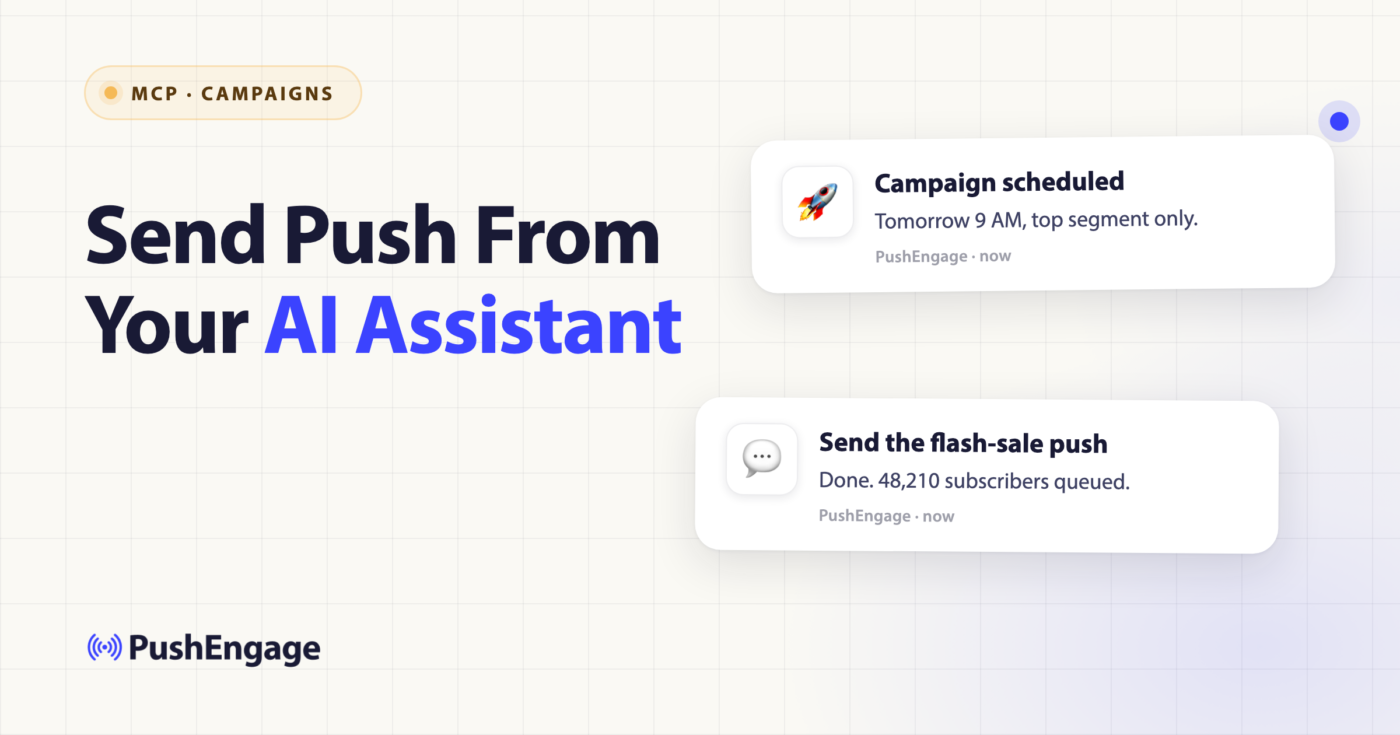
Klockan är 11:58 och din blixtrea startar vid middagstid. Rabattkoden är laddad och landningssidan är uppe — det enda som saknas är pushmeddelandet som talar om för din prenumerantlista att rean är igång. Normalt sett innebär det att logga in på din PushEngage-instrumentpanel, hitta kampanjbyggaren och klicka sig fram för att skicka: en kontextväxling bort från var du faktiskt arbetar. Med PushEngage MCP-servern ansluten till din AI-assistent kan du skicka pushmeddelanden med din AI-assistent med en enda mening, från det fönster du redan befinner dig i, och meddelandet skickas ut innan reans första minut har gått.
Det är fallet för PushEngage MCP-verktyget för att skicka meddelanden, pushengage_send_notification: ett verktyg, tre leveranslägen — skicka nu, schemalägg en gång, eller ställ in en återkommande sändning — plus valfri målinriktning så att du inte spränger hela din lista varje gång. Resten av det här inlägget går igenom vad varje läge faktiskt är till för, med e-handelsögonblick där det spelar roll: en blixtrea, en påfyllning, en påminnelse om ett webbinarium, en nedräkning till en högtid.
Skicka pushmeddelanden med din AI-assistent — till kunder, inte din telefon
Om du sökte efter hur man skickar pushmeddelanden med en AI-assistent och hamnade här, är det värt att vara precis om vad detta är. Det mesta som dyker upp under den sökningen är en helt annan kategori av verktyg — MCP-servrar byggda för att pinga en utvecklares egen telefon när en kodningsagent avslutar en byggnation eller stöter på ett fel. Det är push till din ficka, inte push till dina kunder.
pushengage_send_notification körs i motsatt riktning: den skickar en kampanj till din PushEngage-prenumerantlista — samma prenumeranter som har godkänt på din webbplats, din app eller din butik — genom samma leveransinfrastruktur bakom varje meddelande som ditt konto redan skickar. Du beskriver vad du vill ha med vanligt språk; assistenten fyller i titel, meddelande, länk och leveransläge, och PushEngage hanterar sändningen. Inget här pingar din egen enhet. Det pingar deras.
Komma igång: anslut din AI-assistent till PushEngage
Lägg till PushEngage MCP-servern i din klients konfiguration med npx -y @pushengage/mcp (ingen separat installation behövs, eftersom npx hämtar paketet vid behov), starta sedan om Claude Desktop, Claude Code eller Cursor så att "pushengage" visas i din verktygslista. Första gången du använder den, be din assistent att logga in dig på PushEngage; det öppnar en webbläsarflik där du godkänner anslutningen, så ditt lösenord aldrig rör assistenten. När du har autentiserat dig, be den att visa dina PushEngage-webbplatser och välj en att använda — valet sparas över omstarter. För hela genomgången, inklusive vad du ska göra om en klient inte hittar npx, se PushEngage MCP installationsguide.
Skicka nu: blixtrean som inte kan vänta på en inloggning till instrumentpanelen
Värdet av en blixtrea minskar för varje minut. Ett meddelande om 50 % rabatt som landar tio minuter efter att rean har öppnat har redan missat de shoppare som skulle ha slagit till i första minuten — och varje minut som spenderas på att logga in på en instrumentpanel, hitta rätt kampanjskärm och komponera meddelandet är en minut som rabatten löper utan att någon vet att den är live.
Skicka nu är läget som är byggt för det fönstret. Du anger exakt vad du skulle skriva i instrumentpanelens kampanjbyggare — en titel, ett meddelande, en länk — och det skickas omedelbart: ”Skicka ett meddelande med titeln ’Rean slutar ikväll’, meddelande ’Sista chansen, 50 % rabatt’, som länkar till pushengage.com/sale.” Det finns inget utkastläge, ingen separat bekräftelseskärm tre klick bort.
Meddelandet är detsamma som instrumentpanelen skulle producera; skillnaden är hur många sekunder det tar att komma dit. En blixtreas återvunna intäkter är koncentrerade till den första timmen, och ett meddelande som skickas snabbare når mer av den timmen — samma brådskande meddelanden som fungerar i en sekvens för återhämtning av kundvagn gäller lika mycket för en nedräkningsdriven blixtrea.
Engångsschema: påfyllnadsaviseringar och webinar-påminnelser tidsinställda till ögonblicket
Alla utskick bör inte skickas i samma ögonblick som du begär det. En påfyllnadsavisering bör skickas i samma ögonblick som lagret faktiskt bekräftas, inte när du råkar vara vid ditt skrivbord — så du schemalägger det i förväg istället för att övervaka en klocka: ”Schemalägg ett meddelande för kl. 15 som säger att den utsålda jackan är tillbaka, med länk till produktsidan.” Inställningen för aviseringar om att varan är tillbaka i lager fungerar på samma sätt oavsett om du bygger den i instrumentpanelen eller begär den direkt — meddelandet skickas bara i tid istället för när du kommer ihåg att skicka det. Det är vad det innebär att schemalägga push-meddelanden med AI istället för att sätta en personlig påminnelse för att göra det manuellt senare.
En webinar-påminnelse har en annan begränsning: den måste landa i varje prenumerants morgon, inte din. pushengage_send_notification stöder schemaläggning i varje prenumerants lokala tidszon, så ”schemalägg det till kl. 9 på morgonen i varje prenumerants lokala tidszon” skickar påminnelsen kl. 9 överallt samtidigt, istället för kl. 9 där du råkar sitta och en annan tid för alla andra.
Den distinktionen — en fast sändningstid kontra schemaläggning efter prenumerantens tidszon — är skillnaden mellan en påminnelse som landar när någons morgon börjar och en som landar medan de sover. Hur du än ser på det, är detta vad det innebär att schemalägga push-meddelanden med AI som hanterar tidszonsberäkningarna istället för att du gör det manuellt för varje region på din lista.
Återkommande utskick: helgdagskampanjen som kör sig själv
Ett engångsschema hanterar ett enskilt ögonblick. En återkommande utskick hanterar en säsong. Om du kör en helgkampanj med en nedräkning som ska påminna prenumeranter varannan dag tills rean slutar, vill du inte manuellt skicka om det meddelandet varje gång – du ställer in det en gång som en återkommande kampanj: “Ställ in ett återkommande nyhetsbrev varje måndag och torsdag kl. 8 fram till slutet av månaden.” Assistenten konfigurerar kadensen och slutdatumet i en mening, och den fortsätter att köras utan att du rör den igen.
Återkommande push-notiser via din AI-assistent fungerar på samma sätt för alla stående kadenser, inte bara helgdagar – du beskriver mönstret en gång istället för att trigga om det manuellt varje gång det inträffar.
Att behandla ”engångsschema” och ”återkommande” som samma funktion med en extra kryssruta missar poängen. Ett engångsschema är ett enskilt beslut som utförs senare; ett återkommande utskick är ett stående beslut som körs på egen hand tills du säger åt det att sluta. Det är den verkliga lockelsen med återkommande push-notiser med en AI-assistent jämfört med en manuell omsändning – att namnge vilken du behöver är det mesta av arbetet, och verktygsanropet i sig är en mening oavsett.
Målinriktning av utskicket: audience_groups istället för ”meddela alla”
Varje scenario ovan antog ett ”vem” utan att säga det högt, och det är den delen som är värd att vara medveten om. Som standard går ett utskick utan specificerad målgrupp till varje prenumerant på webbplatsen – bra för en butiksomfattande blixtrea, fel för nästan allt annat. Den valfria parametern audience_groups låter dig rikta ett utskick, schema eller återkommande kampanj mot en befintlig grupp istället: ”skicka endast till VIP-segmentet” riktar sig bara mot den målgruppen, och restock-varningen eller nedräkningsserien ovan kan omfångas på samma sätt.
Målgruppsinriktning för push-notiser bör inte vara ett separat ärende som körs efter att meddelandet redan är skrivet. Värt att vara precis om gränsen här också: pushengage_send_notification riktar sig mot en målgrupp som redan finns i ditt konto – den skapar inte nya segment eller målgrupper på egen hand. Det är en annan del av verktygslådan, och ett senare inlägg i den här serien täcker det. Vad det här verktyget gör är att integrera beslutet ”vem får detta” i samma mening som ”vad” och ”när”, vilket är målgruppsinriktning för push-notiser på det sätt som ett retentionsteam faktiskt arbetar – en begäran, inte tre.
Varför hastighet-till-utskick är ett retention-nummer, inte en bekvämlighetsfunktion
Inget av detta handlar om att skriva snabbare än att klicka för dess egen skull. De push-notiser som återhämtar mest intäkter är de som landar inom ett smalt fönster – timmen en blixtrea är live, ögonblicket en vara är tillbaka i lager, morgonen ett webbinarium börjar – och varje minut som spenderas på att hitta rätt instrumentpanelsvy är en minut av det fönstret borta.
PushEngages infrastruktur rör sig redan i den skalan: 15,2 miljarder notifikationer skickade över plattformen under de senaste 30 dagarna, för mer än 75 000 företag i över 150 länder. Varje exempel ovan körs genom samma PushEngage MCP skicka notifikationer-verktyg, pushengage_send_notification, bara riktat mot ett annat ögonblick — det ändrar inte vad som körs under den volymen, det ändrar hur snabbt du, personligen, kan få in en kampanj i den.
Det är det faktiska fallet för att skicka pushnotiser med din AI-assistent istället för en instrumentpanel: inte nyhet, utan att den snabbaste vägen från "försäljningen har precis öppnat" till "notisen är live" nu är en mening, och en lojalitetskanal är bara så bra som hur snabbt den når det ögonblick den existerar för. Om du är redo att se hur det ser ut på din egen prenumerantlista, börjar PushEngages planer med en gratis nivå som inkluderar alla sändningslägen som täcks här.


