Om du säljer till en global publik finns det en tyst intäktsläcka du troligen inte spårar: kunder som hör av sig när ingen är tillgänglig för att svara.
- Missar du en fråga från en shoppare i New York medan ditt team sover i Bangalore? Förlorar du en försäljning.
- Missar du en lead från Sydney för att dina agenter är offline? Förlorar du en bokning.
- Missar du en supportförfrågan från London medan ditt team är på lunch? Förlorar du förtroende.
PushEngages nya Agent Availability Schedules för WordPress och WooCommerce löser detta genom att ge dig ett enkelt sätt att säkerställa att någon – från vilken tidszon som helst – alltid är "tillgänglig" i chattwidgeten.
I den här guiden går vi igenom:
- Varför agentplanering är avgörande vid internationell försäljning
- Hur PushEngages tillgänglighetsfunktioner fungerar
- Ett praktiskt system för att täcka globala tidszoner med ett litet team
- En komplett handledning om hur man ställer in agentplaner i WordPress
- Tips för att maximera konverteringar och kundnöjdhet
Låt oss dyka in.
Skicka meddelanden via flera kanaler idag!
Push- och WhatsApp-meddelanden är supereffektiva, billiga marknadsföringsverktyg som hjälper dig att öka din återkommande trafik, engagemang och försäljning automatiskt.
- Varför agentplanering är viktigt för globala butiker
- Hur PushEngages agentplaner fungerar
- En enkel plan för tidszons täckning (även för små team)
- Hur man ställer in agent scheman i PushEngage (WordPress handledning)
- Bästa praxis för att maximera global täckning
- Ställ in en gång, täck alla tidszoner automatiskt
Agentplanering brukade vara en funktion på företagsnivå, men de bästa alternativen till Intercom inkluderar det nu utan fakturan på företagsnivå.
Varför agentplanering är viktigt för globala butiker
Besökare fattar snabba beslut – särskilt på mobilen. När de ser "Agent Online" är de mycket mer benägna att ställa köpfrågor, begära support eller boka en demo.
Men när de ser "Alla agenter offline" händer två saker:
- Avhoppen ökar – användare vill inte vänta.
- Supportärenden ökar – du får fler e-postmeddelanden istället för chattfrågor.
Korrekt planering löser allt detta genom att:
- Matcha agentens tillgänglighet med kundbeteende
- Säkerställa täckning över flera tidszoner
- Eliminera tysta luckor i din supportcykel
- Förbättra uppfattningen om 24/7-service
- Dirigera frågor till rätt person vid rätt tidpunkt
Även om du bara har 2–3 agenter kan en smart planering skapa effekten av 24/7-tillgänglighet.
Hur PushEngages agentplaner fungerar
Med PushEngages nya chattwidgetar för WordPress och WooCommerce kan varje agent ställa in:
- Arbetsdagar (t.ex. Mån–Fre, eller anpassade dagar)
- Arbetstider (med tidszonsinställningar)
- Tidszon (avgörande om du har ett distribuerat team)
- Rollbaserade profiler (Försäljning, Fakturering, Support, etc.)
- Automatisk offlinehantering (visa ett offline-meddelande när ingen är tillgänglig)
När scheman har konfigurerats:
- Widgeten visar automatiskt den agent som för närvarande är "Online"
- Om flera agenter är online kan besökare välja
- Om ingen är online visas ditt offline-fallback-meddelande
Detta gör att din chattwidget känns dynamisk, intelligent och alltid redo.
En enkel plan för tidszons täckning (även för små team)
Här är ett exempel på schema för ett team med tre agenter i olika tidszoner:
| Agent | Plats | Tider (lokal) | Ungefärlig global täckning |
|---|---|---|---|
| A | Indien (IST) | 09:00 – 17:00 | APAC + Tidig EU |
| B | Europa (CET) | 08:00 – 16:00 | EU + Tidig USA |
| C | USA (EST) | 09:00 – 17:00 | Hela USA + Sen EU |
Med denna struktur:
- EU täcks nästan hela dagen
- USA:s morgnar överlappar med EU:s kvällar
- APAC:s morgnar överlappar med EU:s morgnar
- Du genererar ~18–20 timmars daglig live-täckning automatiskt
Litet team → stor närvaro.
Nu ska vi ställa in det på din webbplats.
Hur man ställer in agent scheman i PushEngage (WordPress handledning)
Det här avsnittet guidar dig steg för steg genom den faktiska installationen i PushEngage.
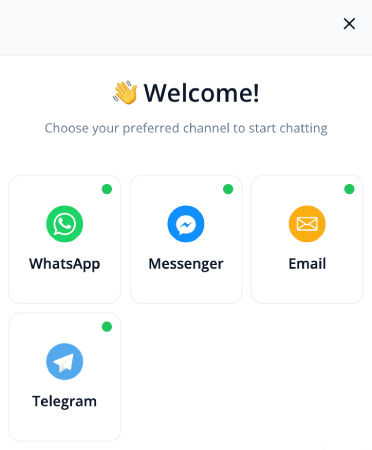
Steg 1: Öppna din WordPress-instrumentpanel & Gå till PushEngage
- Logga in på WordPress
- Navigera till: PushEngage » Chat Widgets och klicka på Skapa en ny chattwidget
- Lägg till kanaler i din chattwidget och scrolla ner till Aktiverade kanaler
- Klicka på redigeringsikonen bredvid kanalen för att uppdatera agentinformation
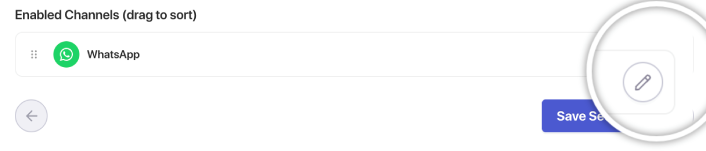
Det är här din agentlista finns.
Steg 2: Lägg till eller redigera en agent
Klicka på Lägg till agent eller välj en befintlig agent för att redigera.
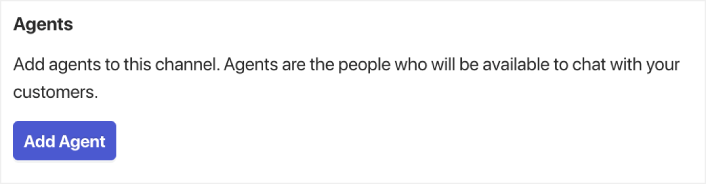
Varje agentprofil inkluderar:
- Agentnamn
- Agentfoto
- Befattning (försäljning, support, fakturering etc.)
- Kontaktpreferens (Livechatt, WhatsApp, e-post etc.)

Scrolla ner till avsnittet Agentens schema och slå på omkopplaren.
PROFFSTIPS: Du kan också välja språk för varje agent. Så om du behöver erbjuda flerspråkig chatt-support finns alternativet där och det är superenkelt att ställa in.
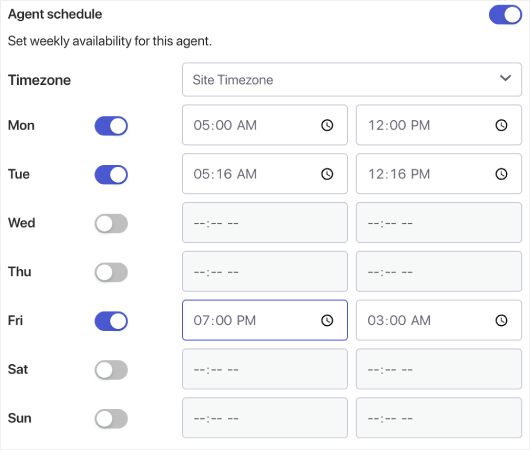
Steg 3: Välj agentens tidszon
Detta är avgörande för global täckning.
Välj agentens nuvarande tidszon, inte din.
Exempel:
- IST för Indien
- EST eller CST för amerikanska team
- GMT eller CET för europeiska team
Detta säkerställer att deras scheman aktiveras vid rätt tidpunkt.
Steg 4: Ange vilka dagar de arbetar
Välj de dagar då agenten ska visas som "Online":
- Måndag–fredag
- Endast helger
- Anpassade kombinationer
- Delade skift
PushEngage tillåter full flexibilitet.
Steg 5: Lägg till arbetstider
Under avsnittet Arbetstider:
- Ange starttid (t.ex. 09:00)
- Ange sluttid (t.ex. 17:00)
Du kan också:
- Skapa flera tidsblock (t.ex. delat skift: 9–1 och 4–9)
- Justera för säsongsbundna tider
- Lägg till undantag för speciella datum
PushEngage konverterar dessa till din widgets tillgänglighet i realtid.
Steg 6: Spara och upprepa för alla agenter
När schemat är inställt, klicka på Spara agent. Upprepa för varje agent i varje tidszon för att slutföra täckningskartan.
Steg 7: Testa widgeten
Viktigt steg.
- Öppna din webbplats i ett inkognitofönster
- Ändra din enhets/systemets tidszon
- Observera vilken agent som dyker upp
Detta bekräftar att dina scheman körs korrekt.
Bästa praxis för att maximera global täckning
✔ Skapa överlappande fönster
Ha minst 1–2 timmar där två agenters scheman överlappar. Detta ger smidigare överlämningar och minskar luckor när ingen är tillgänglig.
✔ Lägg till ett meddelande för när ingen är tillgänglig
Detta kan vara ett formulär för potentiella kunder, e-postinsamling eller ett WhatsApp-chattalternativ.
✔ Tilldela roller baserat på tidszoner
- APAC-agent hanterar försäljning för tidiga zoner
- EU-agent hanterar allmän support
- USA-agent hanterar fakturering + sen support
✔ Försök inte tvinga fram 24/7 manuellt
Smart schemaläggning ser naturlig ut; tvingad schemaläggning bryter förtroendet.
✔ Granska chattmönster
Kontrollera när besökare oftast initierar chattar och justera scheman därefter.
Ställ in en gång, täck alla tidszoner automatiskt
Med PushEngages agenttillgänglighetsscheman kan du simulera nära 24/7-täckning utan att anställa ett stort team.
- Kunder ser alltid någon online
- Svarstiderna minskar
- Förköpskonverteringar ökar
- Supporten känns snabbare och mer pålitlig
- Din butik känns globalt redo
När schemana väl är inställda kan ditt team arbeta mer effektivt – och dina kunder får den upplevelse de förväntar sig.
Om du inte redan har ställt in agentprofiler och scheman i PushEngage, är det dags nu.
Inte övertygad? Kolla in dessa fantastiska resurser om push-meddelandekampanjer:
- Hur man ökar hotellförsäljningen under lågsäsong
- Hur man gör omnikanalmarknadsföring för hotell 2026
- Hur man konverterar prenumeranter till köpare med hjälp av webb push-notiser
- Hur man meddelar prenumeranter om nya WordPress-inlägg
- Hur du skickar notiser om lageråtergång för att få fler försäljningar
- Hur man rensar listor över prenumeranter på push-meddelanden (enkelt)
- Hur man automatiskt skickar RSS push-meddelanden
- Hur man använder push-meddelanden för att marknadsföra en nyhetssida
- Hur man använder korsförsäljnings-push-meddelanden för att dubbla din försäljning
- Hur du använder push-notiser för övergivna webbläsare (4 steg)


