Letar du efter en handledning om klickspårning för att öka din affiliateintäkt?
Google Analytics 4 spårar vissa länkklick, men alla spåras inte som standard. Du kan ställa in anpassad händelsespårning men du skulle behöva använda anpassad kod eller Google Tag Manager. Och sedan kan rapporteringsutveckling vara en mardröm.
Den goda nyheten är att du kan ställa in klickspårning i 3 enkla steg för din WordPress-webbplats. Du behöver ingen anpassad kod och det tar högst några minuter att ställa in.
I den här artikeln kommer vi att titta på den här metoden med hjälp av kraftfulla WordPress-plugins som byggdes för att hjälpa dig att växa.
Låter bra? Låt oss dyka in.
Hur man ställer in klickspårning med Google Analytics
Som vi redan har nämnt kan klickspårning i Google Analytics med anpassade händelser vara riktigt svårt. Men det coola är att du kan använda ett Google Analytics WordPress-plugin för att automatiskt skapa en anpassad händelse åt dig. Vi rekommenderar att använda MonsterInsights för att ställa in klickspårning på din webbplats.

MonsterInsights är det bästa Google Analytics-pluginet för WordPress. Om du inte är bekant med Google Analytics 4 (GA4) kommer du att behöva en utvecklare för att ställa in Google Analytics och konfigurera klickspårning.
MonsterInsights gör hela processen att använda Google Analytics i WordPress superenkel. Vem som helst kan enkelt ställa in Google Analytics och konfigurera avancerad spårning med MonsterInsights.
Du kan använda pluginet för att spåra:
- Klick på affiliate-länkar
- Klick på Lägg i varukorg-länkar
- Formulärinlämningar
- Nedladdningar av filer
- Klick på utgående länkar
- Klick på knappen "Klicka för att ringa"
- Klick på knappen "Call-to-action"
- Klick på knapparna för videouppspelning
Och mer! Det bästa är att du kan se insiktsfulla rapporter direkt i din WordPress-instrumentpanel. Låt oss se hur du kan göra det.
Steg #1: Installera MonsterInsights-pluginet
För att komma igång måste du ladda ner MonsterInsights och installera det på din WordPress.
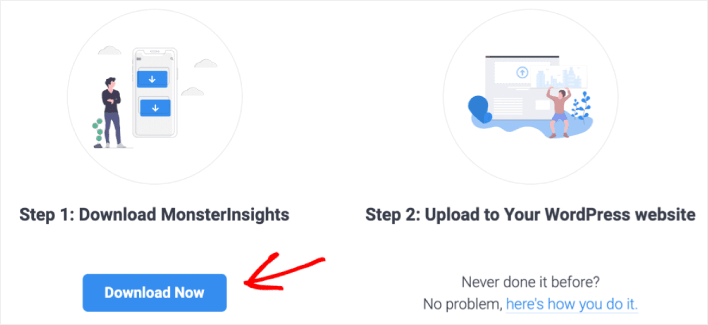
Om du är osäker på hur du gör detta, kolla in den här artikeln om hur man installerar ett WordPress-plugin. Sedan måste du följa installationsguiden för att slutföra installationen av pluginet.
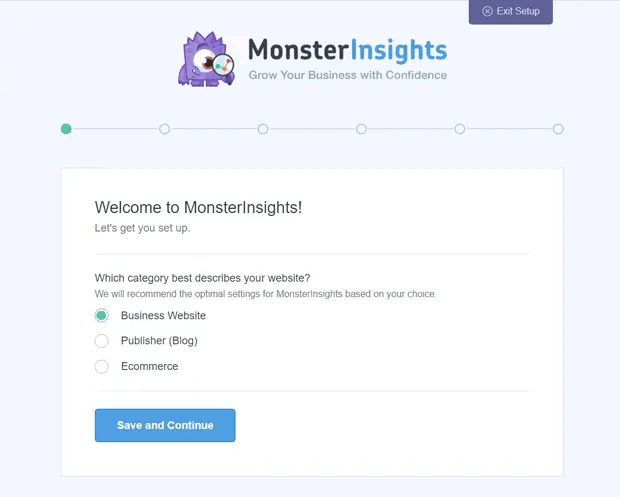
Om du behöver mer detaljerade instruktioner, kolla in vår artikel om hur man ställer in Google Analytics på WordPress. När det är inställt kan du se översiktsrapporten för din webbplats på din WordPress-instrumentpanel.
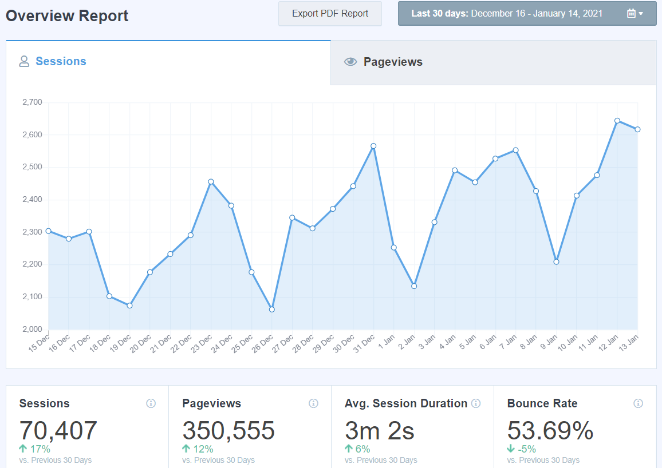
För att se detaljerade rapporter för din webbplats måste du gå till Insikter » Rapporter från din WordPress-instrumentpanel.
Steg #2: Installera Pretty Links Pro
Pretty Links Pro är en tjänst för att dölja länkar för affiliate-länkar. De flesta affiliate-länkar är antingen riktigt fula att titta på eller ser otroligt spamiga ut. Detta ger dina läsare väldigt lite anledning att klicka på affiliate-länkar.
Men med Pretty Links Pro kan du skapa…
Du gissade rätt: snyggare affiliate-länkar!
Men det är inte allt pluginet gör för dig. Pretty Links Pro är ett centralt hanteringsnav för alla dina affiliate-länkar. Populära funktioner inkluderar:
- Ett fullskaligt hanteringsinstrument för att automatisera din process för att bygga affiliate-länkar
- Automatiserad process för att skapa kortlänkar för alla dina sidor och inlägg
- Omedelbar länkning av specificerade nyckelord till fördefinierade affiliate-länkar
- A/B-testning av länkar för att se vilken som presterar bäst
- Flera alternativ för omdirigering av URL:er
Pretty Links är mest användbart för bloggare, poddare, handlare, marknadsförare på sociala medier och i princip alla skapare som behöver bättre kontroll över sina interna länkar. Men om du skapar ditt eget affiliate-program eller till och med om du är en affiliate-marknadsförare, är Pretty Links ren guld.
När du har laddat ner och installerat pluginet, gå till din WordPress-instrumentpanel. Gå sedan till Pretty Links » Alternativ » Länkar » Bas-URL-prefix:
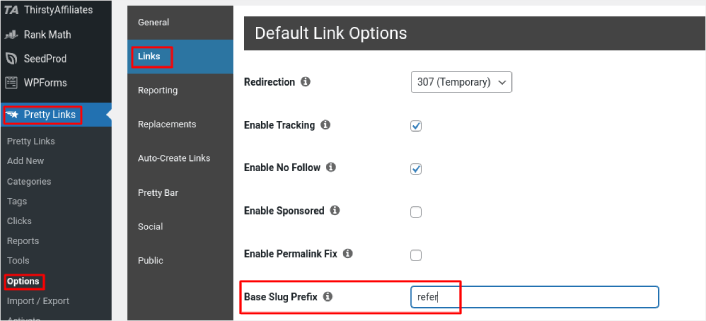
Bas-URL-prefixet låter dig skapa ett URL-prefix för alla dina affiliate-länkar. I vårt exempel använder vi prefixet 'refer'. Så, affiliate-länkarna vi skapar med Pretty Links kommer alla att följa mönstret https://pushengage.com/refer/affiliate-offer.
Eftersom ordet 'refer' kommer att vara en del av alla dina affiliate-länkar, blir de superenkla att spåra.
Steg #3: Aktivera klickspårning i MonsterInsights
Gå till Insikter » Rapporter » Utgivare i din WordPress-instrumentpanel. Här kan du ställa in spårning av affiliate-klick genom att filtrera prefixet som du skapade med Pretty Links Pro.
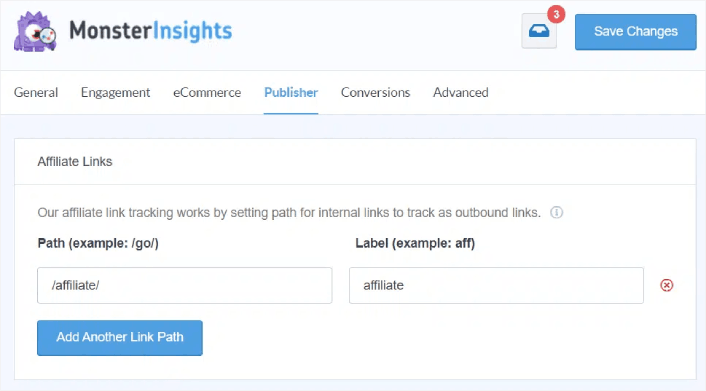
Under fältet Sökväg kan du ange prefixet du vill spåra.
När du är klar, klicka på Spara ändringar.
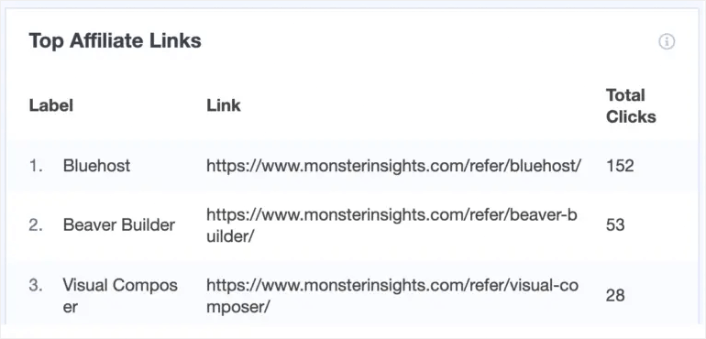
Det var allt! Du är klar. MonsterInsights kommer automatiskt att skapa en anpassad händelse i Google Analytics och börja spåra dina affiliate-klick. Det bästa är att du kan se rapporten direkt från WordPress-instrumentpanelen genom att besöka Insikter » Rapporter » Utgivare.
Vad du ska göra efter att du har ställt in spårning av affiliate-klick
När du har ställt in klickspårning på din WordPress-webbplats för att mäta dina affiliate-klick, bör du börja marknadsföra dina affiliate-erbjudanden. Ett av de enklaste sätten att göra det är att använda push-notiser. Push-notiser är ett utmärkt marknadsföringsverktyg för att generera återkommande trafik, engagemang och försäljning på din webbplats.
Kolla in dessa otroliga resurser för att komma igång:
Proffstips: Du bör också kolla in vår artikel om hur man tjänar pengar med affiliate-marknadsföring om du startar ett helt nytt företag.
Om du precis har börjat med push-meddelanden bör du komma igång med PushEngage. PushEngage är den bästa push-meddelandeprogramvaran i världen. Så, om du inte redan har gjort det, kom igång med PushEngage idag.


